Word-Dateien in Dropbox? Make konvertiert sie in fünf Modulen in PDF/A. Konvertieren, komprimieren, archivieren.

Berichte, Verträge, Angebote – oft liegen sie als Word-Dateien in Dropbox oder anderen Cloud-Speichern. Wenn Sie sie aus Compliance- oder Aufbewahrungsgründen archivieren müssen, benötigen Sie eine Rohdatei. .docx ist nicht genug. PDF/A (ISO 19005) ist der Standard: eingebettete Schriftarten, keine externen Links, jahrzehntelang lesbar. Man kann nicht direkt von Word zu PDF/A konvertieren, sondern muss die Datei zuerst in PDF umwandeln. In Make erstellen Sie ein Szenario: Laden Sie eine Word-Datei (oder Excel- oder PowerPoint-Datei) von Dropbox herunter, konvertieren Sie sie in PDF, komprimieren Sie sie, wandeln Sie sie in PDF/A um und laden Sie die Archivdatei hoch. Fünf Module. Ein Szenario. Kein manueller Export.
Kurzgesagt: Dropbox, Datei herunterladen (z.B. /Blog Data/PDFA/Word Sample.docx) → PDF4me, Konvertierung in PDF → PDF4me, PDF komprimieren → PDF4me, PDF/A erstellen (z. B. PDF/A-3b) → Dropbox, Datei hochladen Zu /Blog Data/PDFA/Output/. Ausgabe: PdfA_MakeOutput.pdf im Archivformat.
Warum erst konvertieren, dann komprimieren und dann archivieren?
PDF/A akzeptiert nur PDFs. Wenn Ihre Quelldatei ein Word-Dokument, eine Excel-Datei, eine PowerPoint-Präsentation oder ein Bild ist, müssen Sie diese vor der Anwendung von PDF/A in PDF konvertieren. In PDF konvertieren Das Modul unterstützt DOC, DOCX, PPT, PPTX, XLS, XLSX, TXT, EML und gängige Bildformate. PDF komprimieren Die Datei wird vor der Archivierung verkleinert, kleinere Dateien werden schneller übertragen und gespeichert. PDF/A erstellen Es bettet Schriftarten ein, entfernt externe Abhängigkeiten und sperrt das Dokument zur Langzeitarchivierung. Ein Szenario führt alle drei Schritte aus: Konvertierung, Komprimierung und Archivierung.
Vollständige Szenarioübersicht
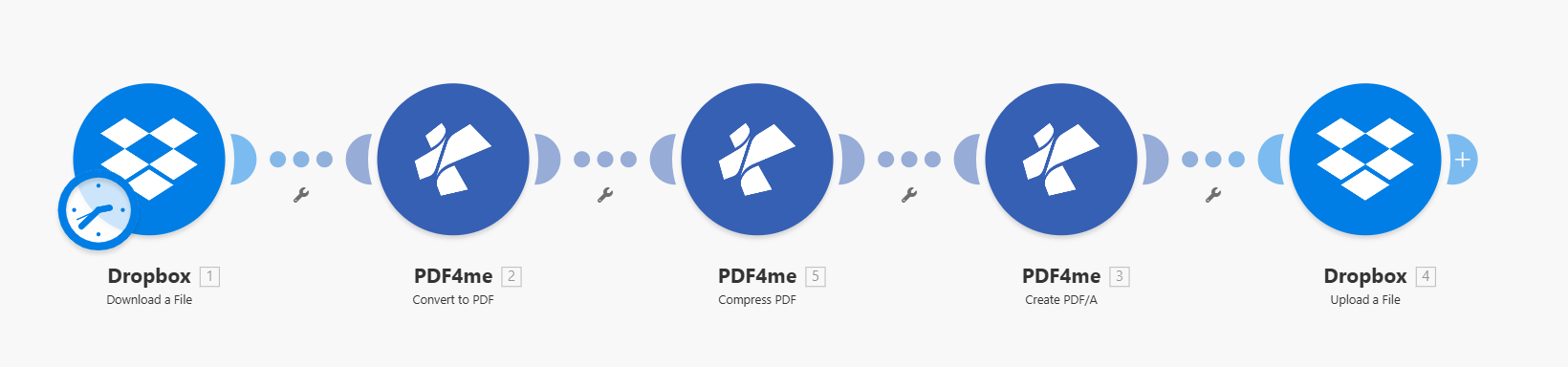
Fünf Module nacheinander: Herunterladen → In PDF konvertieren → PDF komprimieren → PDF/A erstellen → Hochladen. Jedes Modul wird mit einem grünen Häkchen markiert, sobald es konfiguriert ist.
Was Sie erhalten
Eingang: Ein Word-Dokument (z.B. Word-Beispiel.docx) oder einem anderen von Dropbox unterstützten Format unter /Blog Datum/PDFA/Die Ausgabe: Eine archivierte PDF/A-Datei (z.B. PdfA_MakeOutput.pdf) In /Blog Data/PDFA/Output/, bereit für Compliance-Anforderungen, Audits oder die Langzeitarchivierung.
Was Sie benötigen
- Machen, Erstellen Sie ein Make-Konto und ein neues Szenario eröffnen.
- PDF4me API-Schlüssel, Holen Sie sich Ihren API-SchlüsselVerbinden Sie es, wenn Sie PDF4me-Module hinzufügen. Zum ersten Mal? Siehe Verbinde PDF4me, um zu erstellenDie
- DropboxFür Eingabedatei und Ausgabeverzeichnis. Google Drive oder andere Speichermedien mit Download- und Upload-Funktion funktionieren ebenfalls.
Das Szenario: 5 Module
- Dropbox: Datei herunterladen: Ruft das Quelldokument von einem Pfad ab.
- PDF4me: In PDF konvertieren: Konvertiert Word-, Excel-, PowerPoint- oder Bilddateien in PDF.
- PDF4me: PDF komprimieren: Verkleinert die PDF-Datei vor der Archivierung.
- PDF4me: PDF/A erstellen: Konvertiert die PDF-Datei in ein archivkonformes Format.
- Dropbox: Datei hochladenSpeichert die PDF/A-Datei in Ihrem Ausgabeverzeichnis.
Schritt 1: Laden Sie die Datei von Dropbox herunter
Bisheriges Szenario: Nur zum Download.
- Hinzufügen Dropbox → Datei herunterladenDie
- VerbindungWählen Sie Ihre Dropbox-Verbindung aus (z. B. YnooxTestone).
- Art der Dateiauswahl: Wählen Sie eine Datei aus (oder verwenden Sie Map für dynamische Pfade).
- Datei: Geben Sie den Pfad zu Ihrem Dokument ein, z.B.
/Blog Data/PDFA/Word Sample.docxDie
Dropbox: Datei herunterladen: Konfiguration
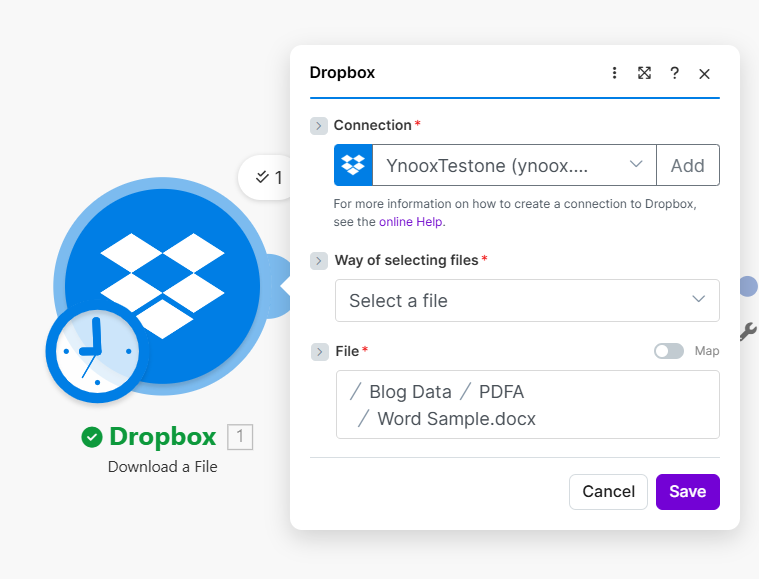
Download-Modul: Verbindung ausgewählt, Art der Dateiauswahl (Datei auswählen), Dateipfad (/Blog Data/PDFA/Word Sample.docx).
Dynamische Pfade: Verwenden Sie die Karte Umschalten, um den Dateipfad durch einen Auslöser (z. B. beim Erstellen einer Datei) für vollautomatische Abläufe zu ermitteln.
Schritt 2: In PDF konvertieren
Bisheriges Szenario: Herunterladen → In PDF konvertieren.
- Hinzufügen PDF4me → In PDF konvertierenDie
- VerbindungWählen Sie Ihre PDF4me-Verbindung aus (z. B. Meine PDF4me-Verbindung).
- Datei: Wählen Dropbox: Datei herunterladen um das Dokument aus Schritt 1 weiterzugeben.
- Speichern. Das Modul konvertiert die Datei unter Verwendung der Dateierweiterung im Quelldateinamen in das PDF-Format.
PDF4me: In PDF konvertieren: Dateizuordnung
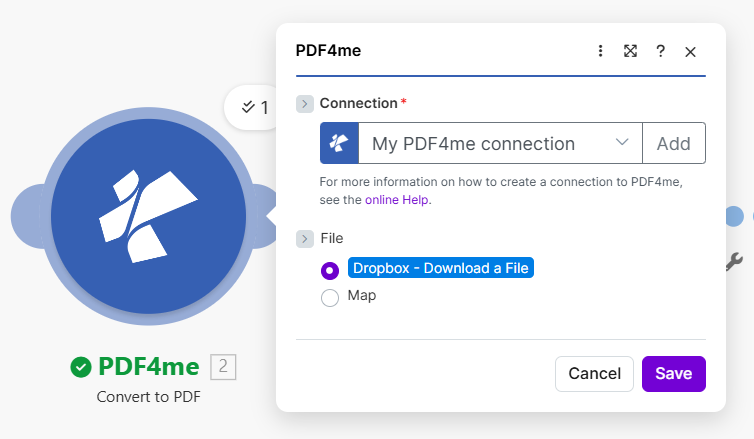
Modul „In PDF konvertieren“: Verbindung ausgewählt, Datei aus Dropbox zugeordnet, Datei heruntergeladen. PDF4me erkennt das Format automatisch anhand der Dateierweiterung.
Unterstützte Formate: DOC, DOCX, PPT, PPTX, XLS, XLSX, TXT, EML, BMP, GIF, JPEG, PNG, TIFF. PDF4me erkennt das Format automatisch anhand der Dateiendung.
Schritt 3: PDF komprimieren
Bisheriges Szenario: Herunterladen → In PDF konvertieren → PDF komprimieren.
- Hinzufügen PDF4me → PDF komprimierenDie
- VerbindungWählen Sie Ihre PDF4me-Verbindung aus.
- Datei: Wählen PDF4me: In PDF konvertieren um die PDF-Datei aus Schritt 2 weiterzugeben.
- Profil: Max (oder ein leichteres Profil, falls gewünscht).
PDF4me: PDF komprimieren: Dateigröße reduzieren
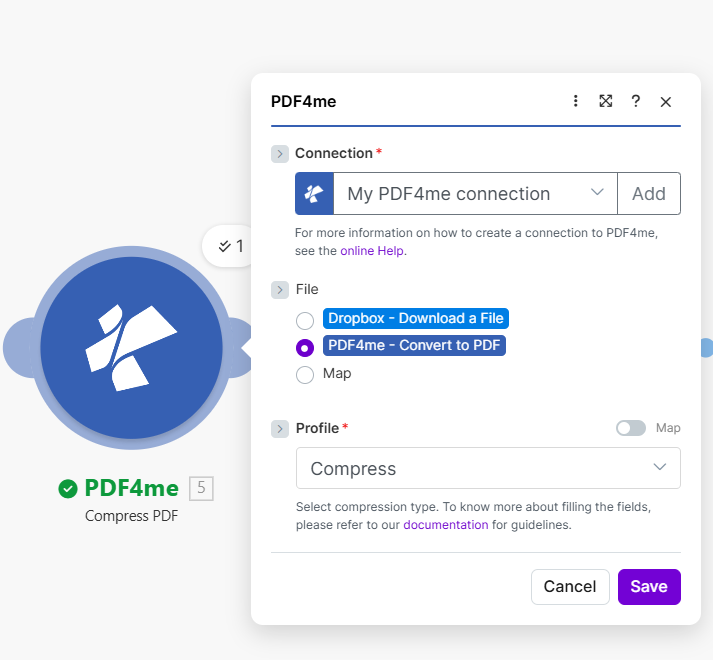
PDF-Komprimierungsmodul: Datei aus „In PDF konvertieren“, Profil auf „Max.“ eingestellt. Kleinere Dateien werden schneller archiviert und übertragen.
Schritt 4: In PDF/A konvertieren
Bisheriges Szenario: Herunterladen → In PDF konvertieren → PDF komprimieren → PDF/A erstellen.
- Hinzufügen PDF4me → PDF/A erstellenDie
- VerbindungWählen Sie Ihre PDF4me-Verbindung aus.
- Datei: Wählen PDF4me: PDF komprimieren um die PDF-Datei aus Schritt 3 weiterzugeben.
- PDF/A-KonformitätWähle ein Level. PDF/A-3b Grundlegende Konformität wird hier angezeigt; wählen Sie den Standard, der Ihren Anforderungen entspricht.
- Herabstufung zulassen: NEIN (oder Ja, wenn Sie Flexibilität für zukünftige Änderungen der Compliance-Vorschriften wünschen).
- Upgrade zulassen: Ja (oder Nein für strikte Archivierung).
- Speichern.
PDF4me: PDF/A erstellen: Archivierungskonfiguration
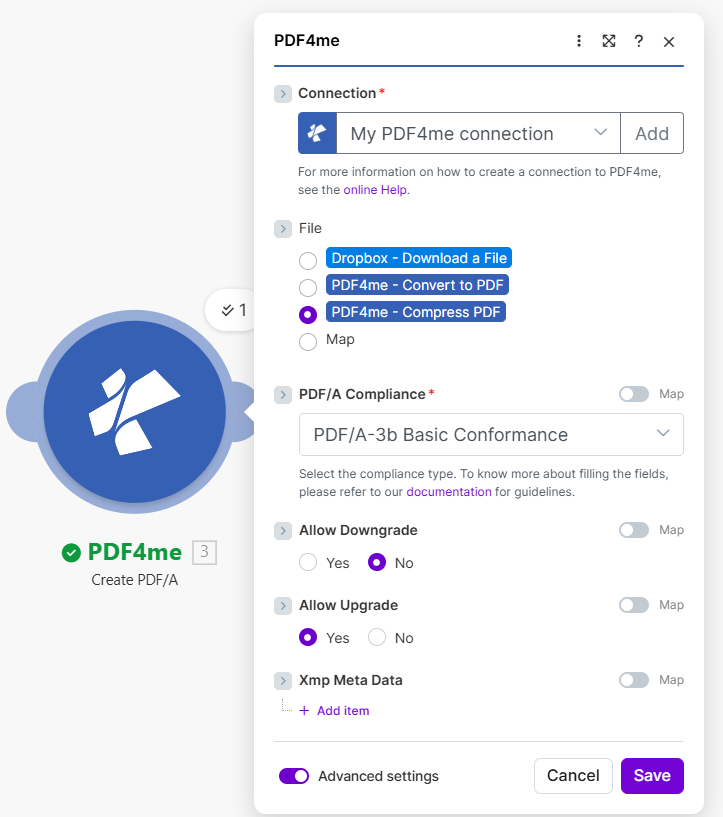
PDF/A-Modul erstellen: Datei aus PDF komprimieren, PDF/A-Konformität (z. B. PDF/A-3b), Downgrade zulassen (Nein), Upgrade zulassen (Ja).
PDF/A-Konformitätsoptionen
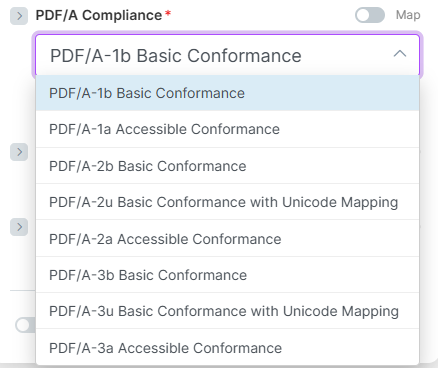
PDF/A-1b, grundlegende visuelle Integrität. PDF/A-1azugänglich über die Dokumentstruktur. PDF/A-2neuerer Standard mit verbesserter Kompression. PDF/A-3ermöglicht das Einbetten anderer Dateien (z. B. XML, Excel).
Schritt 5: Archivierte PDF-Datei hochladen
Bisheriges Szenario: Herunterladen → In PDF konvertieren → PDF komprimieren → PDF/A erstellen → Hochladen.
- Hinzufügen Dropbox → Datei hochladenDie
- VerbindungWählen Sie Ihre Dropbox-Verbindung aus.
- Ordner: Geben Sie den Ausgabepfad ein, z.B.
/Blog Data/PDFA/Output/Die - Datei: Wählen PDF4me: PDF/A erstellenDie
- Dateinamez.B.
PdfA_MakeOutput.pdfDie - Daten: Karte 4. Dokument (die PDF/A-Ausgabe von Create PDF/A).
- Eine vorhandene Datei überschreiben: NEIN (umbenennen, falls vorhanden) oder Ja (ersetzen).
- Speichern.
Dropbox: Datei hochladen: PDF/A im Ausgabeverzeichnis speichern
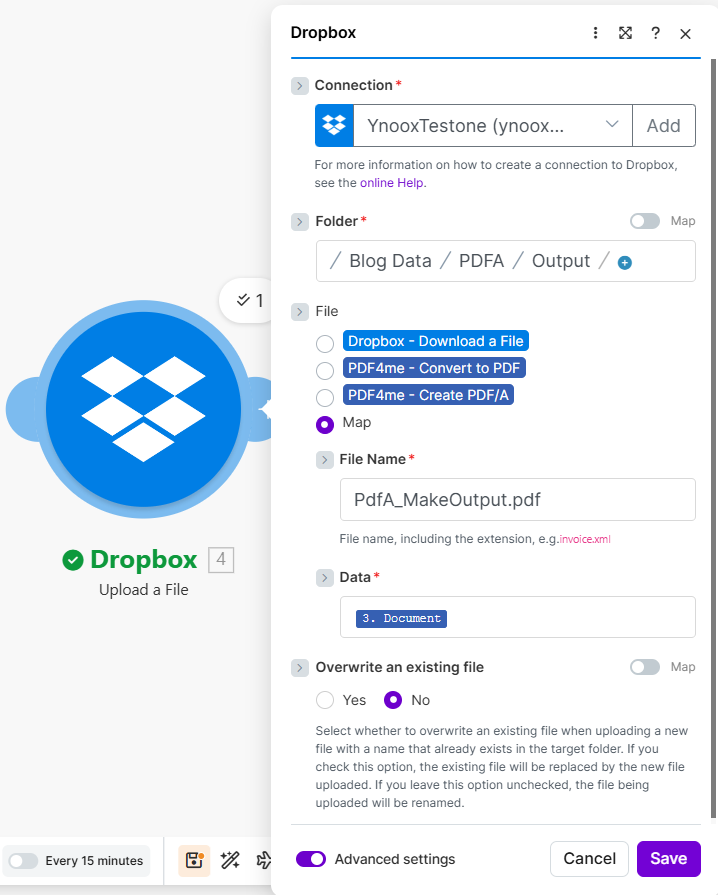
Upload-Modul: Ordner (/Blog Data/PDFA/Output/), Datei aus „PDF/A erstellen“, Dateiname (PdfA_MakeOutput.pdf), Daten zugeordnet zu Dokument 4. Überschreiben auf Nein gesetzt.
Wer nutzt „Konvertieren und dann archivieren“? Beispiele aus der Praxis
Vertragsmanagement: Unterzeichnete Verträge werden häufig als Word- oder PDF-Dateien übermittelt. Konvertieren Sie die Word-Dateien in PDF, komprimieren Sie sie und anschließend in PDF/A. Speichern Sie die Dokumente in einem konformen Archiv, um sie für Prüfungen und die Aufbewahrung vor Gericht bereitzuhalten.
Berichte und Protokolle des Vorstands: Präsentationen und Word-Dokumente aus Meetings müssen langfristig aufbewahrt werden. Konvertieren, komprimieren, archivieren und so die Lesbarkeit über Jahre hinweg gewährleisten.
Personalwesen und Compliance: Richtlinien, Handbücher und Schulungsunterlagen in Word oder Excel müssen oft archiviert werden. Konvertieren Sie sie in PDF/A, damit sie den Aufbewahrungs- und Zugriffsanforderungen entsprechen.
Kurzübersicht: Wichtige Einstellungen
| Modul | Einstellung | Beispiel |
|---|---|---|
| 1. Dropbox-Download | Datei | /Blog Data/PDFA/Word Sample.docx |
| 2. In PDF konvertieren | Datei | Dropbox, Datei herunterladen |
| 3. PDF komprimieren | Datei | PDF4me, Konvertierung in PDF |
| 4. PDF/A erstellen | PDF/A-Konformität | PDF/A-3b Grundlegende Konformität |
| 5. Dropbox-Upload | Daten | 4. Dokument (aus „PDF/A erstellen“) |
Die vollständigen Parameterdetails finden Sie unter In PDF konvertieren: Erstellen Und PDF/A erstellen,Die
Fehlerbehebung
Stellen Sie sicher, dass der Quelldateiname die korrekte Dateierweiterung enthält (z. B. . .docxPDF4me verwendet es, um das Eingabeformat zu erkennen.
Datei hochladen, Karte 4. Dokument (oder die Dokumentausgabe von Create PDF/A) in das Datenfeld: Das ist der eigentliche PDF/A-Inhalt.
PDF4me-Fehlerbehebung Beinhaltet 401 (API-Schlüssel), 402 (Credits) und mehr.
Wie geht es weiter?
- Dropbox-Download ersetzen durch Wenn eine Datei erstellt wird (oder ähnliches), um jede neue Datei automatisch zu verarbeiten.
- Verwenden Sie einen Iterator Um mehrere Dateien in einem Durchlauf stapelweise zu konvertieren.
- Sie haben bereits PDFs? Nutzen Sie die PDF komprimieren und dann PDF/A-Szenario erstellenKein Konvertierungsschritt erforderlich.