Wie validiert man PDF/A-Dateien, wenn sie in Dropbox landen? Ein zweistufiger Power Automate-Workflow.

Dieser Leitfaden erstellt einen automatisierter Cloud-Flow mit zwei Aktionen: Dropbox, Wenn eine Datei erstellt wird beobachtet einen Ordner, dann PDF, PDF validieren (PDF4me) prüft, ob die hochgeladene PDF-Datei den folgenden Anforderungen entspricht: PDF/A (ISO 19005). Der Lauf gibt Folgendes zurück Konformität, Ist konform, Und IsPdfA zur Verwendung in Zustand oder Schalten Schritte. Die Screenshots verwenden den Ordnerpfad. /blog data/validate pdf; Ersetzen Sie dies durch Ihre eigenen Pfade.
1. Dropbox, Wenn eine Datei erstellt wird → Ordner (z.B. /blog data/validate pdf). 2. PDF, PDF validieren → Dateiinhalt Und Dateiname vom Auslöser → lesen Konformität, Ist konform, IsPdfA im Aktionsoutput.
Dateiinhalt muss die PDF-Datei sein. binär vom Auslöser (oder von einem Dateiinhalt abrufen (Schritt, falls Ihr Trigger keine Bytes freigibt). Dateiname muss der tatsächliche Dateiname sein, einschließlich .pdf (z.B. dynamisches Feld) headers/x-ms-file-name-encoded (von Dropbox). Metadaten allein oder Pfadzeichenfolgen sind kein gültiger Ersatz für Dateiinhalte.
Was dieser Fluss erzeugt
Eingang: Eine in einem überwachten Dropbox-Ordner erstellte PDF-Datei. Ausgabe: Validierungsfelder von PDF, PDF validieren: typischerweise Konformität (z. B. PDF/A-1b), Ist konform, IsPdfAplus HTTP Statuscode Wenn Sie die Rohausgabe der Aktion untersuchen, wird die Aktion Folgendes bewirken: nicht Die Datei wird nicht verändert; sie wird lediglich analysiert.
Auf einen Blick: beide Schritte
Bausteine
Wenn eine Datei erstellt wird Beschränkt die Ausführung auf einen Ordnerpfad. Jede Ausführung enthält die Dateikennung und, sofern verfügbar, Dateiinhalt für den nächsten Schritt.
PDF4me prüft die an ISO 19005 orientierten PDF/A-Regeln. Die Aktion ist Nur lesbarEs repariert oder überschreibt die PDF-Datei nicht.
Verwenden Konformität, Ist konform, Und IsPdfA zusammen in Zustand Schritte. Siehe PDFA validieren, Power Automate für Felddefinitionen.
Bevor Sie beginnen
- Power Automate Konto und Berechtigung zum Erstellen automatisierter Cloud-Abläufe.
- PDF4me API-SchlüsselErsteinrichtung: Verbinden Sie PDF4me mit Power AutomateDie
- Dropbox Verbindung angemeldet mit Zugriff auf den Überwachungsordner.
- Im Ordner befinden sich Test-PDF-Dateien (konforme und nicht konforme, falls Sie beide Zweige testen möchten).
Der Ablauf im Überblick (zwei Schritte)
- Dropbox: Wenn eine Datei erstellt wird: Ordner auf den Ansaugpfad einstellen (Beispiel:
/blog data/validate pdf). - PDF: PDFA validieren: Dateiinhalt aus dem Dateikörper des Triggers; Dateiname aus dem Dateinamenfeld des Triggers (z. B. kodierter Name).
Ablaufübersicht
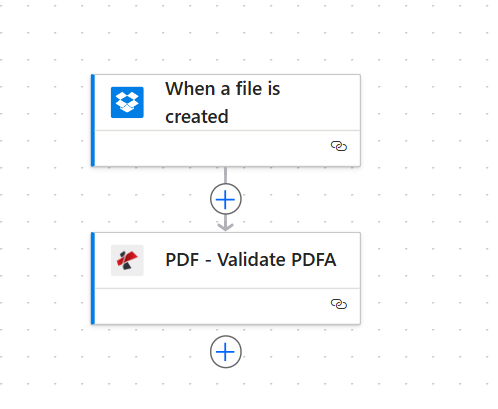
Zwei miteinander verbundene Aktionen: Dropbox-Auslösung, dann PDF4me-Validierung.
Schritt 1: Wenn eine Datei erstellt wird (Dropbox)
Bisheriger Ablauf: Nur Auslöser.
- Erstellen Sie ein neues automatisierter Cloud-Flow. Suchen nach Dropbox und hinzufügen Wenn eine Datei erstellt wird (Der Wortlaut kann je nach Anschlussversion leicht variieren).
- Anmelden Dropbox falls dazu aufgefordert.
- Ordner: Geben Sie den Ordnerpfad ein oder wählen Sie ihn aus. Diese Anleitung verwendet
/blog data/validate pdfNur Dateien, die in diesem Ordner erstellt werden, starten den Ablauf. - Speichern den Auslöser. Öffnen Dynamischer Inhalt und bestätigen Sie, dass der Auslöser mindestens Folgendes offenlegt:
- Dateiinhalt (oder eine äquivalente Binärausgabe für die PDF-Datei) und
- A Dateiname Feld (oft unter Überschriften, z.B.
headers/x-ms-file-name-encoded).
- Wenn Dateiinhalt ist nicht aufgeführt, einfügen Dropbox: Dateiinhalte über den Pfad abrufen (oder Dateimetadaten abrufen + Dateiinhalt abrufen) nach dem Trigger und der Kartenvalidierung der Eingaben aus diesem Schritt.
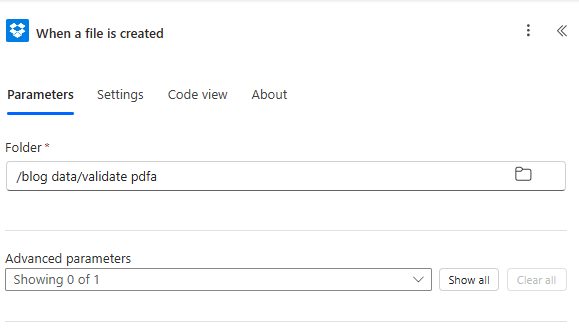
Screenshot aus Schritt 1: Registerkarte „Parameter“ mit dem erforderlichen Ordnerpfad.
Schritt 2: PDF: PDFA validieren (PDF4me)
Bisheriger Ablauf: Trigger → Validieren.
- Füge einen neuen Schritt hinzu. Suche PDF4me (oder PDF unter PDF4me) und wählen Sie PDF: PDFA validierenDie
- Verbindung: Wählen Sie die PDF4me-Verbindung aus oder erstellen Sie eine neue und geben Sie den API-Schlüssel an, wenn Sie dazu aufgefordert werden.
- Öffne die Parameter Tab.
- Dateiinhalt: Aus Dynamischer Inhalt, unter Wenn eine Datei erstellt wird, wählen Dateiinhalt (die PDF-Bytes). Wenn Sie verwendet haben Dateiinhalt abrufen In Schritt 1 wird stattdessen die Ausgabe dieser Aktion verwendet.
- Dateiname: Ordnen Sie den Dateinamen zu, der Folgendes enthält
.pdfErweiterung. Im Referenz-Screenshot ist dies beispielsweise das Dropbox-Feld.headers/x-ms-file-name-encodedWenn Ihr Trigger eine einfache Name oder Dateiname Das Token wird verwendet, wenn es sich um den vollständigen Dateinamen handelt. - Speichern die Aktion. Verwenden Sie Prüfen (manuelles Trigger-Upload oder Auslöser ausführen) um den Ablauf auszuführen.
- Überprüfen Sie den Ausführungsverlauf auf PDF: PDFA validieren. Offen Ausgaben um den JSON-Body anzuzeigen.
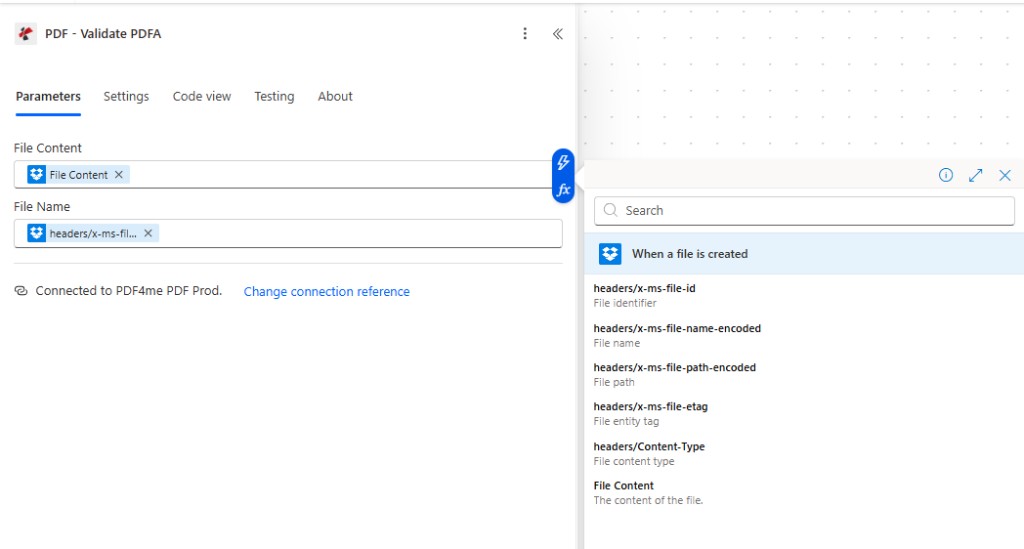
Screenshot aus Schritt 2: Dateiinhalt und Dateiname werden vom selben Auslöser zugeordnet.
Ausgabe: Konformität und Flags
Nach erfolgreicher Ausführung enthält die Aktionsausgabe ein JSON-Objekt. Körper (Die genaue Struktur entspricht Ihrer Konnektorversion.) Ein typisches konformes Ergebnis enthält:
conformance: Zeichenkette wie z. B.PDF/A-1bAngabe der bewerteten Stufe.isConforming: Boolescher Wert,WAHRwenn die Datei dem geprüften Profil entspricht.isPdfABoolescher Wert, zusätzliches PDF/A-Signal; zusammen mit verwendenistkonformfür die Routing-Logik.
Beispielausgabe (JSON)
Beispielhafte Ausgabe eines Testlaufs: HTTP 200 und ein Antworttext mit Konformitätsflags.
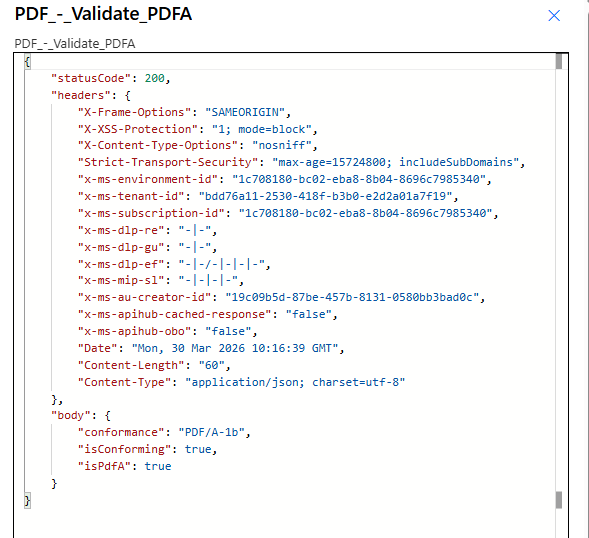
Screenshot der Ausgabe: Verwenden Sie diese Felder in einer Bedingung, um zwischen „bestanden“ und „nicht bestanden“ zu unterscheiden.
Nächste Schritte (optional): Füge ein Zustand An istkonform gleich WAHR. An FALSCH, rufen Sie einen an In PDF/A konvertieren Ablauf steuern oder einen Eigentümer benachrichtigen. Am WAHR, die Datei verschieben, eine Zeile an eine Liste anhängen oder den Lauf beenden.
Kurzübersicht
| # | Aktion | Arbeit |
|---|---|---|
| 1 | When a file is created | Start flow on new file in folder |
| 2 | PDF, Validate PDFA | Return Conformance, IsConforming, IsPdfA |
Vollständige Parameter- und Ausgabereferenz: PDFA validieren, Power AutomateDie
Fehlerbehebung
Neuzuordnung Dateiinhalt vom Auslöser (oder von Dateiinhalt abrufenÜbergeben Sie keinen Pfadstring oder ein reines Metadaten-Token.
Sicherstellen Dateiname endet mit .pdf und stimmt mit dem hochgeladenen Objekt überein. Verwenden Sie das kodierte Dateinamenfeld von Dropbox, wenn dieses vom Connector dokumentiert wird.
PDF4me-FehlerbehebungAPI-Schlüssel, Guthaben und Connector-Anmeldung.
Was Sie als Nächstes versuchen sollten
Optional: Fügen Sie ein Zustand unmittelbar danach PDF validieren An istkonformdann verzweigen zu Datei verschieben, Senden Sie eine E-Mailoder ein untergeordneter Flow, der ausgeführt wird PDF erstellenDie