Word-Dokument in PDF umwandeln, dann einen Schweizer QR-Code darauflegen. Power Automate erledigt den Rest!

Du hast ein Word-Dokument (z. B. eine Rechnung oder einen Brief) und benötigen eine Schweizer QR-Schein Der Zahlungsbeleg wurde integriert, sodass die endgültige PDF-Datei versandbereit ist. Die manuelle Vorgehensweise bedeutet, Word-Dokumente in PDF zu konvertieren, den QR-Code für die Rechnung zu generieren und beides anschließend zusammenzuführen. Power Automate Und PDF4me Erledigen Sie alles in einem Arbeitsgang: Laden Sie die Word-Datei aus Dropbox herunter. In PDF konvertieren, SwissQR-Rechnung erstellen mit Ihren Gläubiger- und Schuldnerdaten erhalten Sie eine Basis-PDF (z. B. Ihr Rechnungslayout), Zwei PDF-Dateien übereinanderlegen (Overlay) Der QR-Code liegt also auf dem Sockel, dann Datei erstellen In Dropbox. Sieben Aktionen. Ein Ablauf. Kein Code.
Dieser Leitfaden verwendet authentische Screenshots und beschreibende Bildunterschriften, damit Sie jeden Schritt nachvollziehen und die Konfiguration (Pfade, Dateinamen und Parameter) in Ihrem eigenen Workflow abgleichen können.
Kurzgesagt: Einen Ablauf manuell auslösen → Dropbox, Word-Dateiinhalt über Pfad abrufen (/blog data/convert-swissqr-merge/3page.docx) → PDF4me, Konvertierung in PDF (Word-Inhalt + Dateiname) → PDF4me, SwissQR-Rechnung erstellen (IBAN, Betrag, Gläubiger, Schuldner, Dateiname) SwissQR.pdf) → Dropbox, Abrufen des Basis-PDF-Dateiinhalts über den Pfad (/blog data/convert-swissqr-merge/demo_5_page.pdf) → PDF4me, Zwei PDF-Dateien übereinanderlegen (Overlay-Funktion) (Basis + SwissQR-Schicht) → Dropbox, Datei erstellen (PA_Final_Result.pdf In /blog data/convert-swissqr-merge/outputErgebnis: eine zusammengeführte PDF-Datei mit Ihren Inhalten und dem Schweizer QR-Zahlungsbeleg.
Was Sie erhalten
Eingang: Eine Word-Datei (z.B. 3page.docx) und ein Basis-PDF (z.B. demo_5_page.pdf) in Dropbox, plus Zahlungsdaten für die Schweizer QR-Rechnung (IBAN, Betrag, Gläubiger, Schuldner, Referenz usw.). Ausgabe: Eine einzelne PDF-Datei, die das Basisdokument mit der generierten Schweizer QR-Rechnung als Overlay kombiniert und in dem von Ihnen gewählten Ordner gespeichert wird (z. B. PA_Final_Result.pdf In /blog data/convert-swissqr-merge/outputDie QR-Rechnung enthält einen Beleg- und Zahlungsteil mit einem scannbaren QR-Code (z. B. CHF 500.00, Test AG, Test GmbH, Rechnungs- und Vertragsinformationen).
Was Sie benötigen
- Power Automate, Power Automate öffnen. Erstellen Sie einen neuen Cloud-Flow (sofort oder automatisiert).
- PDF4me API-Schlüssel, Holen Sie sich Ihren API-SchlüsselVerwenden Sie es, wenn Sie PDF4me-Aktionen hinzufügen. Siehe Verbinden Sie PDF4me mit Power AutomateDie
- DropboxFür die Word-Datei, die Basis-PDF-Datei und den Ausgabeordner. Konnektoraktionen: Word-Dateiinhalt über den Pfad abrufen, Inhalt der Basis-PDF-Datei über den Pfad abrufen, Und Datei erstellenDie
- Word-Dateiz.B.
3page.docxgespeichert unter einem Pfad wie/blog data/convert-swissqr-merge/3page.docxIm Workflow wird dies in PDF konvertiert (das Konvertierungsergebnis kann an anderer Stelle verwendet werden; hier ist das Hauptergebnis das durch Overlays zusammengeführte PDF). - Basis-PDFz.B.
demo_5_page.pdf, bei/blog data/convert-swissqr-merge/demo_5_page.pdfDies ist das Dokument, das im Overlay-Merge unter dem Schweizer QR-Code liegen wird. - Daten der Schweizer QR-Banknote, ANDERE (z.B.
CH0200700110003765824), Betrag (z. B. 500), Währung (CHF), Gläubiger (z. B. Test AG, Zürich, Test Strasse Haus 2, 8004), Schuldner (z. B. Test GmbH, Bern, Musterstrasse Wohnung 3, 3000), Referenztyp (z. B. NON), optionale Rechnungsinformationen und unstrukturierte Nachricht (z. B. Rechnung Nr. 2026-003, Vertrag: ABC-123).
Der Ablauf im Überblick (7 Schritte)
- Einen Ablauf manuell auslösen (oder verwenden Sie einen Dateitrigger zur Automatisierung).
- Dropbox: Word-Dateiinhalte über den Pfad abrufen: Weg:
/blog data/convert-swissqr-merge/3page.docx. Inhaltstyp ableiten: Ja. - PDF4me: In PDF konvertierenDateiinhalt aus Schritt 2 (Word-Datei abrufen...). Dateiname: z. B.
Test.docxDie - PDF4me: SwissQR-Rechnung erstellen: Betrag, Währung (CHF), IBAN, Adressfelder für Gläubiger und Schuldner, Dateiname
SwissQR.pdfDer Dateiinhalt kann bei Bedarf auf „In PDF konvertieren“ verlinkt werden; diese Aktion erzeugt die PDF-Datei des QR-Codes. - Dropbox: Abrufen des Inhalts der Basis-PDF-Datei anhand des Pfads: Weg:
/blog data/convert-swissqr-merge/demo_5_page.pdf. Inhaltstyp ableiten: Ja. - PDF4me: Zwei PDF-Dateien übereinanderlegen (Overlay-Funktion)Basisdateiinhalt aus Schritt 5 (Basis-PDF-Datei abrufen...), Basisdateiname:
Base.pdf. Ebenendateiinhalt aus Schritt 4 (SwissQR erstellen...), Ebenendateiname:SwissQR.pdfDie - Dropbox: Datei erstellenOrdnerpfad:
/blog data/convert-swissqr-merge/output. Dateiname:PA_Final_Result.pdfDateiinhalt: ab Schritt 6 (Zwei PDFs zusammenführen...).
Vollständige Ablaufübersicht
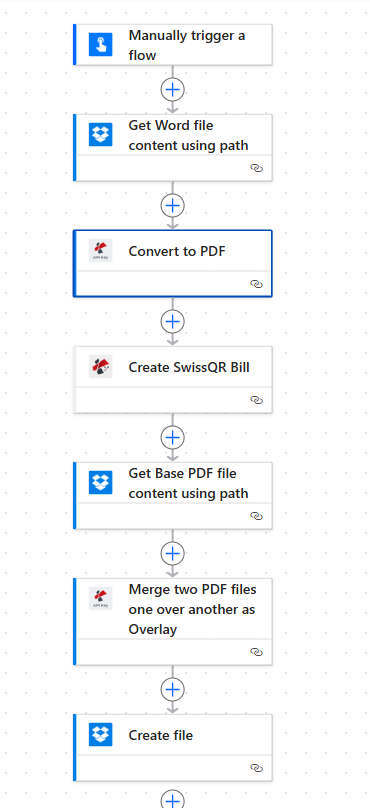
Sieben Schritte: Auslöser, Word-Datei abrufen und in PDF konvertieren, SwissQR-Rechnung erstellen, Basis-PDF abrufen, als Overlay zusammenführen, Datei erstellen. Der Overlay-Schritt kombiniert die Basis-PDF und die SwissQR-Rechnungs-PDF; das Ergebnis wird in Dropbox gespeichert.
Schritt 1: Word-Dateiinhalt abrufen (Dropbox)
Bisheriger Ablauf: Auslöser und eine Dropbox-Aktion.
- Hinzufügen Einen Ablauf manuell auslösen (oder Wenn eine Datei erstellt wird (in Dropbox).
- Hinzufügen Dropbox → Word-Dateiinhalt über den Pfad abrufenDie
- **Dateipfad***:
/blog data/convert-swissqr-merge/3page.docxVerwenden Sie bei Bedarf das Ordnersymbol zum Durchsuchen. - Erweiterte Parameter: Inhaltstyp ableiten: JaDie
- Speichern. Dateiinhalt (und optional der Dateiname) wird in „In PDF konvertieren“ verwendet.
Word-Dateiinhalt über den Pfad abrufen
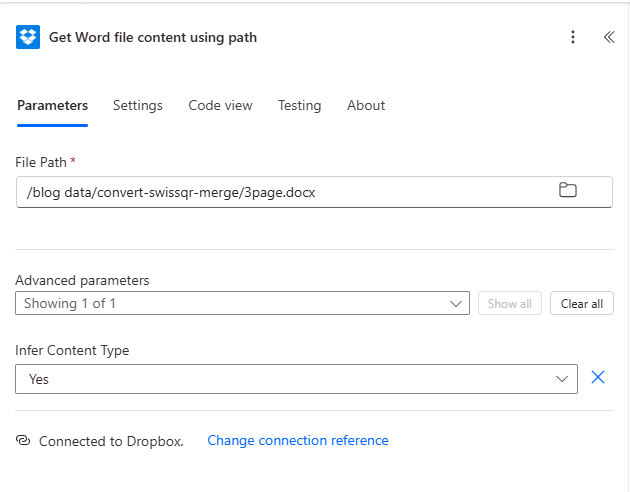
Dropbox-Abruf von Word-Dateiinhalten konfiguriert mit Dateipfad /blog data/convert-swissqr-merge/3page.docx und Inhaltstyp automatisch ableiten (Ja). Die Dropbox-Verbindung wird unten angezeigt.
Schritt 2: In PDF konvertieren (PDF4me)
Bisheriger Ablauf: Auslöser → Wort abrufen → In PDF konvertieren.
- Hinzufügen PDF4me → In PDF konvertierenDie
- Dateiinhalt: Wählen Sie die Ausgabe aus Schritt 1 (z.B. Word-Datei herunterladen... dynamischer Inhalt).
- Dateinamez.B.
Test.docx(der Name der Eingabedatei für die Konvertierung). - Speichern. Die Aktion gibt die PDF-Datei zurück; in diesem Ablauf dient sie hauptsächlich dazu, das Word-zu-PDF-Ergebnis bei Bedarf weiterzuleiten. Die Schweizer QR-Rechnung wird im nächsten Schritt erstellt.
- Sicherstellen Verbunden mit PDF4me Connect ganz unten.
In PDF konvertieren: Parameter
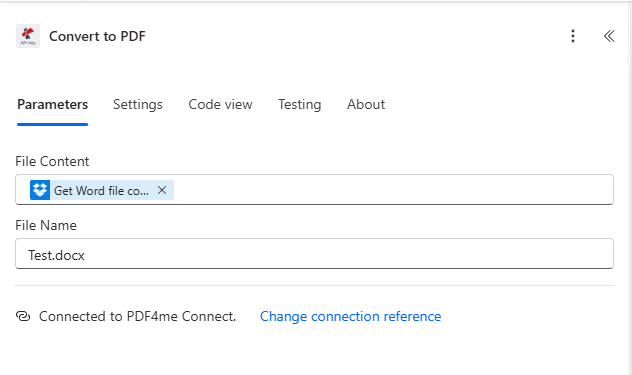
Die Konvertierung in PDF ist konfiguriert mit Dateiinhalt aus Dropbox. Die Word-Datei mit dem Dateinamen „Test.docx“ wird abgerufen. Die Verbindung zu PDF4me wird angezeigt.
Schritt 3: SwissQR-Rechnung erstellen (PDF4me)
Bisheriger Ablauf: Auslöser → Word abrufen → In PDF konvertieren → SwissQR-Rechnung erstellen.
- Hinzufügen PDF4me → SwissQR-Rechnung erstellenDie
- Parameter Registerkarte. Zahlungs- und Partydetails festlegen:
- Dateiname:
SwissQR.pdfDie - Mengez.B.
500(oder dynamisch aus einer Liste/einem Trigger). - Währung: CHF (oder EUR).
- IBANz.B.
CH0200700110003765824Die - ReferenzOptional; maximal 27 Zeichen. Referenztypz.B. NICHT (keine Referenz), oder QRR / SCOR.
- Gläubiger: Name des Gläubigers (z.B.
Test AG), GläubigeradresseS, Gläubigerstadt (z.B.Zürich), Postleitzahl des Gläubigers (z.B.8004), Gläubigeradresse Zeile 1 (z.B.Teststraße), Gläubigeradresse Zeile 2 (z.B.Haus 2). - Endgültiger Schuldner: Name des endgültigen Schuldners (z.B.
Test GmbH), Stadt (z.B.Bern), Postleitzahl (z.B.3000), AddressLine1 (z.B.Musterstraße), AddressLine2 (z.B.Wohnung 3), Art der Adresse des endgültigen Schuldners (z.B.S). - Sprachtypz.B. EnglischDie
- Trennliniez.B. LinieMitSchereDie
- Rechnungsinformationenz.B.
Vertrag: ABC-123Die - Unstrukturierte Nachrichtz.B.
Rechnung Nr. 2026-003 - Monatliche DienstleistungenDie - AV1-ParameterOptional; z.B.
Name AV1: UV;UltraPay005;12345Die
- DateiinhaltWenn die Aktion eine optionale Basisdatei akzeptiert, können Sie eine Verknüpfung herstellen. In PDF konvertieren Ausgabe hier; andernfalls generiert die Aktion die QR-Rechnungs-PDF aus den oben genannten Parametern.
- Speichern. Ausgabe (z.B. Dateiinhalt, Dateiname) wird als verwendet Schicht im Schritt „Überlagerung zusammenführen“.
SwissQR-Rechnung erstellen: Parameter (Zahlungsempfänger und Gläubiger)
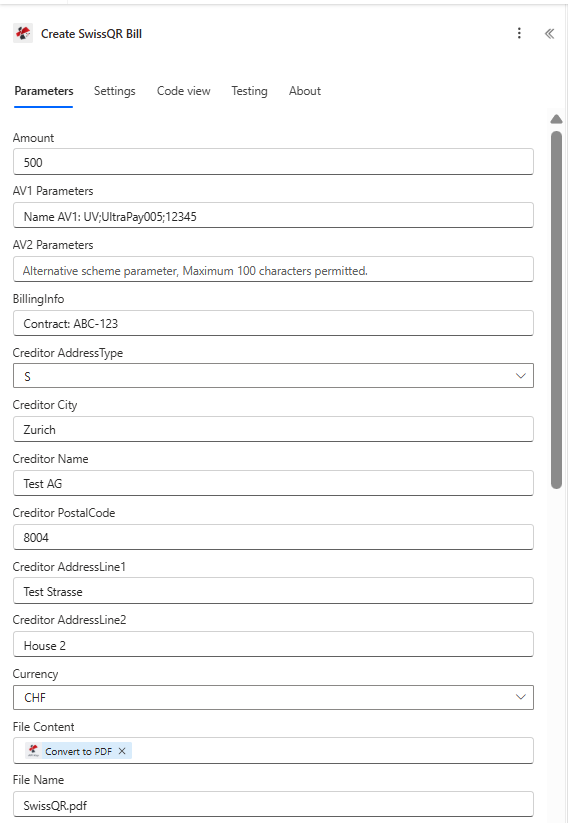
Erstellen Sie SwissQR-Rechnungsparameter mit Angabe von Betrag, Währung CHF, Gläubiger (Test AG, Zürich, Test Strasse, Haus 2, 8004), Dateiname SwissQR.pdf und Rechnungsinformationen. Die Konvertierung in eine PDF-Datei kann, sofern unterstützt, als Dateiinhalt verknüpft werden.
SwissQR-Rechnung erstellen: Schuldner und Nachricht
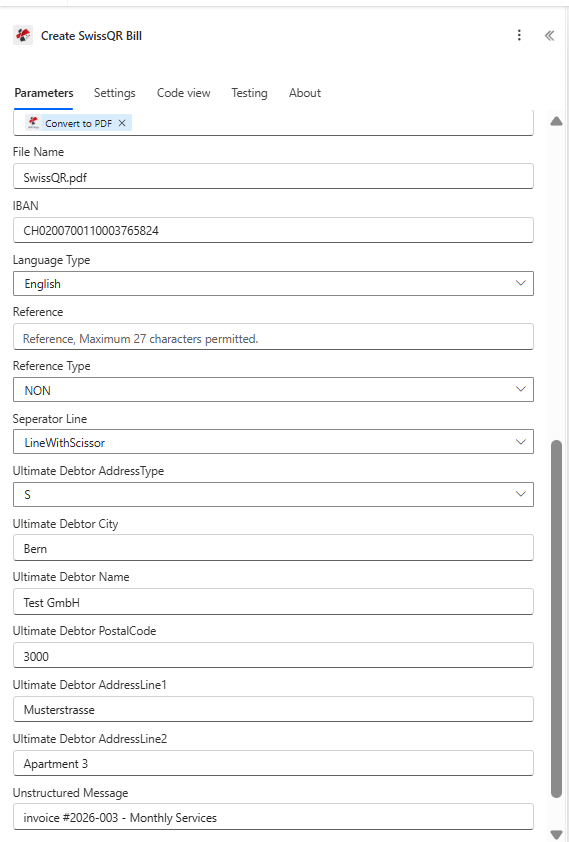
Konfiguration der Schweizer QR-Rechnung mit IBAN, Sprachtyp Englisch, Referenztyp NON, Trennlinie LineWithScissor, Endschuldner (Test GmbH, Bern, 3000, Musterstrasse, Wohnung 3) und unstrukturierter Nachricht für Rechnungs- und Vertragsdetails.
Schritt 4: Basis-PDF-Dateiinhalt abrufen (Dropbox)
Bisheriger Ablauf: Auslöser → Word abrufen → In PDF konvertieren → SwissQR-Rechnung erstellen → Basis-PDF abrufen.
- Hinzufügen Dropbox → Inhalt der Basis-PDF-Datei über den Pfad abrufen (oder die Aktion, die PDF-Inhalte anhand des Pfades zurückgibt).
- **Dateipfad***:
/blog data/convert-swissqr-merge/demo_5_page.pdfDie - Erweiterte Parameter: Inhaltstyp ableiten: JaDie
- Speichern. Dateiinhalt (und optional der Dateiname) wird der Base im Schritt „Überlagerung zusammenführen“.
Inhalt der Basis-PDF-Datei über den Pfad abrufen
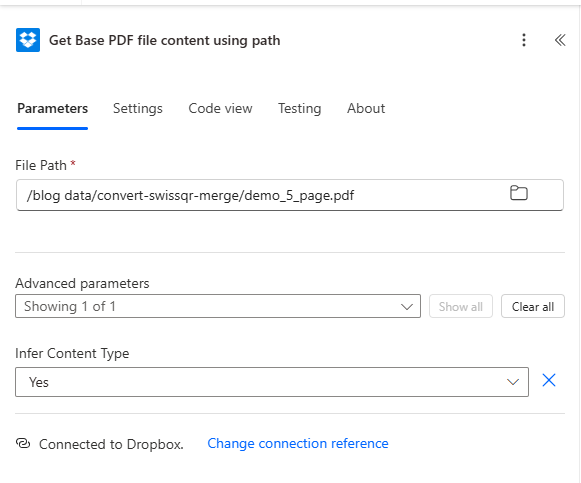
Die Basis-PDF-Datei mit dem Dateipfad /blog data/convert-swissqr-merge/demo_5_page.pdf und der Option „Inhaltstyp ableiten“ wird abgerufen. Diese PDF-Datei dient als Basisebene für die Overlay-Zusammenführung.
Schritt 5: Zwei PDF-Dateien übereinanderlegen (PDF4me)
Bisheriger Ablauf: Alle Schritte bis zum Zusammenführen.
- Hinzufügen PDF4me → Zwei PDF-Dateien übereinanderlegen (Overlay-Funktion)Die
- Parameter Registerkarte:
- **Inhalt der Basisdatei***, Ausgabe aus Schritt 4 auswählen (z. B. Basis-PDF-Datei herunterladen...).
- **Basisdateiname ***,
Base.pdfDie - **Inhalt der Ebenendatei***, Wählen Sie die Ausgabe aus Schritt 3 aus (z.B. SwissQR erstellen...).
- **Layer-Dateiname ***,
SwissQR.pdfDie
- Speichern. Die Aktion gibt die zusammengeführte PDF-Datei zurück (Basisdatei mit überlagerter Schweizer QR-Banknote). Verwenden Sie diese unter „Datei erstellen“.
- Verbunden mit PDF4me Connect ganz unten.
Zwei PDF-Dateien übereinanderlegen (Overlay-Funktion)
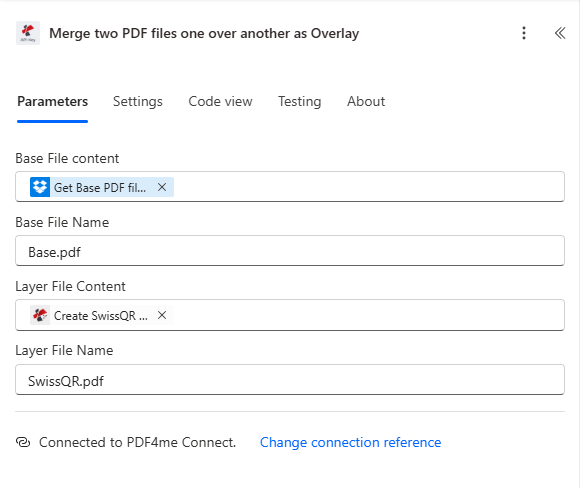
Die Zusammenführungsüberlagerung wurde mit der Basisdatei aus der PDF-Datei „Base.pdf“ und der Ebene aus der Datei „SwissQR-Rechnung erstellen“ (SwissQR.pdf) konfiguriert. Die zusammengeführte PDF-Datei dient im nächsten Schritt als Dateiinhalt für die Dateierstellung.
Schritt 6: Datei erstellen (Dropbox)
Bisheriger Ablauf: Alle Schritte; der letzte Schritt speichert die zusammengeführte PDF-Datei.
- Hinzufügen Dropbox → Datei erstellenDie
- **Ordnerpfad***:
/blog data/convert-swissqr-merge/outputDie - **Dateiname ***:
PA_Final_Result.pdfDie - **Dateiinhalt***: Wählen Sie die Ausgabe aus Schritt 5 aus (z. B. Zwei PDFs zusammenführen...).
- Speichern. Führen Sie den Workflow aus; die zusammengeführte PDF-Datei (Rechnung/Inhalt + Schweizer QR-Rechnung) erscheint im Ausgabeverzeichnis.
- Mit Dropbox verbunden ganz unten.
Datei erstellen: Zusammengeführte PDF-Datei in Dropbox speichern
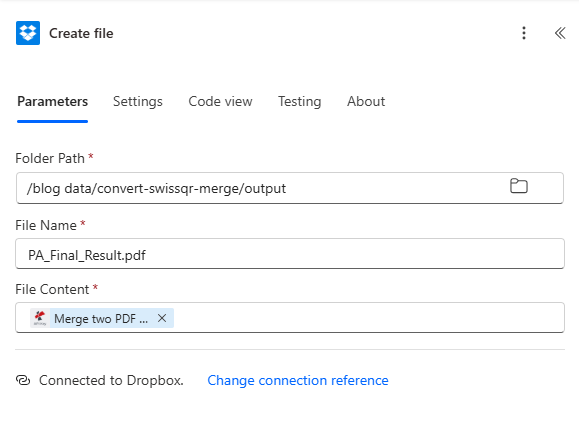
Erstellen Sie eine Datei, die mit dem Ordnerpfad /blog data/convert-swissqr-merge/output, dem Dateinamen PA_Final_Result.pdf und dem Dateiinhalt aus der Aktion "Zwei PDF-Dateien übereinander zusammenführen" konfiguriert ist.
Ausgabe: Zusammengeführtes PDF mit Schweizer QR-Rechnung
Der Workflow erzeugt eine einzelne PDF-Datei, die Ihr Basisdokument (z. B. demo_5_page.pdf) mit der generierten Schweizer QR-Rechnung als Overlay. Die QR-Rechnung zeigt den Beleg- und Zahlungsteil, den QR-Code, den Gläubiger (z. B. Test AG, IBAN, Zürich), den Schuldner (z. B. Test GmbH, Bern), den Betrag (z. B. CHF 500.00) und optional den Rechnungs-/Vertragstext (z. B. Rechnung Nr. 2026-003, Vertrag: ABC-123). Die Datei wird gespeichert als PA_Final_Result.pdf im Ausgabeverzeichnis.
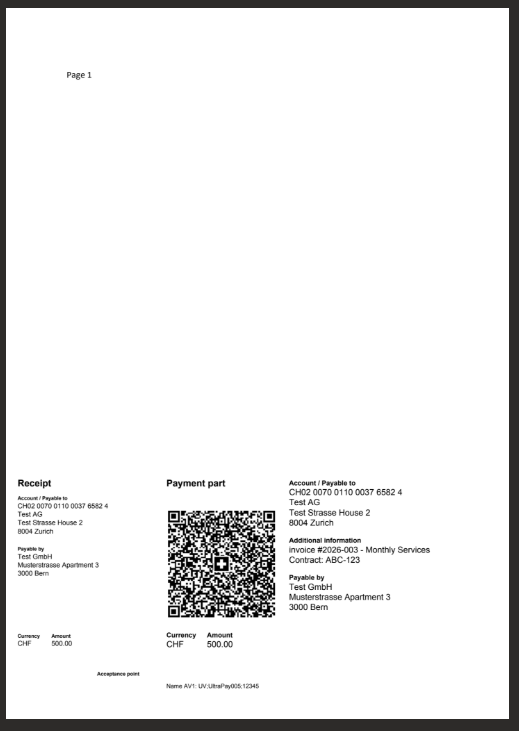
Finale, zusammengeführte PDF-Datei mit Schweizer QR-Code: Zahlungsbeleg-Layout mit scannbarem QR-Code, Gläubiger- und Schuldnerfeldern sowie Betrag in CHF. Bereit zum Verteilen oder Drucken.
Anwendungsfälle
Rechnungen und Angebote: Verwenden Sie eine Word- oder PDF-Rechnung als Grundlage; fügen Sie eine konforme Schweizer QR-Rechnung als Overlay hinzu, sodass jede PDF-Datei sowohl für Menschen lesbar als auch maschinell scannbar für die Zahlung ist.
Sammelzahlungsbelege: Starten Sie den Workflow aus einer Liste (z. B. SharePoint oder Excel) mit unterschiedlichen Beträgen und Debitorendaten; generieren Sie pro Zeile eine zusammengeführte PDF-Datei und speichern Sie diese in einem Ordner oder versenden Sie sie per E-Mail.
Briefkopf + QR-Code-Rechnung: Verwenden Sie einen Firmenbriefkopf oder eine PDF-Vorlage als Basis und legen Sie den Schweizer QR-Code darüber, damit das endgültige Dokument gebrandet und zahlungsbereit ist.
Kurzübersicht
| Schritt | Aktion | Schlüsseleinstellung | Beispiel |
|---|---|---|---|
| 1 | Dropbox: Word-Dateiinhalt abrufen | Dateipfad | /blog data/convert-swissqr-merge/3page.docx |
| 2 | PDF4me Konvertierung zu PDF | Dateiinhalt, Dateiname | Ab Schritt 1; Test.docx |
| 3 | PDF4me SwissQR-Rechnung erstellen | Betrag, Währung, IBAN, Gläubiger, Schuldner, Dateiname | 500 CHF, Test AG / Test GmbH; SwissQR.pdf |
| 4 | Dropbox: Basis-PDF-Dateiinhalt abrufen | Dateipfad | /blog data/convert-swissqr-merge/demo_5_page.pdf |
| 5 | PDF4me Merge Overlay | Basis (Inhalt + Name), Ebene (Inhalt + Name) | Basis-PDF abrufen → Base.pdf; SwissQR erstellen → SwissQR.pdf |
| 6 | Dropbox-Datei erstellen | Ordnerpfad, Dateiname, Dateiinhalt | /blog data/convert-swissqr-merge/output; PA_Final_Result.pdf; ab Schritt 5 |
Die vollständigen Parameterdetails finden Sie unter SwissQR-Rechnung erstellen, Power Automate Und Zwei PDF-Dateien übereinanderlegen (Overlay-Funktion, Power Automate)Die
Fehlerbehebung
Der Basisdateiinhalt muss die darunterliegende PDF-Datei sein (z. B. Rechnung oder Brief). Der Ebenendateiinhalt muss die PDF-Datei der SwissQR-Rechnung aus dem Schritt „SwissQR-Rechnung erstellen“ sein. Ordnen Sie die korrekten Schrittausgaben zu („Basis-PDF abrufen“ und „SwissQR-Rechnung erstellen“).
Prüfen Sie das IBAN-Format (Schweizer IBAN, 21 Zeichen), den Betrag und die Währung sowie die Übereinstimmung der Adressfelder für Gläubiger und Schuldner mit der erforderlichen Struktur (Adresstyp S oder K). Die Referenz darf maximal 27 Zeichen lang sein.
Sehen PDF4me-Fehlerbehebung für API-Schlüssel, Guthaben und Konnektivität.
Was kommt als Nächstes?
- Führe den Ablauf aus: Manuell auslösen und bestätigen
PA_Final_Result.pdferscheint im Ausgabeverzeichnis mit dem Basisinhalt und der sichtbaren Schweizer QR-Rechnung. - AutomatisierenErsetzen Sie den manuellen Auslöser durch Wenn eine Datei erstellt wird in Dropbox (z. B. im Ordner convert-swissqr-merge) und verwenden Sie die Triggerdatei als Word- oder Basis-PDF-Pfad.
- Dynamische Daten: Betrag, Schuldner und Referenz aus SharePoint, Excel oder Dynamics 365 abrufen und an Create SwissQR Bill zur Stapelgenerierung übergeben.
- Weitere Aktionen: Hinzufügen Senden Sie eine E-Mail oder SharePoint: Datei erstellen Anschließend wird eine Datei erstellt, die per E-Mail versendet oder als zusammengeführte PDF-Datei gespeichert werden soll.