Word-Dokument, Schweizer QR-Code und eine PDF-Datei. n8n führt sie zu einem Dokument zusammen. Sechs Knoten, fertig!
Du hast ein Word-Datei (z.B. 3page.docx) und ein Basis-PDF (z.B. demo_5_page.pdf) in Dropbox, und Sie benötigen ein Schweizer QR-Schein Die oberste Datei wurde zusammengeführt, sodass die endgültige PDF-Datei versandbereit ist. n8n Und PDF4me Erledigen Sie es in einem einzigen Arbeitsablauf: Datei herunterladen (Wort), In PDF konvertieren, SwissQR-Rechnung erstellen mit Gläubiger- und Schuldnerangaben, Basis-PDF-Datei herunterladen, Zwei PDF-Dateien übereinanderlegen (Overlay), Dann Laden Sie eine Datei hoch zu Dropbox. Sechs Knoten. Ein Durchlauf. Kein Code.
Dieser Leitfaden verwendet authentische Screenshots und beschreibende Bildunterschriften, damit Sie jeden Schritt nachvollziehen und die Konfiguration (Pfade, Binärfelder und Parameter) in Ihren eigenen n8n-Workflow integrieren können.
Kurzgesagt: Beim Klicken auf „Workflow ausführen“ → Dropbox, Datei herunterladen (/blog data/convert-swissqr-merge/3page.docx, Ausgabe im Feld Daten) → PDF4me, Konvertierung in PDF (Binäre Eigenschaft) Daten, Ausgabedateiname output.pdf) → PDF4me, SwissQR-Rechnung erstellen (Betrag 500, Währung Schweizer Franken, IBAN, Gläubiger Test AG, Schuldner Test Debt AG, Ausgabe) swissqr_bill.pdf) → Dropbox, PDF-Datei herunterladen (/blog data/convert-swissqr-merge/demo_5_page.pdf, Ausgabe im Feld Base) → PDF4me, Zwei PDF-Dateien übereinanderlegen (Overlay) (Basis Base, Schicht Daten, Ausgabe overlayed_output.pdf) → Dropbox, Datei hochladen (/blog data/convert-swissqr-merge/output/Overlayed_Output.pdfErgebnis: eine zusammengeführte PDF-Datei mit Basisinhalt und Schweizer QR-Zahlungsbeleg.
Was Sie erhalten
Eingang: Eine Word-Datei (z.B. 3page.docx) und ein Basis-PDF (z.B. demo_5_page.pdf) in Dropbox, plus Zahlungsdaten für die Schweizer QR-Rechnung (IBAN, Betrag, Gläubiger, Schuldner, Referenztyp, Sprache). Ausgabe: Eine einzelne PDF-Datei, die das Basisdokument mit der generierten Schweizer QR-Rechnung als Overlay kombiniert und als Overlayed_Output.pdf In /blog data/convert-swissqr-merge/output/Die QR-Rechnung zeigt den Beleg- und Zahlungsteil, einen scannbaren QR-Code, den Gläubiger (z. B. Test AG, 8001 Zürich), den Schuldner (z. B. Test Debt AG, 3000 Bern) und den Betrag (z. B. CHF 500.00).
Was Sie benötigen
- n8n, n8n Instanz (Cloud oder selbst gehostet). Neuen Workflow erstellen.
- PDF4me-Zugangsdaten, Holen Sie sich Ihren API-SchlüsselFügen Sie in n8n ein PDF4me-Konto hinzu. Siehe Verbinde PDF4me mit n8nDie
- DropboxAnmeldeinformationen: Dropbox OAuth2 API. Operationen: Herunterladen (Datei anhand des Pfades) und Hochladen (Binärdatei).
- Word-Dateiz.B.
3page.docxbei/blog data/convert-swissqr-merge/3page.docx. In ein Binärfeld heruntergeladen (z.B.Daten) für „In PDF konvertieren“. - Basis-PDFz.B.
demo_5_page.pdfbei/blog data/convert-swissqr-merge/demo_5_page.pdf. In ein Binärfeld heruntergeladen (z.B.Base) für die Overlay-Zusammenführung. - Daten der Schweizer QR-Banknote, Betrag (z. B. 500), Währung (Schweizer Franken), IBAN (z. B.
CH0102030405060708090Gläubiger (Test AG, Teststraße, Haus 2, 8001 Zürich), Endschuldner (Test Debt AG, Test Debstraße, Haus 8, 3000 Bern), Referenztyp (Keine Referenz), Sprachtyp (Englisch). Optional: Referenz, Unstrukturierte Nachricht, Rechnungsinformationen, AV1/AV2, Benutzerdefinierte Profile.
Der Workflow im Überblick (6 Knoten)
- Auslösen: Beim Klicken auf Workflow ausführen (oder einen Zeitplan/Webhook).
- Dropbox: Datei herunterladenDateipfad:
/blog data/convert-swissqr-merge/3page.docxAusgabedatei im Feld einfügen:DatenDie - PDF4me: In PDF konvertierenEingabedatentyp: Binärdaten. Binäre Eigenschaft:
Daten. Name der Eingabedatei: z.B.Test.docxName der Ausgabedatei:output.pdfName der Binärdatenausgabe:DatenDie - PDF4me: SwissQR-Rechnung erstellenRechnungsvorgänge: SwissQR-Rechnung erstellen. Eingabedatentyp: Binärdaten. Binäre Eigenschaft:
Daten. Dateiname:Test.pdfFelder für Betrag, Währung, IBAN, Gläubiger und Schuldner. Ausgabedateiname:swissqr_bill.pdfName des Binärfelds der Ausgabe:DatenDie - Dropbox: PDF-Datei herunterladenDateipfad:
/blog data/convert-swissqr-merge/demo_5_page.pdf. Ausgabedatei in Feld einfügen:BaseDie - PDF4me: Zwei PDF-Dateien übereinanderlegen: Binärfeld der Basis-PDF:
Base. Layer-PDF-Binärfeld:DatenName der Ausgabedatei:overlayed_output.pdfName der Binärdatenausgabe:DatenDie - Dropbox: Datei hochladenDateipfad:
/blog data/convert-swissqr-merge/output/Overlayed_Output.pdfBinärdatei: Ein. Eingabefeld (Binär):DatenDie
Vollständige Workflow-Übersicht

Sechs Knoten plus Auslöser: Datei herunterladen (Word), In PDF konvertieren, SwissQR-Rechnung erstellen, Basis-PDF-Datei herunterladen, Overlay zusammenführen, Datei hochladen. Jeder Knoten zeigt ein Element und den Erfolgsstatus an.
Schritt 1: Datei herunterladen (Dropbox)
Bisheriger Arbeitsablauf: Trigger und ein Dropbox-Knoten.
- Hinzufügen Auslösen → Beim Klicken auf „Workflow ausführen“ (oder ein anderer Auslöser).
- Hinzufügen Dropbox → Datei herunterladen (oder ein gleichwertiger Knoten, der Downloads über den Pfad ermöglicht).
- BerechtigungDropbox OAuth2 API.
- Ressource: Datei. Betrieb: Herunterladen.
- Dateipfad:
/blog data/convert-swissqr-merge/3page.docxDie - Ausgabedatei im Feld speichern:
Daten(damit der nächste Knoten die Binärdaten in der Eigenschaft verwenden kann)Daten). - Führe den Schritt aus. Die Ausgabe zeigt
3page.docx, Verzeichnis/blog data/convert-swissqr-merge, MIME-Typ für Word, Dateigröße.
Datei herunterladen: Parameter
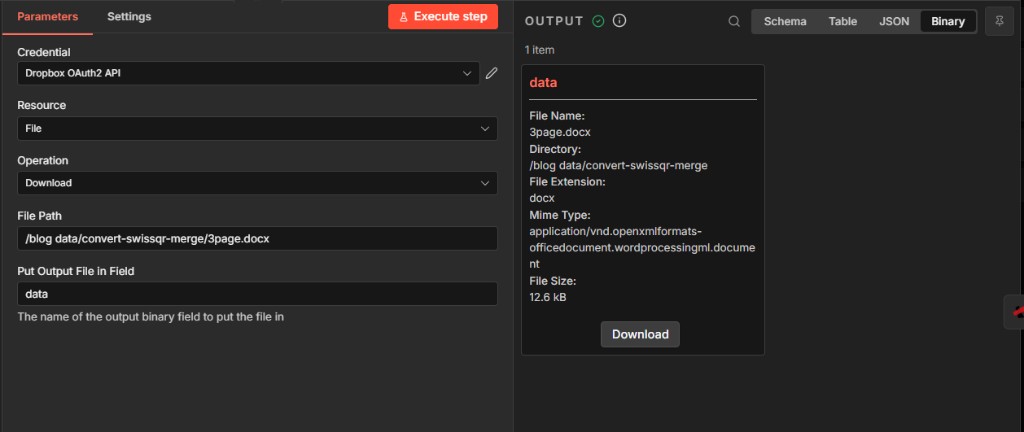
Dropbox-Download konfiguriert mit Dateipfad /blog data/convert-swissqr-merge/3page.docx und Ausgabedatei im Feld „data“ speichern. Im Ausgabefenster werden 3page.docx und Binärdetails angezeigt.
Schritt 2: In PDF konvertieren (PDF4me)
Bisheriger Arbeitsablauf: Auslöser → Datei herunterladen → In PDF konvertieren.
- Hinzufügen PDF4me Knoten. Ressource: Konvertieren. Konvertierungsoperationen: In PDF konvertieren.
- Berechtigung: PDF4ME-Konto.
- EingabedatentypBinärdaten.
- Binäre Eigenschaft:
Daten(vom vorherigen Knoten). - Name der Eingabedateiz.B.
Test.docxDie - Name der Ausgabedatei:
output.pdfDie Name der Binärdatenausgabe:DatenDie - Führe den Schritt aus. AUSGABE zeigt
output.pdf, application/pdf, Dateigröße (z. B. 34,4 kB). Diese Binärdatei wird an Create SwissQR bill übergeben.
Konvertierung in PDF: Parameter und Ausgabe
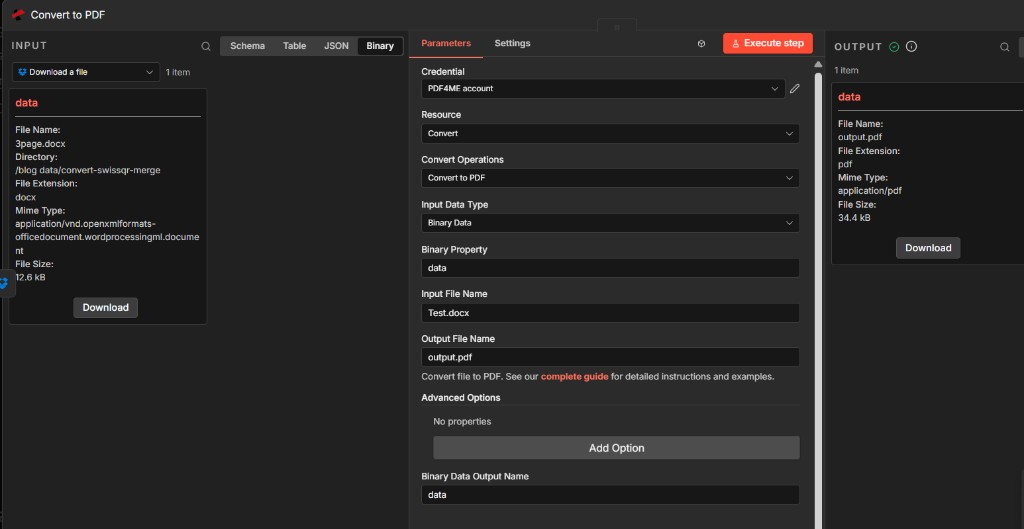
Konvertierung in PDF mit Binärdaten, Eingabedateiname: Test.docx, Ausgabedateiname: output.pdf. Die Ausgabedaten im Feld „Binärdaten“ werden vom Knoten „SwissQR-Rechnung erstellen“ verwendet.
Schritt 3: SwissQR-Rechnung erstellen (PDF4me)
Bisheriger Arbeitsablauf: Auslöser → Herunterladen → In PDF konvertieren → SwissQR-Rechnung erstellen.
- Hinzufügen PDF4me Knoten. Ressource: Rechnung. Rechnungsvorgänge: SwissQR-Rechnung erstellen.
- Berechtigung: PDF4ME-Konto.
- EingabedatentypBinärdaten. Binäre Eigenschaft:
Daten(von „In PDF konvertieren“). Dateiname:Test.pdfDie - Menge:
500Die Währung: Schweizer Franken. IBANz.B.CH0102030405060708090Die - Gläubiger: Name des Gläubigers
Test AGArt der GläubigeradresseStrukturiertGläubigeradresse Zeile 1TeststraßeGläubigeradresse Zeile 2Haus 2Postleitzahl des Gläubigers8001GläubigerstadtZürichDie - Endgültiger Schuldner: Name des endgültigen Schuldners
Test Debt AG, Art der Adresse des endgültigen SchuldnersStrukturiertAdresse des endgültigen Schuldners, Zeile 1Test Deb Strasse, Adresse des endgültigen Schuldners Zeile 2Haus 8Postleitzahl des endgültigen Schuldners3000Ultimative SchuldnerstadtBernDie - ReferenztypKeine Referenz. Sprachtyp: Englisch. Trennlinie: Linie mit Schere (oder LinieMitSchere).
- Name der Ausgabedatei:
swissqr_bill.pdfDie Name des Binärfelds der Ausgabe:DatenDie - Erweiterte Optionen (optional): Referenz, Unstrukturierte Nachricht (z. B. Vielen Dank für Ihren Auftrag), Rechnungsinformationen (z. B. Rechnung für erbrachte Leistungen), AV1/AV2, Benutzerdefinierte Profile (z. B.
{ 'outputDataFormat': 'base64' }). - Führe den Schritt aus. AUSGABE zeigt
swissqr_bill.pdfim BinärfeldDaten(Dies wird die Ebene beim Zusammenführen).
SwissQR-Rechnung erstellen: Rechnungsvorgänge und Zahlung
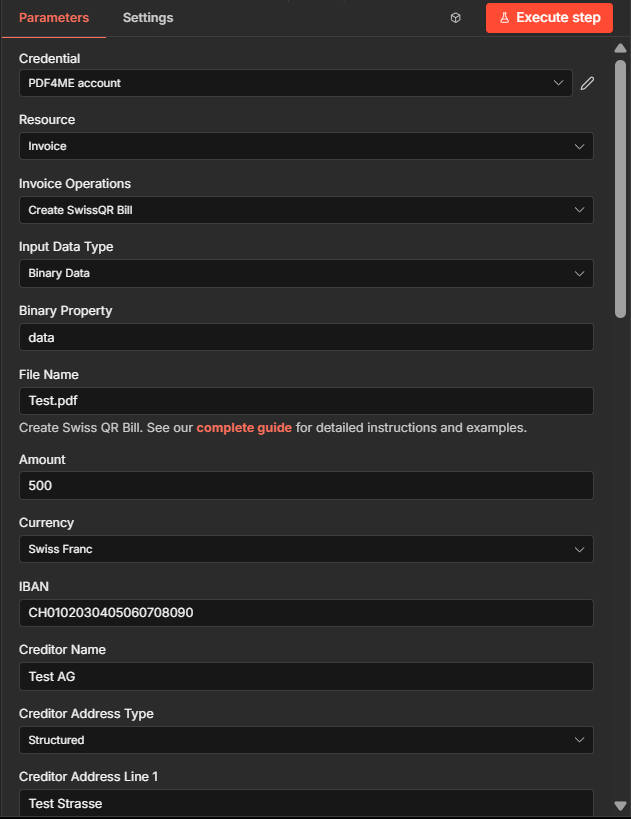
Erstellen Sie einen SwissQR-Rechnungsknoten mit den Anmeldeinformationen PDF4ME-Konto, Rechnungsvorgänge SwissQR-Rechnung erstellen, Binäre Eigenschaftendaten, Betrag 500, Währung Schweizer Franken, IBAN und Gläubiger Test AG mit strukturierter Adresse.
SwissQR-Rechnung erstellen: Schuldner und Referenz
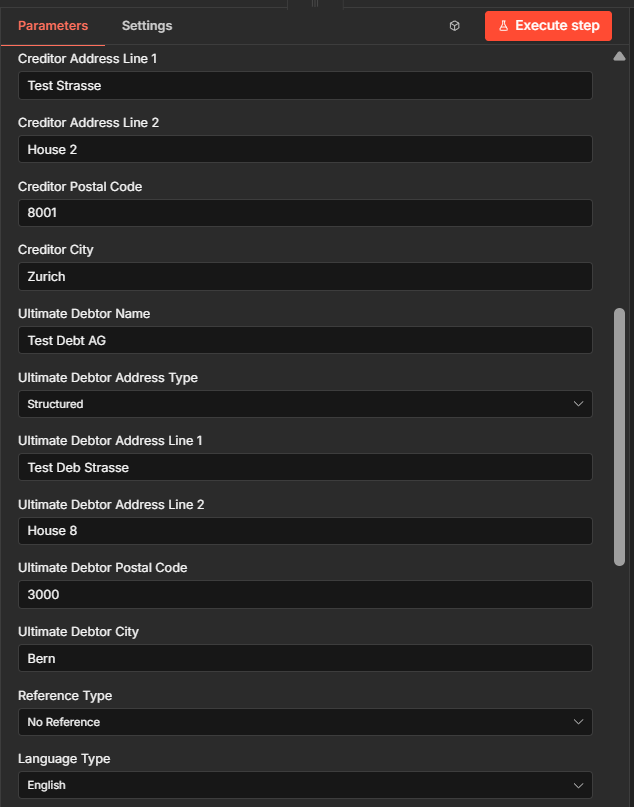
Adressfelder für Gläubiger und Endschuldner: Test AG Zürich 8001, Test Debt AG Bern 3000, Referenztyp: Keine Referenz, Sprachtyp: Englisch.
SwissQR-Rechnung erstellen: Ausgabe und erweiterte Optionen
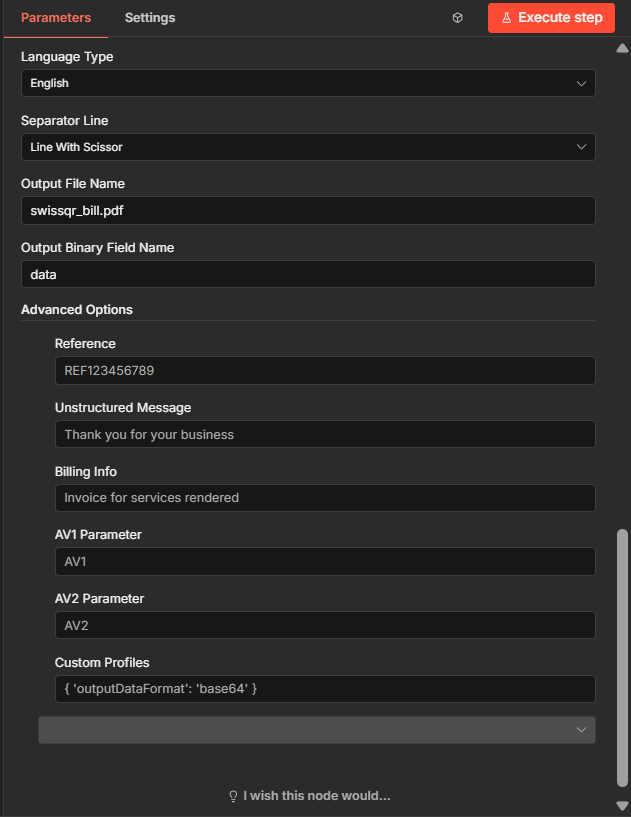
Ausgabedateiname: swissqr_bill.pdf, Binärfeldname der Ausgabe: data. Erweiterte Optionen: Referenz, Unstrukturierte Nachricht, Rechnungsinformationen, AV1/AV2, Benutzerdefinierte Profile.
Schritt 4: PDF-Basisdatei herunterladen (Dropbox)
Bisheriger Arbeitsablauf: Auslöser → Word herunterladen → In PDF konvertieren → SwissQR-Rechnung erstellen → Basis-PDF herunterladen.
- Hinzufügen Dropbox → Basis-PDF-Datei herunterladen (oder der Knoten, der eine Datei anhand ihres Pfades herunterlädt und sie in einem benannten Feld speichert).
- BerechtigungDropbox OAuth2 API. Ressource: Datei. Betrieb: Herunterladen.
- Dateipfad:
/blog data/convert-swissqr-merge/demo_5_page.pdfDie - Ausgabedatei im Feld speichern:
Base(Der Merge-Knoten hat also Basis und Ebene in separaten Feldern). - Führe den Schritt aus. Die Ausgabe zeigt
demo_5_page.pdfim FeldBaseDie
Basis-PDF-Datei herunterladen: Parameter
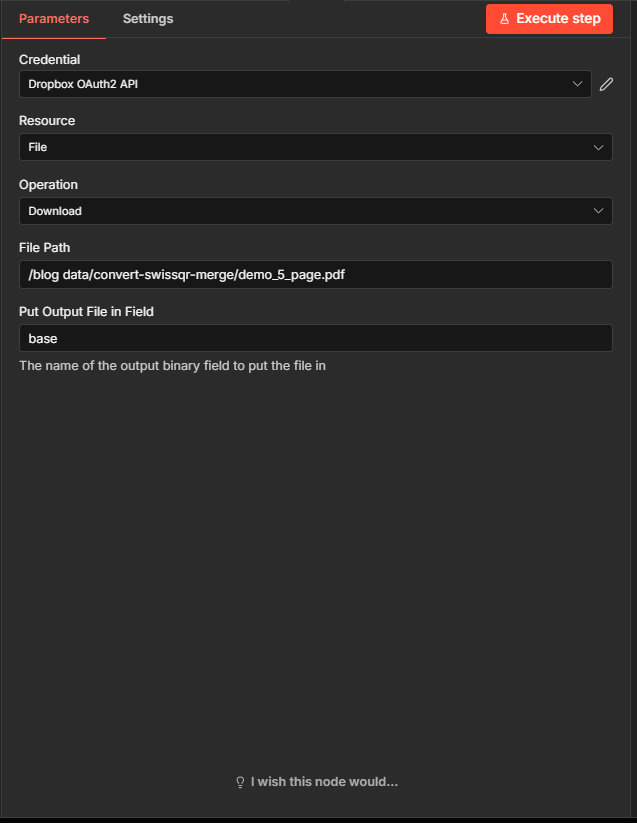
Laden Sie die Basis-PDF-Datei unter dem Dateipfad /blog data/convert-swissqr-merge/demo_5_page.pdf herunter und speichern Sie die Ausgabedatei im Feld „base“. Diese PDF-Datei dient als Basisebene für die Overlay-Merge.
Schritt 5: Zwei PDF-Dateien übereinanderlegen (PDF4me)
Bisheriger Arbeitsablauf: Alle Knoten bis zum Zusammenführungspunkt.
- Hinzufügen PDF4me Knoten. RessourceZusammenführen & Aufteilen. Fusions- und Aufteilungsvorgänge: Zwei PDF-Dateien übereinander als Overlay zusammenführen.
- Berechtigung: PDF4ME-Konto.
- Basis-PDF-EingabetypBinärdaten. Ebenen-PDF-EingabetypBinärdaten.
- Basis-PDF-Binärfeld:
Base(aus der heruntergeladenen PDF-Datei). Layer-PDF-Binärfeld:Daten(von „SwissQR-Rechnung erstellen“). - Name der Ausgabedatei:
overlayed_output.pdfDie Name der Binärdatenausgabe:DatenDie - Führe den Schritt aus. AUSGABE zeigt
overlayed_output.pdf(z. B. 144 kB) im BinärfeldDatenDies ist die zusammengeführte PDF-Datei (Basis + Schweizer QR-Banknoten-Ebene).
Zwei PDF-Dateien übereinanderlegen (Overlay)
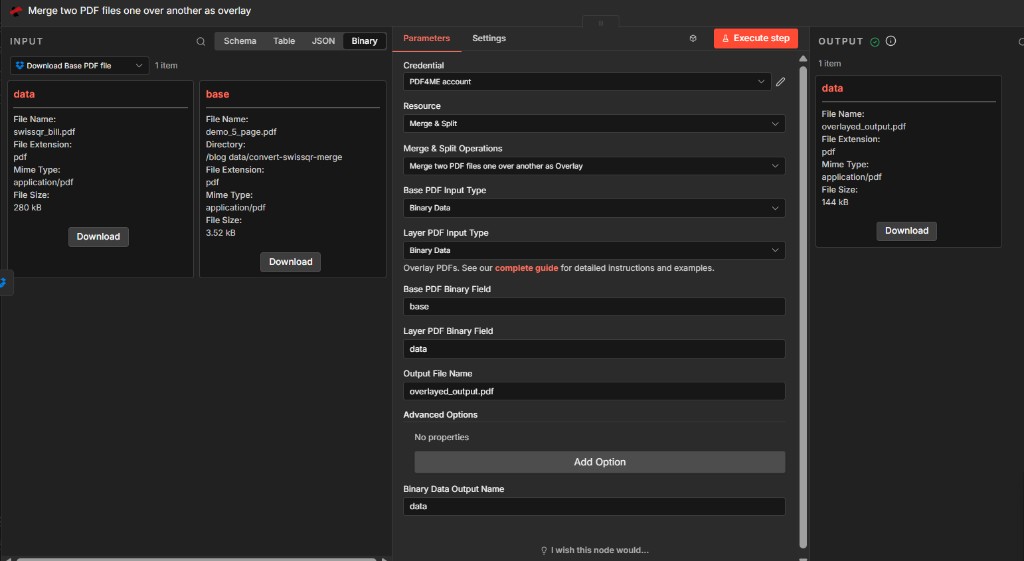
Die Überlagerung wird mit den Daten des binären Basis-PDF-Felds (demo_5_page.pdf) und des binären Layer-PDF-Felds (swissqr_bill.pdf) zusammengeführt. Die Ausgabe erfolgt als overlayed_output.pdf im Feld „Daten“ des Upload-Knotens.
Schritt 6: Datei hochladen (Dropbox)
Bisheriger Arbeitsablauf: Alle sechs Knoten; der letzte Knoten speichert die zusammengeführte PDF-Datei.
- Hinzufügen Dropbox → Laden Sie eine Datei hoch (oder eine gleichwertige Funktion, die Binärdateien in einen Pfad hochlädt).
- BerechtigungDropbox OAuth2 API. Ressource: Datei. Betrieb: Hochladen.
- Dateipfad:
/blog data/convert-swissqr-merge/output/Overlayed_Output.pdfDie - Binärdatei: An. Binäres Eingabefeld:
Daten(vom Zusammenführungsknoten). - Führe den Schritt aus. Die Ausgabe im JSON-Format zeigt Folgendes an:
Name: Overlayed_Output.pdf,Pfadanzeige,Größeund Erfolgsmetadaten. - Die zusammengeführte PDF-Datei befindet sich nun in Dropbox unter dem angegebenen Pfad.
Datei hochladen: Parameter und Ausgabe
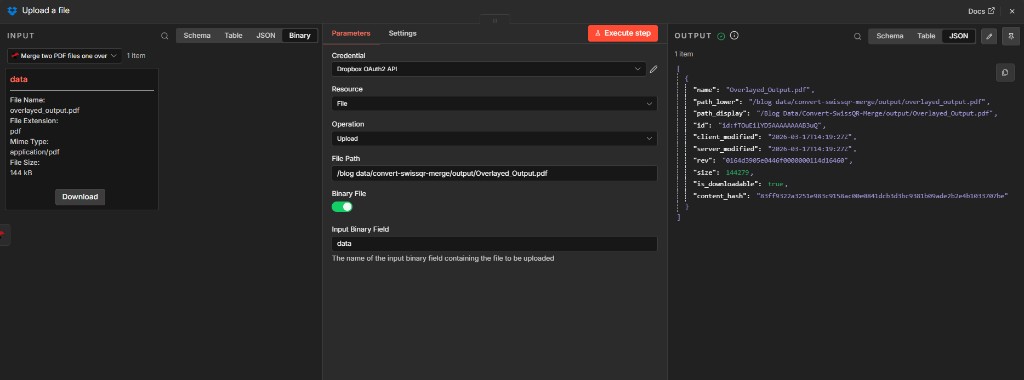
Laden Sie eine Datei mit dem Dateipfad /blog data/convert-swissqr-merge/output/Overlayed_Output.pdf hoch. Aktivieren Sie dabei die Option „Binärdatei“ und geben Sie die Daten im Binärfeld ein. Die Ausgabe bestätigt Name, Anzeigepfad und Größe der hochgeladenen Datei.
Ausgabe: Zusammengeführtes PDF mit Schweizer QR-Rechnung
Der Workflow erzeugt eine einzelne PDF-Datei, die das Basisdokument (z. B. demo_5_page.pdf) mit der generierten Schweizer QR-Rechnung als Overlay. Die QR-Rechnung zeigt den Beleg- und Zahlungsteil, einen scannbaren QR-Code, das Konto/Zahlungsempfänger (z. B. CH01 0203 0405 0607 0809 0, Test AG, Test Strasse Haus 2, 8001 Zürich), den Zahler (z. B. Test Debt AG, Test Debt Strasse Haus 8, 3000 Bern) und den Betrag CHF 500.00. Die Datei wird gespeichert als Overlayed_Output.pdf In /blog data/convert-swissqr-merge/output/Die
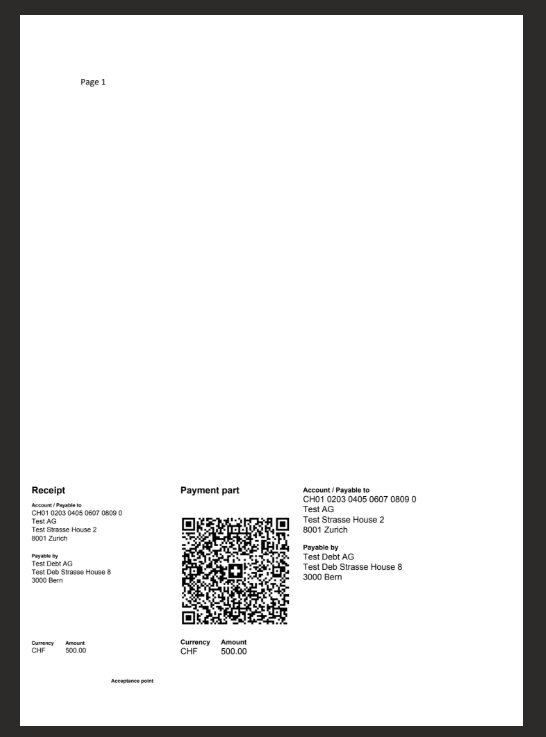
Endgültiges Dokument mit Schweizer QR-Rechnungslayout: Quittung, Zahlungsteil mit QR-Code, Gläubiger- und Schuldnerdaten sowie CHF-Betrag. Bereit zum Verteilen oder Drucken.
Anwendungsfälle
Rechnungen und Angebote: Verwenden Sie eine Word- oder PDF-Rechnung als Grundlage; fügen Sie eine konforme Schweizer QR-Rechnung als Overlay hinzu, sodass jede PDF-Datei sowohl für Menschen lesbar als auch maschinell scannbar für die Zahlung ist.
Sammelzahlungsbelege: Der Workflow kann über einen Webhook oder einen Zeitplan ausgelöst werden; unterschiedliche Beträge und Debitorendaten (z. B. aus einer Datenbank oder Tabellenkalkulation) werden an den Knoten „SwissQR-Rechnung erstellen“ übergeben, um pro Durchlauf eine zusammengeführte PDF-Datei zu generieren.
Selbstgehostete Automatisierung: Betreiben Sie n8n auf Ihrer eigenen Infrastruktur und behalten Sie die Kontrolle über Ihre Dokumenten- und Zahlungsdaten, während Sie PDF4me für die Konvertierung und die Generierung von QR-Rechnungen verwenden.
Kurzübersicht
| Knoten | Schlüsseleinstellung | Beispiel |
|---|---|---|
| Dropbox Datei herunterladen | Dateipfad, Ausgabedatei im Feld speichern | /blog data/convert-swissqr-merge/3page.docx; Daten |
| PDF4me Konvertierung zu PDF | Binäre Eigenschaften, Ausgabedateiname, Name der Binärdatenausgabe | Daten; output.pdf; Daten |
| PDF4me SwissQR-Rechnung erstellen | Binäre Eigenschaften, Betrag, Währung, IBAN, Gläubiger/Schuldner, Ausgabedateiname | Daten500 Schweizer Franken; CH01...; Test AG / Test Debt AG; swissqr_bill.pdf |
| Dropbox-Download der Basis-PDF-Datei | Dateipfad, Ausgabedatei im Feld speichern | /blog data/convert-swissqr-merge/demo_5_page.pdf; Base |
| PDF4me Merge-Overlay | Basis-PDF-Binärfeld, Ebenen-PDF-Binärfeld, Ausgabedateiname | Base; Daten; overlayed_output.pdf |
| Dropbox: Datei hochladen | Dateipfad, Binärdatei, Eingabe-Binärfeld | /blog data/convert-swissqr-merge/output/Overlayed_Output.pdf; An; Daten |
Die vollständigen Parameterdetails finden Sie unter Erstellen Sie eine Schweizer QR-Banknote, n8n Und Zwei PDF-Dateien übereinanderlegen (Overlay) (oder dem entsprechenden Merge-Knoten in der n8n-Dokumentation). Den gleichen Ablauf in Power Automate finden Sie unter Schweizer QR-Code-Zusammenführung (Power Automate)Die
Fehlerbehebung
Das Binärfeld der Basis-PDF muss auf den Knoten verweisen, der die Basis-PDF ausgibt (Basis-PDF-Datei herunterladen → BaseDas Layer-PDF-Binärfeld muss auf die Ausgabe der Schweizer QR-Rechnung verweisen (SwissQR-Rechnung erstellen → DatenStellen Sie sicher, dass die vorherigen Knoten erfolgreich ausgeführt wurden und die Feldnamen übereinstimmen.
Prüfen Sie das IBAN-Format (Schweizer IBAN), den Betrag und die Währung sowie die korrekte Adressart (strukturiert) für Gläubiger und Schuldner. Referenztyp und optionale Referenzangaben müssen den Schweizer Standards entsprechen.
Sehen PDF4me-Fehlerbehebung für API-Schlüssel, Guthaben und Konnektivität.
Was kommt als Nächstes?
- Führen Sie den Workflow aus.Ausführen und bestätigen
Overlayed_Output.pdferscheint in/blog data/convert-swissqr-merge/output/mit Basisinhalt und sichtbarem Schweizer QR-Code. - AutomatisierenErsetzen Sie den manuellen Auslöser durch Zeitplan oder Webhook und Dateipfade oder Zahlungsdaten aus einem anderen System übergeben.
- Dynamische Daten: Verwenden Sie Ausdrücke, um Betrag, IBAN, Gläubiger und Schuldner aus einem vorherigen Knoten (z. B. Datenbank oder CSV) für Stapelverarbeitungen festzulegen.
- Gleiches gilt auch anderswo: Verwenden Schweizer QR-Code-Zusammenführung in Power Automate für die gleiche Logik in Microsoft-Flows.