Word-Dokument, Schweizer QR-Code-Rechnung und eine PDF-Datei. Zusammenführen zu einem Dokument. Sechs Module, fertig!

Du hast ein Word-Datei (z.B. 3Page.docx) und ein Basis-PDF (z.B. demo_5_page.pdf) in Dropbox, und Sie benötigen ein Schweizer QR-Schein Die oberste Datei wurde zusammengeführt, sodass die endgültige PDF-Datei versandbereit ist. Machen Und PDF4me Führen Sie es in einem Szenario durch: Dropbox, Datei herunterladen (Wort), PDF4me, Konvertierung in PDF, PDF4me, SwissQR-Rechnung erstellen mit Gläubiger- und Schuldnerangaben, Dropbox, Datei herunterladen (Basis-PDF), PDF4me, PDF-Überlagerung zusammenführen (Basis + Schweizer QR-Schicht), dann Dropbox, Datei hochladenSechs Module. Ein Durchlauf. Kein Code.
Dieser Leitfaden verwendet authentische Screenshots und beschreibende Bildunterschriften, damit Sie jeden Schritt nachvollziehen und die Konfiguration (Pfade, Dateiquelle und Parameter) in Ihrem eigenen Make-Szenario abgleichen können.
Kurzgesagt: Dropbox, Datei herunterladen (/ Blogdaten / Convert-SwissQR-Merge / 3Page.docx) → PDF4me, Konvertierung in PDF (Datei: Dropbox, Datei herunterladen) → PDF4me, SwissQR-Rechnung erstellen (Datei: In PDF konvertieren, Seitenzahl 1, Betrag 500,00, CHF, IBAN, Gläubiger Test AG, Schuldner Test GmbH, Unstrukturierte Nachricht, Rechnungsinformationen, AV1) → Dropbox, Datei herunterladen (/ Blogdaten / Convert-SwissQR-Merge / demo_5_page.pdf) → PDF4me, PDF-Überlagerung zusammenführen (Basis: 5. Dateiname + 5. Daten, Ebene: 3. Name + 3. Dokument) → Dropbox: Datei hochladen (Ordner / Blogdaten / Convert-SwissQR-Merge / Ausgabe /, Daten 4. Dokument, Dateiname Final_output.pdf, Überschreiben Nein). Ergebnis: eine zusammengeführte PDF-Datei mit Basisinhalt und Schweizer QR-Zahlungsbeleg.
Was Sie erhalten
Eingang: Eine Word-Datei (z.B. 3Page.docx) und ein Basis-PDF (z.B. demo_5_page.pdf) in Dropbox, plus Zahlungsdaten für die Schweizer QR-Rechnung (IBAN, Betrag, Gläubiger, Schuldner, Referenztyp, Sprache, optionale Nachricht und Rechnungsinformationen). Ausgabe: Eine einzelne PDF-Datei, die das Basisdokument mit der generierten Schweizer QR-Rechnung als Overlay kombiniert und gespeichert wird als Final_output.pdf In / Blogdaten / Convert-SwissQR-Merge / Ausgabe /Die QR-Rechnung enthält den Abschnitt „Empfang und Zahlung“, einen scannbaren QR-Code, den Gläubiger (z. B. Test AG, Test Straße 2, 8004 Zürich), den Schuldner (z. B. Test GmbH, Musterstrasse 3, 3000 Bern), CHF 500.00 und optional den Rechnungs-/Vertragstext.
Was Sie benötigen
- Machen, Erstellen Sie ein Make-Konto und ein neues Szenario eröffnen.
- PDF4me API-Schlüssel, Holen Sie sich Ihren API-SchlüsselVerbinden Sie PDF4me, wenn Sie die Module hinzufügen. Siehe Verbinde PDF4me, um zu erstellenDie
- DropboxVerbindung zum Herunterladen (zweimal) und Hochladen einer Datei. Speicherplatz: Standard.
- Word-Dateiz.B.
3Page.docxbei/ Blogdaten / Convert-SwissQR-Merge / 3Page.docx. Im ersten Schritt heruntergeladen und als Eingabe für „In PDF konvertieren“ verwendet. - Basis-PDFz.B.
demo_5_page.pdfbei/ Blogdaten / Convert-SwissQR-Merge / demo_5_page.pdfHeruntergeladen und als Basisebene in „PDF-Überlagerung zusammenführen“ verwendet. - Daten der Schweizer QR-BanknoteBetrag 500.00, Währung CHF, IBAN (z.B.
CH0200700110003765824Gläubiger (Test AG, Teststraße 2, 8004 Zürich), Endschuldner (Test GmbH, Musterstraße 3, 3000 Bern), Referenztyp: Nicht angegeben, Sprache: Englisch, Trennlinie: Schere. Optional: Unstrukturierte Nachricht (z. B. Rechnung Nr. 2026-003 – Monatliche Dienstleistungen), Rechnungsinformationen (Vertrag: ABC-123), AV1-Parameter (z. B. Name AV1: UV;UltraPay005;12345).
Das Szenario im Überblick (6 Module)
- Dropbox: Datei herunterladen (1): Art und Weise der Dateiauswahl: Wählen Sie eine Datei aus. Datei:
/ Blogdaten / Convert-SwissQR-Merge / 3Page.docxDie - PDF4me: In PDF konvertieren (2): Verbindung: Ihre PDF4me-Verbindung. Datei: Dropbox, Datei herunterladen (Schritt 1).
- PDF4me: SwissQR-Rechnung erstellen (3): Datei: PDF4me, Konvertierung in PDFSeitenzahl: 1. Betrag, Währung (CHF), IBAN, Gläubiger- und Schuldnerfelder, Referenztyp: Nicht angegeben, Sprache: Englisch, Trennlinie mit Schere. Optional: Unstrukturierte Nachricht, Rechnungsinformationen, AV1-Parameter.
- PDF4me: PDF-Überlagerung zusammenführen (4): Datei: Karte. Basisdateiname: 5. DateinameBasisdokument: 5. Daten. Layer-Dateiname: 3. Name. Ebenendokument: 3. Dokument(Die Basis stammt aus Schritt 5, die Schicht aus Schritt 3; stellen Sie gegebenenfalls sicher, dass Schritt 5 in Ihrem Szenario-Routing vor Schritt 4 ausgeführt wird.)
- Dropbox: Datei herunterladen (5): Art und Weise der Dateiauswahl: Wählen Sie eine Datei aus. Datei:
/ Blogdaten / Convert-SwissQR-Merge / demo_5_page.pdfDie - Dropbox: Datei hochladen (6): Ordner:
/ Blogdaten / Convert-SwissQR-Merge / Ausgabe /Die Datei: PDF4me, PDF-Überlagerung zusammenführenDie Daten: 4. Dokument. Dateiname:Final_output.pdfEine bestehende Datei überschreiben: NEINErweiterte Einstellungen nach Bedarf.
Vollständige Szenarioübersicht
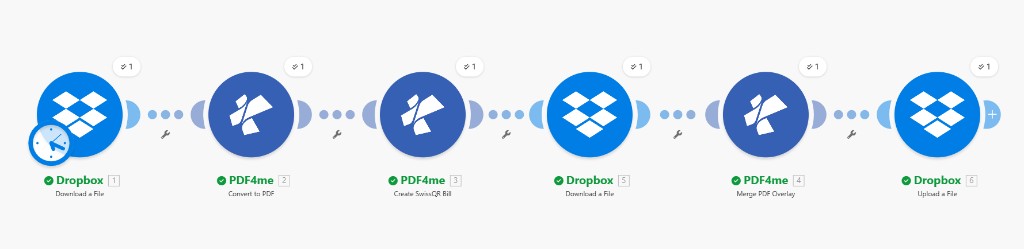
Sechs Module: Word herunterladen, In PDF konvertieren, SwissQR-Rechnung erstellen, Basis-PDF herunterladen, PDF-Überlagerung zusammenführen, Datei hochladen. Die Zusammenführung verwendet die Basisdatei aus dem Download (5) und die Ebene aus der SwissQR-Rechnungserstellung (3); der Upload verwendet Dokument 4.
Schritt 1: Dropbox: Datei herunterladen (Word)
Bisheriges Szenario: Nur das erste Modul.
- Hinzufügen Dropbox → Datei herunterladenDie
- VerbindungMeine Dropbox-Verbindung (oder neue hinzufügen).
- Art der Dateiauswahl: Wählen Sie eine Datei ausDie
- Datei:
/ Blogdaten / Convert-SwissQR-Merge / 3Page.docxVerwenden Sie bei Bedarf das Ordnersymbol zum Durchsuchen. - Speichern. Die Modulausgabe (Datei, Daten usw.) wird als Datei Quelle in „In PDF konvertieren“.
Dropbox: Datei herunterladen: Word-Dokument
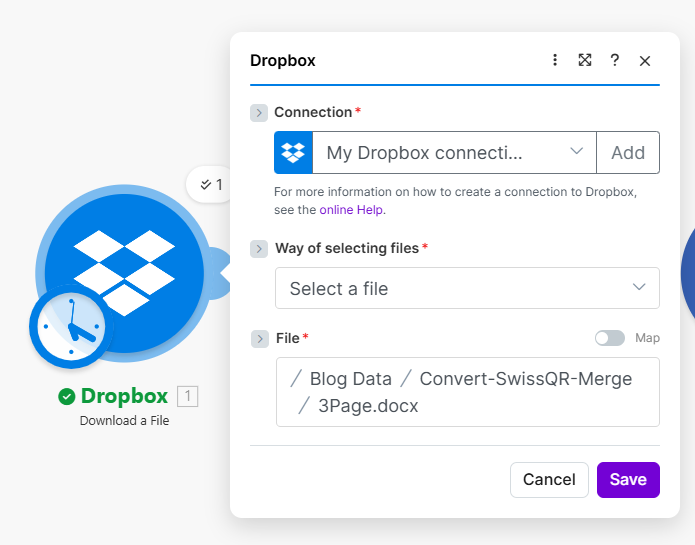
Dropbox-Datei herunterladen (Dateipfad: /Blogdaten/Convert-SwissQR-Merge/3Page.docx). Ausgabe dieses Moduls der PDF4me-Funktion „In PDF konvertieren“ zuweisen.
Schritt 2: PDF4me: In PDF konvertieren
Bisheriges Szenario: Word herunterladen → In PDF konvertieren.
- Hinzufügen PDF4me → In PDF konvertierenDie
- VerbindungMeine PDF4me-Verbindung.
- Datei: Wählen Dropbox: Datei herunterladen (die Word-Datei aus Schritt 1). Alternativ verwenden Sie Karte und wählen Sie die Dateiausgabe für Schritt 1.
- Speichern. Die konvertierte PDF-Datei wird als … verwendet. Datei Eingabe für „SwissQR-Rechnung erstellen“ (z. B. um die QR-Rechnung auf Seite 1 dieses PDFs einzufügen oder um die QR-Rechnung daraus zu generieren).
PDF4me: In PDF konvertieren: Dateiquelle
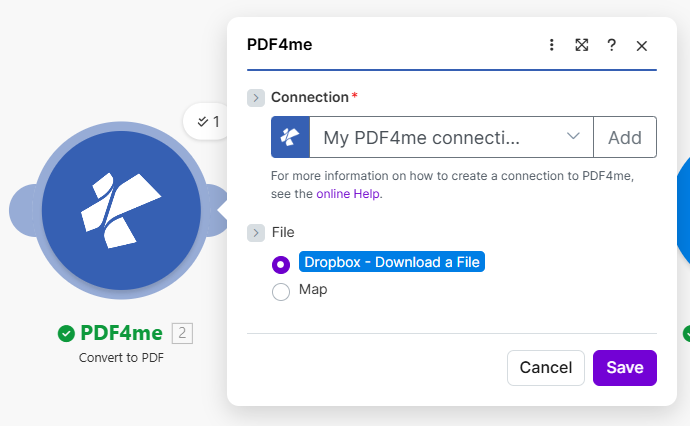
Konvertierung in PDF mit Dropbox als Dateiquelle – Datei herunterladen. Die Ausgabe wird an „SwissQR-Rechnung erstellen“ übergeben.
Schritt 3: PDF4me: SwissQR-Rechnung erstellen
Bisheriges Szenario: Word herunterladen → In PDF konvertieren → SwissQR-Rechnung erstellen.
- Hinzufügen PDF4me → SwissQR-Rechnung erstellenDie
- VerbindungMeine PDF4me-Verbindung.
- Datei: PDF4me: In PDF konvertieren (Der QR-Code wird also aus der konvertierten PDF-Datei erstellt oder dieser hinzugefügt). Seitenzahl: 1 (die Seite, auf der der Schweizer QR-Schein hinzugefügt werden soll).
- Menge500,00. WährungCHF. Referenztyp: NICHT. Sprachtyp: Englisch. Trennlinie: Mit der Schere ausschneiden.
- IBANz.B.
CH0200700110003765824Die Art der Gläubigeranschrift: S. Name des Gläubigers: Test AG. Gläubigeradresse Zeile 1: Teststraße. Gläubigeradresse Zeile 22. Postleitzahl des Gläubigers: 8004. GläubigerstadtZürich. - Art der Adresse des endgültigen Schuldners: S. Name des endgültigen Schuldners: Test GmbH. Adresse des endgültigen Schuldners, Zeile 1: Musterstrasse. Adresse des endgültigen Schuldners, Zeile 23. Postleitzahl des endgültigen Schuldners: 3000. Ultimative SchuldnerstadtBern.
- Unstrukturierte Nachrichtz.B.
Rechnung Nr. 2026-003 - Monatliche DienstleistungenDie Rechnungsinformationenz.B.Vertrag: ABC-123Die AV1-Parameterz.B.Name AV1: UV;UltraPay005;12345Die Referenz Und AV2 optional. - Speichern. Das Modul gibt Folgendes zurück: Name Und Dokumentieren (z. B. 3. Name, 3. Dokument), verwendet als Schicht in Merge PDF Overlay.
SwissQR-Rechnung erstellen: Betrag, IBAN, Gläubiger
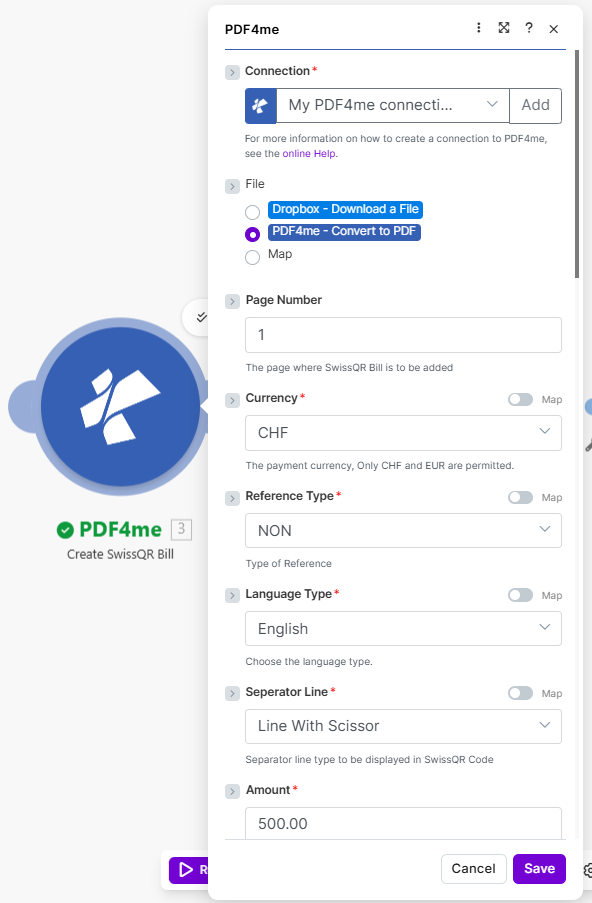
Erstellen Sie eine SwissQR-Rechnung mit einem Betrag von 500,00, Währung CHF, IBAN und Gläubiger Test AG (Test Strasse 2, 8004 Zürich). Die Zuordnung dynamischer Werte ist über eine Kartenfunktion möglich.
SwissQR-Rechnung erstellen: Währung, Referenz, Sprache, Trennzeichen
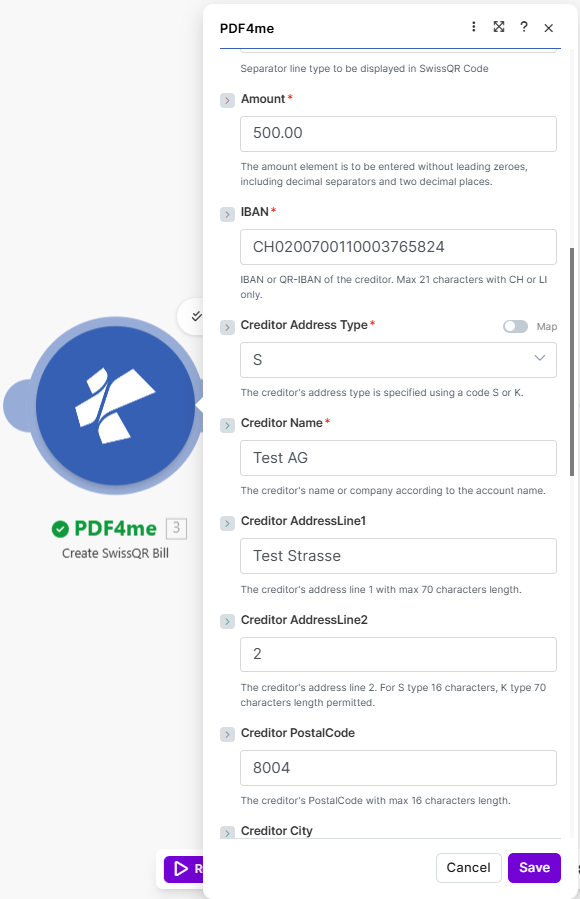
Währung CHF, Referenztyp NON, Sprachtyp Englisch, Trennlinie: Linie mit Schere. Datei aus: In PDF konvertieren, Seitenzahl: 1.
SwissQR-Rechnung erstellen: Endgültiger Schuldner
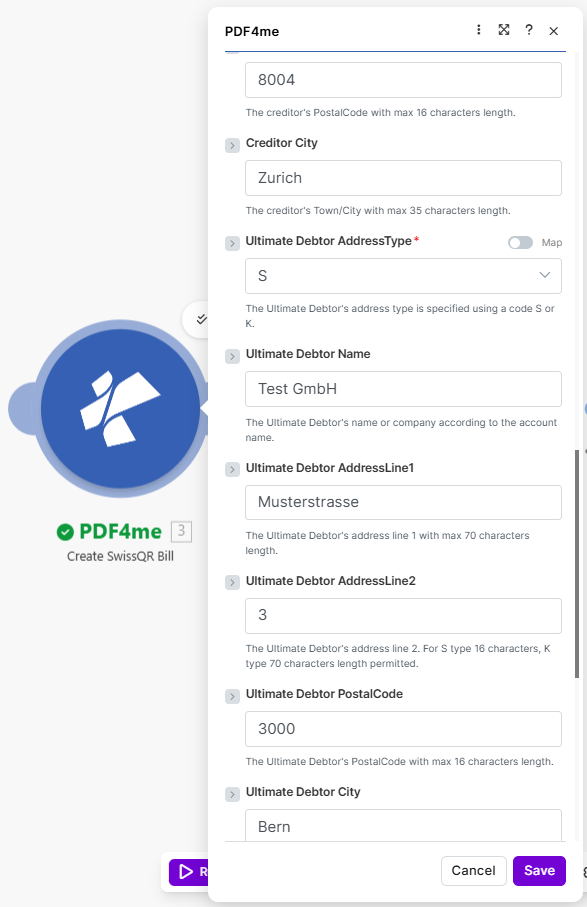
Gläubiger 8004 Zürich; Endschuldner Test GmbH (Musterstrasse 3, 3000 Bern). Adresstyp S für beide.
SwissQR-Rechnung erstellen: Unstrukturierte Nachricht, Rechnungsinformationen, AV1
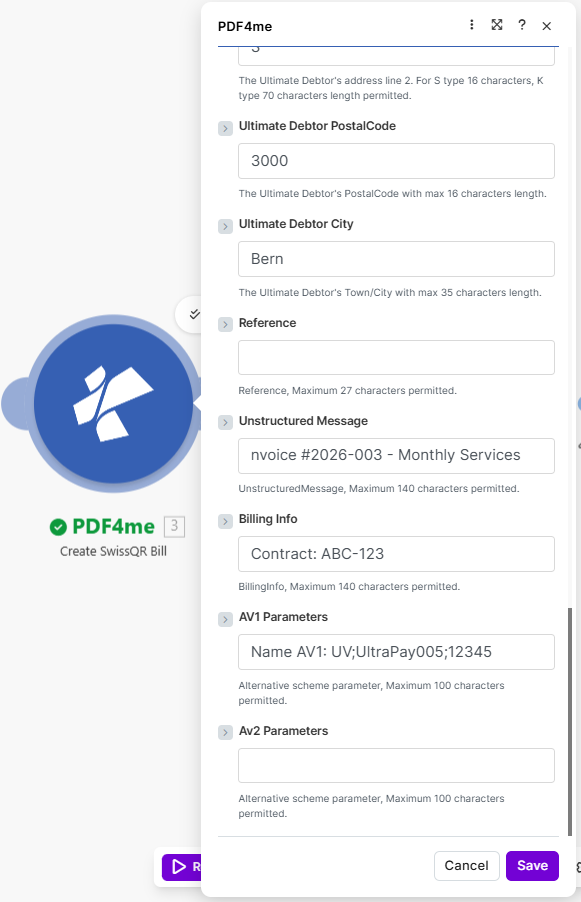
Unstrukturierte Nachricht (Rechnung Nr. 2026-003 – Monatliche Dienstleistungen), Abrechnungsinformationen (Vertrag: ABC-123), AV1-Parameter. Ausgabename und Dokument, das als Ebene in der PDF-Überlagerung verwendet wird.
Schritt 4: Dropbox: Datei herunterladen (Basis-PDF)
Bisheriges Szenario: Word herunterladen → In PDF konvertieren → SwissQR-Rechnung erstellen → Basis-PDF herunterladen.
- Hinzufügen Dropbox → Datei herunterladen (zweite Instanz).
- VerbindungDieselbe Dropbox-Verbindung.
- Art der Dateiauswahl: Wählen Sie eine Datei ausDie
- Datei:
/ Blogdaten / Convert-SwissQR-Merge / demo_5_page.pdfDie - Speichern. Die Ausgabe (z.B. 5. Dateiname, 5. Daten) wird als verwendet werden Base im Modul „PDF-Überlagerung zusammenführen“. Stellen Sie in „Make“ sicher, dass dieses Modul vor dem Modul „PDF-Überlagerung zusammenführen“ ausgeführt wird (z. B. durch Anordnen der Module so, dass „Basis herunterladen“ Schritt 5 und „Zusammenführen“ Schritt 4 ist, der auf die Ausgabe von Schritt 5 verweist, oder durch entsprechende Weiterleitung).
Dropbox: Datei herunterladen: Basis-PDF
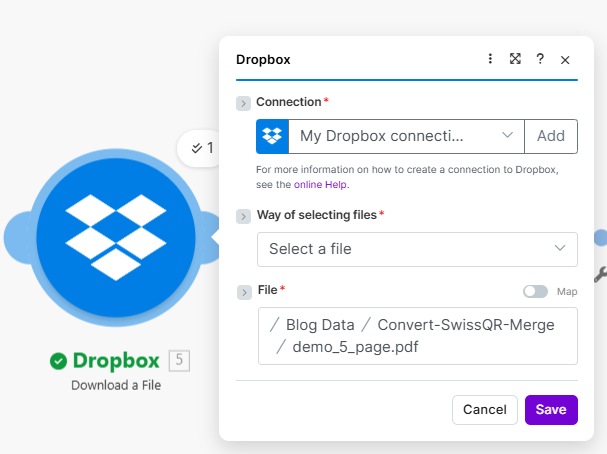
Laden Sie eine für demo_5_page.pdf konfigurierte Datei per Dropbox herunter. Sie befindet sich im Verzeichnis /Blog Data / Convert-SwissQR-Merge /. Ordnen Sie 5. Dateinamen und 5. Daten dem zusammenzuführenden PDF-Overlay als Basis zu.
Schritt 5: PDF4me: PDF-Überlagerung zusammenführen
Bisheriges Szenario: Alle Schritte bis zum Zusammenführen.
- Hinzufügen PDF4me → PDF-Überlagerung zusammenführen (oder Zwei PDF-Dateien übereinanderlegen (Overlay)(abhängig vom Modulnamen in Ihrer Make-App).
- VerbindungMeine PDF4me-Verbindung.
- Datei: Karte (damit Sie Basis und Ebene aus vorherigen Modulen zuordnen können).
- Basisdateiname: Karte aus dem Dropbox-Download, der die Basis-PDF bereitstellt (z. B. 5. Dateiname). Basisdokument: Map aus demselben Modul (z.B. 5. Daten).
- Layer-Dateiname: Zuordnung von "SwissQR-Rechnung erstellen" (z.B. 3. Name). Ebenendokument: Zuordnung von "SwissQR-Rechnung erstellen" (z.B. 3. Dokument).
- Speichern. Das Modul gibt die zusammengeführte PDF-Datei zurück (z. B. 4. Dokument) für den Upload-Schritt.
- Stellen Sie sicher, dass das Basis-PDF-Modul (Schritt 5) vor diesem Modul ausgeführt wird, damit 5. Dateiname und 5. Daten verfügbar sind, wenn Merge ausgeführt wird.
PDF4me: PDF-Überlagerung zusammenführen: Basis- und Ebenenzuordnung
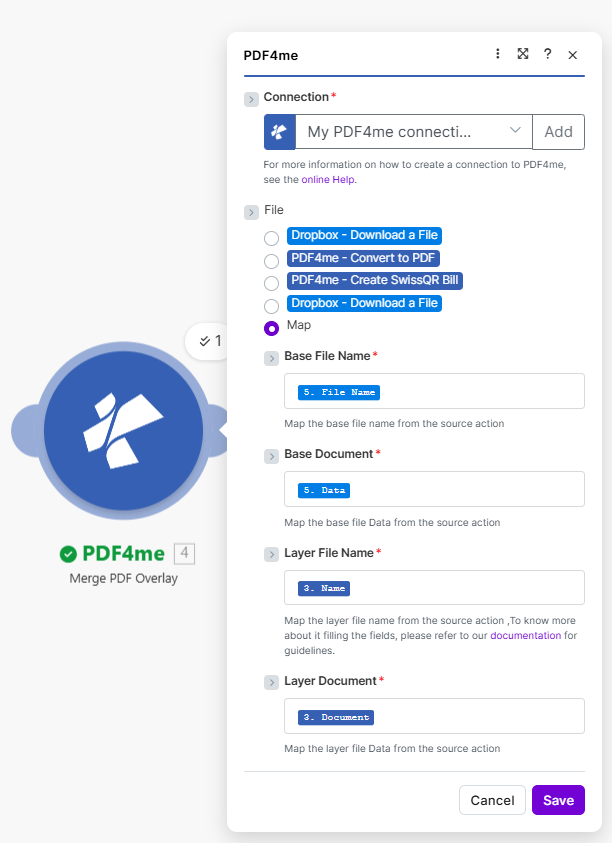
Die PDF-Überlagerung wird mit der Basis aus Schritt 5 (5. Dateiname, 5. Daten) und der Ebene aus Schritt 3 (3. Name, 3. Dokument) zusammengeführt. Das Ausgabedokument wird beim Hochladen verwendet.
Schritt 6: Dropbox: Datei hochladen
Bisheriges Szenario: Alle sechs Module; im letzten Schritt wird die zusammengeführte PDF-Datei gespeichert.
- Hinzufügen Dropbox → Datei hochladenDie
- VerbindungDieselbe Dropbox-Verbindung.
- Ordner:
/ Blogdaten / Convert-SwissQR-Merge / Ausgabe /Verwenden Sie bei Bedarf das Ordnersymbol oder die Karte. - Datei: Wählen PDF4me: PDF-Überlagerung zusammenführen (Quelle der zusammengeführten Datei). Daten: 4. Dokument (der zusammengeführte PDF-Inhalt).
- Dateiname:
Final_output.pdfDie - Eine vorhandene Datei überschreiben: NEIN (Eine bereits vorhandene Datei mit demselben Namen wird also umbenannt.)
- Erweiterte EinstellungenAktivieren Sie diese Option, wenn Sie zusätzliche Optionen benötigen.
- Speichern und ausführen. Die zusammengeführte PDF-Datei erscheint im Ausgabeverzeichnis.
Dropbox: Datei hochladen: Endergebnis
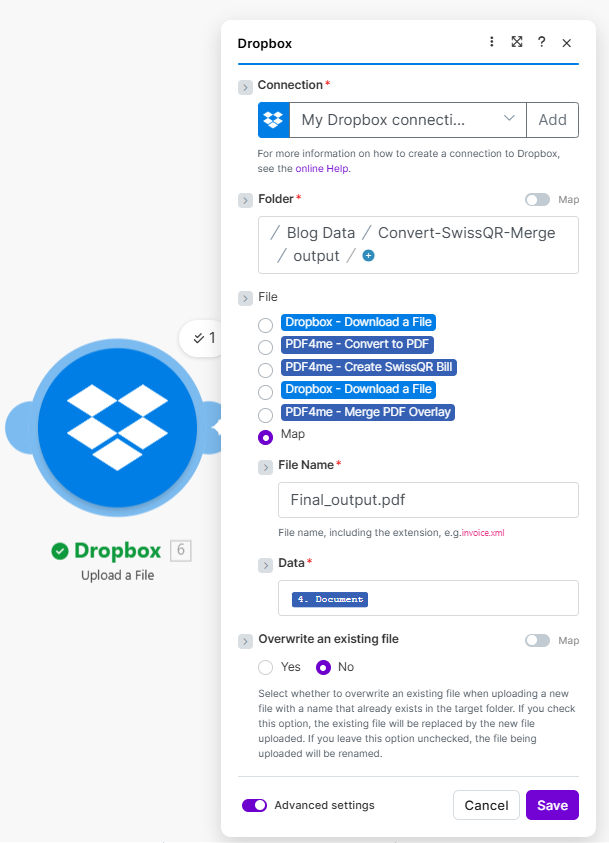
Laden Sie eine Datei mit folgendem Pfad hoch: Ordner .../output/, Daten 4. Dokument (aus „PDF-Überlagerung zusammenführen“), Dateiname Final_output.pdf, Überschreiben-Nr. Speichern Sie die Datei, um das Szenario auszuführen.
Ausgabe: Zusammengeführtes PDF mit Schweizer QR-Rechnung
Das Szenario erzeugt eine einzelne PDF-Datei, die das Basisdokument (z. B. demo_5_page.pdf) mit der generierten Schweizer QR-Rechnung als Overlay. Die QR-Rechnung enthält den Beleg- und Zahlungsteil, einen scannbaren Schweizer QR-Code, den Kontoinhaber (z. B. CH02 0070 0110 0037 6582 4, Test AG, Test Straße 2, 8004 Zürich), den Zahler (z. B. Test GmbH, Musterstrasse 3, 3000 Bern), den Betrag CHF 500.00 und optional den Rechnungs-/Vertragstext (Rechnung Nr. 2026-003 – Monatliche Dienstleistungen, Vertrag: ABC-123). Die Datei wird gespeichert als Final_output.pdf In / Blogdaten / Convert-SwissQR-Merge / Ausgabe /Die
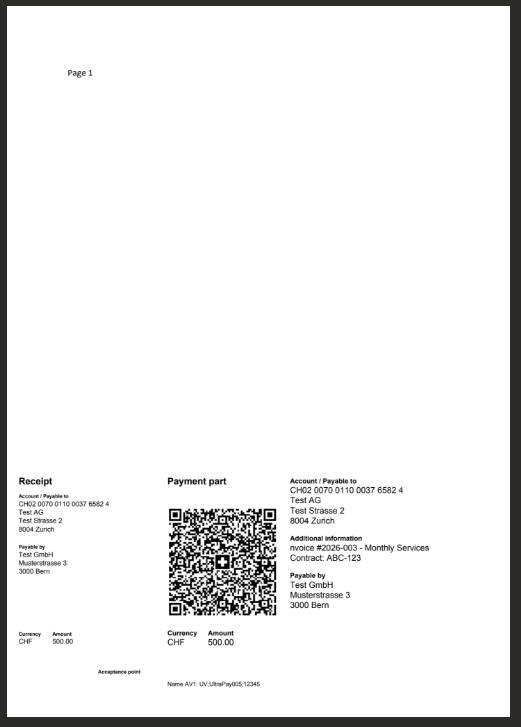
Endgültiges Dokument mit Schweizer QR-Rechnung: Quittung, Zahlungsteil mit QR-Code, Gläubiger- und Schuldnerdaten, CHF-Betrag. Bereit zum Verteilen oder Drucken.
Anwendungsfälle
Rechnungen und Angebote: Verwenden Sie eine Word- oder PDF-Rechnung als Grundlage; fügen Sie eine konforme Schweizer QR-Rechnung als Overlay hinzu, sodass jede PDF-Datei sowohl für Menschen lesbar als auch maschinell scannbar für die Zahlung ist.
Zeitlich oder ereignisgesteuert: Führen Sie das Szenario nach einem Zeitplan aus oder lösen Sie es aus, wenn eine neue Word-Datei im Ordner erscheint, sodass Konvertierung, QR-Rechnung, Serienbrief und Upload automatisch erfolgen.
Gleiches Vorgehen auch anderswo: Verwenden Schweizer QR-Code-Zusammenführung in Power Automate oder Schweizer QR-Zwischenspeicherung in n8n aus dem gleichen Grundprinzip auf anderen Plattformen.
Kurzübersicht
| Modul | Schlüsseleinstellung | Beispiel |
|---|---|---|
| Dropbox-Download (1) | Datei | / Blogdaten / Convert-SwissQR-Merge / 3Page.docx |
| PDF4me Konvertierung zu PDF (2) | Datei | Dropbox, Datei herunterladen |
| PDF4me SwissQR-Rechnung erstellen (3) | Aktenzeichen, Seitenzahl, Betrag, Währung, IBAN, Gläubiger, Schuldner | In PDF konvertieren; 1; 500,00; CHF; Test AG / Test GmbH; optionale Nachricht, Rechnungsinformationen, AV1 |
| Dropbox-Download (5) | Datei | / Blogdaten / Convert-SwissQR-Merge / demo_5_page.pdf |
| PDF4me Merge PDF Overlay (4) | Basis (Name + Dokument), Ebene (Name + Dokument) | 5. Dateiname, 5. Daten; 3. Name, 3. Dokument |
| Dropbox-Upload (6) | Ordner, Daten, Dateiname, Überschreiben | .../Ausgabe/4. Dokument; Final_output.pdf; NEIN |
Die vollständigen Parameterdetails finden Sie unter SwissQR-Rechnung erstellen, Und Überlagerung zusammenführen, ErstellenDie
Fehlerbehebung
Die Basisdatei muss aus dem Dropbox-Download stammen, der die Basis-PDF-Datei abruft (z. B. 5. Dateiname, 5. Daten). Die Ebene muss aus „SwissQR-Rechnung erstellen“ stammen (3. Name, 3. Dokument). Stellen Sie sicher, dass das Basis-PDF-Modul vor dem Zusammenführungsmodul ausgeführt wird, damit dessen Ausgabe verfügbar ist.
Prüfen Sie das IBAN-Format (Schweizer IBAN), den Betrag mit zwei Dezimalstellen und ob die Adressfelder für Gläubiger und Schuldner den korrekten Typ (S oder K) aufweisen. Referenz und unstrukturierte Nachricht haben maximale Zeichenbegrenzungen.
Sehen PDF4me-Fehlerbehebung für API-Schlüssel, Guthaben und Konnektivität.
Was kommt als Nächstes?
- Führe das Szenario aus: Einmal ausführen und bestätigen
Final_output.pdferscheint im Ausgabeverzeichnis mit Basisinhalt und sichtbarem Schweizer QR-Code. - Automatisieren: Einen Auslöser hinzufügen (z.B. Dropbox-Ordner überwachen oder Zeitplan) sodass neue oder aktualisierte Dateien im Ordner das Szenario automatisch ausführen.
- Dynamische Daten: Verwenden Sie Make-Ausdrücke oder ein vorheriges Modul, um Betrag, Gläubiger, Schuldner oder Nachricht aus einer Datenbank oder Tabellenkalkulation festzulegen.
- Gleicher Ablauf in Power Automate oder n8nVerwenden Sie die Power Automate oder n8n Anleitungen für denselben Arbeitsablauf auf diesen Plattformen.