Schweizer QR-Rechnung aus einer SharePoint-Liste: Generieren und versenden Sie jede QR-Rechnung per E-Mail in Power Automate mit PDF4me

PDF4me Create SwissQR Bill ist eine Power Automate-Aktion, die Zahlungsdetails in einen QR-Code gemäß den Swiss Payment Standards umwandelt. Die Aktion verknüpft eine SharePoint-Liste, generiert für jede eingehende Anfrage einen QR-Code, speichert das Bild in einer Dokumentbibliothek, verlinkt es mit der entsprechenden Zeile und sendet es per E-Mail an den Schuldner.
Sucht man nach einer Schweizer QR-Rechnung, findet man zwei Arten von Antworten. Die eine erklärt den Standard: Was die Quittung und der Zahlungsteil enthalten müssen, welche Referenzformate existieren und warum der QR-Code 2022 die alten Zahlungsbelege ersetzt hat. Die andere ist eine Codebibliothek in PHP, JavaScript oder Python für Entwickler von Rechnungssoftware. Dazwischen steht das Unternehmen, das einfach nur einen QR-Code versenden muss. Die Zahlungsdetails sind bereits in einer Liste gespeichert, die regelmäßig aktualisiert wird. Was fehlt, ist der Schritt, in dem der Beleg erstellt, gespeichert und versendet wird. Genau dieser Prozess lässt sich in fünf Schritten und ohne Code realisieren.
Jemand fügt einer SharePoint-Liste einen Eintrag mit Schuldner, Betrag, Währung und einer Nachricht hinzu. Etwa 35 Sekunden später ist der QR-Code als PNG-Datei in einer Dokumentbibliothek verfügbar, der Eintrag enthält einen Link dazu und den Status Generated. Der Schuldner findet ihn in seinem Posteingang und kann ihn scannen. Fünf Schritte, Standardkonnektoren, und niemand muss ein Bankportal öffnen.
Warum-basierte Fragen und Antworten
Warum sollten Zahlungsdetails in einer SharePoint-Liste gespeichert werden? Weil die Personen, die diese Daten kennen, nicht diejenigen sind, die ein Skript ausführen würden. Eine Listenzeile ist ein Formular, das jeder im Finanzbereich ausfüllen kann. Sie speichert den Verlauf der angeforderten Daten, und ihre Spalten bestimmen die Details des Belegs: Betrag, Währung, Zahlungsmitteilung und sogar die Sprache der Etiketten.
Warum wird eine PNG-Datei statt einer PDF-Datei erstellt? Weil keine Rechnung vorhanden ist, an die der Zahlungsbeleg angehängt werden kann. Bei Output Format Type Einstellung PDF erwartet die Aktion ein Quelldokument und fügt den Zahlungsteil daran an. Mit einer PNG-Datei wird der Zahlungsbeleg separat zurückgegeben. Dies ist erwünscht, wenn die QR-Code-Rechnung die gesamte Nachricht enthält: Sie wird in SharePoint in der Vorschau angezeigt und öffnet sich direkt in der E-Mail, ohne dass ein Download erforderlich ist.
Warum der Referenztyp QRR? Weil er die Zahlung automatisch abgleicht. QRR ist die 27-stellige Schweizer Referenz mit Prüfziffer und funktioniert nur mit einer QR-IBAN, also einer IBAN, deren Institutsnummer im QR-Bereich liegt. Wenn der Schuldner scannt und bezahlt, wird die Referenz mit der Gutschrift zurückgesendet und die Rechnung automatisch abgeschlossen. SCOR und NON sind Alternativen, wenn dies nicht erforderlich ist.
Warum wird der Link zurück in die Zeile geschrieben? Weil die Anfrage die Frage „Wurde diese Nachricht gesendet?“ selbstständig beantworten können sollte. Der Ablauf setzt den Status auf Generated“ und speichert einen Link zum Bild. Die Liste dient somit sowohl als Warteschlange als auch als Datensatz, und niemand muss in der Bibliothek nachsehen, um den Vorgang nachzuvollziehen.
Was Sie erhalten
Eingabe: Eine Zeile in einer SharePoint-Liste mit Rechnungsnummer, Name und Adresse des Schuldners, Betrag, Währung, Nachricht, Sprache und E-Mail-Adresse. Ausgabe: Ein Schweizer QR-Code-Rechnungsbeleg (PNG) aus der Bibliothek QR Bills, dieselbe Zeile aktualisiert mit Status und Link sowie eine E-Mail an den Schuldner mit dem Beleg im Anhang.
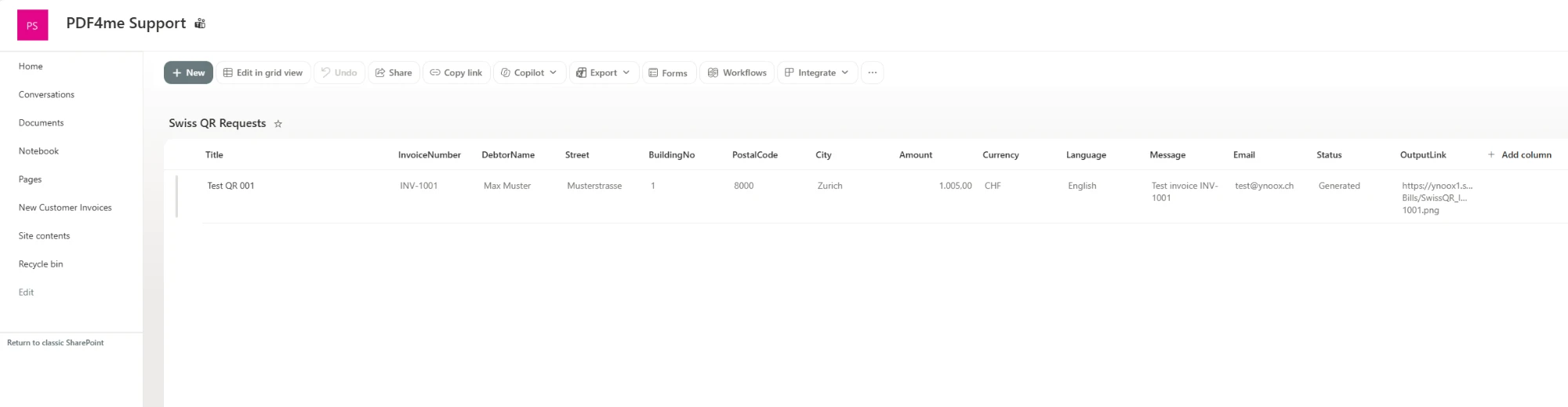
Eine Zeile entspricht einem QR-Code. Status und OutputLink werden vom Workflow automatisch generiert, nicht von der Person, die den Antrag ausfüllt.
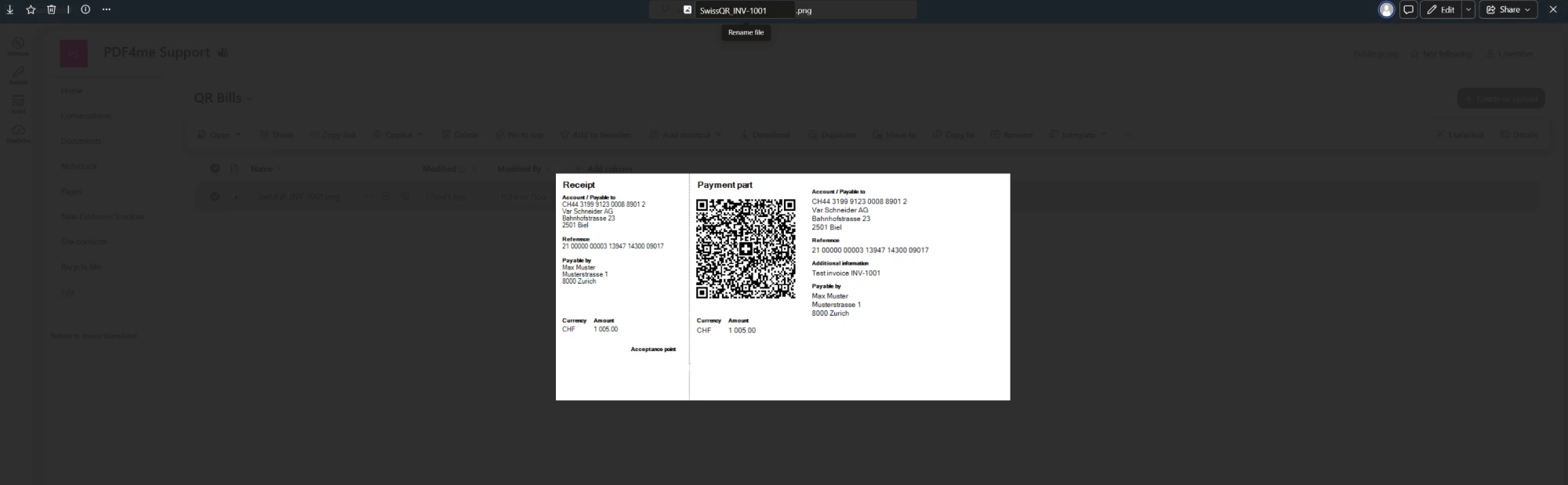
Der Beleg in der Bibliothek, benannt nach der Rechnungsnummer.
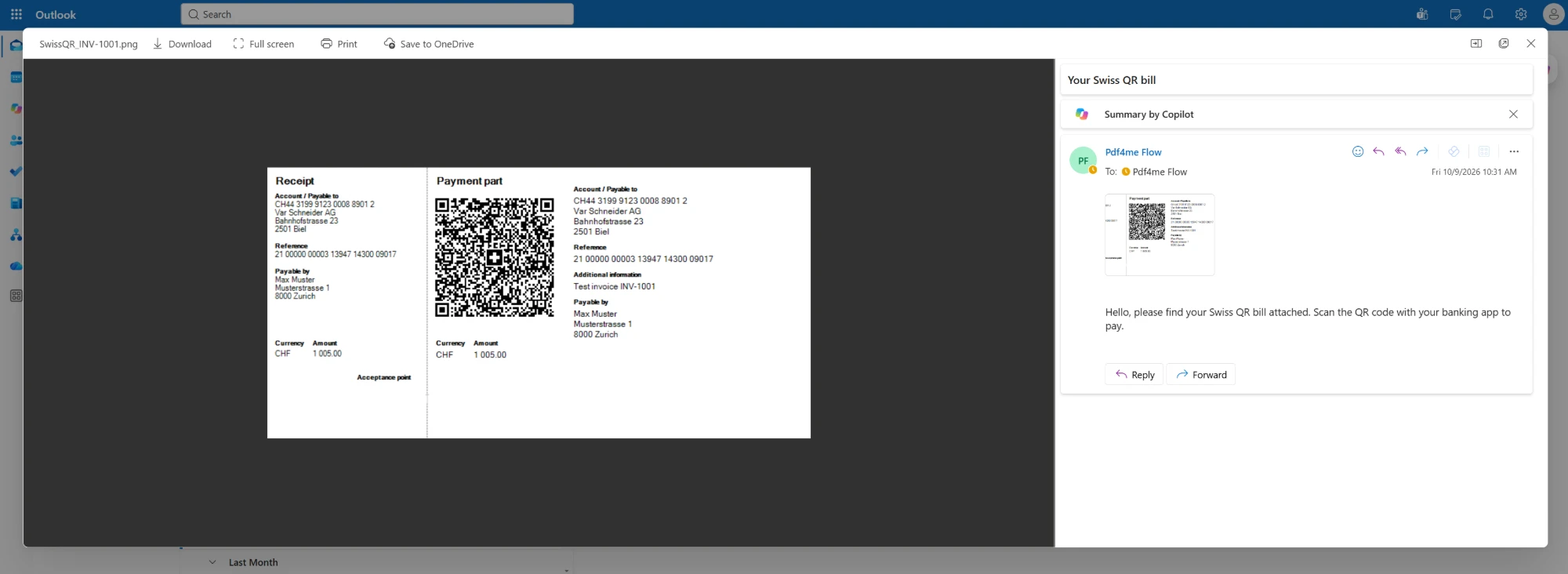
Derselbe Beleg im Posteingang des Schuldners, bereit zum Scannen.
Was Sie benötigen
- Power Automate. Öffnen Sie Power Automate. Ein automatisierter Cloud-Workflow mit Standardkonnektoren. SharePoint, Office 365 Outlook und PDF4me benötigen keinen Premium-Plan.
- PDF4me-API-Schlüssel. Holen Sie sich Ihren API-Schlüssel. Dieser Ablauf verwendet eine PDF4me-Verbindung, PDF4me Barcode.
- Eine SharePoint-Liste für die Anfragen. Die erfasste Liste heißt Swiss QR Requests und enthält die Spalten InvoiceNumber, DebtorName, Street, BuildingNo, PostalCode, City, Amount, Currency, Language, Message und Email sowie eine Status-Auswahlspalte und eine OutputLink-Spalte, in die der Flow schreibt.
- Eine Dokumentenbibliothek für die Belege. Der erfasste Datenfluss wird in eine Bibliothek namens QR Bills geschrieben.
- Ihre Gläubigerdaten und eine QR-IBAN. Das Konto, auf das das Geld überwiesen wird, inklusive Adresse. Die QR-IBAN ist für QRR Referenzen erforderlich, und die Swiss Payment Standards beschränken das Konto auf Emittenten aus der Schweiz oder Liechtenstein sowie die Währung auf CHF oder EUR.
Der Flow auf einen Blick
- When an item is created (SharePoint), wird die Liste der
Swiss QR Requestsüberwacht. - Barcode - Create SwissQR Bill (PDF4me Barcode) rendert den Beleg als
PNG. - Create file (SharePoint) wird unter
/QR BillsalsSwissQR_<invoice number>.pnggespeichert. - Update item (SharePoint) setzt Status auf
Generatedund füllt OutputLink aus. - Send an email (V2) (Office 365 Outlook) wird der Beleg an den Schuldner gesendet.
Vollständige Ablaufübersicht
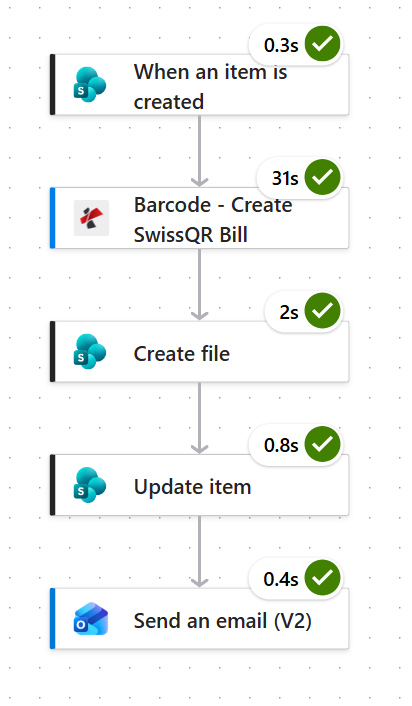
Das Rendern des Belegs beansprucht die gesamten Kosten dieses Ablaufs: 31 von 35 Sekunden. Alles danach besteht aus der Bearbeitung einer kleinen PNG-Datei durch SharePoint und Outlook.
Schritt 1: Wie wird eine QR-Rechnung ausgelöst, wenn eine Anfrage eingeht?
Bisheriger Ablauf: noch nichts, dies ist der Auslöser.
Die Liste ist die Anfragewarteschlange, das Erstellen einer Zeile ist also das Signal.
- Erstellen Sie einen Automated cloud flow und wählen Sie SharePoint > When an item is created.
- Konfigurieren:
- Site Address:
PDF4me Support - https://ynoox1.sharepoint.com/sites/PDF4meSupport - List Name:
Swiss QR Requests
- Site Address:
When an item is created: Konfiguration
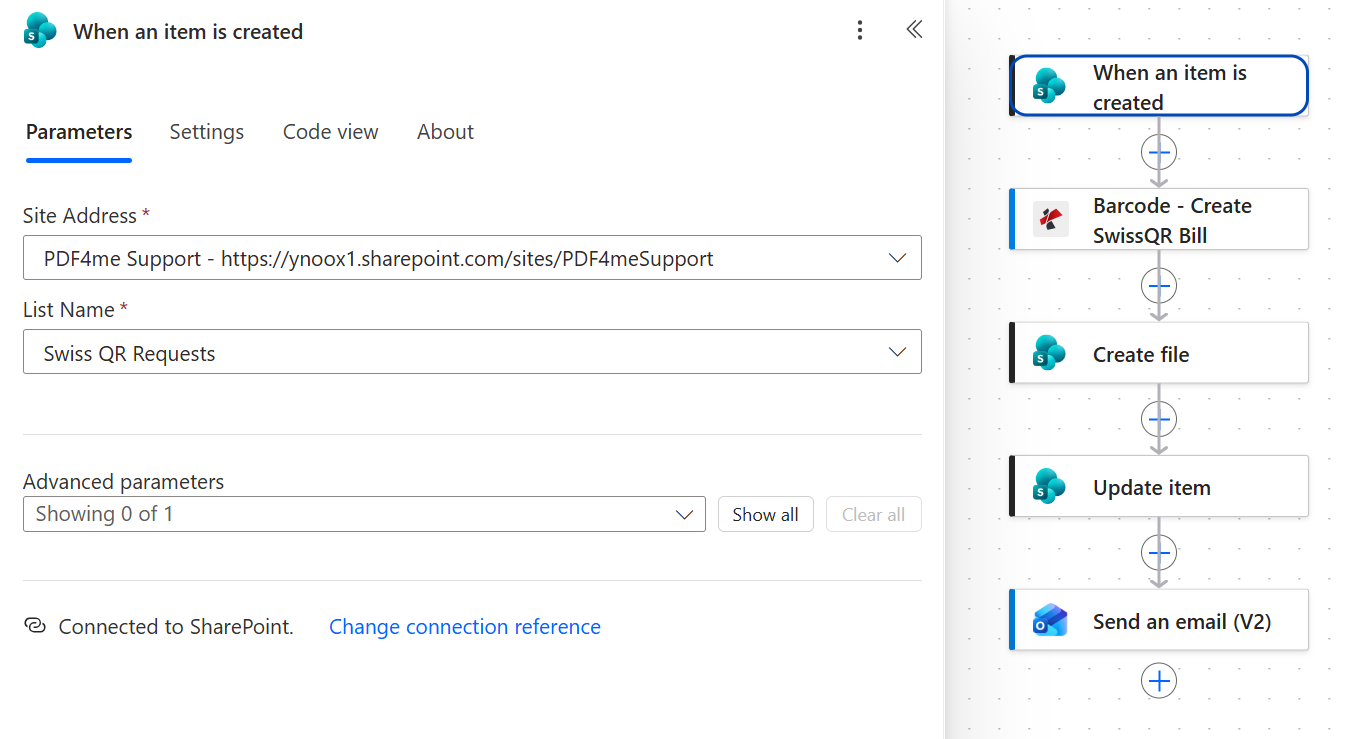
Jede Spalte in der neuen Zeile steht in den folgenden vier Aktionen als Token zur Verfügung.
Schritt 2: Was gehört zur Aktion Create SwissQR Bill?
Bisheriger Ablauf: der SharePoint-Trigger.
Diese Aktion führt die eigentliche Arbeit aus und umfasst mehr Felder als der gesamte restliche Ablauf zusammen. Sie ist in zwei Gruppen unterteilt: die Gläubigerseite, die Ihr eigenes Konto und Ihre Adresse enthält und sich nie ändert, und die Schuldnerseite, die aus der Zeile stammt.
- Barcode hinzufügen, SwissQR-Rechnung aus der PDF4me Barcode Verbindung Barcode - Create SwissQR Bill.
- Ausgabe und Gläubiger konfigurieren (statische Werte):
- Output Format Type:
PNG - IBAN:
CH4431999123000889012 - Creditor Name:
Var Schneider AG - Creditor Address Type:
S - Gläubigerstrasse, Gebäude, PostalCode, City:
Bahnhofstrasse,23,2501,Biel - Reference Type:
QRR - Seperator Line:
LineWithScissor
- Output Format Type:
- Ordnen Sie den Schuldner und die Zahlung dem Auslöser zu:
- Amount, Currency, Ultimate Debtor Name, Street, Building Number, PostalCode, City, Unstructured Message und Language Type beziehen ihre Werte alle aus der Spalte der übereinstimmenden Liste.
- Ultimate Debtor AddressType:
S - Billing Info, AV1 Parameters und Av2 Parameters: leer gelassen
Barcode - Create SwissQR Bill: Konfiguration
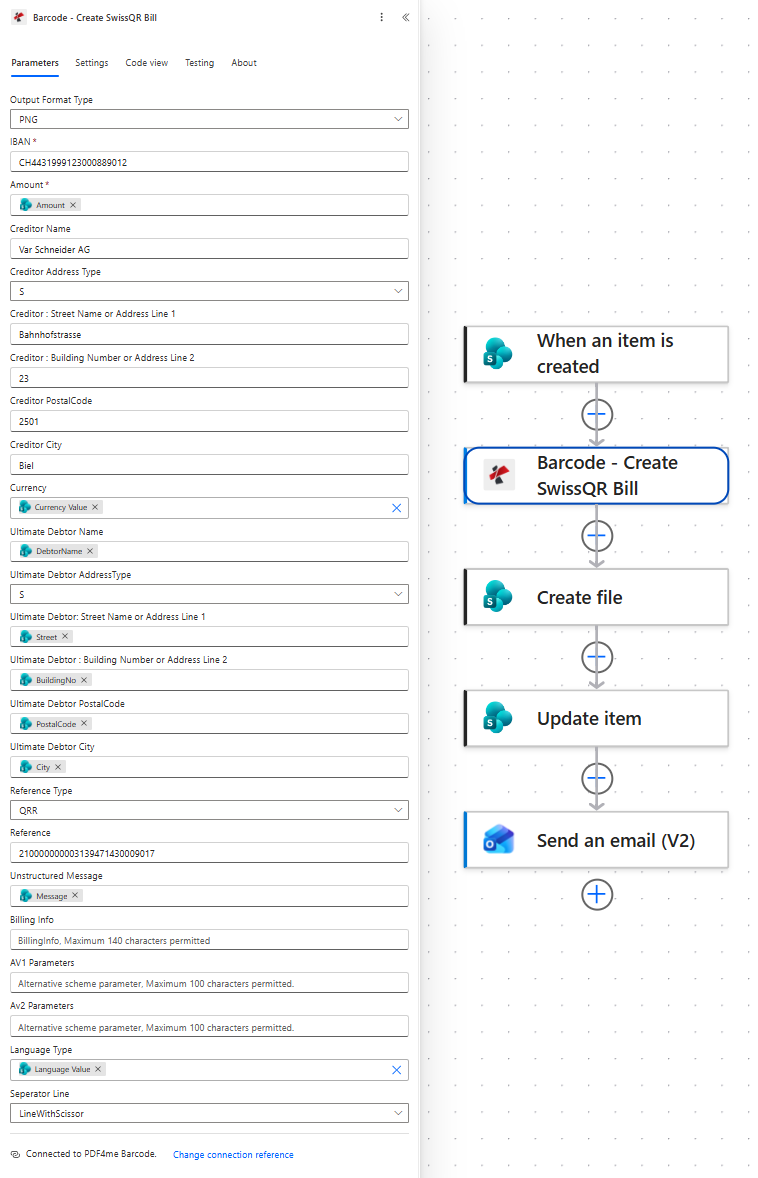
Adresstyp S bedeutet strukturiert: separate Felder für Straße, Hausnummer, Postleitzahl und Ort. Bei Typ K wären es stattdessen zwei Freitextzeilen.
Woher die einzelnen Felder stammen
| Feld | Wert des erfassten Flusses | Quelle |
|---|---|---|
| Output Format Type | PNG | Statisch, der Schlupf von selbst |
| IBAN | CH4431999123000889012 | Statisch, Ihre QR-IBAN |
| Gläubigerblock | Var Schneider AG, Bahnhofstrasse 23, 2501 Biel | Statisch, Ihre eigene Adresse |
| Amount, Currency | 1,005.00, CHF | Spalten Amount und Currency |
| Ultimativer Schuldnerblock | Max Muster, Musterstrasse 1, 8000 Zurich | DebtorName, Street, BuildingNo, PostalCode, City |
| Reference Type, Reference | QRR, 210000000003139471430009017 | In diesem Ablauf kann es zu Statik kommen, siehe die Warnung unten |
| Unstructured Message | Test invoice INV-1001 | Message |
| Language Type | English | Language |
| Seperator Line | LineWithScissor | Statisch |
Weisen Sie jeder Rechnung eine eigene Referenznummer zu, bevor Sie live gehen. Der erfasste Zahlungsfluss sendet auf jedem Beleg dieselbe 27-stellige QRR Referenznummer. Dies ist für einen Test geeignet, aber im Produktivbetrieb nicht korrekt: Die Referenznummer teilt Ihrer Bank mit, zu welcher Rechnung eine Zahlung gehört. Ein einheitlicher Wert lässt daher alle eingehenden Zahlungen identisch erscheinen. Generieren Sie die Referenznummer pro Rechnung, entweder in der Liste oder im Zahlungsfluss, und achten Sie darauf, dass die Prüfziffer (Modulo-10) korrekt ist. Die Referenznummer ist außerdem das einzige Feld, das ein Schuldner nie eingeben muss. Daher gibt es keinen Grund, sie kurz oder einprägsam zu gestalten.
Hinweis: QRR funktioniert nur mit einer QR-IBAN, also einer IBAN, deren Institutsnummer im QR-Bereich liegt. Das hier verwendete Konto CH4431999123000889012 enthält die 31999 an diesen Stellen und erfüllt somit die Voraussetzungen. Falls Ihre Bank Ihnen eine reguläre IBAN zugewiesen hat, verwenden Sie stattdessen SCOR oder NON als Reference Type oder fragen Sie Ihre Bank nach der zu diesem Konto gehörenden QR-IBAN.
Schritt 3: Wo wird das QR-Code-Rechnungsbild gespeichert?
Bisheriger Ablauf: der Auslöser plus Create SwissQR Bill.
Die Aktion gibt das Bild zurück, und in SharePoint wird es gespeichert.
- SharePoint hinzufügen > Create file.
- Konfigurieren:
- Site Address:
PDF4me Support - https://ynoox1.sharepoint.com/sites/PDF4meSupport - Folder Path:
/QR Bills - File Name:
SwissQR_gefolgt vom Token InvoiceNumber und der Endung.png - File Content: Der Body Token aus Barcode - Create SwissQR Bill
- Site Address:
Create file: Konfiguration
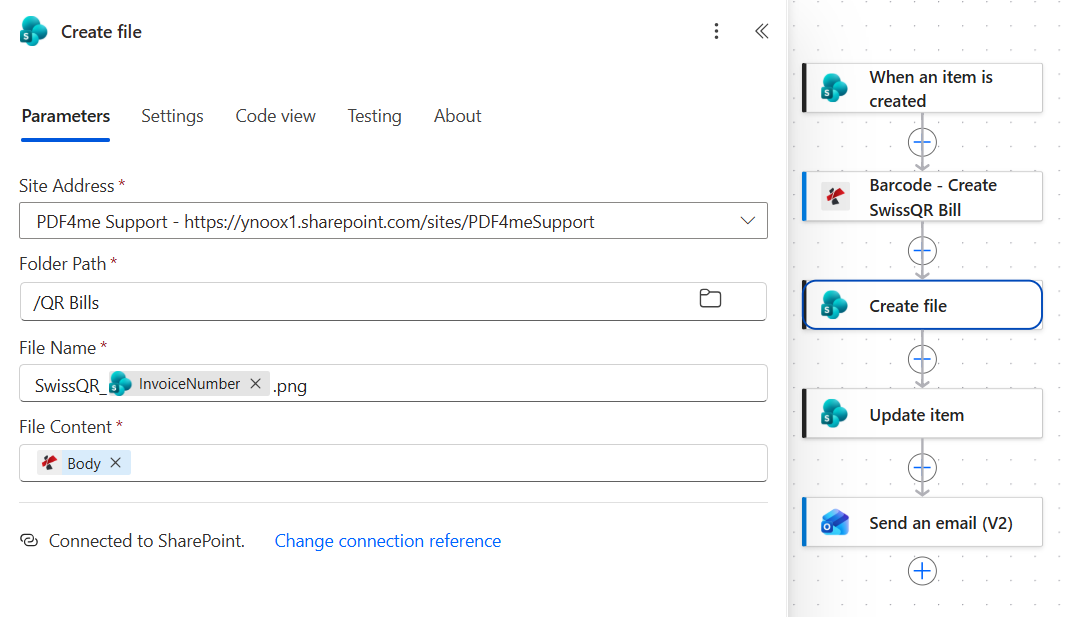
Die Benennung der Datei nach der Rechnungsnummer ermöglicht die spätere Durchsuchbarkeit der Bibliothek. Für INV-1001 wird daher SwissQR_INV-1001.png geschrieben.
Schritt 4: Wie wird das Ergebnis der Anfrage erfasst?
Bisheriger Ablauf: Auslöser, Create SwissQR Bill und Create file.
Die Zeile, in der die Rechnung angefordert wurde, ist auch der richtige Ort, um deren Existenz zu vermerken.
- SharePoint hinzufügen > Update item.
- Konfigurieren:
- Site Address:
PDF4me Support - https://ynoox1.sharepoint.com/sites/PDF4meSupport - List Name:
Swiss QR Requests - ID: das ID Token vom Auslöser
- Title: das Title Token aus dem Auslöser
- Status Value (erweitert):
Generated - OutputLink (erweitert): die Website-URL gefolgt vom Path-Token aus Create file
- Site Address:
Update item: Konfiguration
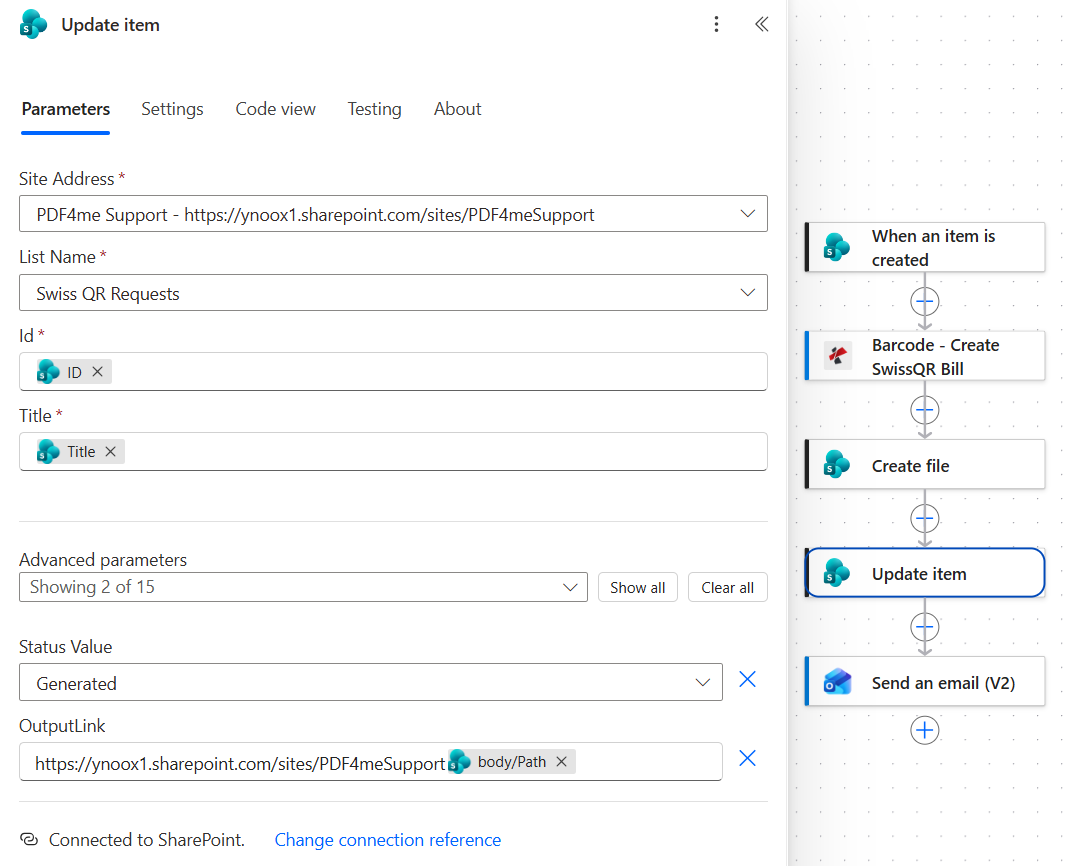
Title wird direkt vom Auslöser zurückgegeben. Der Konnektor verarbeitet ihn wie erforderlich, und die Übergabe des aktuellen Werts sorgt dafür, dass er unverändert bleibt.
Tipp: Öffnen Sie den gespeicherten Link nach dem ersten Durchlauf einmalig. Die Bibliothek heißt QR Bills (mit Leerzeichen), daher enthält der Create file zurückgegebene Pfad dieses Leerzeichen, das vom Browser kodiert werden muss. Falls der Link nicht korrekt geöffnet wird, verwenden Sie die Funktion encodeUriComponent oder benennen Sie die Bibliothek um (ohne Leerzeichen).
Schritt 5: Wie senden Sie die QR-Rechnung per E-Mail an den Schuldner?
Bisheriger Ablauf: alles über Update item.
Der letzte Schritt macht aus dem Beleg etwas, worauf der Schuldner reagieren kann, und genau darum geht es bei einem QR-Rechnungsbeleg.
- Office 365 Outlook hinzufügen > Send an email (V2).
- Konfigurieren:
- An: das Email Token aus dem Auslöser
- Betreff:
Your Swiss QR bill - Body:
Hello, please find your Swiss QR bill attached. Scan the QR code with your banking app to pay.
- Öffnen Sie Advanced parameters und fügen Sie einen Anhang hinzu:
- Attachments - Name: das Name aus Create file
- Attachments, 1: Das File Content aus Barcode - Create SwissQR Bill
- Importance:
Normal
Send an email (V2): Konfiguration
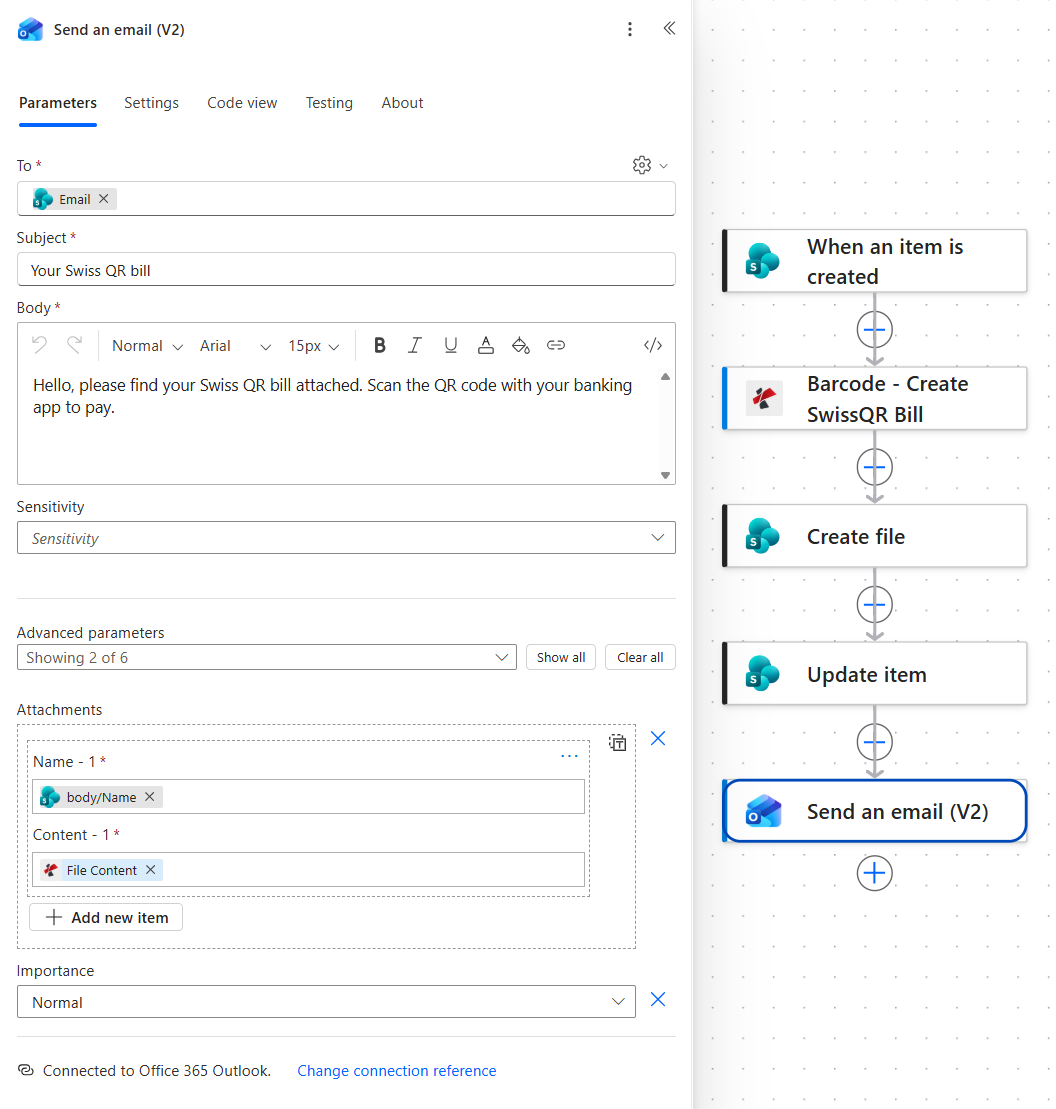
Der Anhang übernimmt seinen Namen von der soeben erstellten Datei und seine Bytes von der Aktion, die sie erzeugt hat, sodass nichts aus SharePoint ausgelesen werden muss.
Führen Sie den Flow aus und überprüfen Sie ihn
- Den Arbeitsablauf Save.
- Fügen Sie den Swiss QR Requests eine Zeile mit Schuldner, Betrag, Währung, Sprache und einer E-Mail-Adresse hinzu, die Sie überprüfen können.
- Öffnen Sie den Ausführungsverlauf. Alle fünf Aktionen sollten grün sein, wobei Create SwissQR Bill die meiste Zeit in Anspruch genommen hat.
- Öffnen Sie die QR Bills Rechnungsbibliothek und prüfen Sie, ob die PNG-Datei vorhanden ist und als Zahlungsbeleg in der Vorschau angezeigt wird.
- Gehen Sie zurück zur Zeile: Status sollte Generated anzeigen und OutputLink sollte das Bild öffnen.
- Öffnen Sie die E-Mail und scannen Sie den QR-Code mit einer Banking-App, um zu bestätigen, dass Betrag, Konto und Referenz so zurückgegeben werden, wie Sie sie eingegeben haben.
Im aufgezeichneten Durchlauf dauerte der gesamte Vorgang etwa 35 Sekunden, davon entfielen 31 Sekunden auf den Beleg selbst. Die Ausgabedatei SwissQR_INV-1001.png enthält links die Quittung und rechts den Zahlungsteil: Konto CH44 3199 9123 0008 8901 2 für Var Schneider AG in Biel, Referenz 21 00000 00003 13947 14300 09017, zahlbar an Max Muster in Zurich, CHF 1 005.00, mit Test invoice INV-1001 im Zusatzinformationsblock.
Was genau haben Sie entwickelt? Ein System zur Bearbeitung von QR-Code-Rechnungen, das auf einer Liste basiert. Das Finanzteam gibt die bereits bekannten Daten ein, der Beleg wird im von Schweizer Banken erwarteten Format zurückgesendet, dort abgelegt, wo sich die übrigen Unterlagen befinden, und der Schuldner erhält ihn, ohne dass jemand ein Bankportal oder ein Designtool öffnen muss.
Häufige Variationen, die Sie hinzufügen können, ohne den Aufbau zu wiederholen
Wie sich dies im Vergleich zu den üblichen Methoden zur Erstellung einer QR-Rechnung verhält
Jede Zeile beschreibt die Alternative. Die letzte Zeile stellt diesen Ablauf dar.
| Vergleich | Wer kann eine Rechnung vorlegen? | Woher die Daten stammen | Zustellung und Aufzeichnung |
|---|---|---|---|
| Bankportalgenerator im Vergleich zu diesem Ablauf | Wer auch immer die Zugangsdaten für das Online-Banking hat | Von Hand abgetippt, Rechnung für Rechnung | Laden Sie es herunter und hängen Sie es dann selbst an eine E-Mail an |
| Entwicklerbibliothek vs. dieser Ablauf | Ein Entwickler innerhalb einer Anwendung | Ihre Datenbank, durch Code, den Sie pflegen | Was auch immer Sie darum herum aufbauen |
| ERP- oder Fakturierungsmodul im Vergleich zu diesem Ablauf | Jeder, der sich in diesem Produkt befindet | Die eigenen Aufzeichnungen des ERP | Wenn dieses Produkt die Funktion enthält, |
| Dieser Fluss | Jeder, der einer Liste eine Zeile hinzufügen kann | Eine SharePoint-Liste, die das Team bereits führt | Abgelegt, in der Zeile verlinkt und automatisch per E-Mail versendet |
Häufig gestellte Fragen
Was ist ein Schweizer QR-Rechnung?
Der Schweizer QR-Code ist der Zahlungsbeleg, der in der Schweiz die alten orange-roten Zahlungsbelege ersetzt hat. Er enthält links eine Quittung und rechts den Zahlungsabschnitt. Der QR-Code mit Schweizer Kreuz enthält alle für die Bank notwendigen Informationen: Kontonummer und Adresse des Gläubigers, Name des Schuldners, Betrag, Währung und Verwendungszweck. Durch Scannen des Codes kann die Zahlung mit wenigen Klicks erfolgen, anstatt eine Kontonummer einzugeben.
Das Format ist in den von SIX herausgegebenen Swiss Payment Standards definiert, und der offizielle QR-Rechnungs-Flyer erläutert das Layout auf einer Seite. Der praktische Vorteil für die Automatisierung besteht darin, dass der Inhalt feststeht: Sind die Felder korrekt ausgefüllt, kann jede Schweizer Banking-App das Ergebnis lesen.
Wie bezahlt man eine Schweizer QR-Rechnung?
Öffnen Sie Ihre Banking-App, wählen Sie die Scan-Option und richten Sie die Kamera auf den QR-Code des Schweizer Kreuzes. Die App füllt automatisch Konto, Betrag, Währung und Verwendungszweck aus, und Sie bestätigen. Sie müssen nichts eintippen, genau das ist der Sinn dieses Standards.
Papier funktioniert nach wie vor genauso. Der Belegteil gehört Ihnen, der Zahlungsteil geht an die Bank oder die Post, und die gedruckten Zahlen entsprechen dem Code.
Wie erstellt man in der Schweiz einen QR-Rechnung?
Drei Wege sind üblich. Banken bieten einen Generator innerhalb des Online-Bankings an, der sich für Unternehmen eignet, die nur wenige Rechnungen pro Monat versenden. Rechnungsstellungs- und ERP-Systeme generieren den Beleg als Teil der Rechnung. Entwickler greifen auf eine Bibliothek zurück und integrieren die Funktion in ihre eigene Software.
Dieser Ablauf ist der vierte: Speichern Sie die Zahlungsdetails in einer Liste, die Ihr Team bereits pflegt, und lassen Sie Create SwissQR Bill den Beleg automatisch generieren, sobald eine Zeile erscheint. Kein Portal, kein Code, das Ergebnis ist ein standardkonformes Bild, das Sie archivieren, anhängen oder ausdrucken können.
Wie versendet man in Power Automate eine E-Mail mit Anhang?
Verwenden Sie die Funktion Send an email (V2) des Office 365 Outlook Connectors, öffnen Sie Advanced parameters und fügen Sie einen Anhang mit zwei Feldern hinzu: einem Namen und dem Inhalt. Der Name ist reiner Text; ein Token aus einer vorherigen Aktion genügt. Der Inhalt muss die Dateibytes enthalten, also in der Regel die Ausgabe der Aktion, die die Datei erzeugt oder abgerufen hat.
In diesem Ablauf stammt der Name aus Create file, sodass die E-Mail mit den Daten in SharePoint übereinstimmt, und der Inhalt wird direkt von der PDF4me-Aktion übernommen. Wenn der Anhang leer ist oder die E-Mail nicht zugestellt werden kann, verweist das Feld Inhalt fast immer auf etwas, das keine Dateibytes sind.
Fehlerbehebung
Die Swiss Payment Standards erlauben nur Konten, die in der Schweiz oder Liechtenstein ausgestellt wurden, mit maximal 21 Zeichen und der Währung CHF oder EUR. Eine IBAN aus einem anderen Land oder eine Währungsangabe wie USD führt bereits jetzt zu einem Fehler.
Eine QRR Referenz ist 27-stellig, endet mit einer Prüfziffer (Modulo 10) und erfordert eine QR-IBAN. Falls es sich um ein herkömmliches IBAN Konto handelt oder die Referenz manuell gekürzt oder bearbeitet wurde, ändern Sie den Reference Type auf SCOR oder NON bis das korrekte Konto und die korrekte Referenz vorliegen.
Prüfen Sie das Content des Anhangs. Es benötigt die Dateibytes, also den File Content der von der Barcode-Aktion ausgegeben wird. Ein Token, das einen Pfad, einen Namen oder den gesamten Aktionstext zurückgibt, erzeugt zwar eine E-Mail, die erfolgreich versendet wird, aber keine nützlichen Informationen enthält.
OutputLink wird aus der Website-URL und dem Pfad der neuen Datei zusammengesetzt. Ein Bibliotheksname mit einem Leerzeichen, ein fehlender Schrägstrich zwischen den beiden Teilen oder ein abschließender Schrägstrich in der Website-URL führen zwar zu einem korrekt aussehenden Link, der jedoch ins Leere führt. Vergleichen Sie den gespeicherten Wert mit der Adresszeile, wenn Sie die Datei manuell öffnen.
Nächste Schritte
Create SwissQR Bill
Fügen Sie einer PDF-Rechnung einen QR-Code hinzu
Holen Sie sich Ihren API-Schlüssel
Das gleiche fünfstufige Muster (eine Zeile trifft ein, ein Dokument wird erstellt, es wird abgelegt, die Zeile wird abgestempelt, der Kunde wird informiert) passt zu jedem kleinen Dokument, das eine Liste beschreiben kann: Erinnerungen, Lieferscheine, Mitgliedskarten und Tickets.