Schweizer QR-Rechnung von Airtable in Zapier: Zeilen filtern, Beleg generieren, E-Mail an den Schuldner senden
Filter by Zapier legt fest, welche Airtable-Zeilen zu Zahlungsbelegen werden. Platziert man ihn zwischen einem Trigger New Record und PDF4me, erhalten nur die als „bereit“ markierten Zeilen eine Schweizer QR-Rechnung, die anschließend in den Datensatz zurückgeschrieben und per E-Mail an den Schuldner gesendet wird.
Ein Zap, der eine Tabelle überwacht und bei jeder hinzugefügten Zeile ausgelöst wird, ist für die meisten Automatisierungen reine Ineffizienz. Bei einer Automatisierung, die einem Kunden einen Zahlungsbeleg per E-Mail zusendet, entscheidet er jedoch darüber, ob der Prozess reibungslos funktioniert oder ob dieselbe Rechnung dreimal versendet wird, weil jemand noch tippte, als der Trigger ausgelöst wurde. Der Filter-Schritt ist die Lösung und sollte daher genau verstanden werden, anstatt ihn einfach zu kopieren.
Jemand füllt eine Zeile in Airtable aus und setzt Status auf New. Der Zap erfasst dies, der Filter prüft dieses eine Feld, PDF4me generiert eine Schweizer QR-Rechnung, und das Bild wird dem Datensatz hinzugefügt, während eine Kopie per E-Mail an den Schuldner gesendet wird. Durch das Setzen des Status auf Generated im selben Durchlauf wird verhindert, dass der Zap die Zeile erneut erfasst. Fünf Schritte, und der interessanteste ist der Filter.
Warum-basierte Fragen und Antworten
Why does this need a Filter step at all?Da Airtable Trigger von Zapier keine eigenen Bedingungen hat, liefert er Ihnen jeden neuen Datensatz und überlässt Ihnen die Entscheidung. Eine unvollständige Zeile, ein Duplikat, ein Datensatz, der zu Testzwecken erstellt wurde: Alle erreichen Schritt 3, sofern nichts sie daran hindert, und Schritt 5 sendet eine E-Mail an den Kunden.
Why filter on Status rather than checking the fields are filled in?Da Status eine Entscheidung einer Person ist und die anderen Spalten lediglich Daten enthalten, könnte man zwar prüfen, ob die QR-IBAN nicht leer ist und der Betrag über Null liegt, aber man bliebe dennoch im Unklaren darüber, ob die Zeile abgeschlossen ist. Ein Feld mit der Bedeutung „Ich bin damit fertig“ ist daher einfacher und ehrlicher in Bezug auf die Verantwortlichkeit.
Why clean the IBAN in Airtable instead of in the Zap?Da Zapier keine Ausdruckssprache in einem Feld besitzt, ermöglicht Make das Umschließen eines Werts mit einer solchen Sprache.replace() Dort, wo Sie es verwenden; Zapier hingegen nicht. Daher erfolgt die Bereinigung einen Schritt früher, in den Formelfeldern von Airtable, und der Zap ordnet diese zu. Der positive Nebeneffekt: Die bereinigten Werte sind im Raster sichtbar, sodass Sie sehen können, was der Zap senden wird, bevor er es sendet.
Why does step 4 warn about a loop?Da es in die Tabelle schreibt, die den Zap auslöst, könnte prinzipiell sein eigenes Update den Zap erneut aktivieren. In dieser Version ist dies jedoch nicht möglich, da das Update Status auf Generated setzt und der Filter nur New durchlässt. Dies sollte man verstehen, anstatt es zu ignorieren: Der Filter dient nicht nur der Übersichtlichkeit, sondern unterbricht den Kreislauf.
Was Sie erhalten
Eingabe: Eine Airtable Zeile mit Gläubiger, Schuldner, Betrag, QR-IBAN und Referenz, Status: New. Ausgabe: Eine Schweizer QR-Rechnung für diesen Datensatz, die Zeile ist als Generated “ mit einem Link gekennzeichnet, und eine E-Mail wird an den Schuldner gesendet.

Beachten Sie die beiden Spalten auf der rechten Seite. QRIBANClean und AmountText sind Formelfelder, und diese werden vom Zap tatsächlich abgebildet.
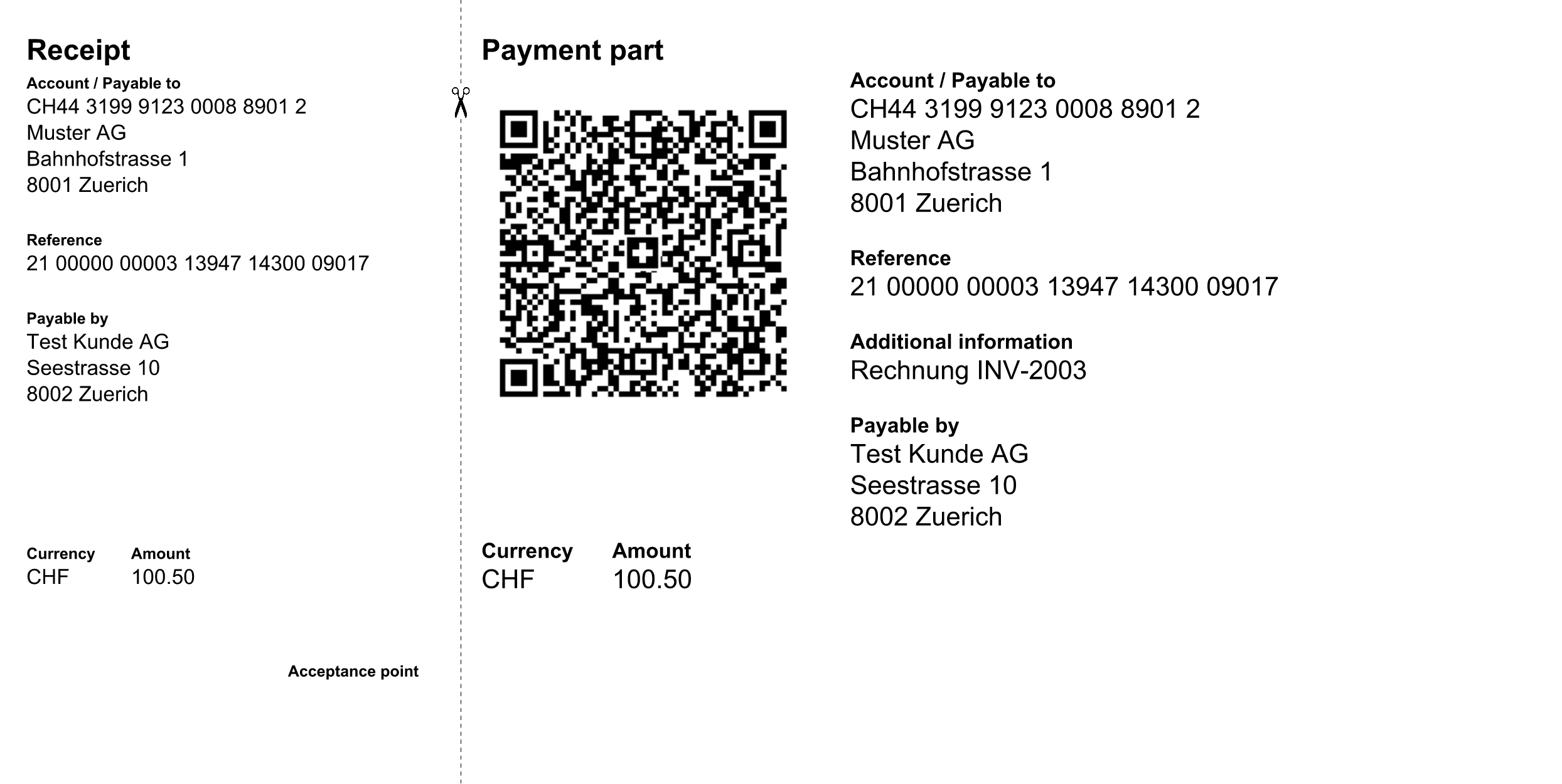
Quittung, Trennlinie, Zahlungsbereich. Das Layout ist standardisiert.
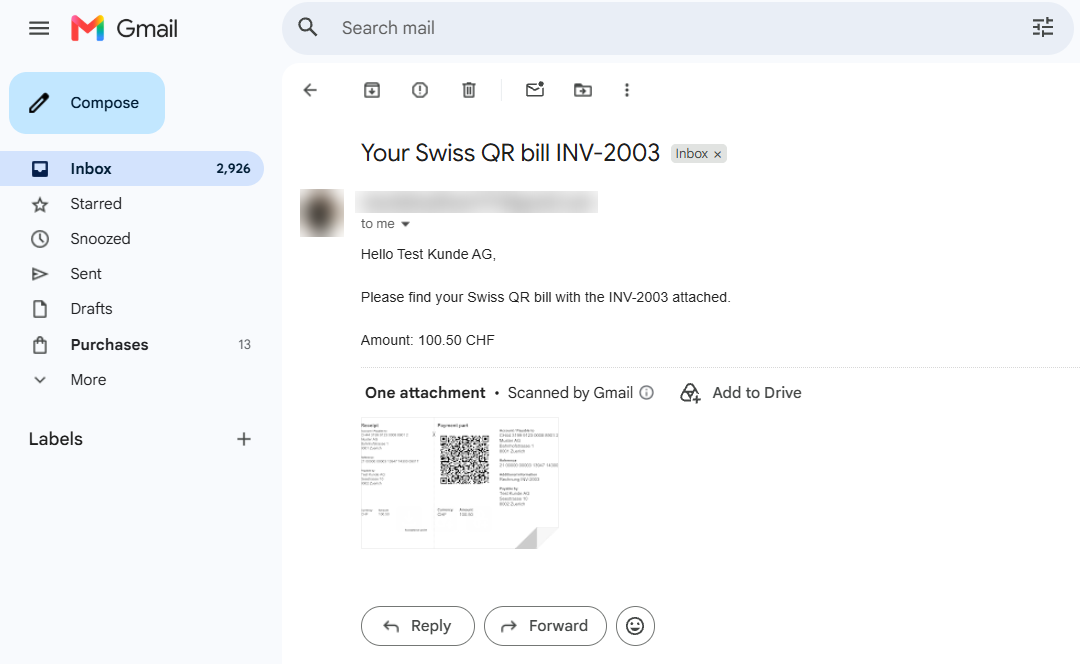
Der Betrag wird als 100,50 angezeigt, nicht als 100,5, da der Textkörper auch das Formelfeld abbildet.
Was Sie benötigen
- A Zapier accountauf einem Tarif, der mehrstufige Zaps ermöglicht.Filter by Zapier ist zwar integriert, zählt aber als ein Schritt.
- PDF4me API-Schlüssel. Holen Sie sich Ihren API-Schlüssel.
- An Airtable baseDie erfasste Basis ist
PDF4me Live Automationsmit einer Tabelle namensSwiss QR Requests: Gläubigerblock, Schuldnerblock, QRIBAN, Referenz, Betrag, Währung, Nachricht, E-Mail, ein Status, ein OutputLink Feld und ein Anhangsfeld namensDocument. - Two Airtable formula fields
QRIBANCleanentfernt Leerzeichen aus der QR-IBAN,AmountTextformatiert den Betrag auf zwei Dezimalstellen. Siehe dieAirtable formula reference falls Sie noch nie zuvor einen geschrieben haben. - A Gmail accountmit Zapier verbunden, unda QR-IBAN von Ihrer Bank. Für eine QR-Referenz benötigen Sie eine QR-IBAN, keine gewöhnliche IBAN.
Der Zap auf einen Blick
- New Record (Airtable) wird bei jeder neuen Zeile in
Swiss QR Requestsausgelöst. - Filter conditions (Filter by Zapier) werden nur dann fortgesetzt, wenn Status genau
Newist. - Create SwissQR Bill (PDF4me) rendert den Beleg als PNG.
- Update Record (Airtable) schreibt die Datei, den Status und einen Link zurück zur Zeile.
- Send Email (Gmail) übermittelt den Beleg an den Schuldner.
Vollständige Zap-Übersicht
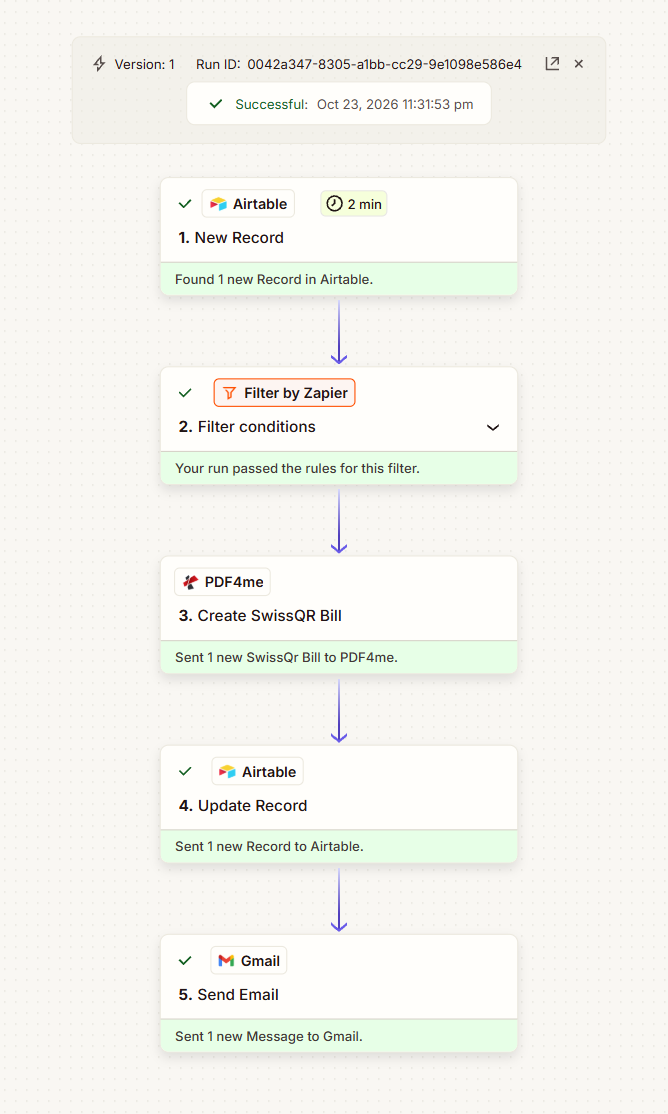
Ein erfolgreicher Durchlauf. Der Filter in Position 2 sorgt für die Sicherheit der drei nachfolgenden Schritte.
Schritt 1: Wie löst man einen Zap aus einer neuen Airtable Zeile aus?
Bisheriger Ablauf: noch nichts, dies ist der Auslöser.
- Erstellen Sie einen Zap und wählen Sie Airtable > New Record.
- Verbinden Sie Ihr Konto und wählen Sie dann die Optionen Base
PDF4me Live Automationsund „ TableSwiss QR Requests. - Test. Zapier meldet: 1 neuer Datensatz in Airtable gefunden und alle Spalten stehen für spätere Schritte zur Verfügung.
Das Abfrage-Badge im erfassten Zap zeigt 2 Minuten an, was vom Plan stammt und nicht von etwas, das Sie hier konfigurieren.
Tip.New Record bedeutet neu, nicht geändert. Wenn jemand eine Zeile erstellt und sie zehn Minuten später ausfüllt, hat der Zap sie bereits als leer erkannt und der Filter hat sie abgelehnt. Daher wird beim Ausfüllen keine Aktion ausgelöst. Wenn Ihr Team so arbeitet, lösen Sie stattdessen ein Ereignis aus, das einen aktualisierten Datensatz meldet, und behalten Sie denselben Filter bei.
Schritt 2: Wie stoppt man einen Zap, der für noch nicht bereite Zeilen ausgeführt wird?
Bisheriger Ablauf: der Airtable Trigger.
Dies ist der Schritt, von dem der Rest des Zaps abhängt.
- Filter by Zapier hinzufügen > Only continue if....
- Stelle eine Regel auf:
- Feld: 1. Status
- Bedingung: (Text) Exactly matches
- Wert:
New
- Testen Sie es. Zapier teilt Ihnen mit, ob der Datensatz fortgeführt worden wäre, und nennt das Feld, das die Entscheidung getroffen hat.
Konfiguration Filter conditions
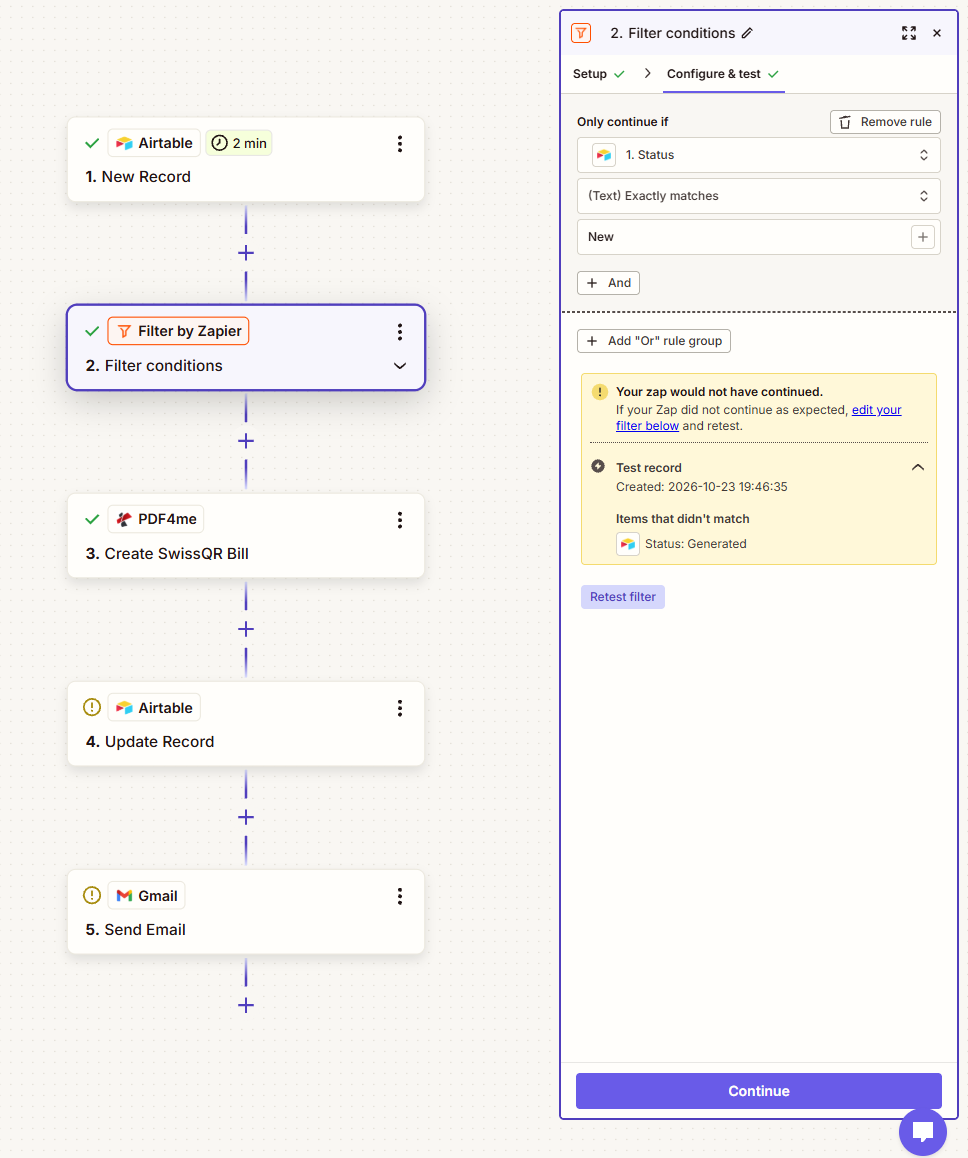
Der Filter funktioniert, er schlägt nicht fehl. Der Testdatensatz wurde bereits Generated, daher verweigert der Zap korrekterweise die Ausstellung eines zweiten Belegs dafür.
Das gelbe Feld sollte man sich genau ansehen, denn es ist die wichtigste Information auf dem Bildschirm. Dass Ihr Zap nicht fortgesetzt worden wäre, ist kein Fehler. Zapier hat die Regel anhand des aktuellsten Datensatzes geprüft. Dieser Datensatz hatte Status Generated “ aus einem früheren Durchlauf, und der Filter hat funktioniert. Die nicht übereinstimmenden Elemente nennen das genaue Feld und den Wert, der den Vorgang abgebrochen hat.
Tip.Exactly matches ist groß- und kleinschreibungssensitiv und unterscheidet zwischen Leerzeichen.new UndNew Bei einem nachfolgenden Leerzeichen schlagen beide Filter in jeder Zeile stillschweigend fehl. Wenn ein Filter nie greift, vergleichen Sie den Wert im gelben Feld Zeichen für Zeichen mit Ihrer Regel, bevor Sie weitere Änderungen vornehmen. Ein Auswahlfeld ist hier sicherer als Freitext, da sich niemand vertippen kann.
Schritt 3: Wie wandelt man die Zeile in einen Schweizer QR-Code um?
Bisheriger Ablauf: der Auslöser und der Filter.
Ab hier wird nur für bereits durchlaufene Zeilen gelaufen.
- PDF4me hinzufügen > Create SwissQR Bill.
- Legen Sie die Felder fest, die die Ausgabe beeinflussen:
- Format Type:
PNG - Währung:
CHF - Reference Type:
QRR - Language Type:
English - Separator Line:
Line with Scissor - Creditor Address Type und Ultimate Debtor Address Type:
S
- Format Type:
- Ordnen Sie die Zahlungsdaten dem Auslöser zu:
- Amount: Das Formelfeld Amount Text, nicht der Rohbetrag.
- IBAN: das Feld der QRIBAN Clean Formel
- Creditor Name, Creditor Street, Creditor City, Creditor Postal Code aus den Gläubigerspalten, wobei Creditor Country auf
CH-Switzerlandeingestellt ist - Die Felder für den endgültigen Schuldner aus den Schuldnerspalten, gleiches Muster
- Reference und Unstructured Message aus der Zeile
Create SwissQR Bill
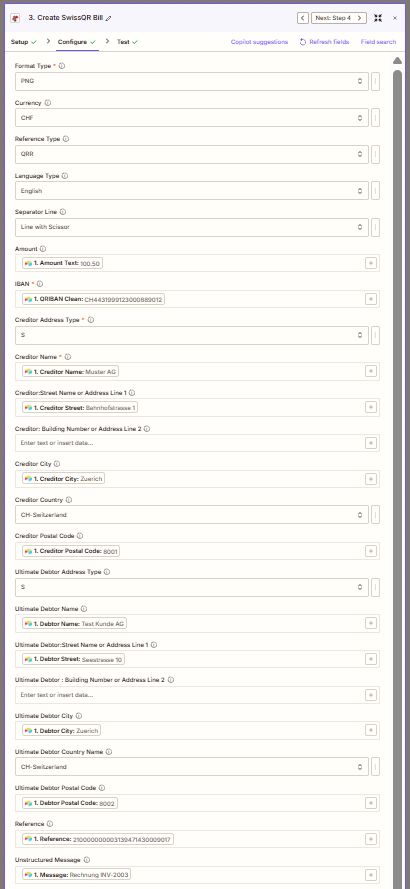
Betrag und IBAN stammen beide aus Formelfeldern. Alle anderen Werte werden direkt aus der jeweiligen Spalte übernommen.
Was jede Einstellung entscheidet
| Feld | Wert hier | Was es kontrolliert |
|---|---|---|
| Format Type | PNG | Ein Bild anstelle einer PDF-Datei, das in einer Airtable-Anhangszelle direkt in der Vorschau angezeigt wird. |
| Reference Type | QRR | Eine strukturierte QR-Referenz, die eine QR-IBAN erfordert. Die Alternativen sind SCOR und NON |
| Separator Line | Line with Scissor | Zeichnet die Trennlinie zwischen dem Beleg und dem Zahlungsteil. |
| Creditor Address Type | S | Strukturierte Adresse: Straße, Postleitzahl und Ort in separaten Feldern |
| Menge | AmountText | Das Formelfeld, bereits auf zwei Dezimalstellen |
| IBAN | QRIBANClean | Das Formelfeld, bereits von Leerzeichen befreit |
Tip.Reference Type und Konto müssen übereinstimmen. QRR benötigt eine QR-IBAN und eine 27-stellige Referenz. Bei Verwendung einer herkömmlichen IBAN erhält man zwar einen korrekt aussehenden Beleg, der jedoch nicht gescannt werden kann. Dies ist der schwerwiegendste Fehler, da im Zap kein Problem gemeldet wird.
Schritt 4: Wie schreiben Sie den Beleg zurück in die Akte?
Bisheriger Ablauf: Alles bis zum PDF4me Schritt.
- Airtable hinzufügen > Update Record.
- Konfigurieren:
- Base und Table: wie in Schritt 1
- Record: die ID des Auslösers
- Append attachments:
False - Document: die File Url aus Schritt 3
- Status:
Generated - OutputLink: die Datensatz-URL, falls Sie eine speichern
- Lassen Sie alle anderen Felder leer.
Update Record
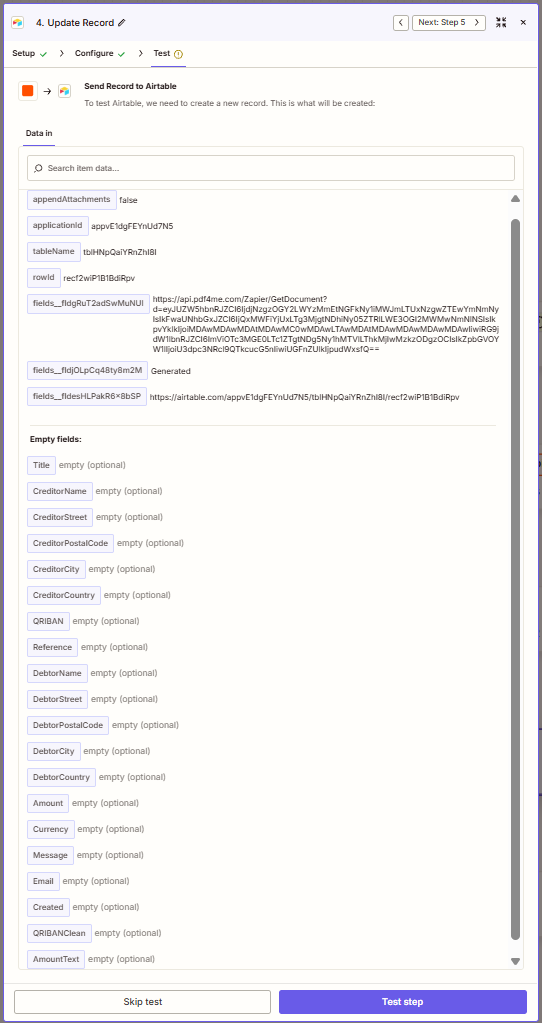
Drei Felder sind ausgefüllt, alle anderen sind leer. Diese Liste dient Ihrer Sicherheitsprüfung, bevor Sie den Zap aktivieren.
Zwei Dinge unterscheiden sich hier von anderen Vorgehensweisen. Der Anhang ist eine URL, keine Datei: Zapier übermittelt Airtable den PDF4me Link, und Airtable ruft ihn ab. Daher ist kein separater Upload-Schritt erforderlich. Die Append attachments anhängen“ auf False überschreibt den Inhalt des Document. Beim erneuten Ausführen einer Zeile wird also der Beleg überschrieben, anstatt Kopien zu erstellen.
Zapier will warn you about a loop here, and it is right to.Dieser Schritt schreibt in die Tabelle, auf der der Zap ausgelöst wird. Daher könnte eine Aktualisierung des Schritts den Zap theoretisch erneut aktivieren. Dies geschieht jedoch nicht, da die Aktualisierung Status auf Generated setzt und der Filter in Schritt 2 nur Einträge mit New zulässt. Sollten Sie diesen Filter jemals lockern, lesen Sie diesen Schritt bitte vorher noch einmal.
Schritt 5: Wie senden Sie den Beleg an den Schuldner?
Bisheriger Ablauf: Alles über die Aktualisierung des Datensatzes.
- Gmail hinzufügen > Send Email.
- Konfigurieren:
- To: die Email Spalte aus dem Auslöser
- Subject:
Your Swiss QR billplus Title - Body type:
Html - Body: Eine kurze Begrüßung mit Angabe des Schuldners, der Rechnung und des Betrags.
- Attachments: die File Url aus Schritt 3
Send Email
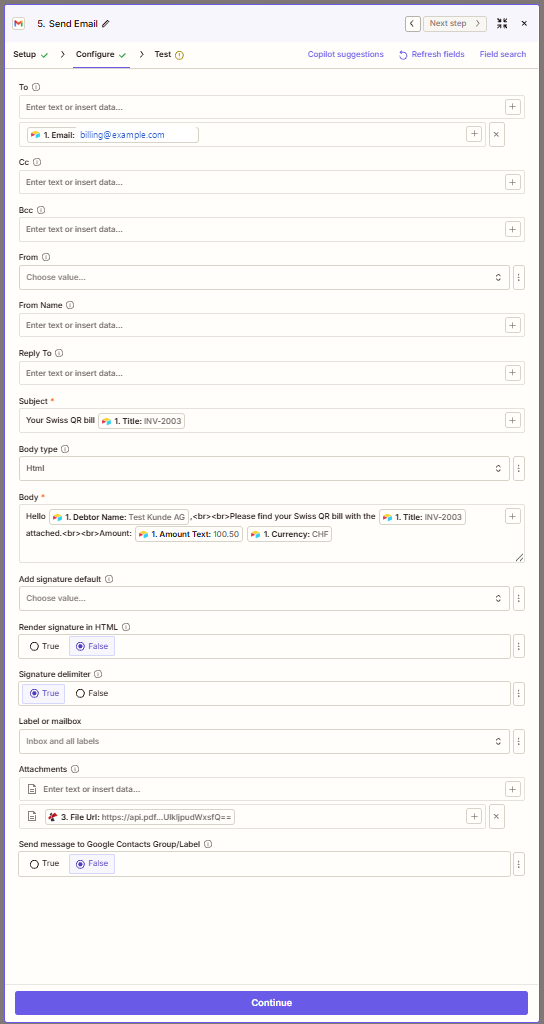
Der Empfänger kommt aus der Reihe, sodass jeder Schuldner seinen eigenen Zettel bekommt und niemand eine Verteilerliste führt.
Verwenden Sie im Amount Text den Betrag anstelle der Rohdatenspalte. Das kostet nichts extra und sorgt dafür, dass der Betrag in der E-Mail mit dem Betrag auf dem Beleg übereinstimmt – genau die Art von Abweichung, die Kunden bemerken, Ihnen aber entgeht.
Führen Sie den Zap aus und überprüfen Sie ihn.
- Publish den Zap.
- Fügen Sie den
Swiss QR Requestseine Zeile mit Gläubiger, Schuldner, Betrag, QR-IBAN und StatusNewhinzu. - Warten Sie die Umfrage ab und öffnen Sie dann den Zap-Lauf. Alle fünf Schritte sollten grün sein.
- Öffnen Sie die Zeile:
Documentsollte den Beleg enthalten,StatussollteGeneratedlauten. - Öffnen Sie den Beleg und prüfen Sie, ob auf der Quittung und im Zahlungsteil das gleiche Konto, die gleiche Referenz und der gleiche Betrag angegeben sind.
- Prüfen Sie den Posteingang des Schuldners.
- Fügen Sie nun eine Zeile mit Status
Generatedhinzu und überprüfen Sie, ob der Zap bei Schritt 2 stoppt. Das ist der Test, den die meisten Leute überspringen, und genau dieser Test beweist die Funktionsfähigkeit des Filters.
Im aufgezeichneten Lauf wurde Version 1 des Zaps am 23. Oktober 2026 um 23:31:53 Uhr erfolgreich abgeschlossen und ein Beleg für INV-2003 über CHF 100.50 an Muster AG in Zuerich erstellt.
What did you actually build?Ein Zahlungsbeleggenerator mit Sicherheitsfunktion. Die Daten bleiben in der Datenbank, die Ihr Team bearbeitet. Der Beleg wird dem Datensatz zugeordnet, der ihn erstellt hat, und ein einziges Feld bestimmt, was ausgestellt wird. Niemand muss ein Bankportal öffnen, und niemand versendet dieselbe Rechnung zweimal.
Häufige Variationen, die Sie hinzufügen können, ohne den Aufbau zu wiederholen
Wie verhält sich das im Vergleich zum Erstellen desselben Ablaufs in Make
Wir haben veröffentlichtthe same scenario in Make Am Tag zuvor: gleiche Basis, gleiche PDF4me Aktion, gleiches Ergebnis. Die Unterschiede liegen ausschließlich in der Art und Weise, wie die Plattform die Formulierung vorgibt.
| Vergleich | In Make | In diesem Zap |
|---|---|---|
| Zeilen filtern vs. dieser Zap | Eine Formel am Abzug, kostenlos | Ein Filterschritt, der pro angezeigter Zeile eine Aufgabe verbraucht |
| IBAN und Betrag im Vergleich zu diesem Zap bereinigen | replace() und formatNumber() innerhalb des Moduls | Zwei Airtable Formelfelder, die Zap-Karten |
| Datei anhängen vs. diesen Zap | Ein separates Modul zum Hochladen eines Anhangs, das Bytes enthält | Eine direkt in das Anhangsfeld geschriebene File Url |
| Dieser Zap | 5 Module, Logik aufgeteilt zwischen Trigger und Modulen | 5 Schritte, Logik aufgeteilt zwischen Airtable und dem Filter |
Häufig gestellte Fragen
Was ist ein Schweizer QR-Schein?
Der Schweizer QR-Code ist der Zahlungsbeleg, der in der Schweiz die alten orangefarbenen und roten Formulare ersetzt hat. Er enthält einen QR-Code mit Angaben zu Gläubiger, Schuldner, Betrag und Verwendungszweck, sodass der Zahler ihn mit seiner Banking-App scannen kann, anstatt etwas einzugeben.
Es besteht aus zwei Hälften, einem Beleg- und einem Zahlungsteil, die durch eine Schnittlinie getrennt sind, und das Layout ist durch dieSwiss implementation guidelines published by SIX Die Generierung eines solchen Problems ist eine Spezifikationsfrage, keine Designfrage.
Wie lautet die QR-IBAN Nummer in der Schweiz?
Eine QR-IBAN ist eine zweite Kontonummer, die Ihre Bank zusätzlich zu Ihrer regulären IBAN vergibt. Sie ist daran erkennbar, dass ihre Kennung in einen reservierten Bereich fällt. Sie signalisiert der Bank, dass eine eingehende Zahlung eine strukturierte QR-Referenz enthält, sodass sie die Zahlung automatisch einer Rechnung zuordnen kann.
Für diesen Zap gilt eine einfache Regel: Wenn Reference Type QRR ist, muss das IBAN-Feld die QR-IBAN enthalten. Eine Vermischung führt zu einem Scanfehler.
Kann Airtable Rechnungen erstellen?
Nicht zahlungsfähige. Airtable speichert die Daten und kann sie in einer Benutzeroberfläche oder einer druckbaren Ansicht darstellen, kann aber keinen QR-Code gemäß einer Zahlungsspezifikation generieren und hat keine Möglichkeit, die generierten Daten zu validieren.
Die Stärke dieser Funktion liegt darin, dass sie als Datensatz dient und mithilfe von Formelfeldern die Daten bereinigt. Der Zap überträgt die Daten dann auf ein standardkonformes Format und liefert das Ergebnis zurück.
Warum funktioniert mein Zapier-Filter nicht?
In neun von zehn Fällen stimmt der Wert nicht mit Ihren Erwartungen überein. Exactly matches vergleicht die gesamte Zeichenkette inklusive Groß-/Kleinschreibung und nachfolgender Leerzeichen. Daher schlagen die Abfragen „ new “, New “ und NEW bei New fehl.
Öffnen Sie das Testfeld des Filters und lesen Sie die Zeile „Elemente, die nicht übereinstimmten “. Dort werden das Feld und der Zapier tatsächlich ermittelte Wert angezeigt, was in der Regel ausreicht, um den Unterschied sofort zu erkennen. Durch die Umstellung der Airtable Spalte auf eine einfache Auswahlliste lässt sich das Problem endgültig beheben.
Fehlerbehebung
Lesen Sie dieItems that didn't match Zeile im Testbereich des Filters: Sie benennt das Feld und den Wert. Normalerweise enthält die Spalte Status einen anderen Wert als genauNew oder der Auslöser wurde in einer Reihe betätigt, bevor ihn jemand eingestellt hatte.
Schritt 4 setzt Status entweder nicht oder auf einen Wert, der vom Filter weiterhin akzeptiert wird. Aktualisierung und Filter bilden einen Mechanismus: Bei Abweichungen kann der Zap seine eigene Ausgabe erneut verarbeiten. Prüfen Sie beides gemeinsam, nicht getrennt.
Airtable lädt die Datei von der angegebenen URL herunter. Daher muss die URL erreichbar sein, wenn Airtable danach fragt. Bestätigen Sie Schritt 4.File Url aus dem PDF4me Schritt und nicht aus einem anderen Feld, und prüfen Sie, ob die Datensatz-ID vom Trigger stammt.
Der Filter wird auf jede Zeile angewendet, die der Trigger sieht. Daher fallen auch für abgelehnte Zeilen Kosten an. Wenn die Tabelle viel Traffic generiert, der nie abgerechnet werden soll, geben Sie dem Zap eine Ansicht, die nur die infrage kommenden Zeilen anstelle der gesamten Tabelle enthält.
Nächste Schritte
Erstellen Sie eine Schweizer QR-Rechnung in Zapier
Der gleiche Ablauf in Make
Holen Sie sich Ihren API-Schlüssel
Die meisten Automatisierungen scheitern an den Zeilen, die nicht verarbeitet werden sollten, nicht an den, die verarbeitet werden sollten. Ein einziges Feld und ein einziger Schritt genügen in der Regel zur Behebung des Problems.