Schweizer QR-Rechnung aus einer Airtable Datenbank: Generieren, Anhängen und E-Mailen Make sie mit PDF4me

PDF4me Create Swiss QR-bill ist ein Make Modul, das Zahlungsdetails in ein Schweizer QR-Rechnungsbild umwandelt. Es greift auf eine Airtable Datenbank zu, liest Gläubiger, Schuldner und QR-IBAN aus einem Datensatz, fügt den fertigen Beleg als Anhang demselben Datensatz hinzu und sendet ihn per E-Mail an den Schuldner.
Fragt man Airtable, ob es eine Rechnung erstellen kann, lautet die ehrliche Antwort: Nein, keine zahlbare. Zwar werden Gläubiger, Schuldner, Betrag und QR-IBAN korrekt gespeichert, doch eine Schweizer QR-Rechnung ist spezifiziert: ein festgelegtes Layout, eine Trennlinie, ein Verweis im richtigen Format und ein QR-Code, den eine Banking-App akzeptiert. Üblicherweise wird empfohlen, Airtable zu verlassen, das Online-Portal der Bank zu öffnen und die Zeile neu einzugeben. Dieses Vorgehen bewirkt jedoch das Gegenteil: Die Daten verlassen die Datenbank nicht.
Jemand fügt in einer Airtable Tabelle einen Eintrag mit Gläubiger, Schuldner, Betrag und QR-IBAN hinzu und setzt Status auf „Neu“. Make übernimmt den Eintrag, PDF4me erstellt die Schweizer QR-Rechnung, und das Bild wird direkt als Anhang wieder dem Datensatz hinzugefügt. Der Schuldner erhält es per E-Mail. Fünf Module, kein Bankportal – und die Rechnungsdaten bleiben in der Datenbank, die Ihr Team ohnehin bearbeitet.
Warum-basierte Fragen und Antworten
Why keep the payment data in Airtable?Denn in vielen kleinen Finanzteams ist die Information bereits vorhanden, neben dem Kundendatensatz und dem zugehörigen Projekt. Die Übertragung in ein Buchhaltungsprogramm zur Erstellung eines Zahlungsbelegs bedeutet, dass derselbe Kunde in zwei Systemen gepflegt wird. Außerdem kann ein Kollege ohne technische Vorkenntnisse eine fehlerhafte Zeile selbstständig korrigieren.
Why put the image back on the record instead of into a folder?Weil eine Datei in einem Ordner die Verbindung zu dem Dokument verliert, das sie erzeugt hat. Wenn die PNG-Datei dem Document in derselben Zeile hinzugefügt wird, werden der Beleg, der Betrag, aus dem er erstellt wurde, und der Status gemeinsam übertragen, und jeder, der die Zeile betrachtet, kann das Artefakt sehen, ohne woanders suchen zu müssen.
Why filter the trigger on Status rather than watching everything?Andernfalls würden Watch records bei jeder hinzugefügten Zeile ausgelöst, auch bei unvollständigen. Die Formel im Trigger macht „Neu“ zu einer expliziten Anweisung: Die Zeile ist fertig und bereit. Außerdem bietet sie eine sichere Möglichkeit, einen Beleg erneut auszustellen, indem der Status zurückgesetzt wird.
Why does the QR-IBAN get cleaned before it is sent?Da IBAN-Nummern oft mit Leerzeichen eingegeben werden, die Spezifikation jedoch Leerzeichen vorschreibt, werden diese im IBAN Feld entfernt. Dies ist der entscheidende Unterschied zwischen einem Beleg, den eine Banking-App lesen kann, und einem, den sie ablehnt. Dasselbe Prinzip gilt für den Betrag, der auf zwei Dezimalstellen formatiert und nicht roh übergeben wird.
Was Sie erhalten
Eingabe: Eine Airtable Zeile mit Gläubiger, Schuldner, Betrag, Währung und QR-IBAN, Status: Neu. Ausgabe: Eine Schweizer QR-Rechnung im PNG-Format, die demselben Datensatz beigefügt ist, und eine E-Mail mit dem Beleg an den Schuldner.

Eine Zeile pro Rechnung. Jede Spalte hier entspricht einem Feld, das in der Schweizer QR-Spezifikation gefordert wird.
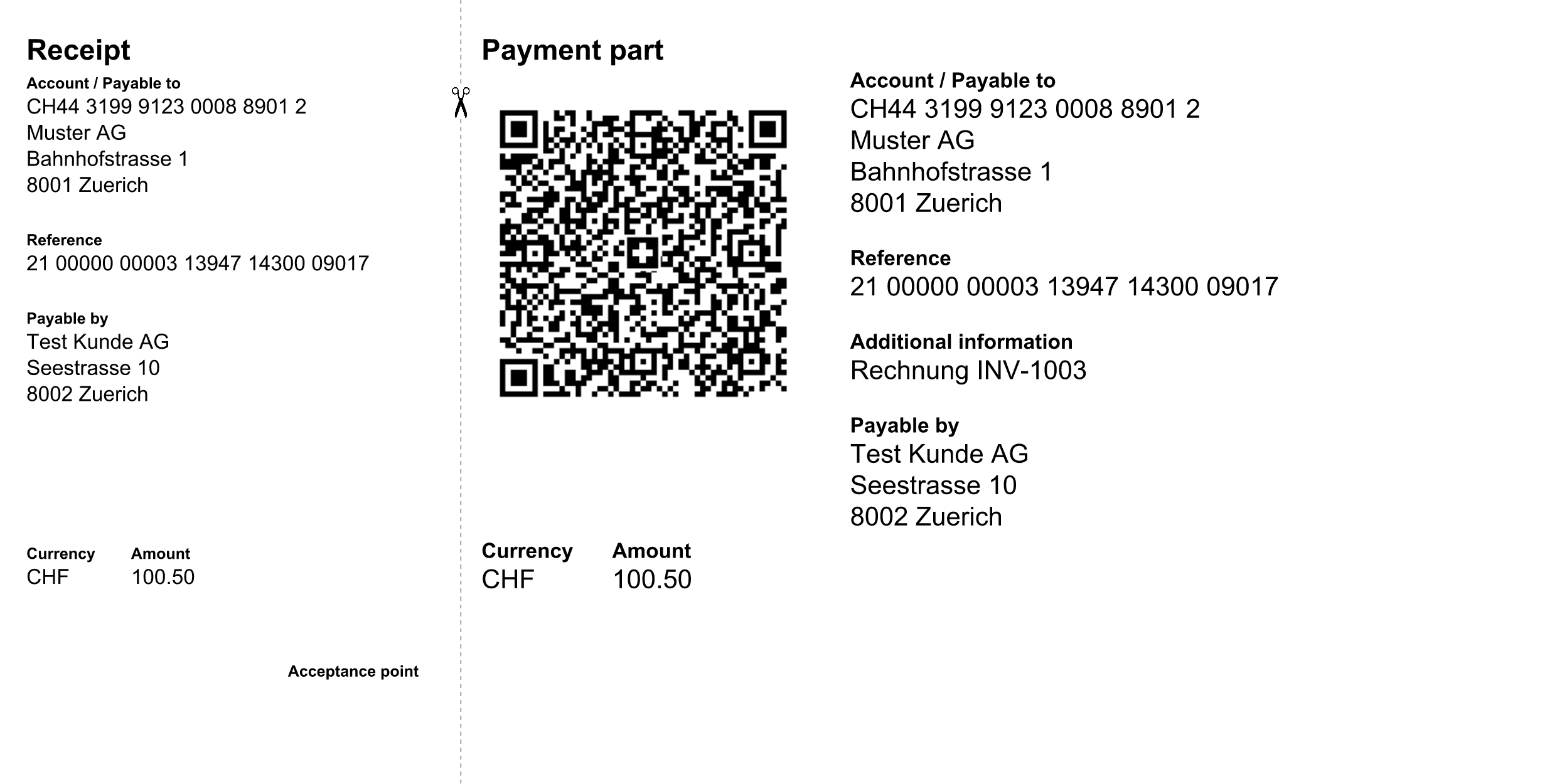
Quittung links, Zahlungsabschnitt rechts, Trennlinie zwischen ihnen.
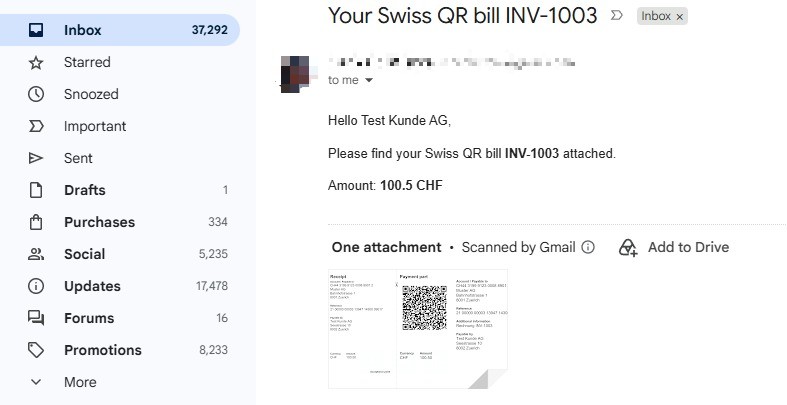
Was der Schuldner erhält, besteht vollständig aus der Reihe.
Was Sie benötigen
- A Make accountDieOpen Make Fünf Module in Standard-Apps, kein Premium-Tarif erforderlich.
- PDF4me API keyDieGet your API key Eine einzige PDF4me Verbindung deckt das gesamte Szenario ab.
- An Airtable baseDie erfasste Datenbank heißt
PDF4me Live Automationsund enthält eine Tabelle namensSwiss QR Requests. Sie benötigt den Gläubigerblock, den Schuldnerblock, QRIBAN, die Referenz, Amount, die Währung, die Nachricht, die E-Mail-Adresse, ein Status und ein Anhangsfeld namensDocumentfür den fertigen Beleg. - A Gmail accountzur Lieferung, verbunden mit Make.
- A real QR-IBANvon Ihrer Bank. Dies ist keine gewöhnliche IBAN: Schweizer QR-IBAN gehören einem speziellen Bankenbereich an und sind die Grundlage für die Funktion einer strukturierten QR-Referenz. Ihre Bank stellt Ihnen eine solche auf Anfrage aus.
Das Szenario im Überblick
- Watch records (Airtable) erfasst neue Zeilen in
Swiss QR Requests. - Create Swiss QR-bill (PDF4me) rendert den Beleg als PNG.
- Upload an attachment (Airtable) wird dieser dem
Documentin derselben Zeile hinzugefügt. - Update a record in Airtable aktualisiert wird, wird das Ergebnis in die Zeile zurückgeschrieben.
- Send an email (Gmail) wird der Beleg an den Schuldner zugestellt.
Vollständige Szenarioübersicht
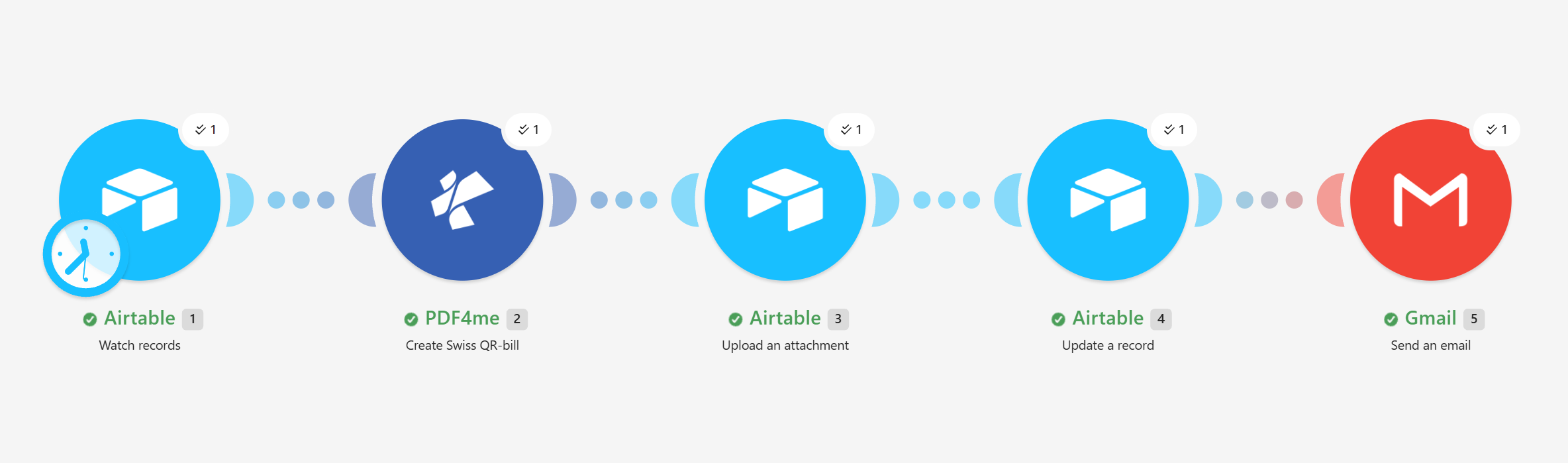
Drei Airtable-Module, ein PDF4me Modul und ein Gmail Modul. Die Basis dient sowohl als Quelle als auch als Ziel.
Schritt 1: Wie löst man ein Szenario aus einer Airtable Zeile aus?
Bisheriger Ablauf: noch nichts, dies ist der Auslöser.
Eine mit „Bereit“ gekennzeichnete Zeile ist die Anforderung, und genau das Make die Uhrenherstellung aus.
- Füge Airtable > Watch records als Auslöser hinzu.
- Konfigurieren:
- Base:
PDF4me Live Automations - Tisch:
Swiss QR Requests - Trigger field:
Created - Label field:
Title - Limit:
10 - Formel:
{Status}='New'
- Base:
Konfiguration Watch records
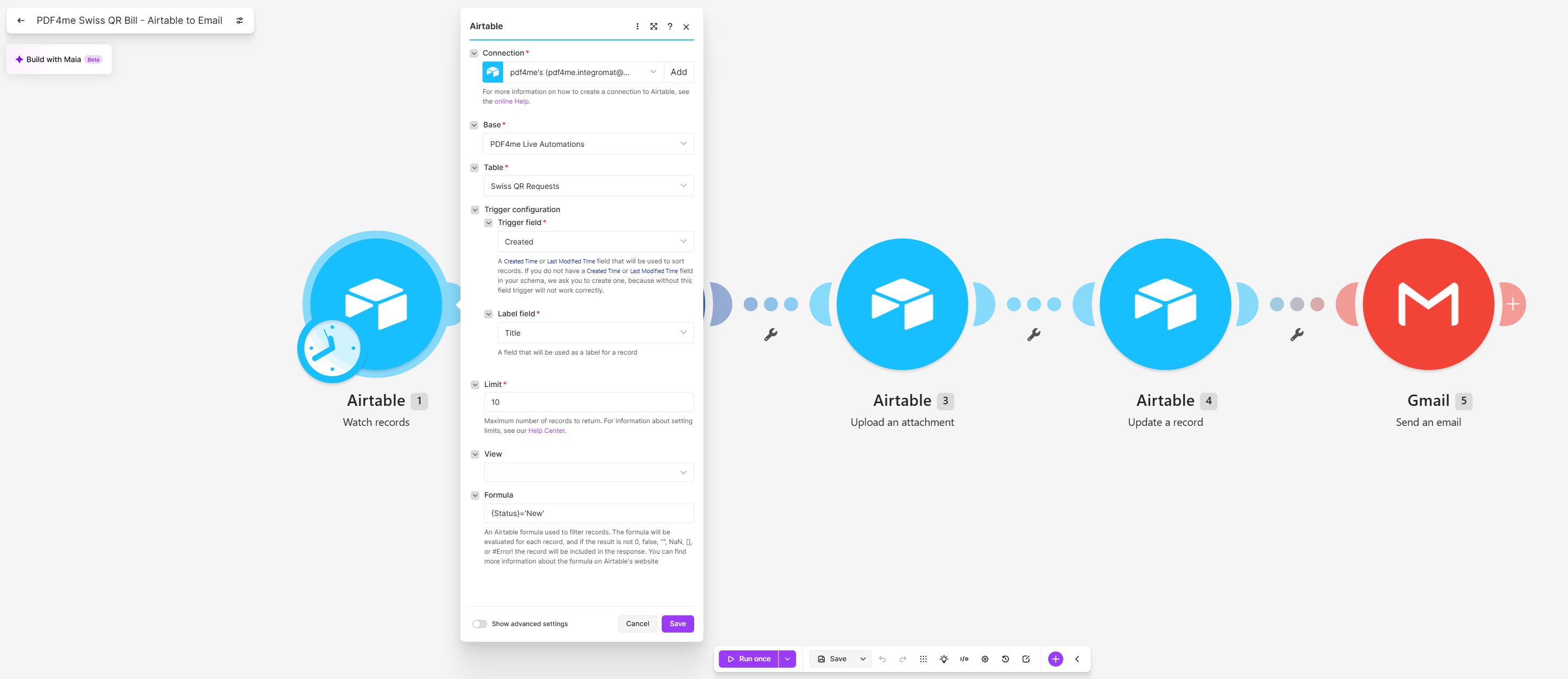
Die Formel ist es, die verhindert, dass das Szenario bei halbfertigen Zeilen ausgelöst wird.
Tip.Trigger field Es muss ein Feld für Erstellungszeit oder Änderungszeitpunkt vorhanden sein, wie im Modul Make angegeben. Ohne dieses Feld kann der Trigger die Datensätze nicht sortieren und verhält sich unvorhersehbar. Falls Ihre Tabelle kein solches Feld enthält, fügen Sie es hinzu, bevor Sie den Rest des Moduls erstellen.
Schritt 2: Wie wandelt man eine Reihe in einen Schweizer QR-Code um?
Bisheriger Ablauf: der Airtable Trigger.
Dieses Modul erzeugt den Beleg. Die meisten seiner Felder sind eine direkte Zuordnung aus der Zeile; zwei Felder benötigen einen Ausdruck.
- PDF4me hinzufügen > Create Swiss QR-bill.
- Configure die Einstellungen, die die Ausgabe beeinflussen:
- Format Type:
PNG - Reference Type:
QRR - Sprache:
English - Separator Line:
Line With Scissor - Creditor Address Type:
S
- Format Type:
- Ordnen Sie die Zahlungsdaten dem Auslöser zu:
- Amount:
formatNumber(1.Amount; 2; "."; "") - IBAN:
replace(1.QRIBAN; " "; "") - Creditor Name, Straße, Postleitzahl, Ort und Land aus den Spalten „Gläubiger“.
- Name und Anschrift Debtor aus den Spalten „Schuldner“ und die Reference aus der Zeile
- Amount:
Create Swiss QR-bill
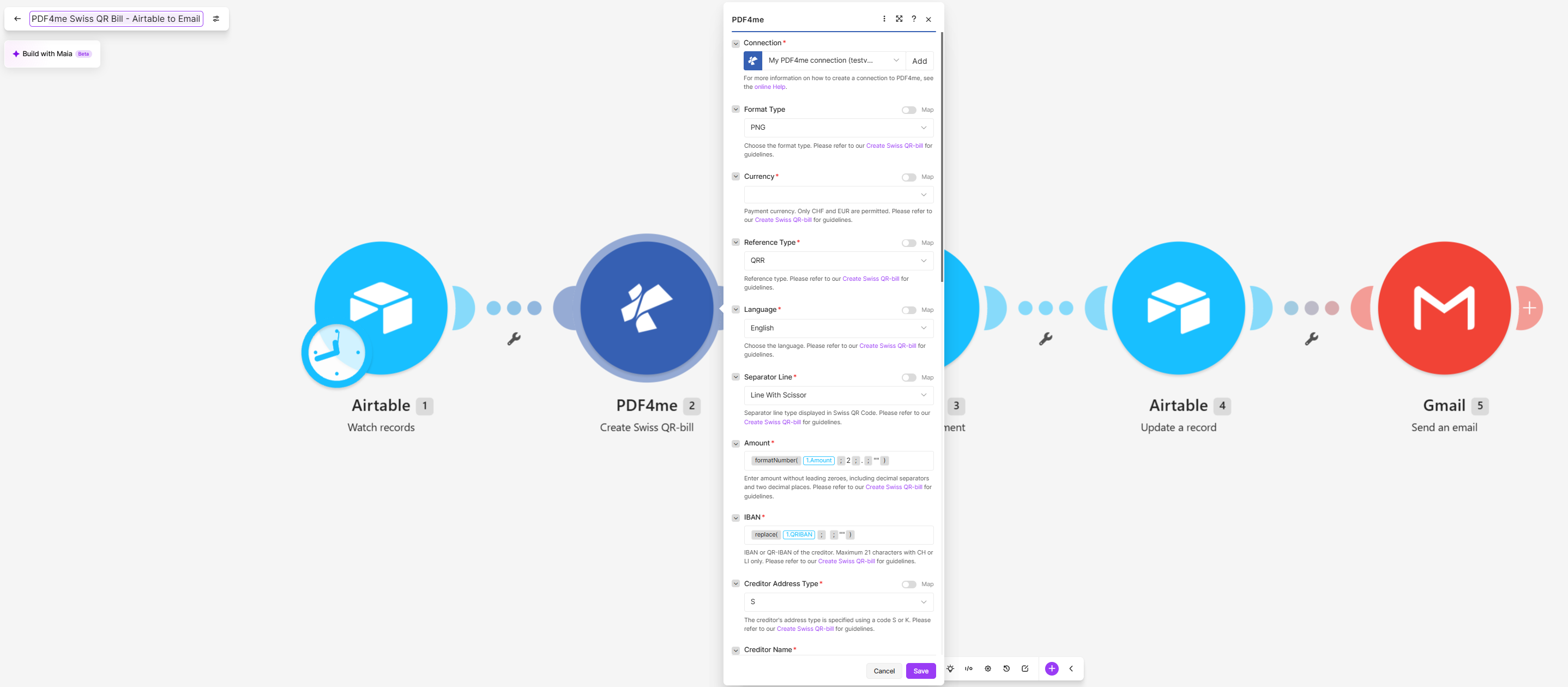
Das Panel wird hier gescrollt. Unterhalb des Gläubigernamens befinden sich die restliche Gläubigeradresse und der gesamte Schuldnerblock.
Was jede Einstellung entscheidet
| Feld | Wert hier | Was es kontrolliert |
|---|---|---|
| Format Type | PNG | Ein Bild anstelle einer PDF-Datei, wodurch es an eine Airtable Zelle angehängt und inline in der Vorschau angezeigt werden kann. |
| Reference Type | QRR | Eine strukturierte QR-Referenz, die eine QR-IBAN benötigt. Die Alternativen sind SCOR und NON |
| Separator Line | Line With Scissor | Zeichnet die Trennlinie zwischen dem Beleg und dem Zahlungsteil. |
| Creditor Address Type | S | Strukturierte Adresse, d. h. Straße, Postleitzahl und Ort in separaten Feldern anstatt als Freitext. |
| Amount | formatNumber(...) | Zwei Dezimalstellen und kein Tausendertrennzeichen, wie es die Spezifikation vorsieht. |
| IBAN | replace(...) | Entfernt die Leerzeichen, die Benutzer vor der Kontovalidierung in IBAN eingeben. |
Tip.Reference Type und Konto müssen übereinstimmen. QRR erfordert eine QR-IBAN und eine 27-stellige QR-Referenz. Eine herkömmliche IBAN mit QRR Referenz ist der häufigste Grund, warum ein generierter Beleg nicht validiert werden kann. Falls Sie noch keine QR-IBAN besitzen, verwenden Sie NON und lassen Sie das Referenzfeld leer, bis Ihre Bank Ihnen eine ausstellt.
Schritt 3: Wie legt man den Zettel wieder in die Akte ein?
Bisheriger Ablauf: der Auslöser plus das PDF4me-Modul.
Die Reihe hat nach der Rechnung gefragt, also sollte die Reihe sie auch bezahlen.
- Airtable hinzufügen > Upload an attachment.
- Konfigurieren:
- Base und Table: wie in Schritt 1
- Record ID: die
iddes Auslösers - Attachment field:
Document - File: Ausgabe von PDF4me – Create Swiss QR-bill
- File name:
QRBill_plus der Title aus der Zeile plus.png - Data: die Document von Modul 2
- Content type:
PNG image
Upload an attachment
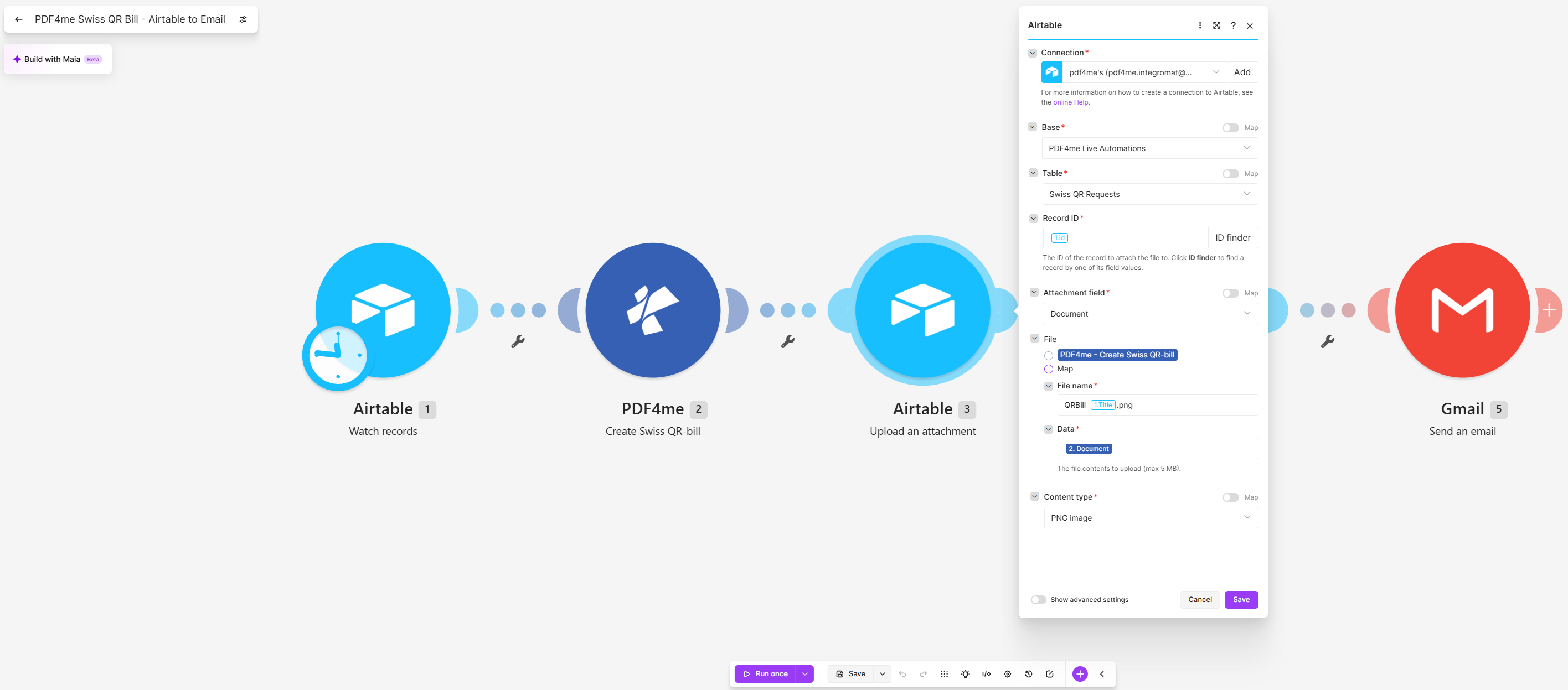
Record ID stammt vom Auslöser, sodass der Beleg in der Zeile landet, die ihn angefordert hat.
Schritt 4: Wie tragen Sie das Ergebnis in die Zeile ein?
Bisheriger Ablauf: Alles bis zum Hochladen von Anhängen.
Das Anhängen der Datei bedeutet nicht, dass die Arbeit erledigt ist. Das Ergebnis wird in einem separaten Update festgehalten.
- Airtable hinzufügen > Update a record.
- Konfigurieren:
- Base und Table: wie in Schritt 1
- Record ID: die
iddes Auslösers - Record: Füllen Sie die Felder aus, die geschrieben werden sollen. Status ist das wichtigste Feld, da er von der Triggerformel ausgelesen wird. Die Spalte OutputLink bietet sich für die Eingabe einer teilbaren URL an.
Update a record
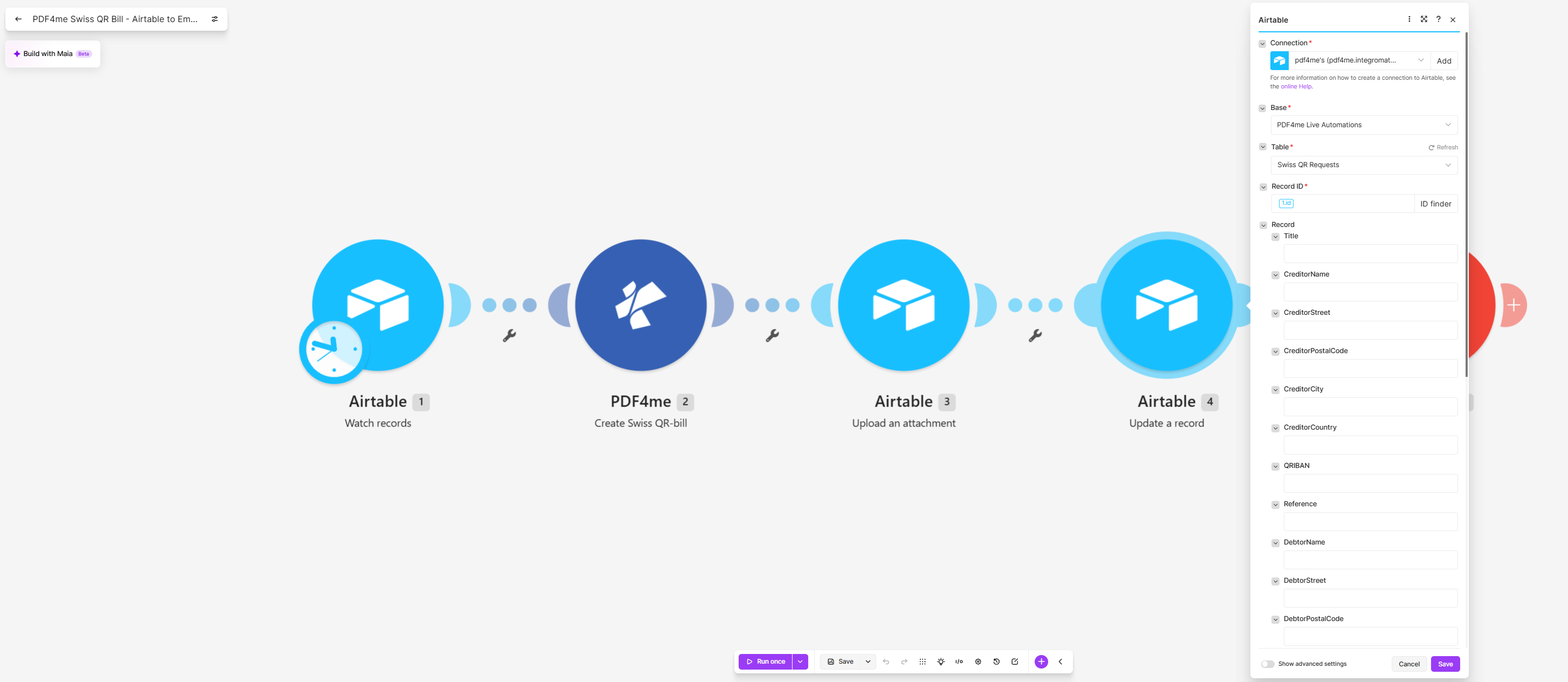
Im Panel werden alle Spalten der Tabelle aufgelistet. Lassen Sie alle Felder leer, die nicht überschrieben werden sollen.
Tip.Lassen Sie alle Felder leer, außer denen, die Sie tatsächlich ändern möchten. Ein zugeordnetes, aber leeres Feld wird gelöscht, wodurch beispielsweise die Adresse eines Gläubigers in einem ansonsten scheinbar erfolgreichen Szenario gelöscht werden kann. Im aufgezeichneten Ablauf ist das Panel gescrollt und die sichtbaren Felder sind alle leer. Legen Sie Status daher bewusst fest, anstatt den angezeigten Wert zu kopieren.
Schritt 5: Wie senden Sie die Rechnung an den Schuldner?
Bisheriger Ablauf: Alles über die Aktualisierung des Datensatzes.
Das letzte Modul liefert den Beleg an die Adresse in der Zeile.
- Gmail hinzufügen > Send an email.
- Konfigurieren:
- To: die Email Spalte aus dem Auslöser
- Subject:
Your Swiss QR billplus Title - Body type:
Raw HTML - Content: ein kurzer HTML-Body mit Angabe des Schuldners, der Rechnung und des Betrags.
- Fügen Sie den Anhang hinzu:
- File: PDF4me – Create Swiss QR-bill
- File name:
QRBill_plus Title plus.png - Data: die Document von Modul 2
Send an email
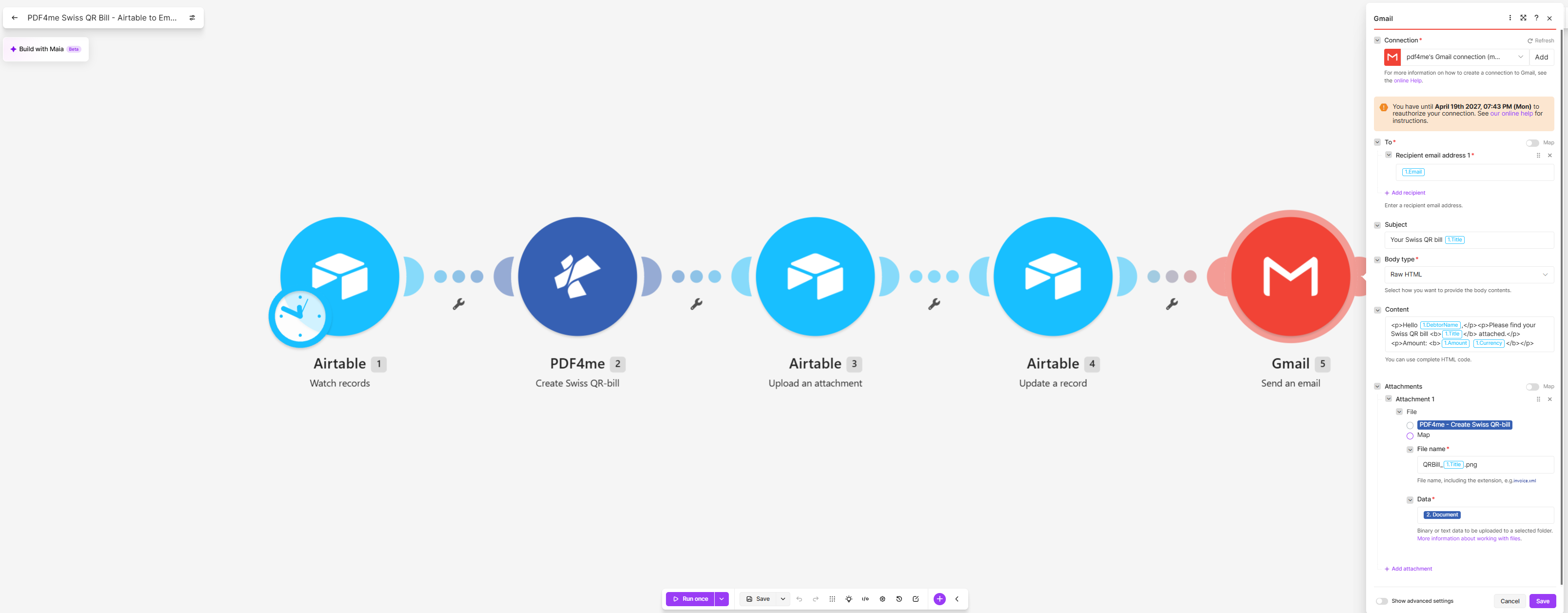
Der Anhang bezieht seine Bytes aus Modul 2, daher wird Airtable nie zurückgelesen.
Tip.Achten Sie auf den Betrag im E-Mail-Text. Die abgefangene Nachricht lautet:Amount: 100.5 CHF Während auf dem Beleg selbst Folgendes steht100.50 weil der Textkörper die Rohdatenspalte abbildet, während der QR-Code durchlaufen wirdformatNumber Verwenden Sie an beiden Stellen denselben Ausdruck, es sei denn, Sie haben Freude daran, einem Kunden den Unterschied zu erklären.
Szenario ausführen und überprüfen
- Save das Szenario und führen Sie es einmal aus.
- Fügen Sie den
Swiss QR Requestseine Zeile mit Gläubiger, Schuldner, Betrag, QR-IBAN und StatusNewhinzu. - Beobachten Sie, wie die fünf Module aufleuchten. Jedes Modul sollte einen Vorgang melden.
- Öffnen Sie die Zeile: Das Feld
Documentsollte eine PNG-Datei enthalten, die nach dem Title benannt ist. - Öffnen Sie den Anhang und prüfen Sie beide Hälften. Beleg und Zahlungsseite müssen dasselbe Konto, dieselbe Referenz und denselben Betrag aufweisen, getrennt durch eine Schere.
- Prüfen Sie im Posteingang in der Spalte „E-Mail“, ob Sie die Nachricht und deren Anhang erhalten haben.
Im erfassten Lauf wurde in Zeile INV-1003 ein Beleg ausgestellt, der an Muster AG Bahnhofstrasse 1, 8001 Zuerich, auf Konto CH44 3199 9123 0008 8901 2, mit Bezug 21 00000 00003 13947 14300 09017, zahlbar von Test Kunde AG, Seestrasse 10, 8002 Zuerich, über CHF 100.50 ausgestellt ist.
What did you actually build?Ein Zahlungsbeleggenerator, der in der Datenbank Ihres Teams integriert ist. Niemand muss sich in ein Bankportal einloggen, niemand gibt die IBAN erneut ein, und der Beleg wird dem entsprechenden Datensatz zugeordnet, sodass Sie auch einen Monat später noch nachvollziehen können, welche Zeile zu welcher Rechnung geführt hat.
Häufige Variationen, die Sie hinzufügen können, ohne den Aufbau zu wiederholen
Wie sich dies im Vergleich zu anderen Methoden zur Herstellung eines Schweizer QR-Scheins verhält
Jede Zeile beschreibt die Alternative. Die letzte Zeile stellt dieses Szenario dar.
| Vergleich | Wer leitet es? | Woher die Daten stammen | Was Sie pflegen |
|---|---|---|---|
| Bankportal im Vergleich zu diesem Szenario | Ein Mensch, ein Ausrutscher nach dem anderen | Von Hand abgetippt | Nichts, aber jede Rechnung kostet jemanden Minuten |
| Buchhaltungspaket mit Schweizer QR-Export im Vergleich zu diesem Szenario | Finanzen, innerhalb dieses Produkts | Das eigene Hauptbuch des Produkts | Ein Abonnement und ein zweites Zuhause für Ihre Kunden |
| Entwicklerbibliothek vs. dieses Szenario | Ein Entwickler innerhalb einer Anwendung | Ihre Datenbank, durch Code | Der Code, die Spezifikationsaktualisierungen und die Veröffentlichungen |
| Dieses Szenario | Jeder, der eine Airtable Zeile hinzufügen kann | Die Basis, die das Team bereits hält | Fünf Module und ein QR-IBAN |
Häufig gestellte Fragen
Was ist ein Schweizer QR-Schein?
Der Schweizer QR-Code ist der Zahlungsbeleg, der in der Schweiz die alten orangefarbenen und roten Zahlungsformulare ersetzt hat. Er enthält einen QR-Code mit Angaben zu Gläubiger, Schuldner, Betrag und Verwendungszweck, sodass der Zahler ihn mit seiner Banking-App scannen kann, anstatt etwas einzugeben.
Es besteht aus zwei Hälften, einem Beleg- und einem Zahlungsteil, die durch eine Schnittlinie getrennt sind, und das Layout ist durch dieSwiss implementation guidelines published by SIX Deshalb ist die Generierung eines solchen Problems eher ein Spezifikationsproblem als ein Entwurfsproblem.
Wie lautet die QR-IBAN Nummer in der Schweiz?
Eine QR-IBAN ist eine zweite Kontonummer, die Ihre Bank zusätzlich zu Ihrer regulären IBAN vergibt. Sie ist daran erkennbar, dass ihre Kennung in einen reservierten Bereich fällt. Sie dient dazu, dass die Bank erkennt, dass eine eingehende Zahlung eine strukturierte QR-Referenz enthält und diese automatisch einer Rechnung zuordnen kann.
Die praktische Regel für dieses Szenario: Wenn Sie Reference Type auf QRR einstellen, müssen Sie die QR-IBAN verwenden, nicht Ihre übliche. Die Vermischung führt zu einem Beleg, der zwar korrekt aussieht, aber nicht gescannt werden kann.
Wie bezahlt man eine Schweizer QR-Rechnung?
Der Zahler öffnet seine Banking-App, scannt den QR-Code im Zahlungsbereich, prüft den Betrag auf dem Bildschirm und bestätigt. Es wird nichts eingetippt – genau das ist der Sinn dieses Formats.
Ein Beleg kann auch am Postschalter bezahlt oder manuell anhand der gedruckten Felder ausgefüllt werden. Deshalb werden im Zahlungsteil Kontonummer, Referenz und Betrag als lesbarer Text neben dem Code wiederholt.
Kann Airtable Rechnungen erstellen?
Nicht von allein. Airtable speichert die Daten und kann sie in einer Benutzeroberfläche oder einer druckbaren Ansicht darstellen, aber es hat keine Möglichkeit, ein Dokument zu erstellen, das einem Zahlungsstandard entspricht, und keine Möglichkeit, einen scannbaren QR-Code gemäß dieser Spezifikation zu generieren.
Seine Stärke liegt darin, die Quelle der Wahrheit zu sein. Dieses Szenario erhält diese Trennung aufrecht: Airtable speichert die Zeile, PDF4me erzeugt das konforme Artefakt, und das Ergebnis wird der Zeile als Anhang wieder hinzugefügt.
Fehlerbehebung
Prüfen Sie Konto und Referenztyp gemeinsam. AQRR Für eine Referenz wird eine QR-IBAN benötigt; für eine normale IBAN wird eine solche benötigt.SCOR oderNON Überprüfen Sie anschließend, ob die IBAN das Modul tatsächlich ohne Leerzeichen erreicht hat, was diereplace Der Ausdruck ist dazu da.
Die Auslöserformel fehlt oder stimmt nicht überein.{Status}='New' Die Groß-/Kleinschreibung wird beachtet, und das Feld muss ein einfaches Auswahlfeld oder ein Textfeld sein, dessen Wert exakt „Neu“ lautet. Stellen Sie außerdem sicher, dass Trigger field ein Feld für Erstellungszeit oder Änderungszeit ist.
Prüfen Sie Record ID in Modul 3. Sie muss vom Auslöser stammen, nicht vom PDF4me Modul. Prüfen Sie anschließend, ob Content type Format Type übereinstimmt: Eine in Modul 2 als PDF hochgeladene PNG-Datei wird zwar angehängt, die Vorschau wird jedoch verweigert.
Modul 4 listet alle Felder der Tabelle auf. Ein zugeordnetes, aber leeres Feld wird in der Zelle gelöscht. Lassen Sie alle Felder unverändert, die Sie nicht bewusst bearbeiten.
Nächste Schritte
Erstellen Sie einen Schweizer QR-Rechnungsschein in Make
Die Dropbox Version
Holen Sie sich Ihren API-Schlüssel
Ihre bestehende Datenbank ist in der Regel näher an einem fertigen Zahlungsdokument, als es auf den ersten Blick scheint. Sie benötigt lediglich eine Schnittstelle, die die Spezifikationen umsetzt.