PDFs in Zapier anhand des Barcodes aufteilen: Neue Datei → Nach Barcode aufteilen → Hochladen (3 Schritte)

Wenn Sie einen Stapel Dokumente in eine PDF-Datei einscannen, Rechnungen, Briefe mit Trennblättern oder Berichte mit Barcode-Trennblättern zusammenfassen, benötigen Sie jedes Dokument in einer eigenen Datei. PDF4me bietet Ihnen die Lösung. Aufteilung nach Barcode Die Aktion erkennt Barcodes und filtert nach Text (z. B. beginnt mit PDF4meDie PDF-Datei wird vor, nach oder auf der Barcode-Seite geteilt. In Zapier lässt sich dies in einen dreistufigen Zap integrieren: Ein Dropbox-Ordner wird überwacht, die PDF-Datei geteilt und die Ergebnisse als einzelne Dateien oder als einzelne ZIP-Datei hochgeladen.
Kurzgesagt: Fügen Sie eine PDF-Datei wie diese ein Barcode Test.pdf in einen Ordner → Zap-Auslöser → Aufteilen nach Barcode teilt die Datei an jedem Barcode auf → Hochladen speichert Barcode Test_1.pdf, Barcode Test_2.pdfoder bündelt sie in Outputs.zipDie
Was Sie am Ende erhalten werden
Eingang: Eine PDF-Datei (z.B. Barcode Test.pdf) mit Barcode-Trennzeichen. Ausgabe: Mehrere PDFs (Barcode Test_1.pdf, Barcode Test_2.pdfusw.) oder ein ZIP-Archiv (Outputs.zip) alle aufgeteilten Dateien enthaltend.

Eingabe: eine PDF-Datei mit Barcode-Trennzeichen.

Ausgabe: einzelne aufgeteilte PDFs.
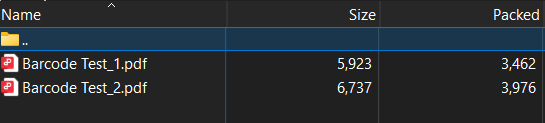
Oder eine einzige ZIP-Datei, die alle aufgeteilten PDFs enthält.
Was brauchen Sie?
- Zapier, Erstelle ein Zapier-Konto und einen neuen Zap starten.
- PDF4me API-Schlüssel, Holen Sie sich Ihren API-SchlüsselSie verbinden es, wenn Sie die Aktion „Nach Barcode aufteilen“ hinzufügen. Zum ersten Mal? Siehe Verbinde PDF4me mit ZapierDie
- DropboxWir verwenden Neue Datei im Ordner Als Auslöser. Jede Speicher-App, die bei neuen Dateien reagiert, funktioniert ebenfalls.
Der Zap in 3 Schritten
- Neue Datei im Ordner (Dropbox): Wird ausgelöst, wenn eine PDF-Datei in einem Ordner wie z. B.
/Blog Data/Split By BarcodeDie - Aufteilung nach Barcode (PDF4me): Teilt die PDF-Datei anhand des Barcode-Textes und der Filtereinstellungen. Gibt einzelne Dateien oder eine ZIP-Datei zurück.
- Datei hochladen (Dropbox): Speichert das Aufteilungsergebnis in einem Ordner.
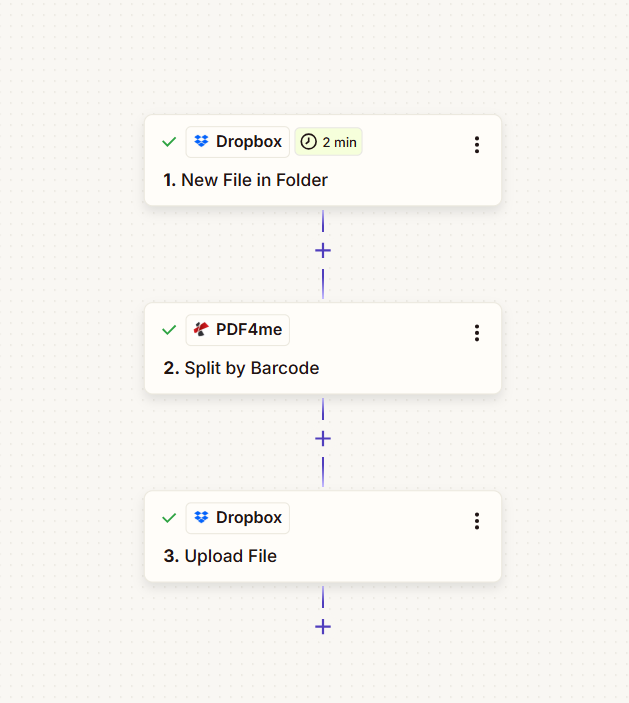
Schritt 1: Neue Datei im Ordner (Auslöser)
Bisheriger Zap: Nur Auslöser.
- Hinzufügen Dropbox → Neue Datei im Ordner als Auslöser.
- Raum: Standard (oder wählen Sie Ihren Bereich).
- Ordner *:
/Blog Data/Split By Barcode(oder Ihr Zielordner). - Sollen auch Dateien in Unterordnern enthalten sein?: FALSCH (oder „Wahr“ für verschachtelte Ordner).
- Dateiinhalte einbeziehen?: Ja. Muss auf Ja gesetzt werden, damit der Dateiinhalt an Split by Barcode übergeben wird.
- Link zum Teilen hinzufügen?: Ja (optional).
- Klicken Weitermachen und den Auslöser testen.
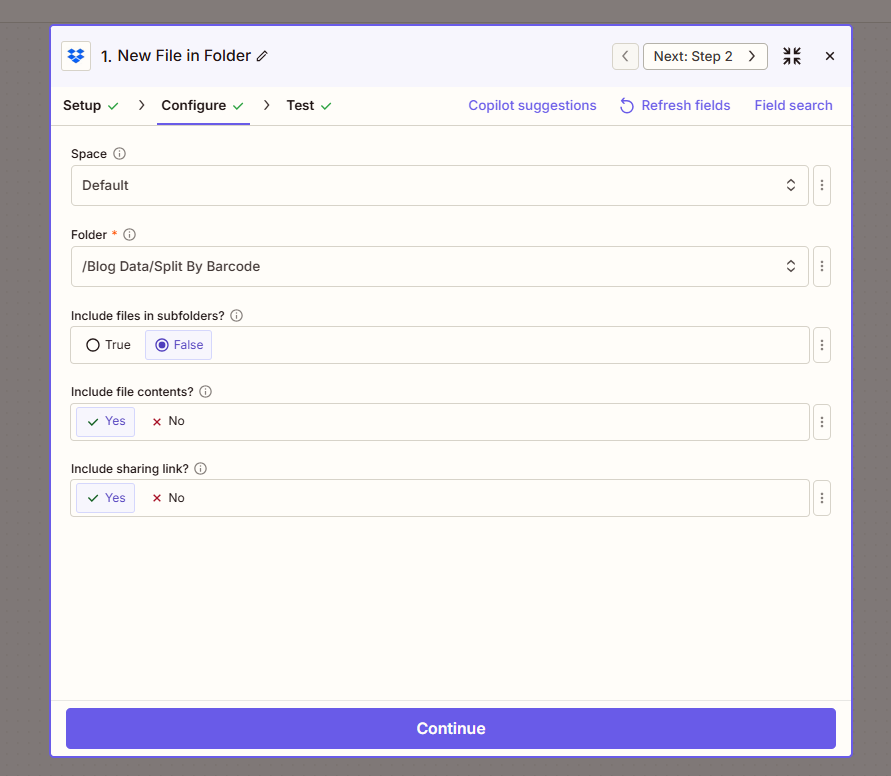
Wichtig: Satz Dateiinhalte einbeziehen? Zu JaWenn die Antwort „Nein“ lautet, übergibt Zapier eine Referenz anstelle der Datei, und der Split-Schritt schlägt fehl.
Schritt 2: Aufteilung nach Barcode (Aktion)
Bisheriger Zap: Auslöser → Aufteilung nach Barcode.
- Hinzufügen PDF4me → Aufteilung nach BarcodeDie
- Datei *: Karte 1. Datei Verwenden Sie vom Dropbox-Trigger das Feld mit dem tatsächlichen Dateiinhalt, nicht „Datei: (Vorhanden, wird aber nicht angezeigt)“.
- Dateinamen angeben: Karte 1. Dateiname Und 1. Dateierweiterung (z.B.
Barcode Test+.pdf). - Barcode-Text *:
PDF4me(oder der Text, nach dem Sie filtern möchten). - Barcode-Filter *: Beginnt mit (oder Enthält, Endet mit, Genau).
- Barcode-Typ *: Jeder TypDie
- Geteilte Barcode-Seite *: Vor dem Barcode (oder danach, Seite entfernen).
- PDF-Render-DPI *:
150(Erhöhen Sie die Anzahl auf über 200, wenn die Barcodes klein oder unscharf sind). - Seiten mit gleichen Barcodes zusammenführen: FALSCHDie
- Als Zip-Datei zurücksenden: WAHR um eine einzelne ZIP-Datei zu erhalten, oder FALSCH für einzelne Dateien (Zapier gibt möglicherweise ein Element pro Datei zurück).
- Klicken Weitermachen und testen.
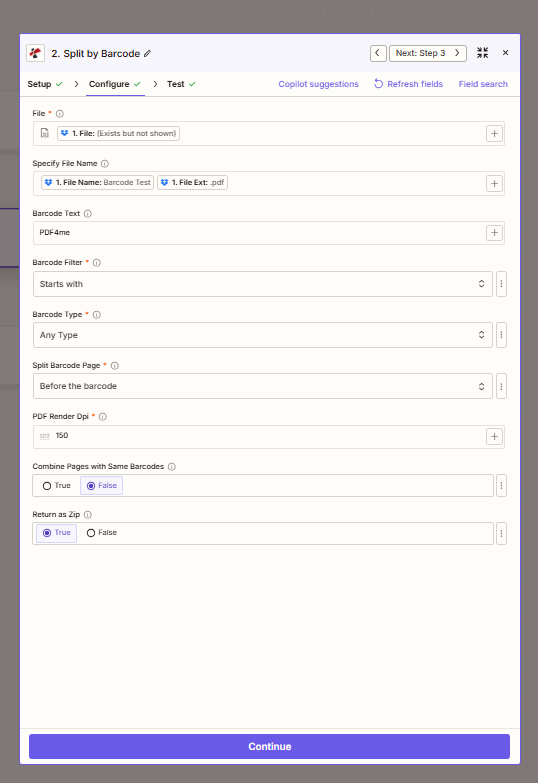
Als Tipp: Mit Als Zip-Datei zurücksenden = WAHRDie Aktion gibt eine ZIP-Datei zurück, die sich einfacher in einem Schritt hochladen lässt. Bei „False“ erhalten Sie mehrere Ausgabedateien; Sie benötigen dann eine Zapier-Schleife, um jede einzelne hochzuladen.
Schritt 3: Datei hochladen (Aktion)
Bisheriger Zap: Auslöser → Aufteilen nach Barcode → Datei hochladen.
- Hinzufügen Dropbox → Datei hochladenDie
- Raum: StandardDie
- Ordner *Wählen Sie eine Ausgabeverzeichnis (z.B.
/Blog Data/Split By Barcode/Outputoder ein anderer Pfad als der Auslöserordner). - Datei *: Karte 2. Datei-URL aus dem Schritt „Aufteilung nach Barcode“.
- Überschreiben: FALSCH (oder True, um vorhandene Dateien zu ersetzen).
- Dateinamen angeben:
Outputs(oder verwenden Sie dynamische Daten aus dem Trigger). - Dateierweiterung angeben:
.zip(wenn "Return as Zip" auf "True" gesetzt ist). - Link zum Teilen hinzufügen?: Ja (optional).
- Klicken Weitermachen und testen.
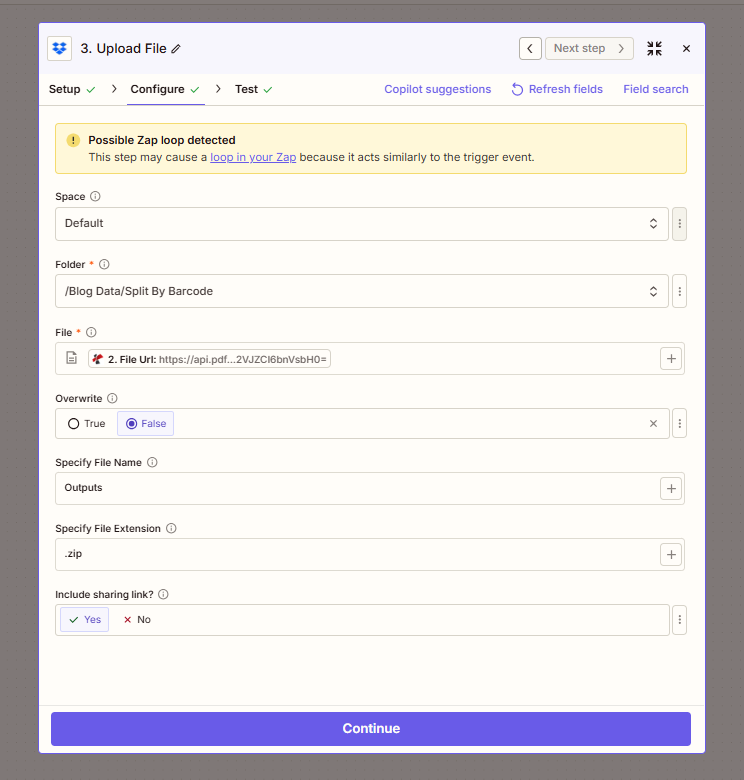
Mögliche Zap-Schleife: Wenn Sie in die derselbe Ordner Dadurch wird der Zap ausgelöst. Zapier kann eine Schleife erkennen, da die neue Datei den Zap erneut auslöst. Verwenden Sie einen anderer Ausgabeordner (z.B. ein Unterordner wie /Blogdaten/Aufteilung nach Barcode/Ausgabe) um dies zu vermeiden.
Kurzübersicht: Wichtige Parameter
| Parameter | Wert | Anmerkungen |
|---|---|---|
| Barcode-Text | PDF4me | Nur übereinstimmende Barcodes lösen eine Aufteilung aus. |
| Barcode-Filter | Beginnt mit | Oder endet mit, Enthält, Genau |
| Geteilte Barcode-Seite | Vor dem Barcode | Trennseite vor, nach oder ohne Trennlinie |
| PDF-Rendering DPI | 150 | Erhöhen Sie die Anzahl auf 200+, wenn die Barcodes klein oder unscharf sind. |
| Als Zip-Datei zurücksenden | WAHR | Eine ZIP-Datei; einfacher in einem Schritt hochzuladen. |
Die vollständigen Parameterdetails finden Sie unter Aufteilung nach Barcode, ZapierDie
Fehlerbehebung
Diese Option übergibt häufig eine Referenz anstelle der Datei. Wählen Sie das Feld aus, das den eigentlichen Dateiinhalt enthält. Siehe Zapier- und Power Automate-Tipps zur Dateiverarbeitung.
Sicherstellen Dateiinhalte einbeziehen? Ist Ja Überprüfen Sie im Trigger, ob Ihr Barcode-Text und Ihr Filter mit dem Inhalt der PDF-Datei übereinstimmen. Wenn keine Übereinstimmung vorliegt, erhalten Sie eine Ausgabe (die gesamte Datei).
Laden Sie die Datei in einen anderen Ordner als den Auslöser hoch. Verwenden Sie einen Unterordner (z. B. /Blogdaten/Aufteilung nach Barcode/Ausgabe) oder einen separaten Pfad, damit die neue Datei den Zap nicht erneut auslöst.
PDF4me-Fehlerbehebung Beinhaltet 401 (API-Schlüssel), 402 (Credits) und mehr.
Testen Sie die API selbst
Testen Sie die Split by Barcode API, ohne einen Zap zu erstellen:
Nächste Schritte
- Legen Sie eine Test-PDF-Datei mit Barcodes in Ihren Ordner und führen Sie den Zap aus. Überprüfen Sie die Ausgabe des Upload-Schritts auf die neue(n) Datei(en).
- Feinabstimmung Barcode-Text Und Barcode-Filter (Enthält, Genau usw.), um Ihre Dokumente abzugleichen.
- Benötigen Sie einzelne PDFs anstelle einer ZIP-Datei? Siehe PDF nach Barcode aufteilen in Make für einen iteratorbasierten Ansatz.