PDF anhand des Barcodes in Power Automate aufteilen: Schritt für Schritt mit Dropbox und PDF4me

Du hast ein PDF mit mehreren DokumentenSie scannen Rechnungen im Stapelverfahren, Post mit Trennblättern oder Berichte mit Barcode-Trennblättern und benötigen für jedes Dokument eine eigene Datei. Das manuell zu erledigen, ist mühsam. PDF4me: PDF nach Barcode aufteilen erkennt Barcodes in der PDF-Datei und filtert nach Text (z. B. beginnt mit …). PDF4meund teilt sich vor, nach oder auf der Barcode-Seite auf. In Power Automate richten Sie dies in fünf Schritten ein: auslösen → Dateiinhalt abrufen (Dropbox) → Barcode, Dokument nach Barcode aufteilen (PDF4me) → Auf jedes Element anwenden → Datei erstellen (Dropbox).
Dieser Leitfaden ist faktisch geprüft gegen die Power Automate-Benutzeroberfläche und die PDF nach Barcode aufteilen (siehe Aktionsreferenz)Jeder Parameter, Pfad und jedes Ausgabefeld entspricht einem realen API-Lauf. Abschließend fügen wir die Rohdaten der Antwort sowie Links zum interaktiven Testen der API hinzu.
Was Sie benötigen
- Power Automate: Power Automate öffnenMelden Sie sich an (Microsoft 365 / Power Platform) und erstellen Sie ein Konto. neuer Wolkenfluss (Sofort oder automatisiert).
- PDF4me API-Schlüssel: Holen Sie sich Ihren PDF4me-API-SchlüsselStellen Sie eine Verbindung her, wenn Sie die Barcode, Dokument nach Barcode aufteilen Aktion. Zum ersten Mal? Siehe Verbinden Sie PDF4me mit Power AutomateDie
- DropboxWir nutzen Dropbox für Dateiinhalt abrufen Und Datei erstellenSie können austauschen SharePoint, OneDriveoder ein anderer Konnektor, der Dateiinhalte und Aktionen zum Erstellen von Dateien bereitstellt.
Der Ablauf im Überblick (5 Schritte)
- Einen Ablauf manuell auslösen: Starten Sie den Ablauf bei Bedarf (oder verwenden Sie Wenn eine Datei erstellt wird (in Dropbox zur Automatisierung).
- Dateiinhalt über den Pfad abrufen (Dropbox): Ruft die PDF-Datei von einem Pfad wie diesem ab
/blog data/split by barcode/barcode.pdfDie - Barcode: Dokument nach Barcode aufteilen (PDF4me): Teilt die PDF-Datei anhand der erkannten Barcodes auf. Ausgabe: aufgeteilte Dokumente Array (jedes Element hat Dateiname, streamFile, BarcodeText).
- Auf jedes Element anwenden: Durchläuft jedes aufgeteilte Dokument.
- Datei erstellen (Dropbox): Speichert jede aufgeteilte PDF-Datei im Ausgabeverzeichnis. Dateiname Und streamFile aus der Schleife.
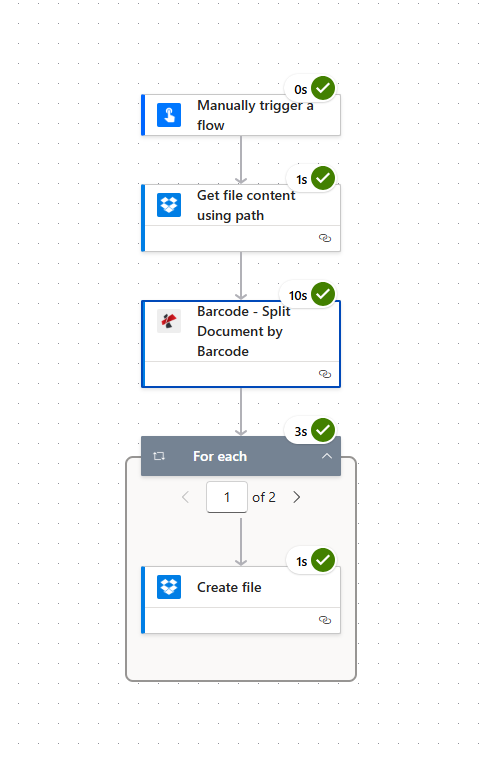
Eingang: Eine PDF-Datei (barcode.pdf) mehrere, durch Barcodes getrennte Dokumente enthaltend. Ausgabe: Mehrere PDFs (z.B. PDF4me Barcode 1.pdf, PDF4me Barcode 2.pdf) im selben Ordner.

Eingabe: barcode.pdf

Ausgabe: PDF4me Barcode 1.pdf, PDF4me Barcode 2.pdf
Schritt 1: Auslöser + Dateiinhalt abrufen
Bisheriger Ablauf: Auslöser → Dateiinhalt abrufen.
- Hinzufügen Einen Ablauf manuell auslösen (oder Wenn eine Datei erstellt wird (in Dropbox zur Automatisierung).
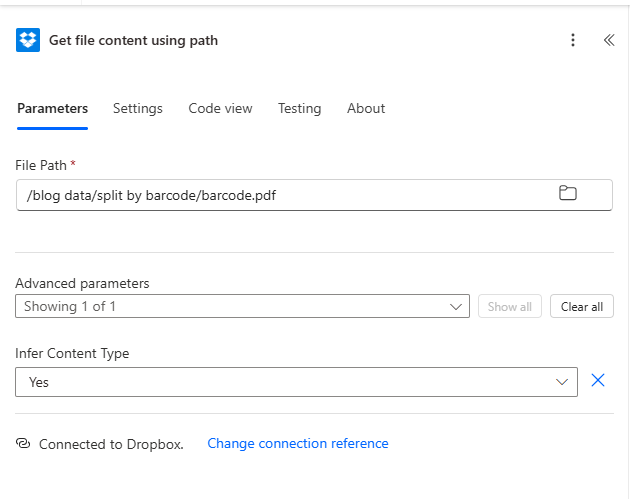
- Hinzufügen Dropbox → Dateiinhalt über den Pfad abrufenDie
- Parameter:
- Dateipfad *Geben Sie den Pfad zu Ihrer PDF-Datei ein, z.B.
/blog data/split by barcode/barcode.pdfVerwenden Sie bei Bedarf das Ordnersymbol zum Durchsuchen. - Erweiterte Parameter → Inhaltstyp ableiten: Aufstellen JaDie
- Verbindung: Sicherstellen Mit Dropbox verbundenDie
Die Ausgabe ist der Dateiinhalt (binär). Ordnen Sie ihn zu Dateiinhalt in der Split-Aktion.
Schritt 2: Barcode: Dokument nach Barcode aufteilen (PDF4me)
Bisheriger Ablauf: Auslöser → Dateiinhalt abrufen → Dokument nach Barcode aufteilen.
- Hinzufügen PDF4me → Barcode: Dokument nach Barcode aufteilenDie
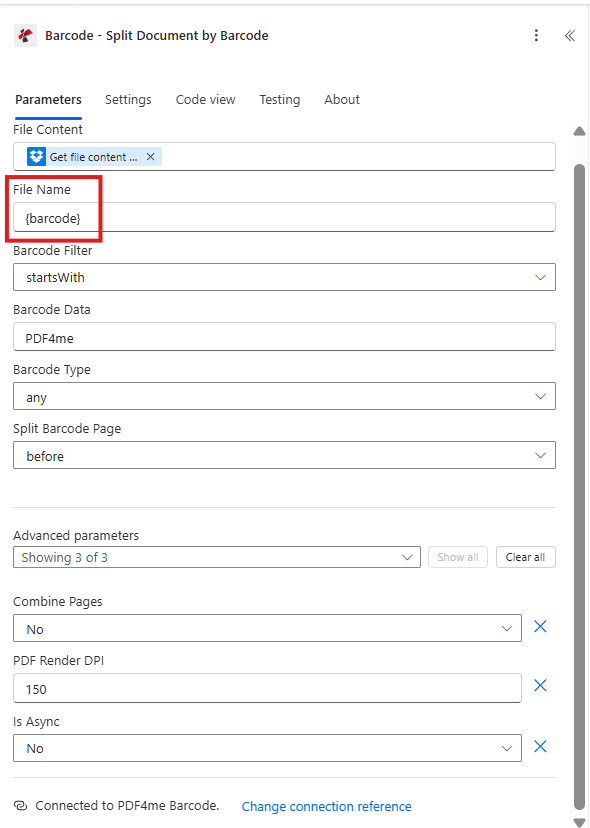
- Parameter (anhand des Screenshots überprüft):
- Dateiinhalt *, Karte Dateiinhalt über den Pfad abrufen Ausgabe (die binäre PDF-Datei).
- Dateiname *Geben Sie eine Vorlage ein, z. B.
{barcode}oder der Quelldateiname (z.B.barcode.pdfDie Aktion nutzt dies, um Ausgabedateinamen zu generieren. - Barcode-Filter *, Wählen Beginnt mit (oder Endet mit, Enthält, Genau).
- Barcode-Daten *Geben Sie den Text ein, der übereinstimmen soll (z. B.
PDF4meNur Barcodes, deren Text diesem Filter entspricht, lösen eine Aufteilung aus. - Barcode-Typ *, Beliebig (oder QR-Code, Data Matrix (wenn Sie einschränken möchten).
- Geteilte Barcode-Seite *, Vor (vor der Barcode-Seite geteilt), Nach (nachher geteilt), oder Entfernen (die Barcode-Seite aufteilen und entfernen).
- Erweiterte Parameter (bei Bedarf erweitern):
- Seiten kombinieren: NEIN (aufgeteilt an jedem übereinstimmenden Barcode) oder Ja (aufeinanderfolgende Seiten mit demselben Barcode zusammenfassen).
- PDF-Rendering DPIz.B. 150 (höherer Wert = bessere Barcode-Erkennung, langsamere Verarbeitung).
- Ist asynchron: NEIN für synchrone Abläufe (empfohlen für Datenflüsse).
- Verbindung: Verbunden mit PDF4me BarcodeDie
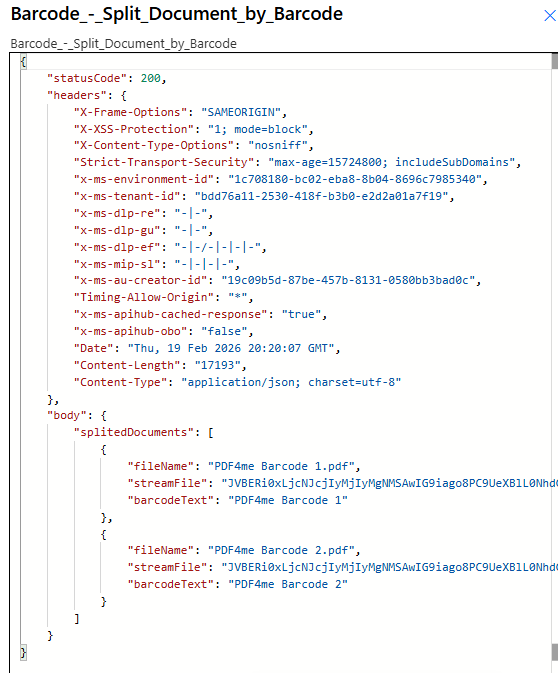
Ausgabe: Die Handlung kehrt zurück Körper mit aufgeteilte Dokumente: ein Array. Jedes Element enthält:
- DateinameName der aufgeteilten PDF-Datei (z.B.
PDF4me Barcode 1.pdf). - streamFile: Base64-kodierter PDF-Inhalt.
- BarcodeText: Der Barcode-Wert, der diese Aufteilung verursacht hat (z. B.
PDF4me Barcode 1).
Schritt 3: Auf jedes Element anwenden + Datei erstellen
Bisheriger Ablauf: … → Dokument nach Barcode aufteilen → Auf jedes anwenden → Datei erstellen.
- Hinzufügen Auf jedes Element anwendenDie
- Wählen Sie eine Ausgabe aus den vorherigen Schritten aus.: Wählen Körper → aufgeteilte Dokumente (oder das Äquivalent von Barcode: Dokument nach Barcode aufteilen).
- Innerhalb der Schleife hinzufügen Dropbox → Datei erstellenDie
- Parameter:
- Ordnerpfad *, Zielordner (z.B.
/blog data/split by barcode). - Dateiname *, Karte Dateiname aus dem aktuellen Element (dynamischer Inhalt aus der Split-Aktion).
- Dateiinhalt *, Karte streamFile aus dem aktuellen Element (dynamischer Inhalt aus der Split-Aktion).
- Verbindung: Mit Dropbox verbundenDie
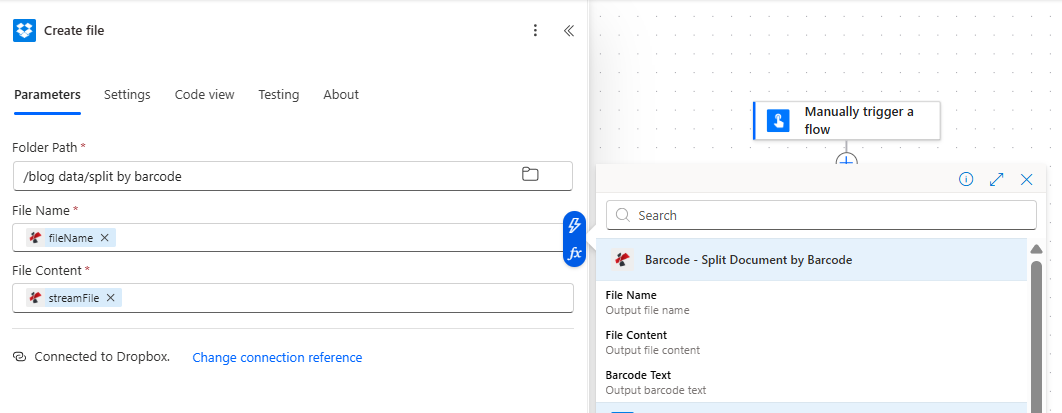
Bei jedem Durchlauf wird eine Datei erzeugt. Nach Abschluss der Schleife befindet sich im Ausgabeverzeichnis für jeden erkannten Barcode eine PDF-Datei.
Zusammenfassung: Parameter und Ausgabe (Faktencheck)
| Parameter | Wert in unserem Beispiel | Beschreibung |
|---|---|---|
| Barcode-Filter | Beginnt mit | Vergleichen Sie Barcodes, deren Text mit folgendem beginnt: Barcode-Daten |
| Barcode-Daten | PDF4me | Text zum Filtern von Barcodes |
| Geteilte Barcode-Seite | Vor | Vor der Seite mit dem Barcode teilen |
| Ausgabe | aufgeteilte Dokumente | Array von { fileName, streamFile, barcodeText } |
Vollständige Parameterdetails und Optionen finden Sie unter PDF nach Barcode aufteilen, Power AutomateDie
Testen Sie die API interaktiv
Sie können die Split PDF by Barcode API ohne Power Automate mit unserem Tester testen. API-Tests: PDF hochladen, Barcode-Filter und Text festlegen und die Antwort ansehen:
Nächste Schritte
- Führe den Ablauf ausFügen Sie eine Test-PDF-Datei mit Barcodes zu Ihrem Dropbox-Ordner hinzu und führen Sie den Workflow aus. Überprüfen Sie den Ausgabeordner auf aufgeteilte PDFs.
- Filter anpassen: Ändern Barcode-Daten Und Barcode-Filter (Enthält, Genau usw.), um Ihre Dokumente abzugleichen.
- Automatisieren: Ersetzen Manuell auslösen mit Wenn eine Datei erstellt wird (Dropbox) und den Dateipfad des Triggers zuordnen zu Dateiinhalt abrufenDie