PDFs anhand des Barcodes in Make aufteilen: Iterator + PDF4me Aufteilen anhand des Barcodes (Schritt für Schritt)

Wenn Sie einen Stapel Dokumente in eine PDF-Datei einscannen, Rechnungen, Briefe mit Trennblättern oder Berichte mit Barcode-Trennblättern zusammenfassen, benötigen Sie jedes Dokument in einer eigenen Datei. PDF4me bietet Ihnen die Lösung. Aufteilung nach Barcode Das Modul erkennt Barcodes und filtert nach Text (z. B. beginnt mit …). PDF4me), und teilt sich vor, nach oder auf der Barcode-Seite auf, und Make’s Iterator wandelt die aufgeteilten Ergebnisse in einzelne Dateien um, die Sie in Dropbox, Google Drive oder einen beliebigen Speicher hochladen können.
Dieser Leitfaden führt Sie durch die genauen Module, Felder und Werte, die Sie benötigen, um aus einer PDF-Datei mehrere zu erstellen, wobei jede Teilung als eigene Datei gespeichert wird.
Was brauchen Sie?
- Machen, Erstellen Sie ein Make-Konto und ein neues Szenario eröffnen.
- PDF4me API-Schlüssel, Holen Sie sich Ihren API-Schlüssel und verbinde es mit PDF4me.
- DropboxWir verwenden es hier, aber jeder Speicher mit Download- und Upload-Funktion funktioniert (Google Drive, OneDrive usw.).
Ablaufübersicht (4 Module).
- Dropbox: Datei herunterladenDownloads
barcode.pdfaus Ihrem Ordner. - PDF4me: Aufteilung nach Barcode: Teilt die PDF-Datei anhand des Barcode-Textes und der Filtereinstellungen auf.
- Iterator: Durchläuft die Generierte Dokumente[] Von PDF4me zurückgegebenes Array.
- Dropbox: Datei hochladenLädt jede aufgeteilte PDF-Datei hoch.
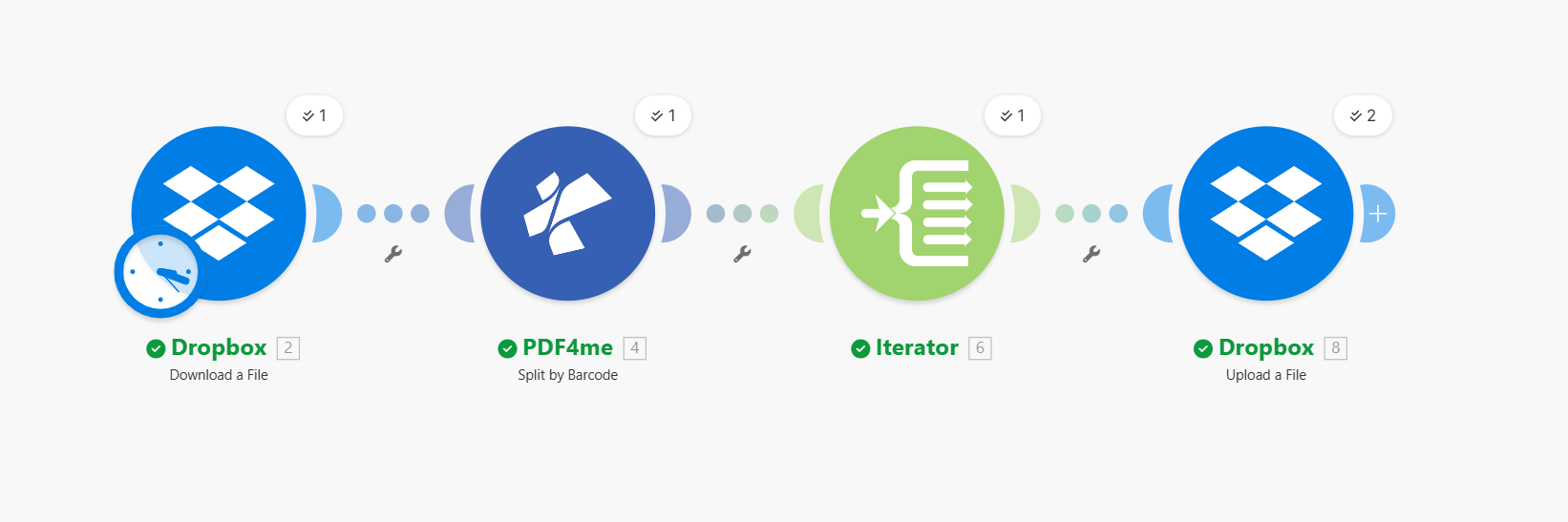
Input vs. Output.
Eingang: eine PDF-Datei mit dem Namen barcode.pdf

Ausgabe: mehrere Dateien (barcode_1.pdf, barcode_2.pdf, usw.)

Schritt 1: Dropbox: Datei herunterladen.
Bisheriger Ablauf: Datei herunterladen.
- Hinzufügen Dropbox → Datei herunterladenDie
- VerbindungWählen Sie Ihre Dropbox-Verbindung aus.
- Art der Dateiauswahl: Wählen Sie eine Datei ausDie
- Datei:
/Blog Data/Split By Barcode/barcode.pdfDie
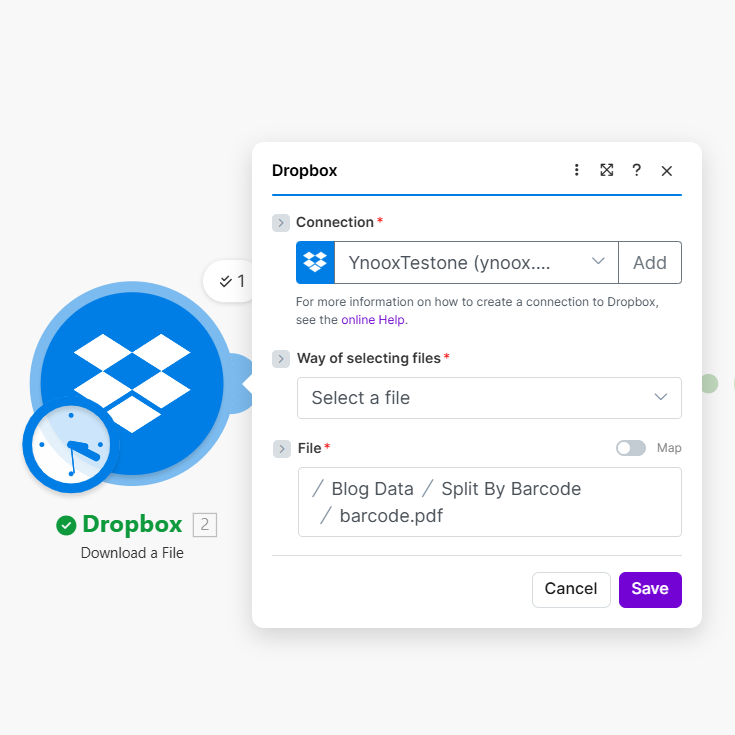
Dies gibt Folgendes aus Dateiinhalt für die Split-Aktion.
Schritt 2: PDF4me: Aufteilen nach Barcode.
Bisheriger Ablauf: Datei herunterladen → Aufteilen nach Barcode.
- Hinzufügen PDF4me → Aufteilung nach BarcodeDie
- VerbindungWählen Sie Ihre PDF4me-Verbindung aus.
- Datei: Karte Dropbox: Datei herunterladenDie
- Barcode-Text:
PDF4me - Barcode-Filter: Beginnt mit
- Barcode-Typ: Jeder Typ
- Geteilte Barcode-Seite: Vor dem Barcode
- PDF-Rendering DPI:
150 - Seiten mit gleichen Barcodes zusammenführen: NEIN
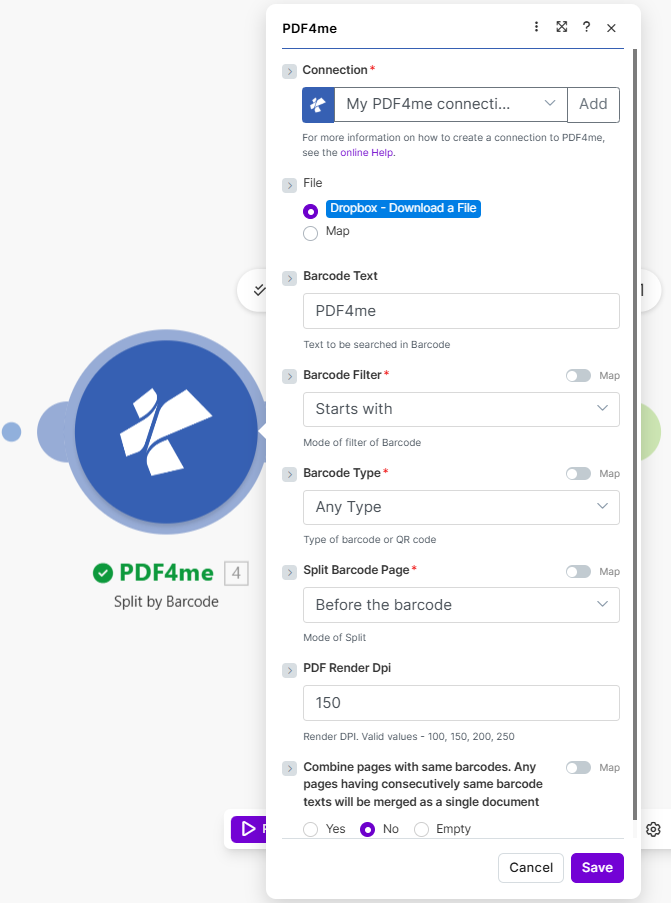
Ausgabe: Eine Reihe von Generierte Dokumente[] (Jede Datei ist eine aufgeteilte PDF-Datei).
Schritt 3: Iterator (Ablaufsteuerung).
Das PDF4me-Modul gibt zurück Generierte Dokumente[]Du musst iterieren über das Array, um jede Datei hochzuladen.
Die Funktion `Make` gibt ein Array mit aufgeteilten PDFs zurück. Dieses Array kann nicht direkt hochgeladen werden; Sie müssen es durchlaufen und jedes Element einzeln hochladen. Genau das macht der Iterator.
- Hinzufügen Ablaufsteuerung → IteratorDie
- Array: Karte 4. Generierte Dokumente[] aus dem Modul „Aufteilung nach Barcode“.
![Iterator: Array, abgebildet auf 4. Generierte Dokumente[]](/assets/images/blog/split-pdf-barcode-make/split-pdf-barcode-make-iterator.png)
Schritt 4: Dropbox: Datei hochladen.
Innerhalb der Iterator-Route wird jede aufgeteilte Datei hochgeladen.
- Hinzufügen Dropbox → Datei hochladenDie
- Ordner:
/Blog Data/Split By BarcodeDie - Datei: Wählen Ablaufsteuerung: Iterator (die aktuelle geteilte Datei).
- Überschreiben: NEIN (oder Ja, wenn Sie ersetzen möchten).
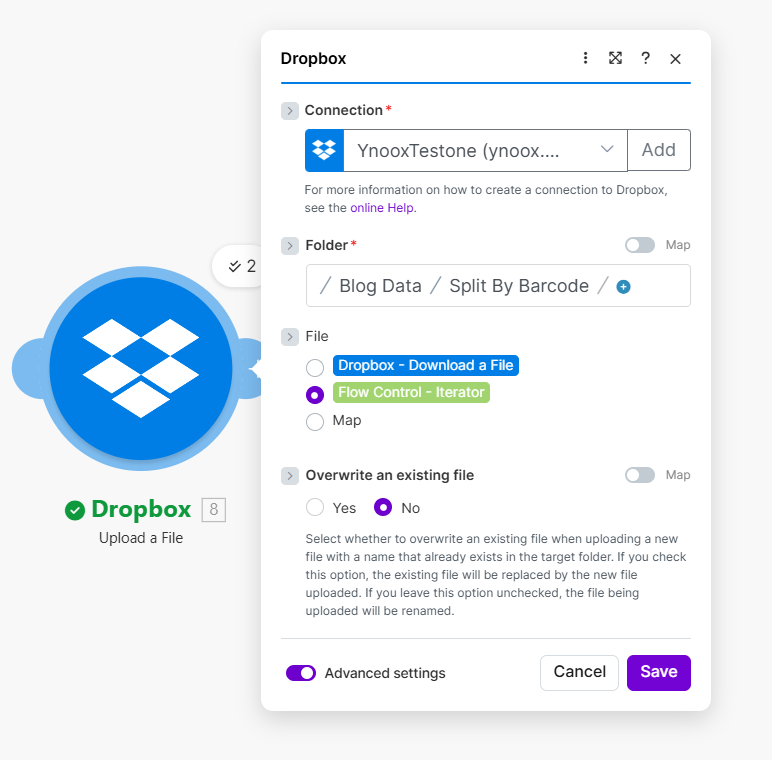
Bei jedem Durchlauf wird eine geteilte PDF-Datei hochgeladen.
Kurzübersicht: Wichtige Parameter.
Das Modul „Split by Barcode“ bietet einige nützliche Einstellmöglichkeiten. Folgende haben wir verwendet:
| Parameter | Wert | Anmerkungen |
|---|---|---|
| Barcode-Text | PDF4me | Nur übereinstimmende Barcodes lösen eine Aufteilung aus. |
| Barcode-Filter | Beginnt mit | Oder endet mit, enthält, genau – wählen Sie die passende Option für Ihre Barcodes. |
| Geteilte Barcode-Seite | Vor dem Barcode | Trennseite vor, nach oder ohne Trennlinie |
| PDF-Rendering DPI | 150 | Erhöhen Sie die Anzahl auf 200+, wenn die Barcodes klein oder unscharf sind. |
| Iterator-Array | Generierte Dokumente[] | Ausgabe von „Aufteilung nach Barcode“, dies ist das, worüber Sie iterieren. |
Als Tipp: Der Iterator Das ist der Schritt, der vielen Schwierigkeiten bereitet: Make lässt Sie nicht das gesamte Array auf einmal hochladen. Sie müssen es schrittweise hochladen. Generierte Dokumente[] und laden Sie jedes Element hoch. Das haben wir in Schritt 4 getan.
Die vollständigen Parameterdetails finden Sie unter Aufteilen nach Barcode, ErstellenDie
Fehlerbehebung.
Stellen Sie sicher, dass Sie den tatsächlichen Dateiinhalt von Dropbox übergeben, nicht nur einen Pfad. Prüfen Sie, ob Ihr Barcode-Text und Ihr Filter mit dem Inhalt der PDF-Datei übereinstimmen. Falls keine Übereinstimmung vorliegt, erhalten Sie nur eine Ausgabe (die gesamte Datei). Siehe Zapier- und Power Automate-Tipps zur Dateiverarbeitung.
Testen Sie die API interaktiv.
Sie möchten testen, ohne ein Szenario zu erstellen? Laden Sie eine PDF-Datei hoch und sehen Sie sich die Antwort an:
Nächste Schritte.
- Legen Sie eine Test-PDF-Datei mit Barcodes in Ihren Ordner und führen Sie das Szenario aus. Im Ausgabeverzeichnis sollten Sie aufgeteilte Dateien sehen.
- Feinabstimmung Barcode-Text Und Barcode-Filter (Enthält, Genau usw.), um der Struktur Ihrer Dokumente zu entsprechen.
- Tauschen Datei herunterladen für Watch Files (Dropbox) soll automatisch ausgeführt werden, wenn neue PDFs im Ordner landen.