Eine PDF-Datei, viele Dokumente mit Barcodes? Aufteilen nach Barcode in n8n mit PDF4me
Eine PDF-Datei, mehrere Dokumente darin, Stapelscans, Post mit Trennblättern oder Berichte mit Barcode-Trennblättern. PDF4me: PDF nach Barcode aufteilen Findet Barcodes (QR-Code, Code 128, Data Matrix), filtert nach Text (z. B. beginnt mit PDF4me) und teilt die Datei bei jeder Übereinstimmung auf. In n8n benötigen Sie nur zwei PDF4me-Knoten: Datei in PDF4me hochladen um die PDF-Datei zu hosten, dann PDF nach Barcode aufteilen um es in einzelne Dateien aufzuteilen. Führen Sie den Workflow aus und erhalten Sie PDF4me Barcode 1.pdf, PDF4me Barcode 2.pdfund mehr, bereit zum Herunterladen oder Weiterleiten an den nächsten Knoten.
Kurzgesagt: Manuelle Auslösung → Datei in PDF4me hochladen (Base64-Eingabe) → PDF nach Barcode aufteilen (Verwendungen) documentUrl (vom Upload). Ausgabe: ein Element pro aufgeteilter Datei (Daten_1, Daten_2, …) oder eine JSON-Antwort mit Gesamtzahl der Dateien, Dateiname, Dateigröße für jeden.
Was Sie erhalten
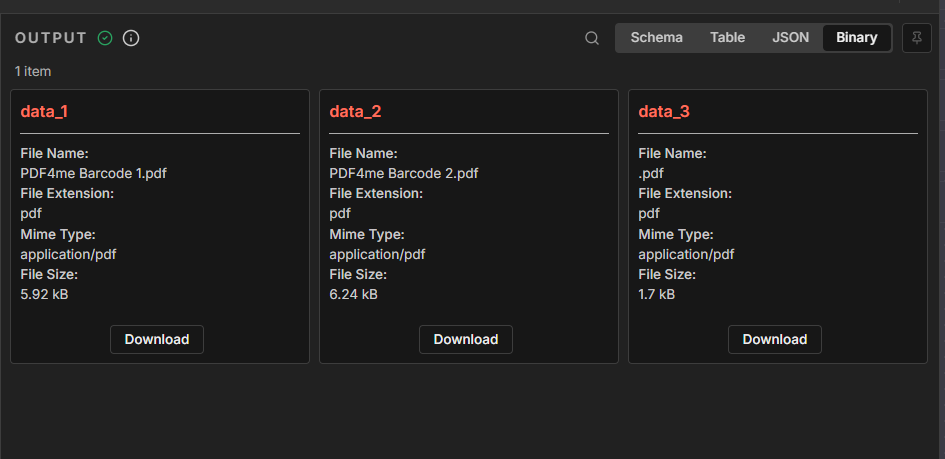
Eingang: Eine PDF-Datei mit Barcode-Trennzeichen (z. B. Seiten mit PDF4me Barcodes). Ausgabe: Mehrere PDFs, z.B. PDF4me Barcode 1.pdf (5,92 kB), PDF4me Barcode 2.pdf (6,24 kB), PDF4me Barcode 3.pdf (1,7 kB): im Binär-Tab, plus eine strukturierte JSON-Antwort.
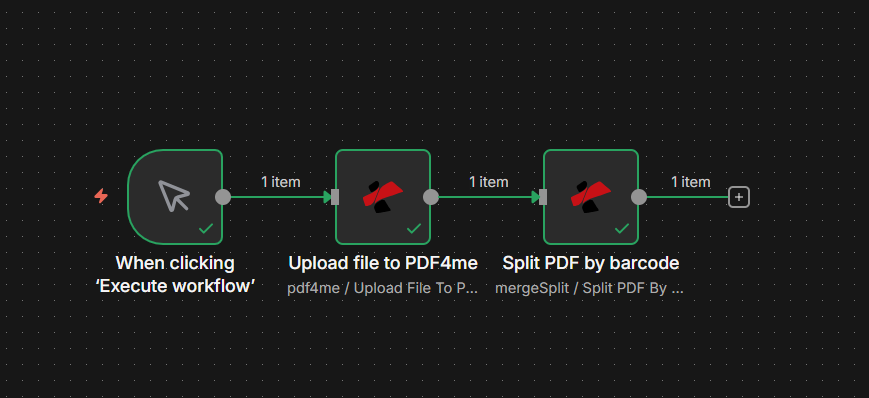
Workflow: Manuelle Auslösung → Hochladen → Aufteilen. Jeder Knoten wird mit einem grünen Häkchen angezeigt, wenn er konfiguriert ist.
Was Sie benötigen
- n8n, n8n Instanz. Erstellen Sie einen neuen Workflow mit einem manuellen Auslöser.
- PDF4me API-Schlüssel, Holen Sie sich Ihren API-SchlüsselFüge ein PDF4me-Verbindung Anmeldeinformationen beim Hinzufügen des ersten PDF4me-Knotens. Zum ersten Mal? Siehe Verbinde PDF4me mit n8nDie
Der Workflow in 2 Knoten
- Datei in PDF4me hochladenSendet Ihre PDF-Datei (Base64 oder binär) an PDF4me und gibt eine Antwort zurück.
documentUrlDiese URL benötigt der Split-Knoten. - PDF nach Barcode aufteilenNimmt die
documentUrlVom Upload-Knoten aus werden Barcodes erkannt und ein oder mehrere aufgeteilte PDFs zurückgegeben.
Schritt 1: Datei in PDF4me hochladen
Bisheriger Arbeitsablauf: Auslöser → Hochladen.
- Füge einen Auslöser hinzu: Handbuch / Beim Klicken auf „Workflow ausführen“ (oder verwenden Sie einen Dateitrigger von Google Drive, Dropbox usw.).
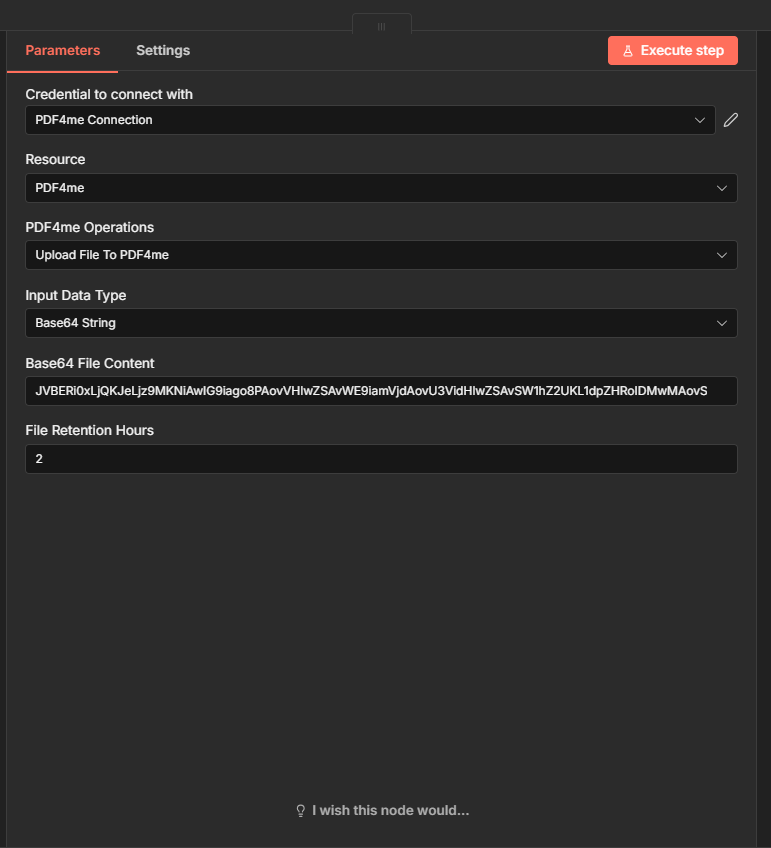
- Hinzufügen PDF4me Knoten: Ressource: PDF4me → PDF4me-Operationen: Datei in PDF4me hochladenDie
- Berechtigung: Wählen PDF4me-VerbindungDie
- Eingabedatentyp: Base64-Zeichenkette (oder Binärdaten, falls Ihr Trigger Binärdaten liefert).
- Base64-DateiinhaltOrdnen Sie den PDF-Inhalt zu. Wenn Sie einen manuellen Trigger mit einer Testdatei verwenden, nutzen Sie einen Ausdruck oder eine Binärdatei lesen Knoten zum Laden. Bei einem Dateitrigger die Binär- oder Base64-Ausgabe zuordnen.
- Aufbewahrungsfristen für Dateien:
2(oder nach Ihren Wünschen). PDF4me speichert die Datei so lange; der Split-Knoten verwendet die URL, bevor sie abläuft.
Ausgabe: Der Knoten gibt zurück documentUrl, eine URL wie https://api.pdf4me.com/api/V2/GetDocument?s=...Der Split-Knoten nutzt dies, um die PDF-Datei abzurufen und zu verarbeiten.
Schritt 2: PDF anhand des Barcodes aufteilen
Bisheriger Arbeitsablauf: Auslöser → Hochladen → Aufteilen.
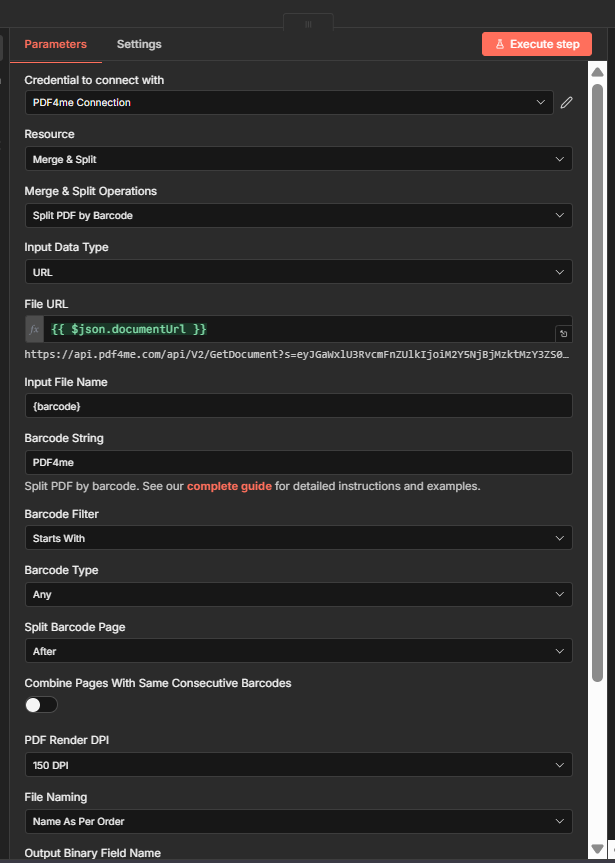
- Füge einen weiteren hinzu PDF4me Knoten: Ressource: Zusammenführen & Aufteilen → Zusammenführungs- und Aufteilungsvorgänge: PDF nach Barcode aufteilenDie
- Berechtigung: PDF4me-VerbindungDie
- Eingabedatentyp: URLDie
- Datei-URL: Karte
{{ $json.documentUrl }}vom Upload-Knoten. Dadurch wird die URL des gehosteten Dokuments an die Split-Aktion übergeben. - Name der Eingabedateiz.B.
{barcode}(optional; wird zur Benennung des Ausgabeverzeichnisses verwendet). - Barcode-Zeichenkette:
PDF4me(oder der Text, den Ihre Barcodes enthalten). - Barcode-Filter: Beginnt mit (oder Enthält, Endet mit, Genau).
- Barcode-Typ: BeliebigDie
- Geteilte Barcode-Seite: Nach (nach der Seite mit dem Barcode getrennt). Oder Vor Wenn Sie das vorziehen.
- Seiten mit gleichen, aufeinanderfolgenden Barcodes kombinierenAus (Aufteilung bei jedem Treffer) oder Ein (Gruppierung aufeinanderfolgender Seiten mit demselben Barcode).
- PDF-Rendering DPI:
150 DPI(Erhöhen Sie den Wert, wenn die Barcodes klein oder unscharf sind). - Dateibenennung: Name gemäß Bestellung damit du bekommst
PDF4me Barcode 1.pdf,PDF4me Barcode 2.pdf, usw.
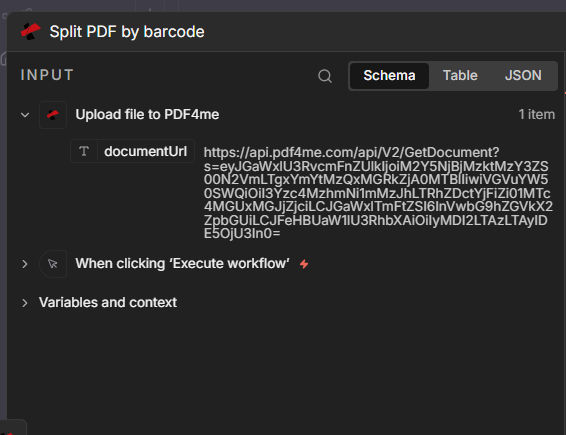
Eingangsverdrahtung
Der Split-Knoten empfängt die Ausgabe des Upload-Knotens. Das Schlüsselfeld ist documentUrl:
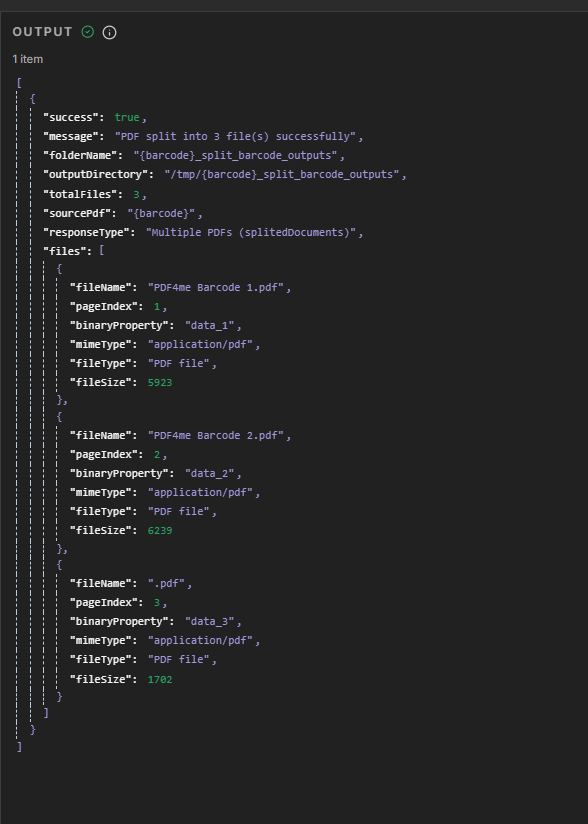
Ausgabe: JSON und Binär
JSON-AusgabeDer Split-Knoten gibt Folgendes zurück success, message, totalFilesund ein files Array mit fileName, pageIndex, binaryProperty, fileSize, mimeType für jede Aufteilung:
BinärausgabeWechseln Sie zu Binär Zum Anzeigen tippen data_1, data_2, data_3 (oder mehr) mit Dateinamen, Größen und Download-Optionen:
Parameter-Kurzübersicht
| Parameter | Wert | Anmerkungen |
|---|---|---|
| Datei-URL | {{ $json.documentUrl }} | Vom Upload-Knoten |
| Barcode-Zeichenkette | PDF4me | Text, der in Barcodes übereinstimmt |
| Barcode-Filter | Beginnt mit | Oder enthält, endet mit, genau |
| Geteilte Barcode-Seite | Nach | Aufteilung nach (oder vor) der Barcode-Seite |
| Dateibenennung | Name gemäß Bestellung | PDF4me Barcode 1.pdf, 2.pdf usw. |
Die vollständigen Parameterdetails finden Sie unter PDF nach Barcode aufteilen, n8nDie
Wie geht es weiter?
- Füge ein Elemente durchlaufen oder In Portionen aufteilen Knoten zur Verarbeitung jedes Binäroutputs (data_1, data_2, …) und zum Speichern auf Google Drive, Dropbox oder S3.
- Ersetzen Sie den manuellen Auslöser durch Google Drive oder Dropbox Auslöser „Neue Datei“, der bei jeder neuen PDF-Datei ausgeführt werden soll.
- Gleiche Idee in Zapier, Machen, oder Power Automate falls Sie diese Plattformen bevorzugen.
Fehlerbehebung
Stellen Sie sicher, dass der Upload-Knoten vor dem Split-Knoten ausgeführt wird und seine Ausgabe weiterleitet. {{ $json.documentUrl }} oder den Ausdruckseditor verwenden, um das richtige Feld auszuwählen.
Überprüfen Sie das. Barcode-Zeichenkette Und Barcode-Filter Vergleichen Sie die Barcodes Ihrer PDF-Datei. Falls keine Übereinstimmung gefunden wird, erhalten Sie die gesamte Datei zurück. Versuchen Sie es mit „Enthält“ oder „Exakt“, falls „Beginnt mit“ nicht funktioniert.
PDF4me-Fehlerbehebung Beinhaltet 401 (API-Schlüssel), 402 (Credits) und mehr.
Probieren Sie die API aus.
Test Split PDF by Barcode without n8n: