Excel-Tabellen in Make in separate Dateien aufteilen: Kein VBA nötig, nur Dropbox und PDF4me

PDF4me Excel - Separate Arbeitsblätter Diese Aktion erstellt eine .xlsx-Datei, die ohne VBA oder Makros in separate Arbeitsmappen pro Tabellenblatt aufgeteilt wird. Das aus vier Modulen bestehende Szenario liest eine Excel-Datei aus Dropbox, teilt sie in Arbeitsmappen pro Tabellenblatt auf, durchläuft das zurückgegebene Array und lädt jede neue .xlsx-Datei mit einem eigenen Dateinamen wieder in Dropbox hoch.
Wenn Sie jemals eine Arbeitsmappe mit zwanzig Tabellenblättern geerbt haben und jedes Tabellenblatt als separate Datei benötigten, haben Sie wahrscheinlich zu VBA, einem kostenpflichtigen Desktop-Splitter oder dem umständlichen „Verschieben oder Kopieren… in neue Arbeitsmappe“ gegriffen. Jede dieser Optionen setzt voraus, dass Sie sich einmalig an einen Laptop setzen und dies manuell erledigen. Diese Anleitung ersetzt all das durch ein automatisiertes Skript, das nach einem Zeitplan ausgeführt wird, mit Dropbox arbeitet und Ihnen nach der ersten Einrichtung ohne weitere Klicks saubere .xlsx-Dateien für jedes Tabellenblatt erstellt.
Erstellen Sie eine Point-Make-Datei in Dropbox, verarbeiten Sie diese mit PDF4me Excel – Separate Worksheets, leiten Sie das zurückgegebene Array durch einen Iterator und laden Sie die einzelnen Tabellenblätter als .xlsx-Dateien in Ihren Ausgabeordner hoch. Vier Module. Kein VBA. Läuft planmäßig alle 15 Minuten oder auf Anfrage.
Warum-basierte Fragen und Antworten
Warum VBA komplett überspringen? VBA setzt voraus, dass Excel auf dem Desktop installiert ist, Makros aktiviert sind und jemand am Rechner sitzt, wenn die Datei eintrifft. Ein Make-Szenario kennt diese Einschränkungen nicht. Es läuft in der Cloud nach einem Zeitplan, sodass eine um 3 Uhr morgens in Dropbox hochgeladene Arbeitsmappe bereits um 3:15 Uhr aufgeteilt ist.
Wozu benötigen Sie den Iterator zwischen Split und Upload? PDF4me Excel – Separate Worksheets gibt ein Array von Dateien zurück (eine pro Tabellenblatt), nicht eine einzelne Datei. Dropbox Upload akzeptiert nur eine Datei pro Durchlauf. Daher wandelt der Iterator das Array in einzelne Pakete um, die das Upload-Modul nacheinander verarbeiten kann.
Warum bleibt die Kultureinstellung auch bei europäischen Arbeitsheften auf en-US eingestellt? Die Einstellung steuert, wie numerische Zellen und Datumsangaben für die interne Verarbeitung analysiert werden, nicht wie sie gespeichert werden. Der Tabellenblattinhalt bleibt bytegenau erhalten, sodass beispielsweise eine deutsche Rechnung mit Komma als Dezimaltrennzeichen in jeder einzelnen Tabellendatei unverändert gespeichert wird.
Warum wird jeder Ausgabedatei automatisch der Name des Arbeitsblatts hinzugefügt? Der Iterator gibt jedes Element mit einem File Name Die Eigenschaft ist bereits auf den Namen des Quellblatts festgelegt. .xlsxDurch die Zuordnung dieses Wertes zum Dateinamenfeld von Dropbox Upload erhalten Sie lesbare Ausgaben wie beispielsweise: Q1.xlsx, Q2.xlsx, Q3.xlsx ohne jegliche Ausdrucksarbeit.
Was Sie erhalten
Eingang: eine Excel-Arbeitsmappe in /pdf4metest/Excel/Separate Worksheets/Separate.xlsx enthält mehrere Blätter (Q1, Q2, Q3, Zusammenfassung usw.). Ausgabe: Eine .xlsx-Datei pro Tabellenblatt, eingefügt in /pdf4meoutput/, jedes benannt nach seinem Arbeitsblatt.
Was Sie benötigen
- Make (ehemals Integromat)Die Öffnen Sie die MarkeIm kostenlosen Tarif wird dieses Szenario alle 15 Minuten ausgeführt, was für die meisten Excel-Aufgaben zur Aufteilung völlig ausreicht.
- PDF4me API-SchlüsselDie Holen Sie sich Ihren API-SchlüsselVerbinden Sie es beim ersten Hinzufügen der PDF4me Excel-Aktion.
- Dropbox-KontoJede Ebene ist geeignet. Sie erstellen zwei Ordner: einen für die Quellarbeitsmappe, einen für die aufgeteilten Ausgaben.
- Eine mehrseitige Excel-Datei zum Testen mitJede .xlsx-Datei mit zwei oder mehr Registerkarten. Falls Sie keine zur Hand haben, verwenden Sie das unten stehende Beispiel.
Nehmen Sie zuerst die Probe. Legen Sie die Quellarbeitsmappe in Ihren Dropbox-Eingabeordner, bevor Sie das Szenario erstellen, damit der Trigger beim ersten Ausführen etwas zu sehen hat.
Der Flow auf einen Blick
- Dropbox: Datei herunterladen (Auslöser und Quelle).
- PDF4me Excel - Separate Arbeitsblätter mit der in Schritt 1 zugeordneten Datei.
- Ablaufsteuerungsiterator umwickelt um die zurückgegebene
Splitted Worksheet[]Array. - Dropbox: Datei hochladen wobei der Dateiname und die Binärdatei jedem Iteratorelement zugeordnet werden.
Vollständige Ablaufübersicht
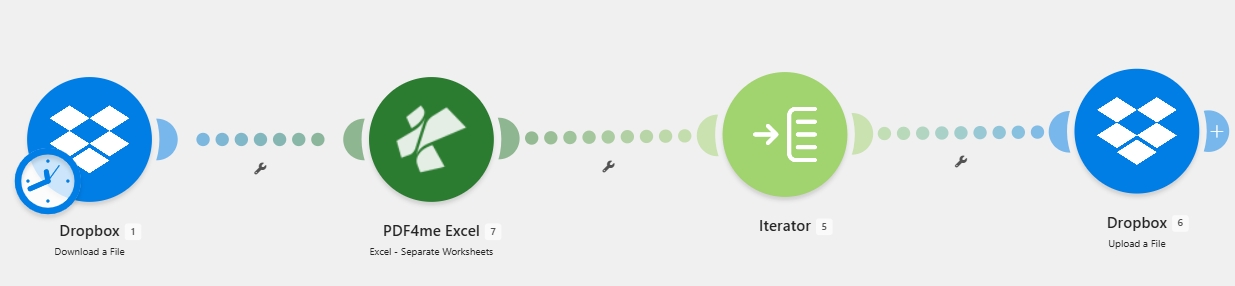
Insgesamt vier Module. Der Pfeil zwischen Schritt 3 und Schritt 4 fächert sich auf: ein Upload pro Arbeitsblatt in der Quelldatei.
Schritt 1: Wie kann ich die Excel-Datei aus Dropbox in Make importieren?
Bisheriger Ablauf: Nein, dies ist das Quellmodul.
Füge ein Dropbox – Datei herunterladen Modul und verweisen Sie es auf die Arbeitsmappe, die Sie aufteilen möchten.
- Suchen nach Dropbox im Modulauswahlmenü dann auswählen Datei herunterladenDie
- Konfigurieren:
- Verbindung:
YnooxTestone(oder klicken Sie hier) Hinzufügen (die erstmalige Authentifizierung bei Dropbox). - Art der Dateiauswahl:
Select a fileDie - Datei:
/pdf4metest/Excel/Separate Worksheets/Separate.xlsxDie
- Verbindung:
- Klicken Speichern Führen Sie das Modul einmal aus, um die Dateidownloads zu bestätigen.
Dropbox-Downloadkonfiguration
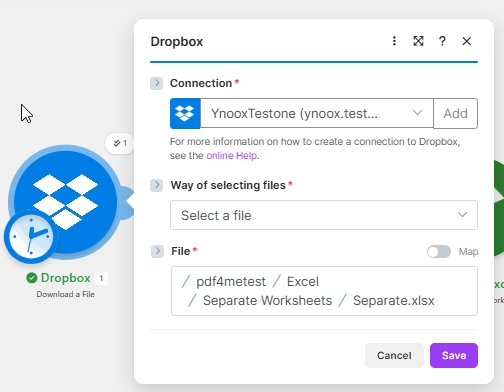
Legen Sie hier einen festen Dateipfad fest, damit die Aufteilung deterministisch erfolgt. Aktivieren Sie später die Dateiüberwachung, wenn die Aufteilung durch neue Dateien ausgelöst werden soll.
Tipp. Wenn das Szenario immer dann ausgelöst werden soll, wenn eine neue Arbeitsmappe erstellt wird, tauschen Sie dieses Modul gegen folgendes aus: Dropbox – Dateien überwachen Der Verweis verweist auf denselben Ordner. Der restliche Ablauf funktioniert unverändert, da er das Dateiobjekt auf identische Weise verarbeitet.
Schritt 2: Wie teilt PDF4me Excel Separate Worksheets die Arbeitsmappe auf?
Bisheriger Ablauf: Dropbox: Datei herunterladen.
Füge die PDF4me Excel Aktion Excel - Separate Arbeitsblätter und übergeben Sie ihr die Dateibytes aus Schritt 1. Sie gibt ein Array zurück, in dem jedes Element ein Arbeitsblatt ist, das als eigene .xlsx-Datei verpackt ist.
- Modul hinzufügen, suchen PDF4me Excel, wählen Excel - Separate ArbeitsblätterDie
- Konfigurieren:
- Verbindung:
My PDF4me Excel connection(oder klicken Sie hier) Hinzufügen und fügen Sie Ihren PDF4me-API-Schlüssel ein). - Datei:
Map(einschalten). - Dateiname:
1. File Nameaus dem Dropbox-Modul. - Dokumentieren:
1. Dataaus dem Dropbox-Modul. - Kultur- und Spracheinstellungen:
en-USDie
- Verbindung:
- Speichern. Die Modulausgabe enthält Folgendes:
Splitted Worksheet[]Das Array wird erstellt, sobald das Szenario ausgeführt wird.
PDF4me Excel-Konfiguration für separate Arbeitsblätter
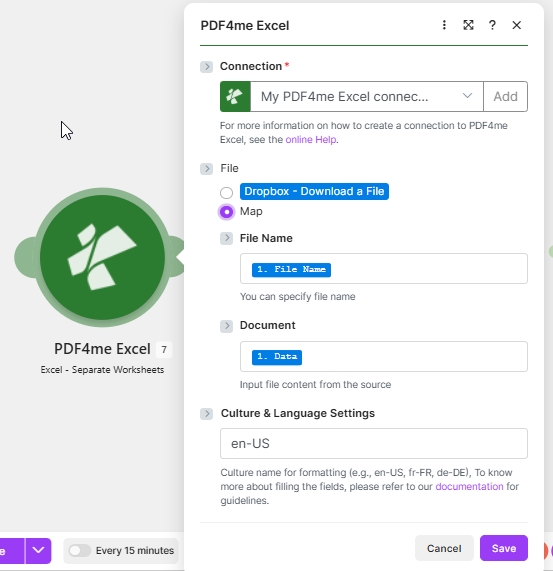
Der Dateiname verwendet den ursprünglichen Namen aus Schritt 1, damit die nachfolgenden Protokolle lesbar bleiben. Das Dokument enthält die Binärdaten, die PDF4me tatsächlich aufteilt.
Parameterreferenz
| Parameter | Typ | Erforderlich | Was es tut | Beispiel |
|---|---|---|---|---|
| Verbindung | Authentifizierung | Ja | PDF4me-API-Anbindung. Einmal hinzufügen, in verschiedenen Szenarien wiederverwenden. | Meine PDF4me Excel-Verbindung |
| Dateiname | Zeichenkette | Ja | Quelldateiname mit .xlsx Erweiterung. Wird zur Protokollierung und nachgelagerten Zuordnung weitergeleitet. | Separate.xlsx |
| Dokumentieren | Binär | Ja | Die aufzuteilenden .xlsx-Bytes. Mapping von einem vorherigen Modul, das eine Datei erzeugt. | 1. Data |
| Kultur- und Spracheinstellungen | Zeichenkette | Ja | Das Gebietsschema wird zum Parsen von numerischen und Datumszellen verwendet. Gespeicherte Werte werden NICHT verändert. | en-US |
Dies ist die Zeile, die die Aufteilung vornimmt. Die Aktion liest die Arbeitsmappe, durchläuft jedes Tabellenblatt und speichert pro Tabellenblatt eine .xlsx-Datei in einem Array namens Aufgeteiltes Arbeitsblatt[]Alles nach diesem Modul ist Installationsmaterial.
Schritt 3: Iterator – Aufteilen des zurückgegebenen Arrays in einzelne Durchläufe
Bisheriger Ablauf: Dropbox-Download plus PDF4me Excel Separate Arbeitsblätter.
Ein Iterator nimmt ein Array entgegen und gibt seine Elemente nacheinander aus, sodass jedes Modul, das Sie danach einfügen, einmal pro Element ausgeführt wird.
- Modul hinzufügen, suchen Durchflusssteuerung, wählen IteratorDie
- Konfigurieren:
- Array:
7. Splitted Worksheet[](aus der Ausgabe des PDF4me-Moduls).
- Array:
- Speichern.
Iteratorkonfiguration
![Ablaufsteuerungsiterator in Make mit auf 7 gesetztem Array. Aufgeteiltes Worksheet[] aus der Ausgabe des PDF4me Excel-Moduls.](/assets/images/blog/split-excel-worksheets-make-dropbox/04-iterator.jpg)
Eine Konfigurationszeile. Die Modulnummer vor Splitted Worksheet[] entspricht der Nummer, die Make dem PDF4me-Modul in Ihrem Szenario zugewiesen hat.
Schritt 4: Wie lade ich die einzelnen aufgeteilten Dateien wieder in meine Dropbox hoch?
Bisheriger Ablauf: Dropbox-Download plus PDF4me Excel Separate Worksheets plus Iterator.
Fügen Sie ein letztes hinzu Dropbox – Datei hochladen und übergeben Sie ihm die Dateieigenschaften des Iterators. Da es nach dem Iterator ausgeführt wird, wird es einmal pro Arbeitsblatt ausgeführt.
- Hinzufügen Dropbox – Datei hochladenDie
- Konfigurieren:
- Verbindung:
YnooxTestoneDie - Ordner:
/pdf4meoutput/Die - Datei:
Flow Control - Iterator(Dadurch wird das aktuelle Element des Iterators direkt dem Dateifeld zugeordnet – eine manuelle Namens-/Binärtrennung ist nicht erforderlich.)
- Verbindung:
- Speichern Sie das Modul und das Szenario.
Dropbox-Upload-Konfiguration
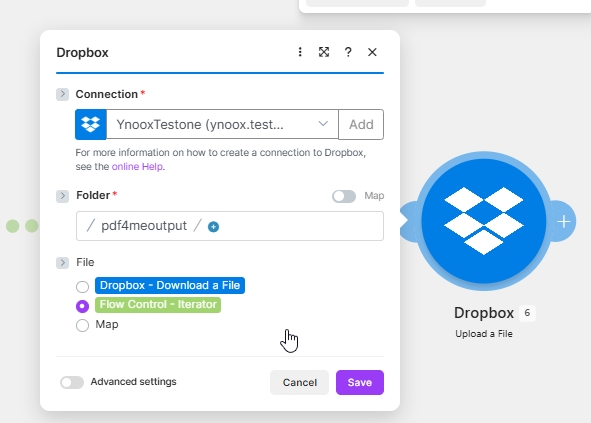
Durch die Auswahl des Ablaufsteuerungs-Iterators anstelle der separaten Zuordnung von Dateiname und Daten kann Dropbox den bereits jedem Element zugewiesenen Tabellennamen PDF4me verwenden.
Tipp. Wenn Sie dem Dateinamen lieber ein Präfix oder ein Suffix hinzufügen möchten (z.B. 2026-Q1.xlsx anstatt Q1.xlsx), Datei zurückschalten auf Karte und den Namen mit einem Ausdruck wie {{formatDate(now; "YYYY")}}-{{2.File Name}}Die
Führen Sie den Flow aus und überprüfen Sie ihn.
- Speichern das Szenario oben rechts.
- Klicken Einmal ausführen im unteren linken Feld.
- Öffnen Sie den Ausführungsverlauf: Jedes der vier Module sollte mit einem grünen Häkchen markiert sein. Beim vierten Modul sehen Sie eine Zahl, die der Anzahl der Arbeitsblätter in der Quelldatei entspricht.
- Dropbox öffnen unter
/pdf4meoutput/und bestätigen Sie, dass pro Arbeitsblatt eine .xlsx-Datei vorliegt.
Was hast du denn genau gebaut? Ein Cloud-nativer Excel-Splitter, der keine Installation von Microsoft Excel erfordert. Das bewährte Vier-Modul-Muster (Download, PDF4me-Excel-Aktion, Iterator und Upload) ermöglicht den Export von PDFs pro Tabellenblatt, die zeilenbasierte CSV-Extraktion und alle anderen Excel-Operationen, bei denen PDF4me ein Array von Dateien zurückgibt. Tauschen Sie einfach das mittlere Modul aus, und Sie erhalten neue Funktionen, ohne die zugrundeliegende Architektur zu verändern.
Häufige Variationen, die Sie hinzufügen können, ohne den Aufbau zu wiederholen
/eu/, "US" zu /us/Eine Aufteilung, viele Ziele.PDF4me + Make im Vergleich zu den Alternativen
| Ansatz | Einrichtungsaufwand | Läuft unbeaufsichtigt | Unterstützt Arbeitsmappen mit mehreren Registerkarten | Kosten |
|---|---|---|---|---|
| PDF4me + Make (dieser Blog) | Vier Module, ca. 10 Minuten | Ja, nach Zeitplan oder Auslöser | Ja, jede beliebige Tab-Anzahl | PDF4me Gratis-Version plus Kostenloser Plan erstellen |
| VBA-Makro in Excel Desktop | 30–60 Minuten Kopieren und Einfügen plus Unterschreiben | Nein, Excel auf dem Desktop muss geöffnet und Makros aktiviert sein. | Ja | Kostenlos, aber manuell |
| Online-Excel-Splitter-Tool | 2 Minuten Uploadzeit pro Datei | Nein, manuelle Vorgehensweise pro Datei | Ja | Kostenlos, aber die Daten verlassen Ihre Kontrolle |
| Alteryx / Power Query | Einrichtung ca. 1 Stunde, erfordert die Plattform | Ja, aber an eine Arbeitsplatzlizenz gebunden. | Ja | Unternehmenslizenz |
Häufig gestellte Fragen
Wie kann ich ein Excel-Arbeitsblatt ohne VBA in mehrere Tabellenblätter aufteilen?
Verwenden Sie eine Cloud-Aktion wie PDF4me Excel - Separate Arbeitsblätter In Make, Zapier, n8n oder Power Automate. Die Aktion liest die .xlsx-Dateien, teilt jedes Tabellenblatt in eine eigene Arbeitsmappe auf und gibt ein Array zurück, das Sie durchlaufen können. Es sind keine Makros, kein VBA und keine lokale Excel-Installation erforderlich. Das vollständige Make-Szenario mit vier Modulen in dieser Anleitung läuft in der kostenlosen Version und schließt jeden Teilvorgang in Sekundenschnelle ab.
Wie kann ich eine Excel-Datei automatisch in mehrere Dateien aufteilen?
Ein Standpunkt Watch Files Modul im Ordner, in dem neue Arbeitsmappen abgelegt werden, Kette PDF4me Excel - Separate Arbeitsblätter Anschließend wird das zurückgegebene Array in einen Wrapper eingeschlossen. AblaufsteuerungsiteratorLaden Sie anschließend jedes Element wieder in einen Zielordner hoch mit Dropbox: Datei hochladenJede in diesen Ordner abgelegte Arbeitsmappe wird nun automatisch innerhalb des Abfrageintervalls aufgeteilt (15 Minuten im kostenlosen Tarif, schneller im kostenpflichtigen Tarif).
Kann Excel separate Tabellenblätter automatisch in verschiedene Dateien umwandeln?
Die Funktion „Make“ kann zwar selbstständig Excel-Dateien verschieben, umbenennen und erneut hochladen, aber sie kann den Inhalt der Arbeitsmappe weder untersuchen noch bearbeiten. Dafür benötigen Sie eine Excel-spezifische Aktion. PDF4me Excel Der Steckverbinder bietet Excel - Separate WorksheetsGenau diese Vorgehensweise wird in diesem Tutorial verwendet. Nach der Installation und Verbindung delegiert Make die Aufteilung an PDF4me und übernimmt die restliche Orchestrierung.
Verändert PDF4me Excel - Separate Worksheets irgendwelche Daten innerhalb der Tabellenblätter?
Nein. Die Aktion arbeitet mit der Struktur der Arbeitsmappe, nicht mit den Zellwerten. Sie liest die Tabellenblätter, speichert jedes als separate .xlsx-Datei und gibt diese unverändert zurück. Formatierungen, Formeln, Zelltypen, verbundene Zellen und benannte Bereiche bleiben in jedem Tabellenblatt erhalten. Tabellenblattübergreifende Formeln, die auf andere Tabellenblätter verweisen, funktionieren in den aufgeteilten Dateien nicht mehr (das ist unvermeidbar, da sich die referenzierten Tabellenblätter nun in separaten Arbeitsmappen befinden). Fügen Sie daher im Anschluss einen Durchlauf mit Zellbezügen hinzu, falls diese neu berechnet werden müssen.
Fehlerbehebung
Das Feld „Array“ ist dem falschen Ausgabefeld zugeordnet. Bestätigen Sie Ihre Auswahl. Aufgeteiltes Arbeitsblatt[] aus dem PDF4me Excel-Modul, nicht dem einzelnen Doc Data Ausgabe. Wenn der Array-Selektor liest Doc DataLöschen Sie die Zuordnung und fügen Sie sie von der korrekten Quelle erneut hinzu.
Tritt auf, wenn das Feld „Datei“ einem Textwert anstatt dem Dateibündel des Iterators zugeordnet ist. Wählen Sie im Feld „Datei“ den/die/das … Ablaufsteuerung - Iterator Der Gegenstand selbst, nicht das Kind File Name string.Make übergibt dann sowohl den Namen als auch den Binärinhalt zusammen.
Die Quellarbeitsmappe enthält Tabellenblätter mit doppelten oder leeren Namen. PDF4me greift auf die automatische Nummerierung zurück, wenn der Tabellenblattname fehlt. Öffnen Sie die Quelldatei (.xlsx), geben Sie jedem Tabellenblatt einen eindeutigen Namen und führen Sie das Szenario erneut aus.
Du benutzt immer noch Datei herunterladen (das bei jedem Durchlauf einen festen Pfad liest). Wechseln Sie zu Watch Files für den Auslöser oder fügen Sie einen hinzu Datei verschieben Modul nach Dropbox Upload, das die Quellarbeitsmappe in eine /processed/ Ordner, damit die nächste Umfrage nichts Neues findet.
Nächste Schritte
Excel - Separate Arbeitsblätter (Dokumente)
Make + PDF4me – Erste Schritte
Holen Sie sich Ihren API-Schlüssel
Das gleiche vierstufige Muster (Herunterladen plus Aufteilen mit PDF4me plus Iteration plus Hochladen) bewältigt jede Excel-Automatisierung, die Sie jemals benötigen werden, wenn es darum geht, eine Datei hinein und viele Dateien heraus zu bekommen.