Formular ausfüllen, Unterschrift hinzufügen. Power Automate erledigt beides: Ganz ohne Programmierung!

Sie haben ein ausfüllbares PDF-Formular, Daten im JSON-Format und ein Bild Ihrer Unterschrift. Manuelle Vorgehensweise: Felder ausfüllen, Unterschrift einfügen, speichern. Power Automate plus PDF4me automatisiert den Vorgang: Vorlage, JSON-Datei und Signatur aus Dropbox oder SharePoint abrufen; ausführen Füllen Sie ein PDF-Formular aus Und PDF unterschreibenAnschließend das signierte Dokument speichern. Kein Code erforderlich. Ideal für Verträge, Vereinbarungen und Formulare, die in einem Arbeitsgang ausgefüllt und unterschrieben werden müssen.
Kurzgesagt: Vorlagendatei abrufen (PDF-Formular) → JSON-Datendatei abrufen → Signaturbild abrufen → PDF4me, PDF-Formular ausfüllen (Vorlage + JSON) → PDF4me, PDF signieren (ausgefülltes PDF + Unterschriftenbild) → Datei erstellenErgebnis: ein ausgefülltes, signiertes PDF, das zum Speichern oder Versenden bereit ist.
Warum-basierte Fragen und Antworten
Warum erst ausfüllen und dann unterschreiben? Durch das Ausfüllen des Formulars mit JSON erhalten Sie ein vollständiges Dokument; das Hinzufügen des Signaturbildes macht es sofort ausführbar. Ein einziger Arbeitsschritt: Daten eingeben, signiertes PDF ausgeben. Keine manuellen Zwischenschritte.
Warum sollte man in Power Automate ein Signaturbild verwenden? PDF4me PDF unterschreiben Fügt ein Bild (z. B. eine gescannte Unterschrift oder eine PNG-Datei) präzise positioniert und skaliert in das PDF ein. Gespeichert in SharePoint oder Dropbox, kann dasselbe Bild mehrere Dokumente automatisch signieren – ideal für Genehmigungen und standardisierte Verträge.
Warum PDF4me sowohl zum Ausfüllen als auch zum Unterschreiben? Das Ausfüllen und Unterzeichnen eines PDF-Formulars sind separate Aktionen; das Ergebnis der ersten Aktion dient als Eingabe für die zweite. Ein Konnektor, ein Ablauf: Vorlage + JSON + Signaturbild → ausgefülltes, signiertes PDF.
Was Sie erhalten
Eingang: Ein ausfüllbares PDF-Formular, eine JSON-Datei (oder -Zeichenkette) mit Feldwerten und eine Bilddatei der Signatur. Ausgabe: Eine PDF-Datei, in der alle Felder ausgefüllt und das Signaturbild platziert ist (z. B. auf der letzten Seite), die zum Speichern oder Versenden per E-Mail bereit ist.
Was Sie benötigen
- Power Automate, Power Automate öffnen. Erstellen Sie einen neuen Cloud-Flow (sofort oder automatisiert).
- PDF4me API-Schlüssel, Holen Sie sich Ihren API-SchlüsselVerwenden Sie es, wenn Sie die PDF4me-Aktionen hinzufügen. Zum ersten Mal? Siehe Verbinden Sie PDF4me mit Power AutomateDie
- Dropbox oder SharePointFür die PDF-Vorlage, die JSON-Datei, das Signaturbild und den Ausgabeordner.
Der Flow auf einen Blick
- Einen Ablauf manuell auslösen (oder Wenn eine Datei erstellt wird (für die Automatisierung).
- Vorlagendatei abrufen: Leeres, ausfüllbares PDF-Formular.
- JSON-Datendatei abrufen: Daten zum Ausfüllen der Formularfelder.
- Signaturbild abrufen: Bilddatei (z. B. PNG), die in die PDF-Datei eingefügt werden soll.
- PDF4me: PDF-Formular ausfüllen: Vorlage + JSON → ausgefülltes PDF.
- PDF4me: PDF signieren: Ausgefülltes PDF + Signaturbild → signiertes PDF.
- Datei erstellenSpeichern Sie die signierte PDF-Datei in Ihrem Ordner.
Vollständige Ablaufübersicht
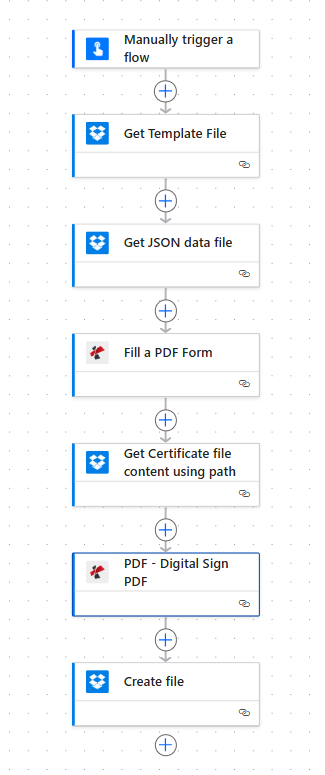
Sieben Schritte: Auslöser, drei Aktionen zum Abrufen von Dateien (Vorlage, JSON, Signaturbild), Ausfüllen eines PDF-Formulars, Signieren des PDFs, Erstellen einer Datei. Das ausgefüllte PDF aus Schritt 5 wird in „PDF signieren“ übernommen; das signierte PDF aus Schritt 6 wird in „Datei erstellen“ übernommen.
Schritt 1: Die Vorlagendatei herunterladen
Bisheriger Ablauf: Trigger und Vorlagendatei abrufen.
- Hinzufügen Einen Ablauf manuell auslösen (oder Wenn eine Datei erstellt wird in Dropbox/SharePoint).
- Hinzufügen Dropbox (oder SharePoint) → Dateiinhalt über den Pfad abrufenBenennen Sie es „Vorlagendatei abrufen“.
- Dateipfadz.B.
/blog data/sign and fill pdf/sample_fill_form.pdfDie - Führe die Aktion aus. Dateiinhalt wird als Vorlage in „PDF-Formular ausfüllen“ verwendet.
Vorlagendatei abrufen
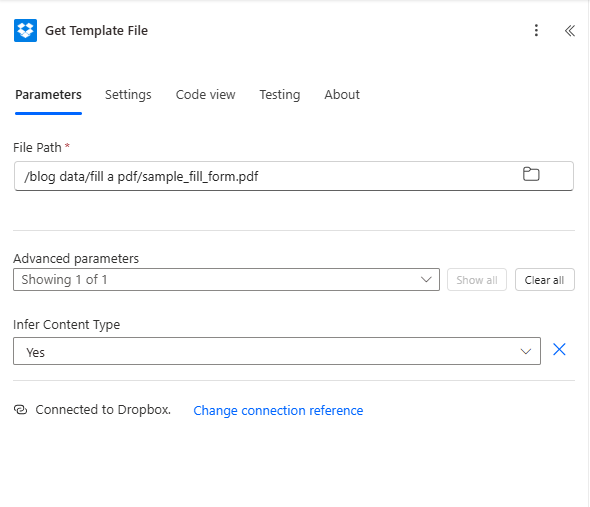
Vorlagendatei abrufen: Pfad zu Ihrer ausfüllbaren PDF-Datei. Der Inhalt der Ausgabedatei wird an „PDF-Formular ausfüllen“ übergeben.
Schritt 2: Die JSON-Datendatei abrufen
Bisheriger Ablauf: Vorlagendatei abrufen → JSON-Datendatei abrufen.
- Hinzufügen Dropbox (oder SharePoint) → Dateiinhalt über den Pfad abrufenNennen Sie es „JSON-Datendatei abrufen“.
- Dateipfadz.B.
/blog data/sign and fill pdf/sample_fill_form_data.jsonDie - Die Aktion ausführen. Diesen Inhalt zuordnen als Formulardaten in „PDF-Formular ausfüllen“. Wenn der Connector Base64 zurückgibt, verwenden Sie
base64ToString(...)um JSON-Text zu erhalten.
JSON-Datendatei abrufen
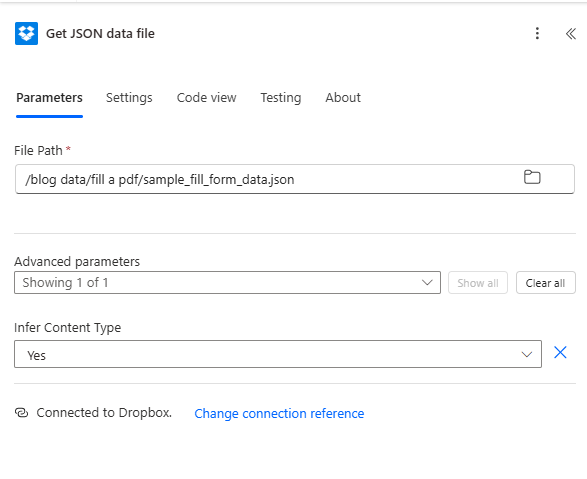
JSON-Datendatei abrufen: Pfad zur JSON-Datei. Die Schlüssel müssen mit den Feldnamen des PDF-Formulars übereinstimmen. Der Inhalt wird als Formulardaten an „PDF-Formular ausfüllen“ übergeben.
Schritt 3: Das Signaturbild besorgen
Bisheriger Ablauf: Vorlagendatei abrufen → JSON-Datendatei abrufen → Signaturbild abrufen.
- Hinzufügen Dropbox (oder SharePoint) → Dateiinhalt über den Pfad abrufenNennen Sie es „Signaturbild abrufen“.
- Dateipfadz.B.
/blog data/sign and fill pdf/signature.png. Verwenden Sie PNG oder JPG. - Führe die Aktion aus. Dateiinhalt wird an Sign PDF weitergeleitet als SchildbildDie
Signaturbild abrufen
Signaturbild abrufen: Pfad zu Ihrem Signaturbild. Die Ausgabe wird als Signaturbild an Sign PDF übergeben.
Schritt 4: Füllen Sie das PDF-Formular aus
Bisheriger Ablauf: Dateien abrufen → PDF-Formular ausfüllen.
- Hinzufügen PDF4me → Füllen Sie ein PDF-Formular ausDie
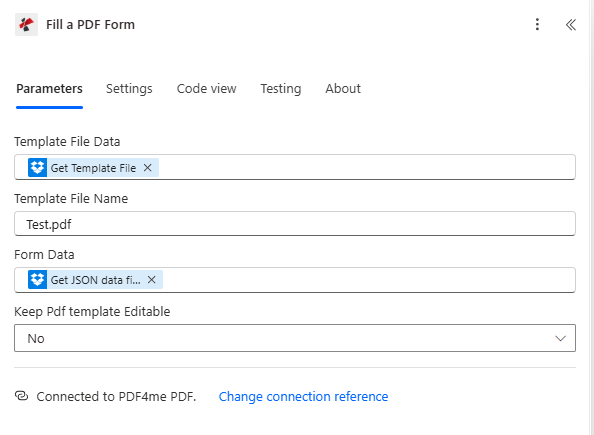
- Vorlagendateidaten: Dateiinhalt aus „Vorlagendatei abrufen“.
- Vorlagendateinamez.B.
Beispiel-Ausfüllformular.pdfDie - Formulardaten (Datenzeichenfolge): JSON aus der JSON-Datendatei abrufen (Ausdruck verwenden, wenn der Inhalt Base64 ist).
- PDF-Vorlage bearbeitbar halten: NEIN für ein flaches PDF.
- Führe die Aktion aus. Ausgabedokumente → erstes Element → Dateiinhalt = ausgefülltes PDF. Dieses an „PDF signieren“ weitergeben.
Füllen Sie ein PDF-Formular aus
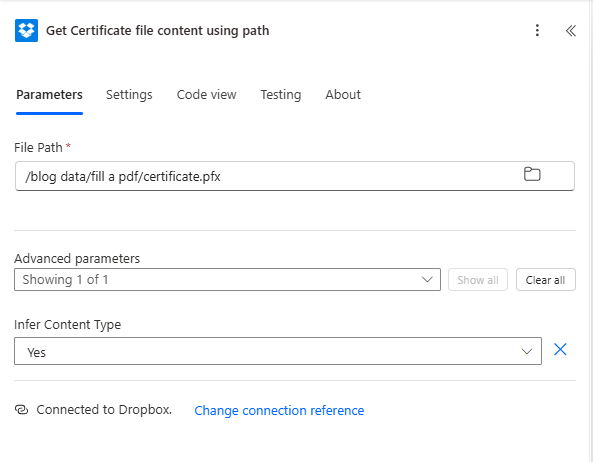
Füllen Sie ein PDF-Formular aus: Vorlage aus Schritt 1, Formulardaten aus Schritt 2. Die Ausgabedokumente enthalten das ausgefüllte PDF für den nächsten Schritt.
Schritt 5: PDF unterschreiben
Bisheriger Ablauf: Dateien abrufen → PDF-Formular ausfüllen → PDF unterschreiben.
- Hinzufügen PDF4me → PDF unterschreibenDie
- Dateiinhalt: Dateiinhalt vom ersten Ausgabedokumente Punkt der PDF-Formular-Ausfüllung (z.B.
body('Fill_a_PDF_Form')?['OutputDocuments']?[0]?['FileContent']). - Dateinamez.B.
ausgefülltes_Formular.pdf(muss die Endung .pdf enthalten). - Schildbild: Dateiinhalt von Get Signature Image.
- Seitenz.B.
zuletzt(oder1,alle). - Horizontale Ausrichtung / Vertikale Ausrichtungz.B. Rechts / UntenDie
- Bildbreite / Bildhöhe (mm): z.B.
50/20Die - Horizontaler Rand / Vertikaler Rand (mm): z.B.
10/10Die - Transparenzz.B.
100(undurchsichtig). - Führe die Aktion aus. Dateiinhalt Und Dateiname = signiertes PDF zum Erstellen einer Datei.
PDF unterschreiben
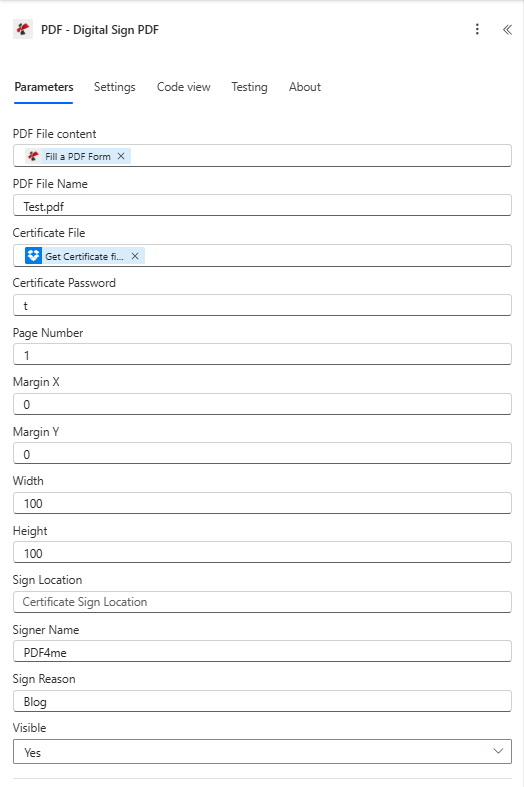
PDF signieren: Ausgefülltes PDF aus Schritt 4, Unterschriftenbild aus Schritt 3. Seite, Ausrichtung, Größe und Ränder festlegen. Ausgabe ist das signierte PDF.
Schritt 6: Datei erstellen (Signiertes PDF speichern)
Bisheriger Ablauf: Dateien abrufen → PDF-Formular ausfüllen → PDF signieren → Datei erstellen.
- Hinzufügen Dropbox (oder SharePoint) → Datei erstellenDie
- Ordnerpfadz.B.
/Blogdaten/PDF signieren und ausfüllen/AusgabeDie - Dateinamez.B.
Sign_Fill_PA.pdfDie - Dateiinhalt: Dateiinhalt aus der Aktion „PDF signieren“.
- Führen Sie den Workflow aus. Das ausgefüllte und signierte PDF wird gespeichert.
Datei erstellen
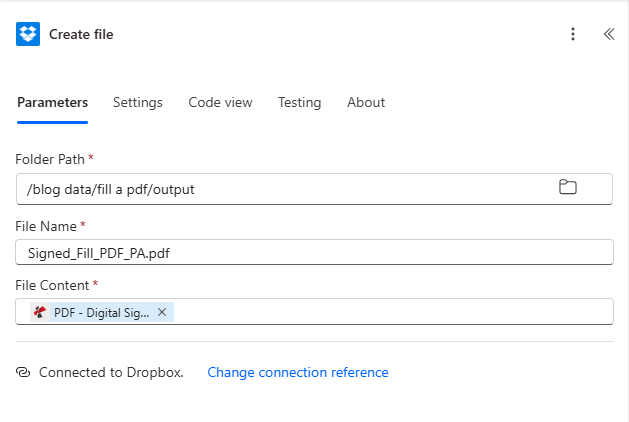
Datei erstellen: Speichern Sie die signierte PDF-Datei von Sign PDF in Ihrem Ausgabeverzeichnis.
Input und Output: Was hineingeht, was herauskommt
Eingabe: PDF-Formular und JSON
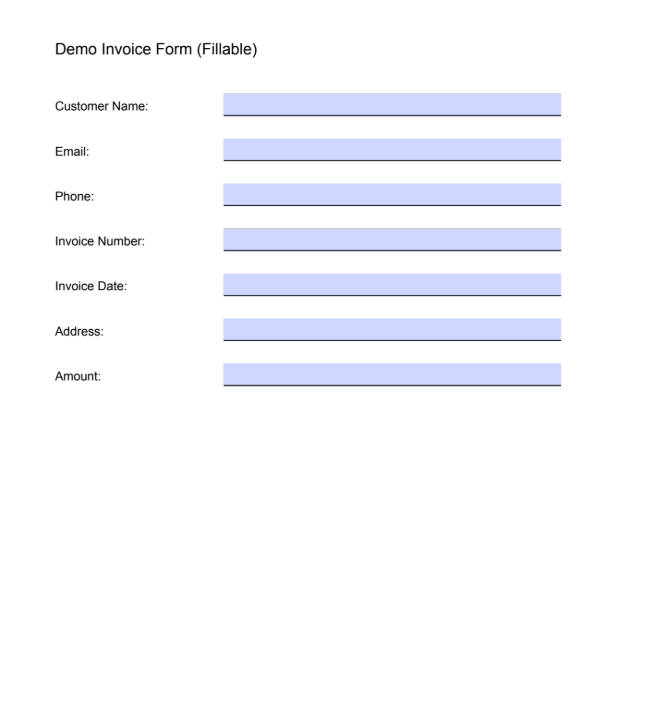
Leeres, ausfüllbares Formular: Vorlage zum Ausfüllen eines PDF-Formulars. Die Feldnamen müssen mit den JSON-Schlüsseln übereinstimmen.
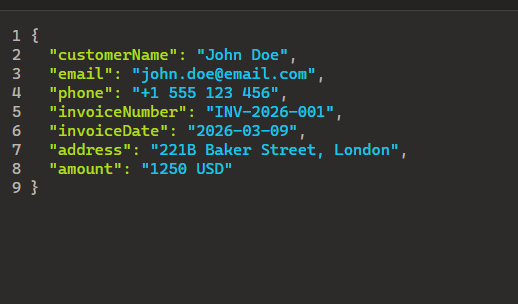
JSON-Daten: Schlüssel entsprechen Formularfeldern. Die JSON-Datendatei stellt diese bereit, um ein PDF-Formular auszufüllen.
Ergebnis: Ausgefülltes und unterschriebenes PDF
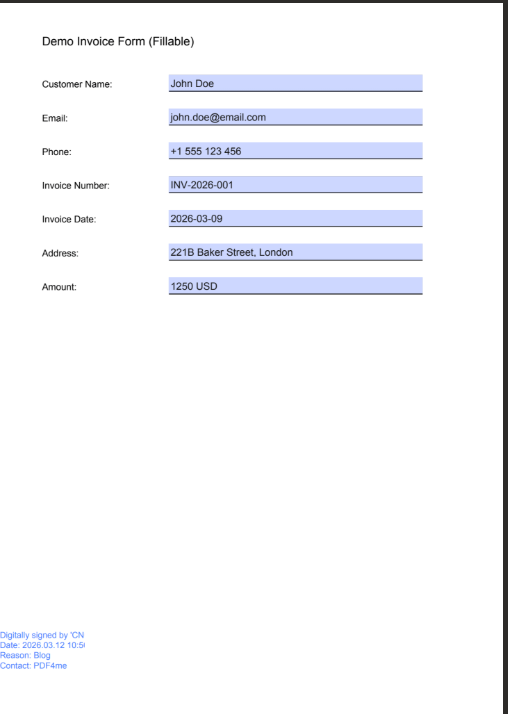
Ausgefülltes und signiertes PDF: Felder aus JSON-Daten befüllt und Signaturbild eingefügt (z. B. letzte Seite, unten rechts). Gespeichert über „Datei erstellen“.
Anwendungsfälle: Wann man PDFs in Power Automate signiert und ausfüllt
Verträge und Vereinbarungen: Daten aus CRM oder SharePoint; Vertragsvorlage ausfüllen, Bild der autorisierten Unterschrift einfügen, in einer Bibliothek speichern oder per E-Mail versenden.
Rechnungen und Angebote: Generieren Sie JSON aus Dynamics oder Excel; füllen Sie das Formular aus, unterschreiben Sie es mit der Firmenunterschrift und speichern oder versenden Sie das fertige PDF per E-Mail.
Genehmigungsworkflows: Nach der Genehmigung füllen Sie das Formular mit den Daten des Genehmigers aus, fügen das Bild der Unterschrift des Genehmigers ein und archivieren oder benachrichtigen Sie den Empfänger.
Kurzübersicht: Wichtige Einstellungen
| Aktion | Einstellung | Beispiel |
|---|---|---|
| 1. Vorlagendatei abrufen | Dateipfad | /blog data/sign and fill pdf/sample_fill_form.pdf |
| 2. JSON-Datendatei abrufen | Dateipfad | /blog data/sign and fill pdf/sample_fill_form_data.json |
| 3. Signaturbild abrufen | Dateipfad | /blog data/sign and fill pdf/signature.png |
| 4. Füllen Sie ein PDF-Formular aus. | Vorlagendateidaten / Formulardaten | Aus den Schritten 1 und 2 |
| 5. PDF unterschreiben | Dateiinhalt / Signierbild | Aus der Ausgabe von Schritt 4 und Schritt 3 |
| 6. Datei erstellen | Dateiinhalt | Aus der PDF-Datei „Signatur“ |
Für weitere Informationen: Füllen Sie ein PDF-Formular aus, PDF unterschreibenPower Automate.
Fehlerbehebung
Die JSON-Schlüssel müssen mit den Feldnamen des PDF-Formulars übereinstimmen (Groß-/Kleinschreibung beachten). Überprüfen Sie die Namen in einem PDF-Editor.
Karte Dateiinhalt vom ersten Punkt in Ausgabedokumente von „PDF-Formular ausfüllen“, nicht von „Vorlagendatei abrufen“.
PDF4me-Fehlerbehebung Beinhaltet API-Schlüssel, Guthaben und mehr.
Wie geht es weiter?
- Auslöser bei Wenn eine Datei erstellt wird oder Wenn ein Element erstellt wird neue Template/JSON-Paare automatisch verarbeiten.
- Verwenden Auf jedes Element anwenden über eine Liste von JSON-Datensätzen, um mehrere ausgefüllte, signierte PDFs zu generieren.
- Hinzufügen Senden Sie eine E-Mail anschließend Datei erstellen, um die signierte PDF-Datei per E-Mail an die Empfänger zu senden.
- Gleiches Muster in Machen: In einem Szenario ausfüllen und unterschreiben.