Ausfüllen, unterschreiben, versenden. Make.com automatisiert den gesamten Vorgang!

Sie haben ein ausfüllbares PDF-Formular, Daten im JSON-Format und ein Bild Ihrer Unterschrift. Manueller Ablauf: Felder ausfüllen, Unterschrift einfügen, speichern, hochladen. Machen plus PDF4me In einem Szenario funktioniert es: Vorlage, JSON-Datei und Signatur von Dropbox (oder Google Drive) herunterladen; ausführen Füllen Sie ein PDF-Formular aus Und PDF unterschreibenLaden Sie anschließend das unterschriebene Dokument hoch. Kein Code erforderlich. Ideal für Verträge, Vereinbarungen und alle Formulare, die vor der Auslieferung ausgefüllt und unterschrieben werden müssen.
Kurzgesagt: Dropbox, Datei herunterladen (PDF-Formular) → Datei herunterladen (JSON) → Datei herunterladen (Signaturbild) → PDF4me, PDF-Formular ausfüllen (Vorlage + JSON) → PDF4me, PDF signieren (ausgefülltes PDF + Unterschriftenbild) → Dropbox, Datei hochladenErgebnis: ein ausgefülltes, signiertes PDF in Ihrem Ordner.
Warum-basierte Fragen und Antworten
Warum erst ausfüllen und dann unterschreiben? Das Ausfüllen des Formulars mit JSON erzeugt das vollständige Dokument; das Hinzufügen des Signaturbildes macht es ausführbar. Ein Beispiel: Daten eingeben, signiertes PDF ausgeben – keine manuellen Schritte erforderlich.
Warum sollte man in Make ein Signaturbild verwenden? PDF4me PDF unterschreiben Fügt ein Bild (z. B. eine gescannte Unterschrift oder eine PNG-Datei) mit Positions- und Größensteuerung in die PDF-Datei ein. Speichern Sie es in Dropbox oder Google Drive und verwenden Sie es in verschiedenen Szenarien wieder – ideal für Genehmigungen und standardisierte Verträge.
Warum PDF4me sowohl zum Ausfüllen als auch zum Unterschreiben? Das Ausfüllen und Signieren eines PDF-Formulars sind separate Module; die Ausgabe des ersten Moduls dient als Eingabe für das zweite. Eine Verbindung, ein Ablauf: Vorlage + JSON + Signaturbild → ausgefülltes und signiertes PDF.
Was Sie erhalten
Eingang: Ein ausfüllbares PDF-Formular, eine JSON-Datei (oder -Zeichenkette) mit Feldwerten und eine Bilddatei der Signatur. Ausgabe: Eine PDF-Datei, in der alle Felder ausgefüllt und das Bild der Unterschrift platziert ist (z. B. auf der letzten Seite), die zum Hochladen oder Weiterleiten an das nächste Modul bereit ist.
Was Sie benötigen
- Machen, Erstellen Sie ein Make-Konto und ein neues Szenario eröffnen.
- PDF4me API-Schlüssel, Holen Sie sich Ihren API-SchlüsselVerwenden Sie es, wenn Sie die PDF4me-Module hinzufügen. Zum ersten Mal? Siehe Verbinde PDF4me, um zu erstellenDie
- Dropbox oder Google DriveFür die PDF-Vorlage, die JSON-Datei, das Signaturbild und den Ausgabeordner.
Das Szenario im Überblick
- Dropbox: Datei herunterladen (1): Leeres, ausfüllbares PDF-Formular.
- Dropbox: Datei herunterladen (2): JSON-Daten für die Formularfelder.
- Dropbox: Datei herunterladen (3): Signaturbild (PNG/JPG).
- PDF4me: PDF-Formular ausfüllen: Vorlage + JSON → ausgefülltes PDF.
- PDF4me: PDF signieren: Ausgefülltes PDF + Signaturbild → signiertes PDF.
- Dropbox: Datei hochladenSpeichern Sie die signierte PDF-Datei in Ihrem Ordner.
Vollständige Szenarioübersicht
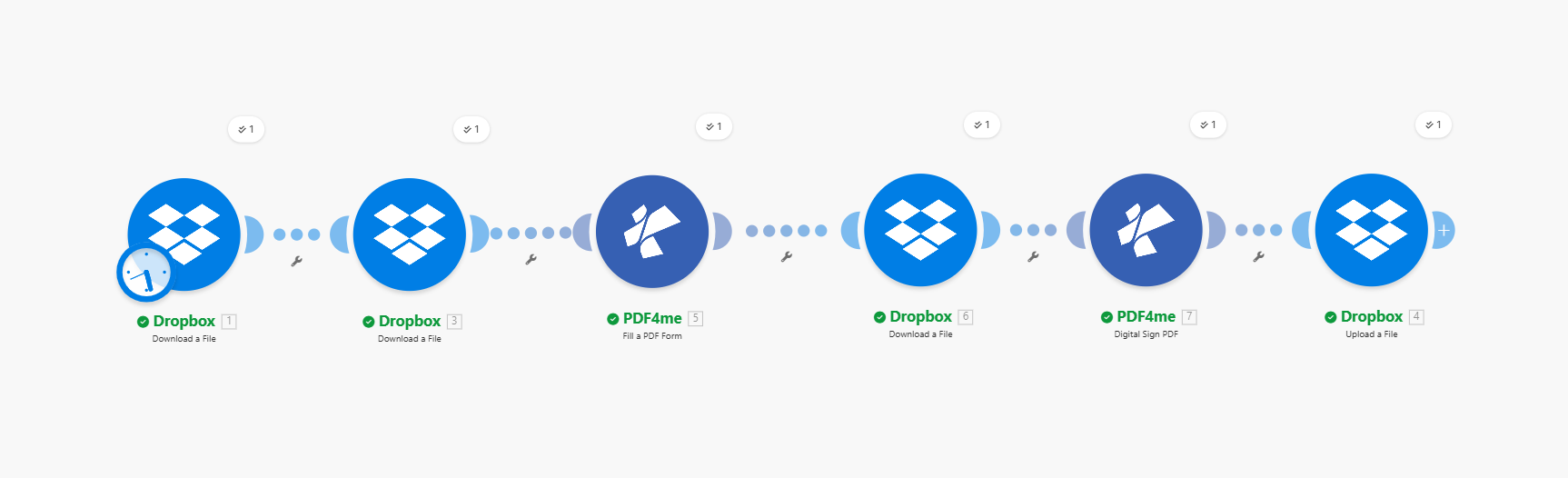
Sechs Schritte: drei Download-Module, PDF-Formular ausfüllen, PDF signieren, Hochladen. Das ausgefüllte PDF aus Schritt 4 wird unter „PDF signieren“ gespeichert; das signierte PDF aus Schritt 5 wird unter „Hochladen“ gespeichert.
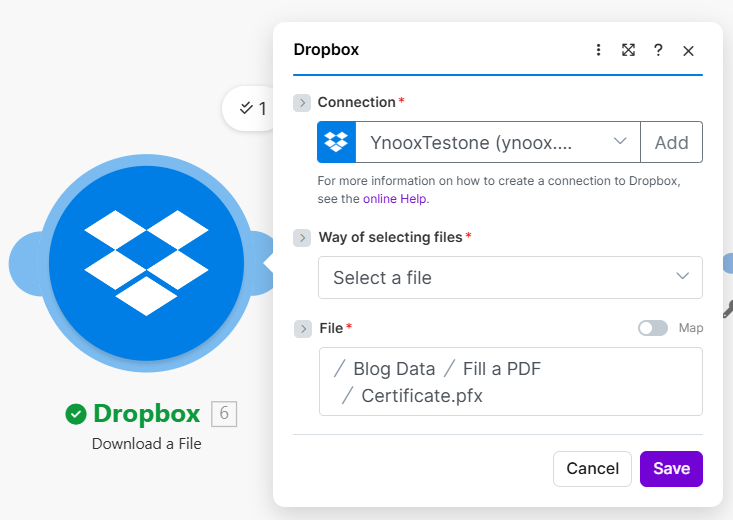
Schritt 1: Laden Sie das PDF-Formular (Vorlage) herunter
Bisheriges Szenario: Nur beim ersten Download.
- Hinzufügen Dropbox → Datei herunterladenDie
- VerbindungWählen Sie Ihre Dropbox-Verbindung aus.
- Art der Dateiauswahl: Wählen Sie eine Datei aus (oder Map für dynamische Pfade).
- DateiPfad zu Ihrem ausfüllbaren PDF-Formular, z.B.
/Blog Data/Sign and fill pdf/sample_fill_form.pdfDie - Führen Sie das Modul aus. Die Ausgabe (z. B. Daten oder Datei) ist die Vorlage zum Ausfüllen eines PDF-Formulars.
Datei herunterladen: PDF-Formular
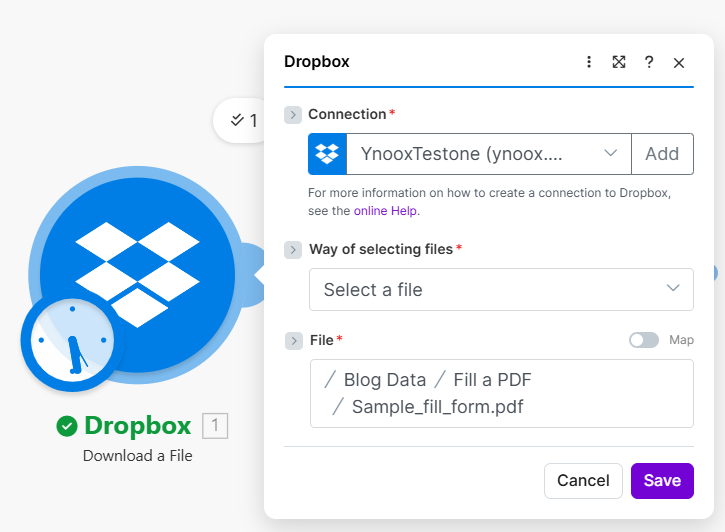
Laden Sie die PDF-Formularvorlage herunter. Ordnen Sie die Ausgabe der Option „PDF-Formular als Vorlage ausfüllen“ zu.
Schritt 2: JSON-Daten herunterladen
Bisheriges Szenario: PDF herunterladen → JSON herunterladen.
- Füge eine Sekunde hinzu Dropbox → Datei herunterladenDie
- DateiPfad zu Ihrer JSON-Datei, z.B.
/Blog Data/Sign and fill pdf/sample_fill_form_data.jsonDie - Führen Sie das Modul aus. Der Dateiinhalt (oder das geparste JSON) wird an „PDF-Formular ausfüllen“ übergeben. Stellen Sie sicher, dass die Schlüssel mit den Feldnamen des PDF-Formulars übereinstimmen.
Datei herunterladen: JSON-Daten
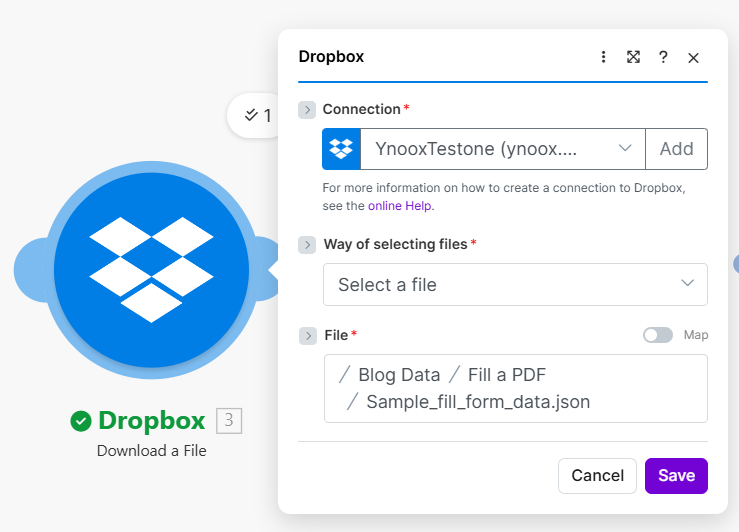
Laden Sie die JSON-Daten herunter. Die Schlüssel müssen mit den Formularfeldnamen übereinstimmen. Der Inhalt wird an „PDF-Formular ausfüllen“ (Eingabetyp: JSON) übergeben.
Schritt 3: Signaturbild herunterladen
Bisheriges Szenario: PDF herunterladen → JSON herunterladen → Signatur herunterladen.
- Füge ein Drittel hinzu Dropbox → Datei herunterladenDie
- DateiPfad zu Ihrem Signaturbild, z.B.
/Blogdaten/Signieren und PDF ausfüllen/signature.png. PNG oder JPG. - Führen Sie das Modul aus. Die Ausgabe wird an „PDF signieren“ übergeben. BilddateiDie
Datei herunterladen: Signaturbild
Laden Sie das Signaturbild herunter. Die Ausgabe wird an „PDF als Bilddatei signieren“ übergeben.
Schritt 4: Füllen Sie das PDF-Formular aus
Bisheriges Szenario: Drei Downloads → Füllen Sie ein PDF-Formular aus.
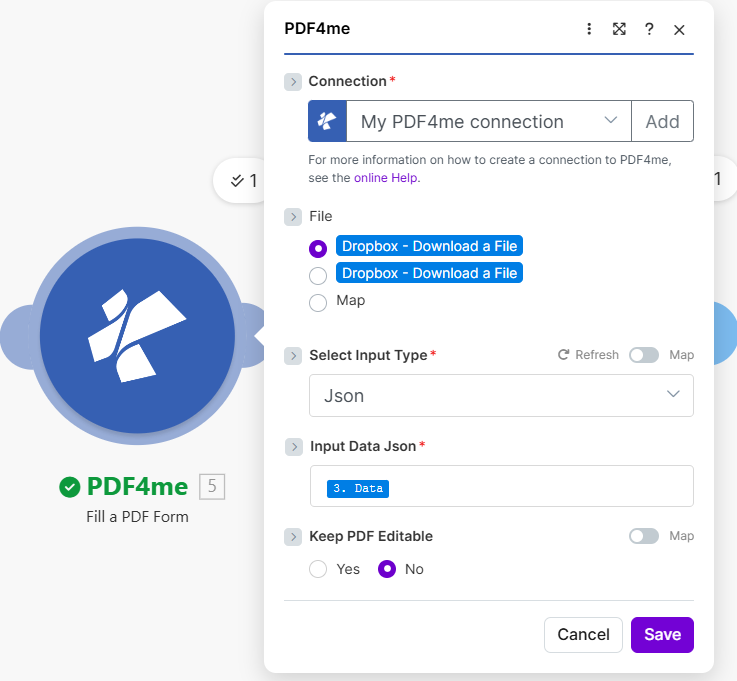
- Hinzufügen PDF4me → Füllen Sie ein PDF-Formular ausDie
- Vorlage: Ordnen Sie die PDF-Datei vom ersten Download zu (z.B. Daten oder Datei).
- Vorlagennamez.B.
Beispiel-Ausfüllformular.pdfDie - Eingabetyp auswählen: JSONDie
- Daten (oder JSON-Eingabe): Ordnen Sie den Inhalt des zweiten Downloads zu. Falls Make einen Puffer zurückgibt, benötigen Sie möglicherweise ein Tool, um den Text zu extrahieren oder das JSON aus der Download-Ausgabe zuzuordnen.
- Führe das Modul aus. Dokumentieren (oder Dokumentendatum) = ausgefülltes PDF. Übergeben Sie dies an „PDF signieren als“. PDF-DateiDie
Füllen Sie ein PDF-Formular aus
Füllen Sie ein PDF-Formular aus: Vorlage aus Schritt 1, JSON aus Schritt 2. Die Ausgabe ist das ausgefüllte PDF zum Signieren des PDFs.
Schritt 5: PDF unterschreiben
Bisheriges Szenario: Drei Downloads → PDF-Formular ausfüllen → PDF unterschreiben.
- Hinzufügen PDF4me → PDF unterschreibenDie
- PDF-Datei: Ordnen Sie das ausgefüllte PDF aus dem Formular „PDF ausfüllen“ zu (z. B. Dokumentieren oder Dokumentendatum).
- PDF-Dateinamez.B.
ausgefülltes_Formular.pdfDie - Bilddatei: Karte aus dem dritten Download (Signaturbild).
- Bildnamez.B.
signature.pngDie - Seitenz.B.
zuletzt(oderErste,alle). - Horizontale Ausrichtung / Vertikale Ausrichtungz.B. Rechts / UntenDie
- Bildbreite in mm / Bildhöhe in mmz.B.
50/20Die - Horizontaler Rand in mm / Vertikaler Rand in mmz.B.
15/15Die - Transparenzz.B.
100Die - Führe das Modul aus. Dokumentendatum (oder Name) = signiertes PDF zum Hochladen.
PDF unterschreiben
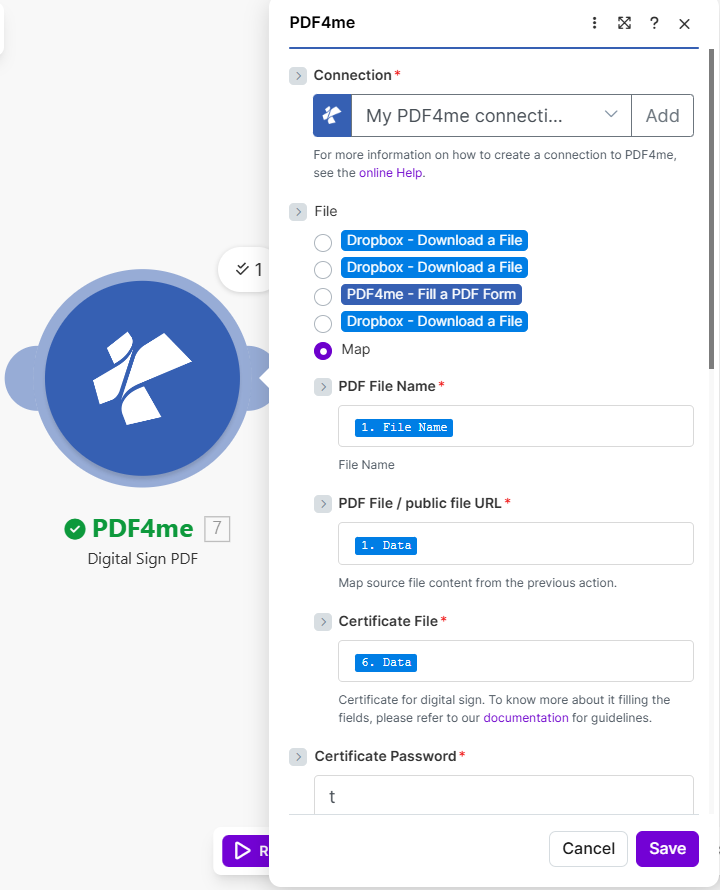
PDF signieren: ausgefülltes PDF aus Schritt 4, Signaturbild aus Schritt 3. Seite, Ausrichtung, Größe und Ränder festlegen.
Optionen für die PDF-Signatur (Position und Größe)
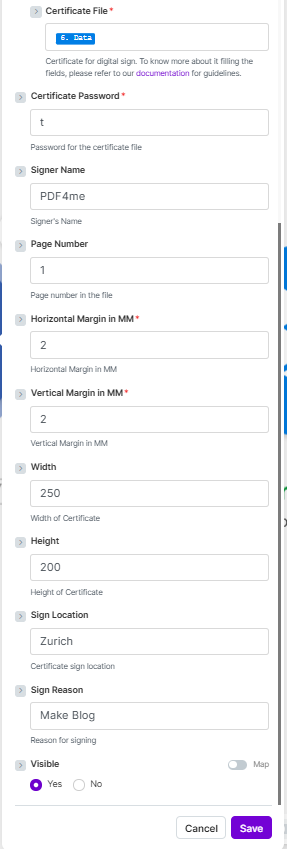
Position (Ausrichtung, Ränder) und Transparenz feinjustieren. Ausgabe ist der signierte PDF-Puffer.
Schritt 6: Laden Sie die signierte PDF-Datei hoch.
Bisheriges Szenario: Drei Downloads → PDF-Formular ausfüllen → PDF unterschreiben → Hochladen.
- Hinzufügen Dropbox → Datei hochladenDie
- VerbindungDieselbe Dropbox-Verbindung.
- Ordnerz.B.
/Blogdaten/PDF unterschreiben und ausfüllen/AusgabeDie - Datei: Karte Dokumentendatum (oder der signierte PDF-Puffer) von Sign PDF.
- Dateinamez.B.
Sign_Fill_Make.pdfDie - Führen Sie das Szenario aus. Das ausgefüllte und signierte PDF wird in Ihrem Ordner gespeichert.
Datei hochladen
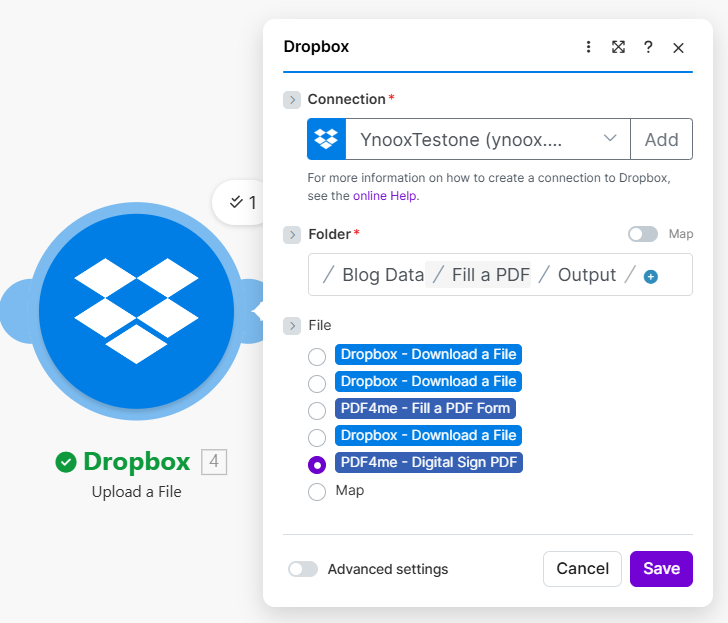
Laden Sie die signierte PDF-Datei von Sign PDF in Ihren Ausgabeordner hoch.
Input und Output: Was hineingeht, was herauskommt
Eingabe: PDF-Formular und JSON
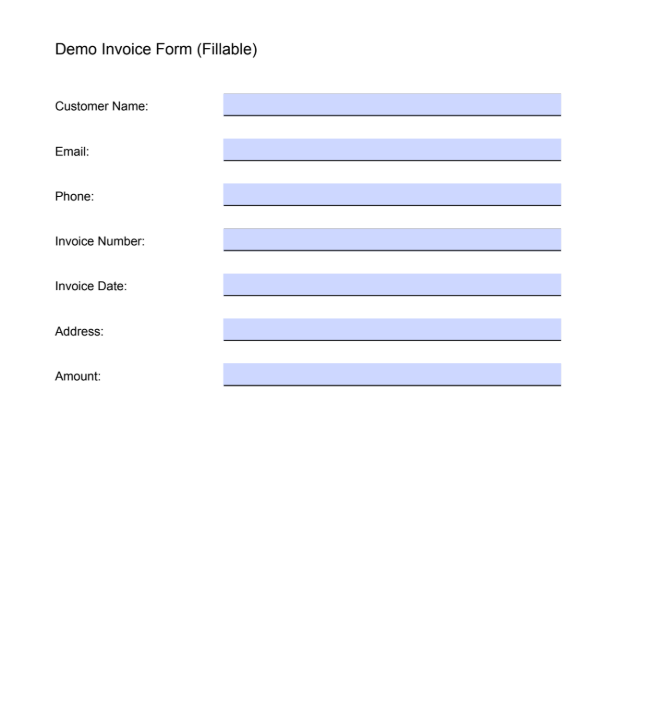
Leeres, ausfüllbares Formular: Vorlage zum Ausfüllen eines PDF-Formulars. Die Feldnamen müssen mit den JSON-Schlüsseln übereinstimmen.
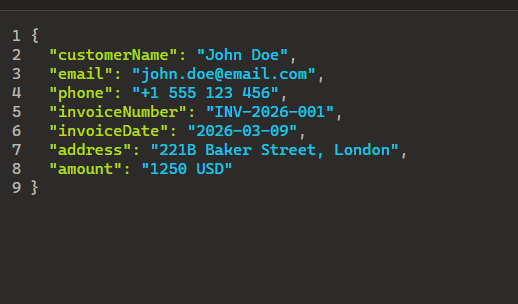
JSON-Daten: Schlüssel entsprechen Formularfeldern. Second Download stellt diese Daten zum Ausfüllen eines PDF-Formulars bereit.
Ergebnis: Ausgefülltes und unterschriebenes PDF
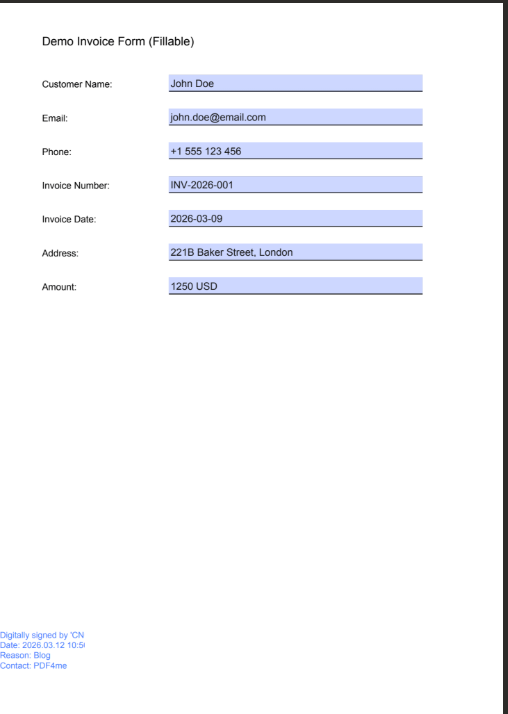
Ausgefülltes und signiertes PDF: Felder aus der JSON-Datei und Signaturbild eingefügt (z. B. auf der letzten Seite). Über Upload gespeichert.
Anwendungsfälle: Wann man PDFs in Make unterschreiben und ausfüllen sollte
Verträge und Vereinbarungen: Daten aus CRM, Airtable oder Google Sheets; Vertragsvorlage ausfüllen, Bild der autorisierten Unterschrift einfügen, in Dropbox hochladen oder per E-Mail versenden.
Rechnungen und Angebote: Auslöser bei neuem Geschäft oder Auftrag; Formular mit Einzelposten und Summen ausfüllen, mit Firmenunterschrift unterzeichnen und speichern oder benachrichtigen.
Zertifikate und Zulassungen: Veranstaltungs- oder Schulungsdaten in ein Blatt einfügen; Zertifikat ausfüllen, Ausstellerunterschrift hinzufügen und die fertige PDF-Datei hochladen oder per E-Mail versenden.
Kurzübersicht: Wichtige Einstellungen
| Modul | Einstellung | Beispiel |
|---|---|---|
| 1. Herunterladen (PDF) | Datei | /Blog Data/Sign and fill pdf/sample_fill_form.pdf |
| 2. Herunterladen (JSON) | Datei | /Blog Data/Sign and fill pdf/sample_fill_form_data.json |
| 3. Herunterladen (Signatur) | Datei | /Blogdaten/Signieren und PDF ausfüllen/signature.png |
| 4. Füllen Sie ein PDF-Formular aus. | Vorlage / Daten (JSON) | Aus den Schritten 1 und 2 |
| 5. PDF unterschreiben | PDF-Datei / Bilddatei | Aus der Ausgabe von Schritt 4 und Schritt 3 |
| 6. Datei hochladen | Datei | Aus der PDF-Datei „Signatur“ |
Für weitere Informationen: Füllen Sie ein PDF-Formular aus, PDF unterschreiben, Machen.
Fehlerbehebung
Die JSON-Schlüssel müssen mit den Feldnamen des PDF-Formulars übereinstimmen (Groß-/Kleinschreibung beachten). Überprüfen Sie die Namen in einem PDF-Editor.
Karte PDF-Datei von Dokumentieren (oder Dokumentendatum) Ausgabe von "PDF-Formular ausfüllen", nicht vom ersten Download.
PDF4me-Fehlerbehebung Beinhaltet API-Schlüssel, Guthaben und mehr.
Wie geht es weiter?
- Verwenden Sie ein Google Tabellen oder Airtable Auslöser und Iterator Mehrere PDFs aus Zeilen ausfüllen und unterschreiben.
- Füge einen hinzu E-Mail oder Locker Modul nach dem Upload, um zu benachrichtigen, wenn ein Dokument fertig ist.
- Speichern Sie den Pfad zum Signaturbild in einer Variablen oder Datenbank und ordnen Sie ihn bei jedem Durchlauf dynamisch zu.
- Gleiches Muster in Power Automate: Ausfüllen und anschließendes Unterschreiben in einem Arbeitsgang.