Schweizer QR-Codes stapeln sich in Ihrer Dropbox? Benennen Sie sie mit Code by Zapier automatisch in Zapier um.

Schweizer QR-Rechnungen (PDFs), Zahlungsbelege, Quittungen und Quittungen werden mit Standardnamen geliefert. Sie benötigen eine Umbenennung nach Schuldner, Gläubiger, Betrag oder Referenz, um sie suchen, abgleichen und ablegen zu können. Eine manuelle Umbenennung ist nicht skalierbar.
Die Lösung: A Zapier Zap in vier Schritten, kein Suchen von Dateien erforderlich. Neue Datei im Ordner (trigger) gibt Ihnen die Datei direkt zurück. SwissQR-Code lesen (PDF4me) extrahiert die QR-Rechnungsdaten als JSON. Code von Zapier analysiert es und extrahiert das gewünschte Feld (Schuldner). ud_Name, Gläubiger cr_Name, IBAN oder Referenz). Datei hochladen Speichert dieselbe PDF-Datei unter dem neuen Namen. Immer dieselbe Datei, durchsuchbarer Dateiname.
Diese Anleitung führt Sie durch jeden einzelnen Schritt. Jedes Feld, jeder Ordnerpfad und jede Zuordnung wurde anhand der Zapier-Screenshots überprüft.
Voraussetzungen: Zapier, PDF4me, Code by Zapier
- Zapier: Zapier Konto. Erstellen Sie einen neuen Zap und fügen Sie einen Trigger sowie drei Aktionen hinzu.
- PDF4me API-Schlüssel: Holen Sie sich Ihren PDF4me-API-Schlüssel (Kostenloser Einstieg). Verbinden Sie es, wenn Sie hinzufügen SwissQR-Code lesenZum ersten Mal? Siehe Verbinde PDF4me mit ZapierDie
- DropboxWir verwenden Dropbox, daher stimmen die Schritte mit den Screenshots überein. Das gleiche Zap-Muster funktioniert auch mit SharePoint, Google Driveoder jede beliebige App mit den Optionen „Neue Datei im Ordner“ und „Datei hochladen“.
- Code von Zapier: In Zapier integriert; kein zusätzliches Konto erforderlich.
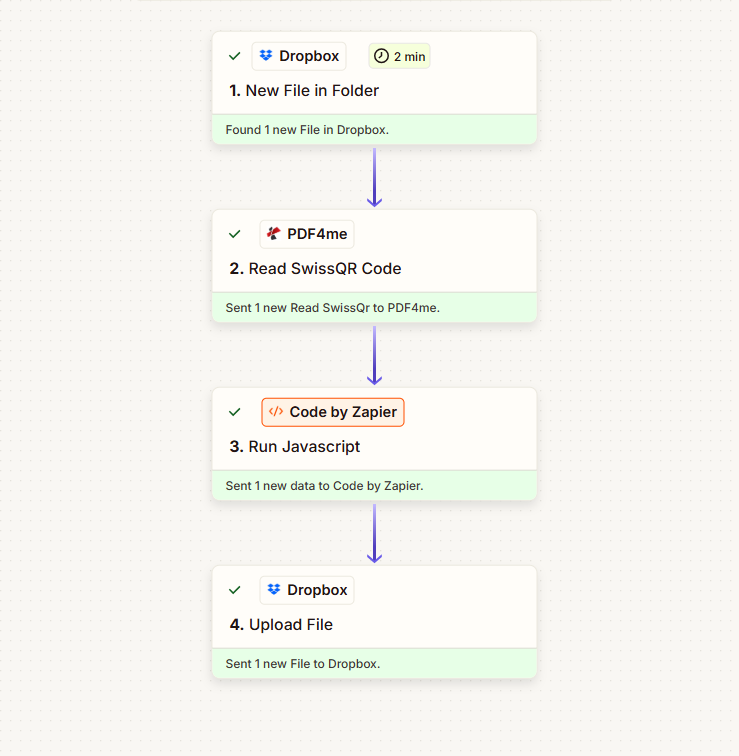
Der Schweizer QR-Code-Umbenennungs-Zap: 4 Schritte (Keine Dateisuche erforderlich)
Im Gegensatz zum generischen Barcode-Zap überspringt dieser Ablauf Datei suchenDer Auslöser liefert die PDF-Datei, und Code von Zapier Analysiert den Schweizer QR-Code im JSON-Format. Hier ist der Zap (Screenshot unten, alle Schritte sind nach der Konfiguration mit einem grünen Häkchen versehen):
- 1. Neue Datei im Ordner (Dropbox): Auslöser: Wenn eine neue Datei in einem Ordner erscheint. Festlegen Ordner Pfad, Dateiinhalte und Freigabelink nach Bedarf einschließen.
- 2. SwissQR-Code lesen (PDF4me): Sendet die PDF-Datei an PDF4me und sendet sie zurück Dokumenttext (JSON mit Schweizer QR-Rechnungsfeldern:
ud_Name,cr_Name,IBAN,Amount,Reference, usw.). - 3. JavaScript ausführen (Code von Zapier): Parsen 2. Dokumenttext als JSON und extrahiert
ud_Name(Name des endgültigen Schuldners). AusgabenudNamefür den nächsten Schritt. - 4. Datei hochladen (Dropbox): Speichert dieselbe PDF-Datei (von 1. Datei) in einen Ordner mit Dateinamen angeben =
3. Ud NameUnd Dateierweiterung angeben =.pdfDie
Immer dieselbe Datei, nur ein neuer Name. Im Folgenden erläutern wir jeden Schritt detailliert.
Eingang und Ausgang
Vorher und nachher: Der Zap nimmt eine PDF-Datei mit einem generischen Namen, liest ihren Schweizer QR-Code und extrahiert den Namen des Schuldners (ud_Name), und speichert dieselbe Datei unter Verwendung dieses Wertes als Dateinamen.
Eingang

Ausgabe

Schritt 1: Dropbox-Trigger: Neue Datei im Ordner
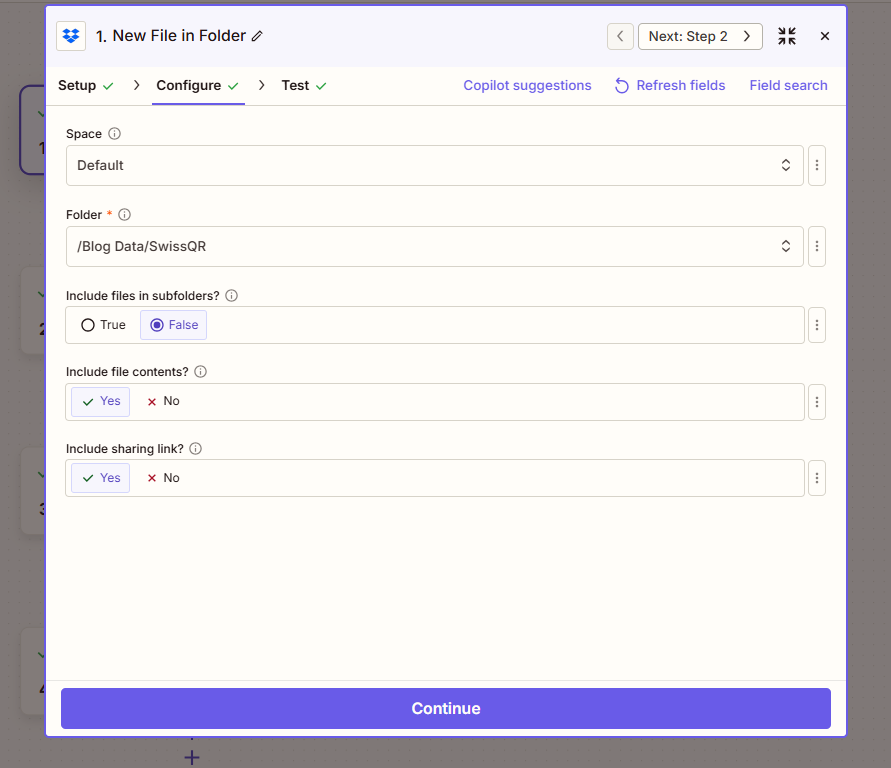
Konfigurieren Sie die Neue Datei im Ordner Der Zap wird ausgelöst, sobald eine neue Datei eintrifft. Der Auslöser liefert den Dateiinhalt und die Metadaten; die Datei wird dann an „SwissQR-Code lesen“ und „Datei hochladen“ übergeben.
Bisheriger Ablauf: 1. Neue Datei im Ordner (Auslöser).
- Trigger hinzufügen: Dropbox (oder Ihre Speicher-App) → Neue Datei im OrdnerDie
- Konfigurieren (Faktencheck anhand eines Screenshots):
- Raumz.B. StandardDie
- Ordner (erforderlich): Pfad zum zu überwachenden Ordner, z. B.
/Blog Data/SwissQRDie - Sollen auch Dateien in Unterordnern enthalten sein?: FALSCH nur diesen Ordner überwachen; WAHR einschließlich Unterordnern.
- Dateiinhalte einbeziehen?: JaWichtig: Der Dateiinhalt muss für das Lesen von SwissQR-Codes und das Hochladen von Dateien verfügbar sein.
- Link zum Teilen hinzufügen?: Ja Falls Sie einen Freigabelink benötigen; andernfalls NEINDie
- Klicken Weitermachen und führen Sie einen Test durch, damit der Trigger Beispieldaten zurückgibt.
Schritt 2: Schweizer QR-Daten mit PDF4me extrahieren
Füge die SwissQR-Code lesen Aktion (PDF4me) zum Extrahieren der Daten der Schweizer QR-Rechnung aus der PDF-Datei. Die Ausgabe Dokumenttext Es handelt sich um eine JSON-Zeichenkette mit Gläubiger, Schuldner, Betrag, Referenz, IBAN und weiteren Angaben. Sie werden diese in Schritt 3 analysieren.
Bisheriger Ablauf: 1. Neue Datei im Ordner → 2. SwissQR-Code lesen.
- Aktion hinzufügen: Suchen PDF4me → SwissQR-Code lesenDie
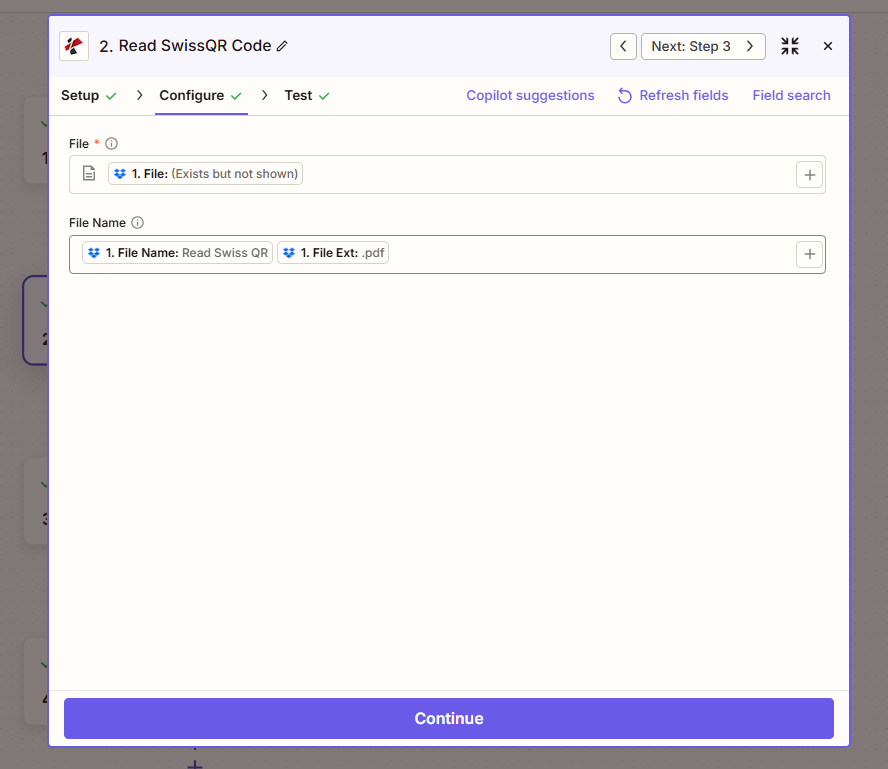
- Konfigurieren (Faktencheck anhand eines Screenshots):
- Datei (erforderlich): Karte 1. Datei vom Auslöser (Zapier zeigt „1. Datei: (Existiert, wird aber nicht angezeigt)“).
- DateinameOptional. Sie können eine Karte hinzufügen. 1. Dateiname Und 1. Dateierweiterung Über den Trigger kann der Name der Ausgabedatei festgelegt oder der Standardwert beibehalten werden.
- Klicken Weitermachen und testen. Die Ausgabe umfasst 2. Dokumenttext (JSON-Zeichenkette mit Schweizer QR-Feldern wie z. B.
ud_Name,cr_Name,IBAN,Amount,Reference).
Ausgabe der SwissQR-Code-Aktion (Datenausgabe)
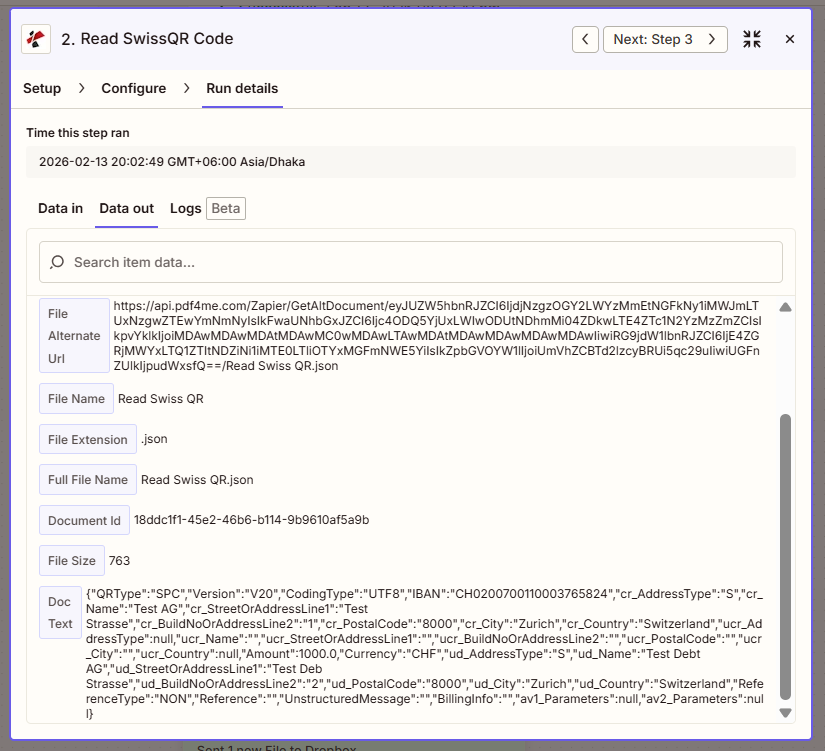
Der Dokumenttext Das Feld enthält die vollständigen Daten der Schweizer QR-Rechnung im JSON-Format. In diesem Beispiel: ud_Name Ist "Test Debt AG"Dieser Wert wird in Schritt 4 zum neuen Dateinamen und entspricht der Ausgabedatei (Test Debt AG.pdf) wie oben dargestellt.
Vollständige Referenz: SwissQR-Code lesen, ZapierDie
Schritt 3: JSON parsen und ud_Name extrahieren (Code von Zapier)
Der SwissQR-Code lesen Schritt kehrt zurück Dokumenttext als JSON-Zeichenkette. JavaScript ausführen Die Aktion (Code von Zapier) analysiert den Dateinamen und extrahiert das gewünschte Feld. Hier verwenden wir ud_Name (Name des endgültigen Schuldners). Sie können den Code ändern, um Folgendes zu verwenden: cr_Name, IBAN, Referenceoder einem anderen Schweizer QR-Code-Feld.
Bisheriger Ablauf: 1. Neue Datei im Ordner erstellen → 2. SwissQR-Code lesen → 3. JavaScript ausführen.
- Aktion hinzufügen: Code von Zapier → JavaScript ausführenDie
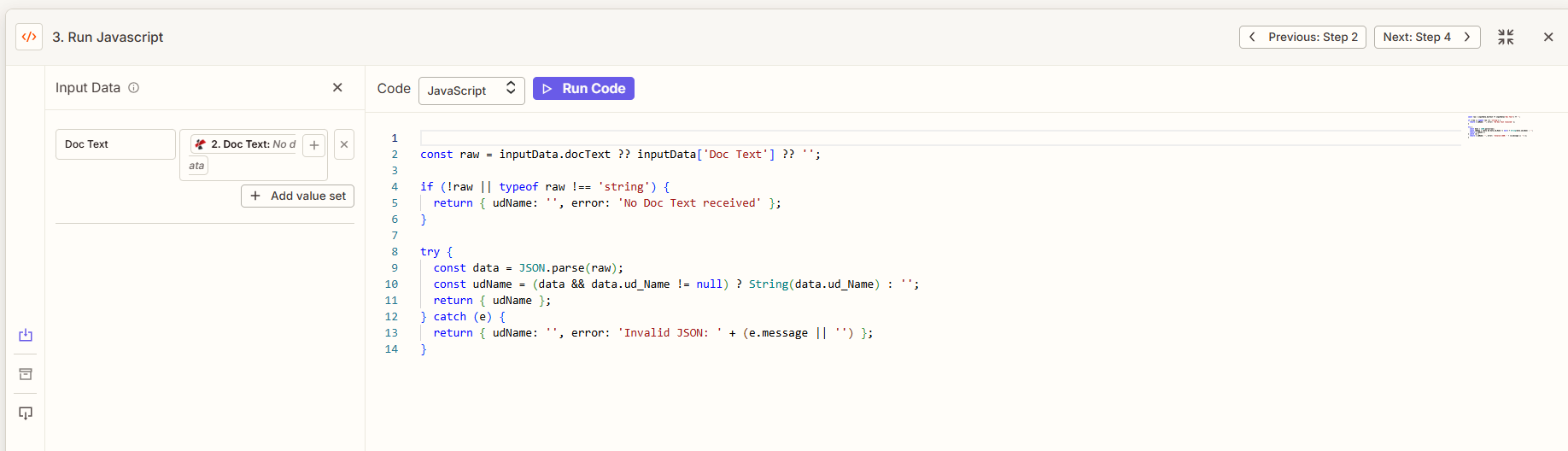
- Eingabedaten konfigurieren:
- Dokumenttext: Karte 2. Dokumenttext aus dem Schritt „SwissQR-Code lesen“.
- Fügen Sie diesen JavaScript-Code ein. in das Feld „Code“:
const raw = inputData.docText ?? inputData['Doc Text'] ?? '';

if (!raw || typeof raw !== 'string') {
 return { udName: '', error: 'No Doc Text received' };
}

try {
 const data = JSON.parse(raw);
 const udName = (data && data.ud_Name != null) ? String(data.ud_Name) : '';
 return { udName };
} catch (e) {
 return { udName: '', error: 'Invalid JSON: ' + (e.message || '') };
}
- Name des EingabedatenfeldsZapier zeigt das Feld möglicherweise als
Doc Text(mit Leerzeichen). Der Code verarbeitet beides.inputData.docTextUndinputData['Doc Text']Die - Klicken Weitermachen und testen. Die Ausgabe umfasst 3. Ud NameVerwenden Sie dies als Dateinamen in Schritt 4.
Was das bewirkt: Parst das JSON von Read SwissQR Code, liest ud_Nameund gibt es zurück als udNameUm stattdessen den Namen des Gläubigers zu verwenden, ändern Sie data.ud_Name Zu data.cr_Name und geben Sie ein Objekt mit zurück crName als Schlüssel (und Karte) 3. Cr Name in Schritt 4).
Schritt 4: Mit dem neuen Dateinamen hochladen
Füge die Datei hochladen Aktion zum Speichern derselben PDF-Datei in einem Ordner mit dem neuen Namen. Der Dateiinhalt stammt von 1. DateiDer Dateiname stammt von 3. Ud NameDie
Bisheriger Ablauf: 1. Neue Datei im Ordner erstellen → 2. SwissQR-Code lesen → 3. JavaScript ausführen → 4. Datei hochladen.
- Aktion hinzufügen: Dropbox → Datei hochladenDie
- Konfigurieren (Faktencheck anhand eines Screenshots):
- Raumz.B. StandardDie
- Ordner (erforderlich): Zielordner, z. B.
/Blog Data/SwissQRDie - Datei (erforderlich): Karte 1. Datei vom Auslöser. Tun Sie es. nicht Verwenden Sie die Ausgabe von „Read SwissQR Code“: Das sind Daten, nicht das PDF.
- Überschreiben: WAHR eine bestehende Datei mit demselben Namen ersetzen; FALSCH um bestehende Dateien zu behalten.
- Dateinamen angeben: Karte 3. Ud Name aus dem Schritt „JavaScript ausführen“.
- Dateierweiterung angeben: Aufstellen
.pdfDie - Link zum Teilen hinzufügen?: Ja falls erforderlich; andernfalls NEINDie
- Klicken Weitermachen und testen. Die Datei erscheint im Ordner unter dem neuen Namen (z. B.
Test Debt AG.pdf).
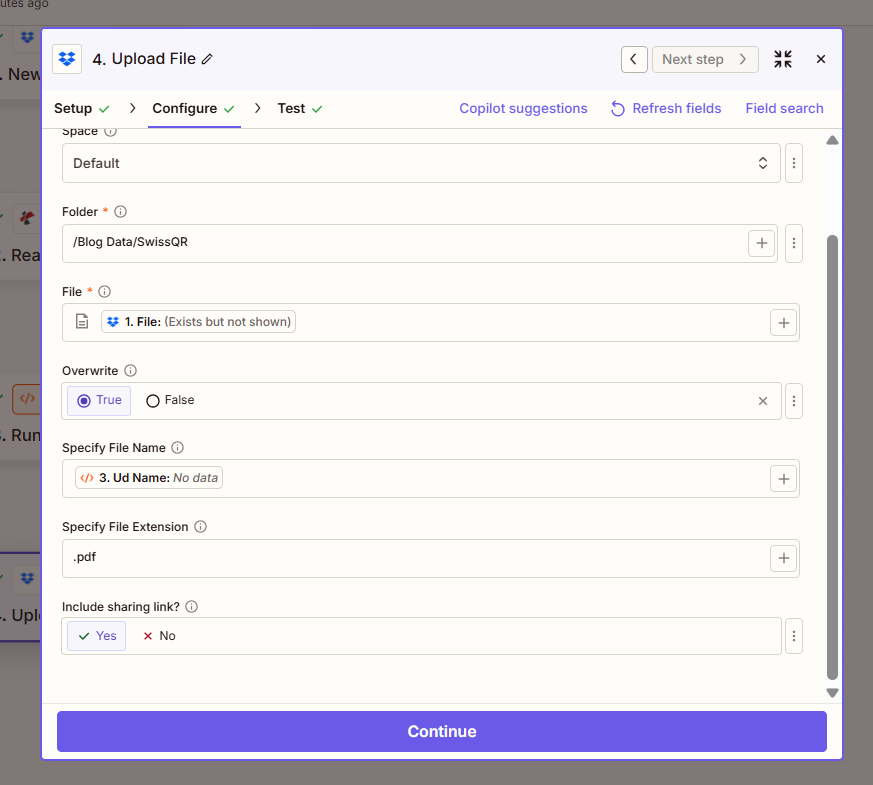
Zusammenfassung: Datei Die Datei „Upload“ muss von folgendem Ort stammen: 1. Datei (auslösen). Dateinamen angeben = 3. Ud Name (JavaScript ausführen). Dateierweiterung angeben = .pdfGleiche PDF-Datei, neuer Name: jedes Mal.
Zap-Feldzuordnung – Kurzanleitung
Wie der Zap funktioniert
- Neue Datei im Ordner Wird ausgelöst, wenn eine Datei erscheint und stellt Folgendes bereit 1. Datei (Inhalt) und Metadaten. Festlegen Dateiinhalte einbeziehen? JaDie
- SwissQR-Code lesen benötigt 1. Datei und kehrt zurück 2. Dokumenttext (JSON) mit Schweizer QR-Feldern:
ud_Name,cr_Name,IBAN,Menge,Referenz, usw. - JavaScript ausführen Analysen 2. Dokumenttext und Extrakte
ud_Name; Ausgabe ist 3. Ud NameÄndern Sie den Code, um Folgendes zu verwenden:cr_Name,Referenzoder ein anderes Fachgebiet. - Datei hochladen Verwendung 1. Datei für Inhalte und 3. Ud Name für den Dateinamen. Benötigen Sie Hilfe? Siehe Verbinde PDF4me mit ZapierDie
Anwendungsfälle: Gläubiger, Schuldner, Betrag, Referenz
Rechnungen nach Gläubigernamen
Problem: Eingehende Rechnungen im PDF-Format haben generische Namen; Sie müssen sie nach Lieferant (Gläubiger) und Standort suchen.
Lösung: Ändern Sie den JavaScript-Code zum Extrahieren cr_Name anstatt ud_Name. Verwenden: const crName = (data && data.cr_Name != null) ? String(data.cr_Name) : ''; und geben Sie ein Objekt mit zurück crName als Legende. Karte 3. Cr Name unter Dateinamen angeben.
Felder extrahieren: Name des Gläubigers (cr_Name), optional Stadt und Land
Auslösen: Neue Datei im Ordner (Dropbox, Google Drive, SharePoint)
Zahlungsbelege nach Betrag und Referenz
Problem: Die Zahlungsbelege im PDF-Format müssen zur Abstimmung nach Betrag und Referenz abgelegt werden.
Lösung: Auszug Menge, Währung, Und Referenz im JavaScript und geben Sie eine kombinierte Zeichenkette zurück (z.B. amount_currency_refVerwenden Sie diesen Namen als Dateinamen.
Felder extrahieren: Menge, Währung, Referenz
Auslösen: Neue Datei im Ordner
Schuldnerbasierte Anmeldung (ud_Name)
Problem: Für die Buchhaltung müssen Sie die PDFs nach Kunden (endgültigem Schuldner) gruppieren.
Lösung: Verwenden Sie den Standardcode, dieser extrahiert ihn bereits. ud_NameJede Datei wird nach dem Namen des Schuldners umbenannt (z. B. Test Debt AG.pdf).
Felder extrahieren: ud_Nameoptional Stadt
Auslösen: Neue Datei im Ordner
Fehlerbehebung und häufig gestellte Fragen
- Welches Schweizer QR-Code-Feld soll ich für den Dateinamen verwenden? Nutzen Sie das, was am besten zu Ihrem Arbeitsablauf passt:
ud_Name(Schuldner),cr_Name(Gläubiger),IBAN,Reference,AmountOder eine Kombination davon. Ändern Sie den JavaScript-Code so, dass er die benötigten Felder extrahiert und einen String für den Dateinamen zurückgibt. - Was passiert, wenn kein Schweizer QR-Code gefunden wird? Das Lesen von SwissQR-Codes kann einen leeren oder ungültigen Dokumenttext zurückgeben. Der JavaScript-Code gibt Folgendes zurück:
udName: ''und optional einerrorFeld. Füge einen Zapier-Filter hinzu, sodass "Datei hochladen" nur ausgeführt wird, wenn3. Ud Namehat einen Wert, oder verwenden Sie einen Formatierungsschritt für einen Ausweichnamen. - Kann ich Google Drive oder SharePoint anstelle von Dropbox verwenden? Ja. Verwenden Sie für Ihre App dieselben Auslöser und Dateiaktionen („Neue Datei im Ordner“ und „Datei hochladen“). Ordnen Sie Datei und Dateinamen auf dieselbe Weise zu, die Logik bleibt gleich.
- Was ist der Unterschied zwischen Dokumenttext und Barcode-Daten? In Zapier kann die Ausgabe von "Read SwissQR Code" wie folgt aussehen: Dokumenttext oder Barcode-DatenBeide enthalten dasselbe JSON. Der Code „JavaScript ausführen“ verarbeitet dies.
inputData.docTextUndinputData['Doc Text']Die
Verwandte Leitfäden und Ressourcen
| Ressource | Beschreibung |
|---|---|
| Verbinde PDF4me mit Zapier | Stellen Sie die PDF4me-Verbindung her und fügen Sie Ihren API-Schlüssel hinzu. |
| SwissQR-Code lesen, Zapier | Vollständige Aktionsreferenz: Parameter und Ausgabe |
| PDFs umbenennen von Swiss QR auf Make | Gleiches Prinzip (Uhr ansehen → Schweizer QR-Code lesen → analysieren → hochladen) bei Make |
| PDFs mit Swiss QR in n8n umbenennen | Gleiche Idee in n8n |
| PDFs mit Swiss QR in Power Automate umbenennen | Gleiches Prinzip in Power Automate und SharePoint. |
| PDFs in Zapier anhand des Barcodes umbenennen | Umbenennen anhand eines generischen Barcodes (nicht Schweizer QR-Code) |
| API-Tester, SwissQR-Code lesen | Testen Sie die Read SwissQR Code API mit Ihrem eigenen PDF. |
Rekapitulieren: Neue Datei im Ordner → SwissQR-Code lesen → JavaScript ausführen (JSON parsen, extrahieren) ud_Name) → Datei hochladen. Dateinamen angeben = 3. Ud Name, Dateierweiterung angeben = .pdfGleiche PDF-Datei, neuer Name: jedes Mal.