Dropbox voller Schweizer Zahlungsbelege? Lassen Sie uns diese nach Gläubiger oder Referenz benennen.

Sie erhalten PDFs, Rechnungen und Zahlungsbelege, jeweils mit einem Schweizer QR-Code, der Informationen zu Zahler, Betrag und Referenznummer enthält. Sie möchten diese Dateien anhand dieser Daten umbenennen, um sie schnell finden und sortieren zu können. Eine manuelle Vorgehensweise ist nicht praktikabel.
Die Lösung: A Machen Szenario mit fünf Modulen: Watch Files (Dropbox) → Datei herunterladen (Dropbox) → SwissQR-Code lesen (PDF4me) zum Extrahieren der Daten der Schweizer QR-Banknote → JSON parsen Felder wie Gläubigername und IBAN sind daher einfach zu verwenden → Datei hochladen (Dropbox) mit derselben PDF-Datei und einem neuen Dateinamen, der aus diesen Feldern generiert wird. Dieselbe Datei, besserer Dateiname, keine manuelle Umbenennung erforderlich.
Diese Anleitung führt Sie Schritt für Schritt durch den gesamten Prozess. Alle unten aufgeführten Parameter wurden anhand der Screenshots der Make-Benutzeroberfläche überprüft, sodass Sie den Anweisungen vertrauensvoll folgen können.
Was Sie benötigen
- A Machen Konto, Erstellen Sie ein kostenloses Make-Konto Falls Sie noch keine haben. Um PDF4me in Make zu verwenden, fügen Sie die App über die entsprechende Webseite hinzu. PDF4me-Integration auf Make.comDie
- A PDF4me API-Schlüssel: Holen Sie sich Ihren PDF4me-API-Schlüssel (Kostenloser Einstieg). Zum ersten Mal dabei? Folgen Verbinde PDF4me, um zu erstellen um die Verbindung in Ihrem Szenario herzustellen.
- DropboxWir verwenden Dropbox für die Dateiüberwachung, das Herunterladen und Hochladen, daher stimmen die Schritte mit unseren Screenshots überein. Sie können Dropbox verwenden. Google Drive, OneDriveOder jedes beliebige Make-Modul, das einen Ordner überwacht, eine Datei herunterlädt und eine Datei mit einem dynamischen Namen hochlädt. Durch den Austausch der richtigen Module bleibt der Ablauf (Überwachung → Download → Einlesen des Swiss QR-Codes → Hochladen mit neuem Namen) gleich.
Der Flow auf einen Blick
Ihr Make-Szenario hat fünf Module nacheinander:
- Dropbox: Dateien überwachen: Auslöser: überwacht einen Ordner (z.B.
/Blog Data/Für neue oder geänderte Dateien. Sie legen Ordnerpfad, Limit und die Überwachung von Unterordnern fest. Sobald eine Datei gefunden wird, wird das Szenario ausgeführt. - Dropbox: Datei herunterladenRuft die PDF-Datei aus dem angegebenen Pfad ab (z. B. dem Pfad der Ausgabe von „Überwachungsdateien“). Ausgabe: Daten (Dateiinhalt), Dateiname, DateigrößeDu bestehst Daten SwissQR-Code lesen und anschließend eine Datei hochladen.
- PDF4me: SwissQR-Code lesenSendet diese PDF-Datei an PDF4me und gibt die Daten der Schweizer QR-Banknote zurück als Barcode-Text (JSON). Felder enthalten den Namen des Gläubigers (
cr_Name), IBAN, Betrag, Verwendungszweck und mehr. Alle Details: SwissQR-Code lesen, erstellenDie - JSON: JSON parsen: Analysiert die Barcode-Text aus dem vorherigen Modul, sodass Sie einzelne Felder verwenden können (z.B.
cr_Name,IBAN) beim Erstellen des Upload-Dateinamens. JSON-Zeichenkette wird abgebildet auf 3. Barcode-TextDie - Dropbox: Datei hochladenLädt die gleiches PDF (aus dem Download-Ordner) in einen Ordner. Sie Karte der Dateiinhalt von 2. Daten und setzen Dateiname unter Verwendung eines Ausdrucks, der Schweizer QR-Felder kombiniert (z.B.
add(3.'Barcode Text'.cr_Name, 3.'Barcode Text'.IBAN, '.pdf')Dieselbe Datei, neuer Name: jedes Mal.
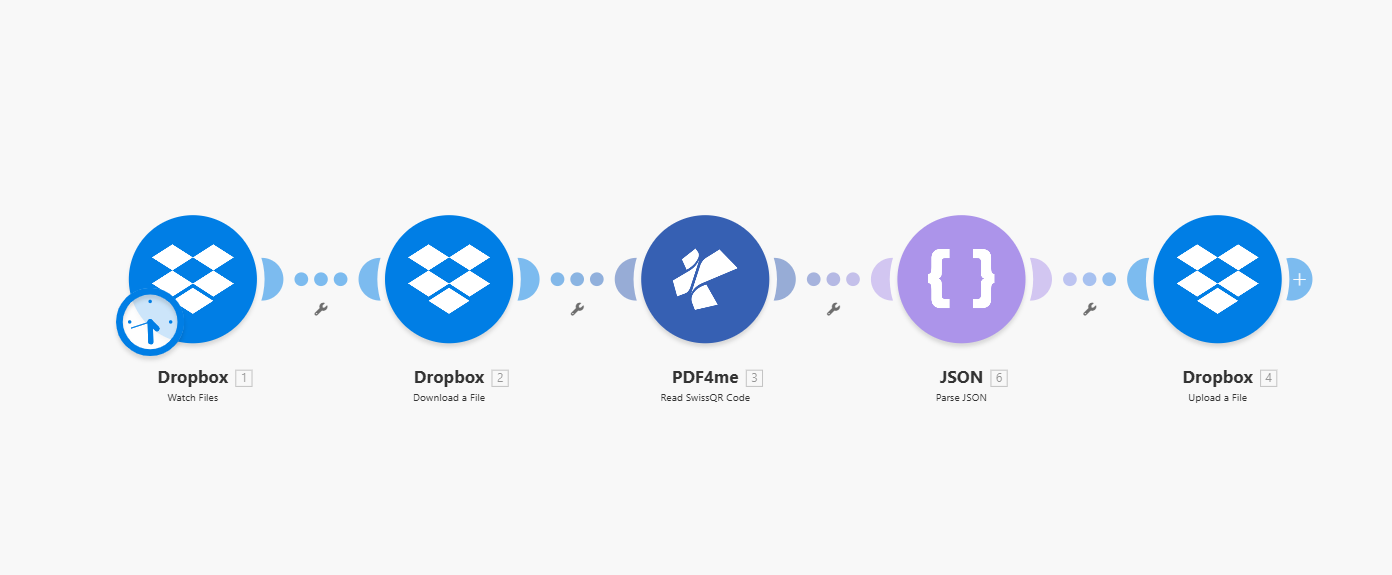
Schritt 1: Dateien überwachen (Dropbox)
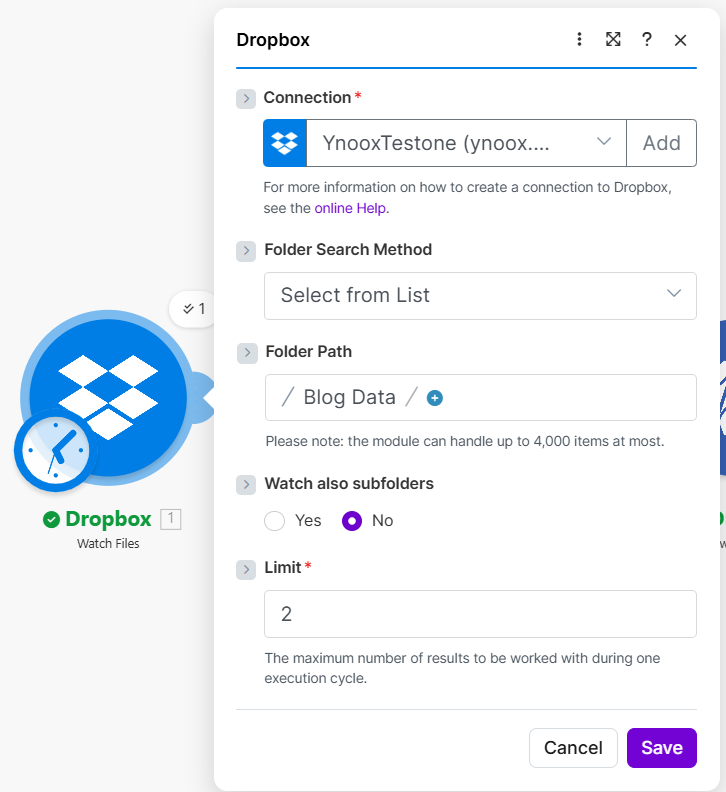
Konfigurieren Sie die Dropbox, Dateien überwachen Das Modul sorgt dafür, dass das Szenario ausgeführt wird, wenn eine neue Datei in einem Ordner erscheint. auslösenIm nächsten Schritt wird die erkannte Datei heruntergeladen.
Bisheriger Ablauf: Dropbox-Überwachungsdateien.
- Hinzufügen Dropbox → Watch FilesDie
- Verbindung *Wählen Sie Ihre Dropbox-Verbindung aus (z. B. erstellen Sie eine über Hinzufügen (falls erforderlich). Weitere Hilfe finden Sie unter Online-Hilfe Link im Dialog.
- Ordnersuchmethode: Aufstellen Aus der Liste auswählen (oder die Option, mit der Sie den Ordner auswählen können).
- Ordnerpfad *: Geben Sie den zu überwachenden Ordner ein, z.B.
/Blog Data/Verwenden Sie, falls verfügbar, die Ordnerauswahl (Plus-Symbol). Das Modul kann bis zu 4.000 Artikel pro Ausführungszyklus. - Siehe auch Unterordner: NEIN Nur den ausgewählten Ordner überwachen; einstellen Ja einschließlich Unterordnern.
- Limit *: Maximale Anzahl an Ergebnissen in einem Durchlauf (z.B. 2 (siehe Screenshot). Die Benutzeroberfläche beschreibt dies als die maximale Anzahl von Ergebnissen, die während eines Ausführungszyklus verarbeitet werden.
- SpeichernWenn in diesem Ordner eine Datei hinzugefügt oder aktualisiert wird, wird das Szenario ausgeführt und die Dateiinformationen an das nächste Modul weitergegeben.
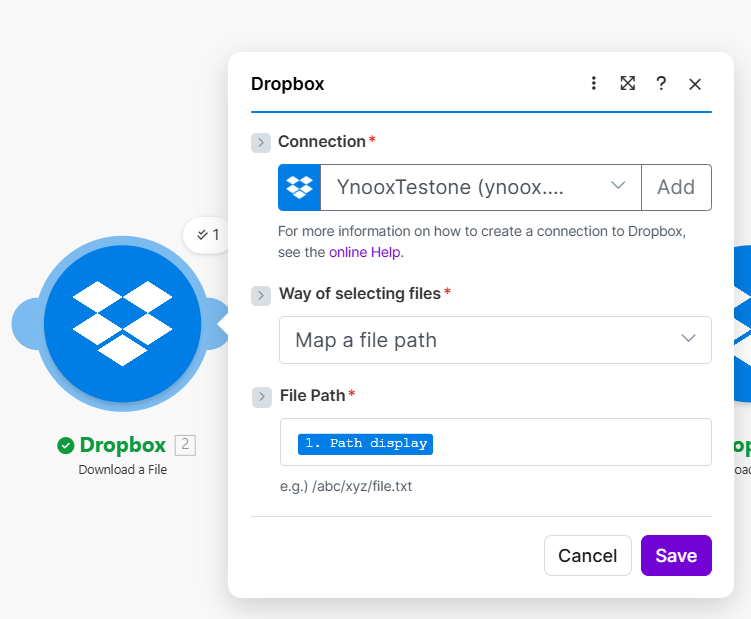
Schritt 2: Datei herunterladen (Dropbox)
In diesem Schritt wird die PDF-Datei abgerufen, damit Sie sie an PDF4me senden und später unter einem neuen Namen hochladen können. Ordnen Sie den Dateipfad von der Watch Files Ausgabe (z. B. Pfad der Datei, die den Lauf ausgelöst hat).
Bisheriger Ablauf: Dropbox-Dateien überwachen → Dropbox-Datei herunterladen.
- Hinzufügen Dropbox → Datei herunterladenDie
- Verbindung *: Dieselbe Dropbox-Verbindung wie in Schritt 1.
- Art der Dateiauswahl *: Wählen Dateipfad zuordnen So können Sie den Pfad aus dem vorherigen Modul zuordnen (z. B. den Pfad der überwachten Datei).
- Dateipfad *Klicken Sie hier Karte und wählen Sie den Pfad aus Dropbox: Dateien überwachen (z. B. das Pfadanzeigefeld oder das Dateipfadfeld). Beispielformat:
/abc/xyz/file.pdfDie - SpeichernDas Modul gibt Folgendes aus: Daten (der PDF-Inhalt), Dateiname, Und DateigrößeDu wirst bestehen Daten Zu SwissQR-Code lesen und in Schritt 5 Daten wieder zu Datei hochladen als 2. DatenDie
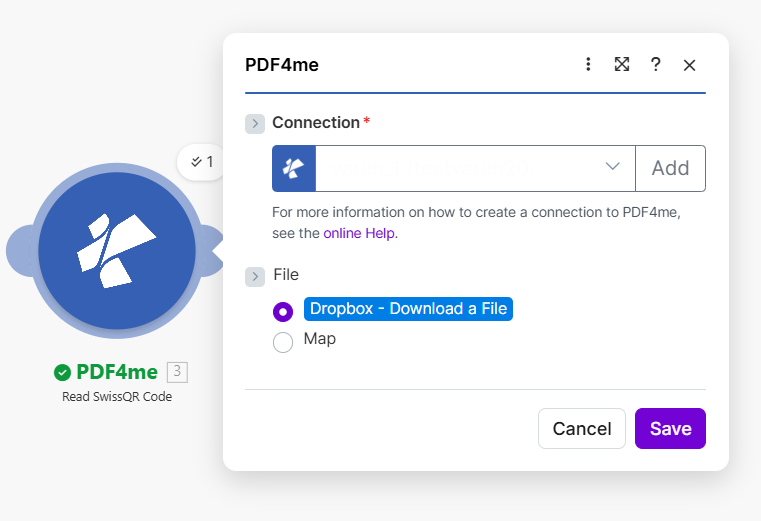
Schritt 3: SwissQR-Code lesen (PDF4me)
Der PDF4me, SwissQR-Code lesen Das Modul nimmt die PDF-Datei entgegen und gibt strukturierte Daten für eine Schweizer QR-Rechnung zurück (Name und Ort des Gläubigers, Betrag, Referenz, IBAN usw.). Sie verwenden eines oder mehrere dieser Felder als neuen Dateinamen in Schritt 4.
Bisheriger Ablauf: Dropbox-Dateien überwachen → Dropbox-Datei herunterladen → PDF4me SwissQR-Code lesen.
- Hinzufügen PDF4me → SwissQR-Code lesen (under Barcode).
- Verbindung *Wählen Sie Ihre PDF4me-Verbindung (erstellen Sie eine mit Ihrem Konto). API-Schlüssel (falls erforderlich). Weitere Informationen finden Sie unter Online-Hilfe Link im Dialog.
- Datei: Wählen Dropbox – Datei herunterladen Der PDF-Inhalt stammt also aus dem Download-Modul, das Sie in Schritt 2 hinzugefügt haben. (Alternativ können Sie Folgendes verwenden: Karte und kartieren Daten Und Dateiname (von Dropbox: Datei herunterladen.)
- Speichern und führen Sie das Modul aus. Die Ausgabe umfasst swissQrData (oder ähnliche) mit Feldern wie Gläubigername, Ort, Land, Betrag, Währung, Referenz. Verwenden Sie diese bei der Zuordnung. Dateiname im Upload-Schritt.
Alle Parameter und Ausgabefelder finden Sie in der Lesen Sie die Referenz zum SwissQR-Code-Modul. in unserer Make-Dokumentation.
Schritt 4: JSON parsen
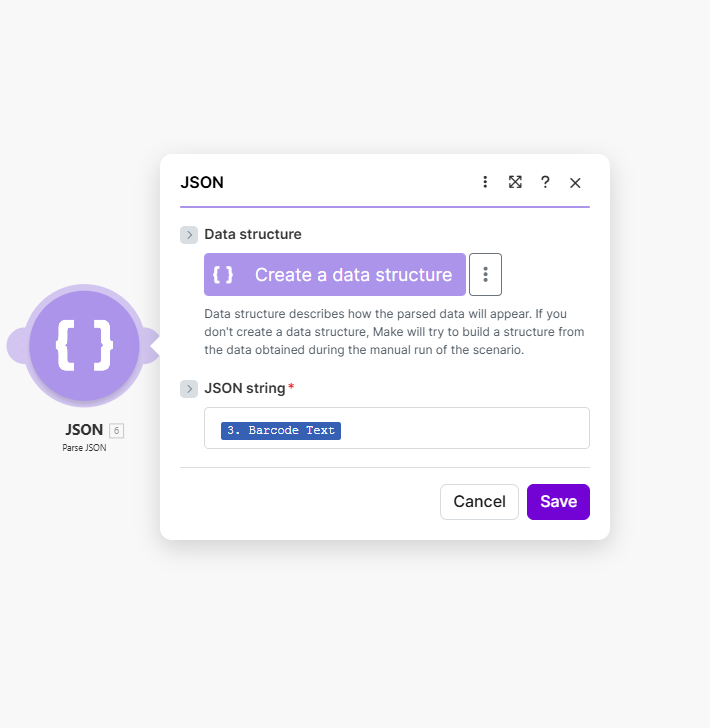
SwissQR-Code lesen gibt die Daten der Schweizer QR-Banknote zurück als Barcode-Text (eine JSON-Zeichenkette). JSON, JSON parsen Das Modul wandelt diese Zeichenkette in strukturierte Felder um, die Sie im nächsten Schritt auswählen können (z. B. cr_Name, IBANAuf diese Weise können Sie den Dateinamen für den Upload aus bestimmten Feldern erstellen, ohne die Struktur erraten zu müssen (siehe Referenz).
Bisheriger Ablauf: Dropbox-Dateien überwachen → Dropbox-Datei herunterladen → PDF4me SwissQR-Code lesen → JSON JSON parsen.
- Hinzufügen JSON → JSON parsenDie
- JSON-Zeichenkette *Klicken Sie hier Karte und auswählen 3. Barcode-Text aus PDF4me: SwissQR-Code lesenDies ist die unformatierte JSON-Ausgabe des vorherigen Moduls. Make wird sie so parsen, dass Felder wie …
cr_Name,IBANWeitere Optionen stehen für den Upload-Schritt zur Verfügung. - DatenstrukturOptional. Sie können klicken. Erstellen Sie eine Datenstruktur Sie können die Ausgabestruktur festlegen oder das Feld leer lassen; Make kann die Struktur auch beim Ausführen des Szenarios ableiten.
- SpeichernDie analysierten Felder werden unter diesem Modul und unter der Ausgabe „SwissQR-Code lesen“ angezeigt, wenn Sie im nächsten Schritt die Zuordnung vornehmen.
Schritt 5: Datei hochladen (Dropbox)
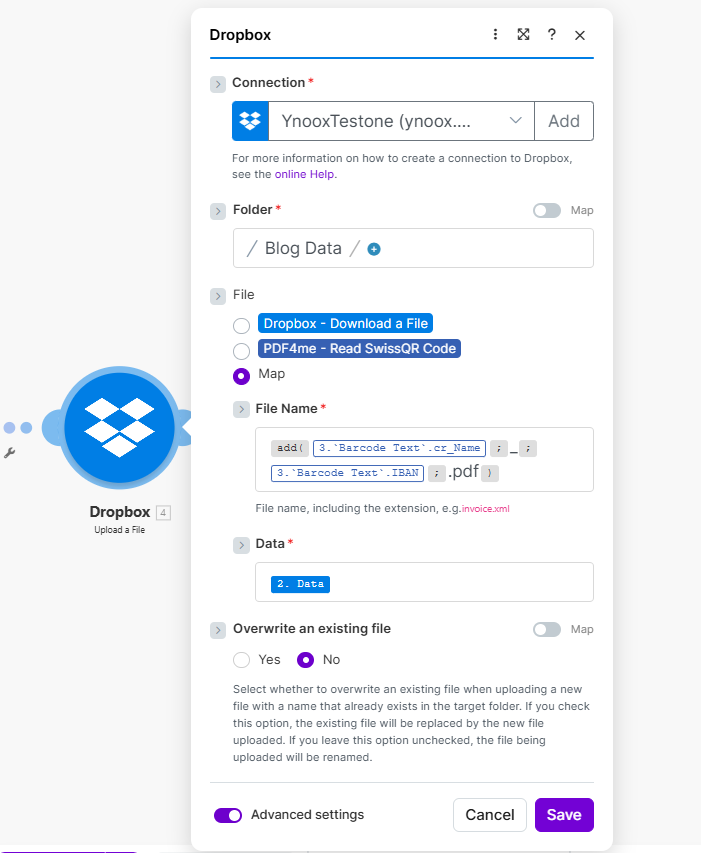
Der Dropbox, Datei hochladen Das Modul speichert die gleiches PDF (die Datei, die Sie in Schritt 2 heruntergeladen haben) in einen Ordner verschieben und diesen mithilfe von Swiss-QR-Feldern benennen. Der Dateiinhalt stammt immer von Datei herunterladenDer Name stammt von SwissQR-Code lesen (Barcode-Text).
Bisheriger Ablauf: Dropbox-Dateien überwachen → Dropbox-Datei herunterladen → PDF4me-SwissQR-Code lesen → JSON-JSON parsen → Dropbox-Datei hochladen.
- Hinzufügen Dropbox → Datei hochladenDie
- Verbindung *: Dieselbe Dropbox-Verbindung wie in Schritt 1 und 2 (z. B. erstellen Sie eine über Hinzufügen falls erforderlich).
- Ordner *: Geben Sie den Pfad zum Zielordner ein, z.B.
/Blog Data/Hier wird die umbenannte PDF-Datei gespeichert. - Datei: Wählen KarteSie ordnen den Dateiinhalt eines vorherigen Moduls zu und wählen hier nicht „Datei herunterladen“ oder „SwissQR-Code lesen“ als Quelle aus. Die eigentlichen Bytes müssen aus der heruntergeladenen PDF-Datei stammen.
- Dateiname *Erstellen Sie den Dateinamen aus den Feldern des Swiss QR-Codes. Klicken Sie auf das Mapping-Panel und verwenden Sie die entsprechende Funktion. hinzufügen() Funktion zum Verketten von Feldern und
.pdfErweiterung. Beispiel aus dem Screenshot:add(3.'Barcode Text'.cr_Name, 3.'Barcode Text'.IBAN, '.pdf')Hierbei werden der Name des Gläubigers und die IBAN aus Modul 3 (SwissQR-Code lesen) verwendet. Sie können auch andere Felder (z. B. Referenz, Betrag) verwenden oder Trennzeichen wie z. B. hinzufügen.'_'innen hinzufügen()Der Tooltip erinnert Sie daran: „Dateiname einschließlich der Dateiendung, z. B. invoice.xml“. - Daten *Karte nach 2. Daten aus Dropbox: Datei herunterladenDies ist der PDF-Inhalt, den Sie hochladen. nicht Verwenden Sie hier die Ausgabe von Read SwissQR Code oder Parse JSON, diese Module geben Daten und nicht die Datei zurück.
- Eine vorhandene Datei überschreiben: Aufstellen NEIN Wenn Make die neue Datei umbenennen soll, falls bereits eine Datei mit demselben Namen im Ordner vorhanden ist, aktivieren Sie die entsprechende Option. Ja um die bestehende Datei zu ersetzen.
- Erweiterte EinstellungenOptional; erweitern Sie diese Option, falls Sie zusätzliche Optionen benötigen.
- Speichern und führen Sie das Szenario aus. Die PDF-Datei erscheint im Ordner unter dem neuen Namen (z. B.
CompanyName_CH93....pdf).
Zusammenfassung: Daten = 2. Daten (Datei herunterladen). Dateiname = Ausdruck mit 3. Barcode-Text Felder (z.B. cr_Name, IBAN) plus .pdfDie Schraubenschlüssel-Symbole an den Verbindungen sind optionale Filter; Sie können sie für diesen Ablauf unverändert lassen.
Warum das funktioniert
Wichtigste Erkenntnisse
- Watch Files Das Szenario wird ausgelöst, sobald eine neue Datei im Ordner erscheint. Sie legen den Ordnerpfad und das Limit fest, sodass bei jedem Durchlauf die gewünschten Dateien verarbeitet werden.
- Datei herunterladen gibt Ihnen das PDF als DatenDu bestehst Daten SwissQR-Code lesen und anschließend eine Datei hochladen (als 2. Daten).
- SwissQR-Code lesen Gibt Daten zum Schweizer QR-Code zurück als Barcode-Text (JSON): Name des Gläubigers (
cr_Name), IBAN, Betrag, Verwendungszweck usw. - JSON parsen Analysen 3. Barcode-Text So können Sie beim Erstellen des Uploads einzelne Felder verwenden. Dateiname (z.B. in einem
hinzufügen()Ausdruck). - Datei hochladen Karten Daten Zu 2. Daten (das PDF) und Dateiname zu einem Ausdruck wie
add(3.'Barcode Text'.cr_Name, 3.'Barcode Text'.IBAN, '.pdf')Gleiche Datei, neuer Name. Benötigen Sie Hilfe beim Verbinden von PDF4me mit Make? Siehe Verbinde PDF4me, um zu erstellenDie
Realwelt-Szenarien
Szenario 1: Rechnungen vom Gläubiger umbenannt
Problem: Eingehende Rechnungen im PDF-Format haben generische Namen; Sie müssen sie nach Lieferant (Gläubiger) und Standort suchen.
Lösung: Umbenennung nach Gläubigername, Stadt und Land (z.B. Test AG_Zurich_Switzerland.pdfJede Datei ist nach demjenigen durchsuchbar, der die Rechnung gestellt hat.
Felder extrahieren: Name des Gläubigers, Ort, Land aus dem SwissQR-Code
Name des Gläubigers, Ort, Land aus dem SwissQR-Code
SwissQR-Code lesen Auslösen: Dropbox-Überwachungsdateien im Ordner, in dem Rechnungen landen
Szenario 2: Zahlungsbelege nach Betrag und Referenz
Problem: Die Zahlungsbelege im PDF-Format müssen zur Abstimmung nach Betrag und Zahlungsreferenz abgelegt werden.
Lösung: Umbenennen nach Betrag, Währung und Bezugszeichen (z.B. 1000_CHF_REF123.pdf). Dokumente den Banktransaktionen zuordnen.
Felder extrahieren: Betrag, Währung, Referenz aus dem gelesenen SwissQR-Code
SwissQR-Code lesen Auslösen: Dropbox-Überwachungsdateien
Szenario 3: Schuldnerbasierte Anmeldung
Problem: Für die Buchhaltung müssen Sie die PDFs nach Kunden (endgültigem Schuldner) gruppieren.
Lösung: Umbenennung nach Schuldnernamen (z.B. Test Debt AG.pdf) oder Schuldnername + Ort. Direkte Zuordnung zu Kundendatensätzen.
Felder extrahieren: Name des Schuldners, Ort aus dem SwissQR-Code lesen
Name des Schuldners, Ort aus dem SwissQR- Auslösen: Dropbox-Überwachungsdateien
Häufig gestellte Fragen
- Welches Schweizer QR-Code-Feld soll ich für den Dateinamen verwenden? Verwenden Sie, was auch immer zu Ihrem Verfahren passt: Referenz, Name des Gläubigers (
cr_Name), IBAN, Betrag + Währung oder eine Kombination. Im Upload-Modul Dateiname, verwenden Sie die hinzufügen() Funktions- und Kartenfelder von 3. Barcode-Text (z.B.add(3.'Barcode Text'.cr_Name, 3.'Barcode Text'.IBAN, '.pdf')). - Was passiert, wenn kein Schweizer QR-Code gefunden wird? Das Modul „SwissQR-Code lesen“ kann einen Fehler oder leere Daten zurückgeben. Sie können in einem späteren Schritt einen Ausweichnamen hinzufügen oder einen Router verwenden, sodass nur Dateien mit gültigen SwissQR-Daten das Upload-Modul erreichen.
- Kann ich Google Drive oder OneDrive anstelle von Dropbox verwenden? Ja. Verwenden Sie ein beliebiges Make-Modul, das einen Ordner überwachen, die PDF-Datei herunterladen und eine Datei mit einem benutzerdefinierten Namen hochladen kann. Der Ablauf ist derselbe: Überwachen → Herunterladen → SwissQR-Code lesen → JSON parsen → Hochladen, wobei die SwissQR-Felder in einem JSON-Objekt enthalten sind. hinzufügen() Ausdruck für den Dateinamen.
Nächste Schritte
Rekapitulieren: Dateien überwachen → Datei herunterladen → SwissQR-Code lesen → JSON parsen → Datei hochladen. Der Dateiname setzt sich aus den Feldern des SwissQR-Codes zusammen (z. B. cr_Name, IBAN) unter Verwendung eines hinzufügen() Ausdruck; der Dateiinhalt ist immer 2. Daten Aus dem Downloadbereich. Jede PDF-Datei wird unter dem neuen Namen im ausgewählten Ordner gespeichert.
- Einen API-Schlüssel anfordern: Öffnen Sie das PDF4me API-Schlüssel-Dashboard (Kostenloser Einstieg). Verwenden Sie es in Make, nachdem Sie das PDF4me-Modul hinzugefügt haben.
- Neu bei Make + PDF4me?: Verbinde PDF4me, um zu erstellen zeigt, wie Sie die Verbindung herstellen und Ihr erstes PDF4me-Modul hinzufügen. Um die App in Make hinzuzufügen, öffnen Sie die PDF4me-Integration auf Make.comDie
- Erstellen Sie das SzenarioFügen Sie die fünf Module hinzu (Dropbox Dateien überwachen → Dropbox Datei herunterladen → PDF4me SwissQR-Code lesen → JSON JSON parsen → Dropbox Datei hochladen) und ordnen Sie die Felder wie in Schritt 1 bis 5 zu. Stellen Sie unter „Hochladen“ Folgendes ein: Daten Zu 2. Daten Und Dateiname zu Ihrem hinzufügen() Ausdruck mit 3. Barcode-Text Felder.
- Vollständige Modulreferenz: SwissQR-Code lesen: Erstellen für alle Parameter und Optionen.