Möchten Sie PDFs anhand ihres Inhalts umbenennen? Nutzen Sie Parse Document in Zapier!

PDFs, die in Ihrem Ordner landen als input.pdf oder document.pdf sind schwer zu finden und dem richtigen Datensatz zuzuordnen. Sie benötigen die Rechnungsnummer, Kundenname, Bestellnummer, oder Vertragsreferenz direkt im Dateinamen, ohne jede Datei öffnen zu müssen.
Diese Anleitung zeigt einen einfachen Ablauf: Wenn eine neue PDF-Datei in einem Dropbox-Ordner landet, PDF4me Dokument analysieren Es extrahiert das benötigte Feld (z. B. Rechnungsnummer) mithilfe einer Vorlage, die Sie auf dev.pdf4me.com definieren. Anschließend Laden Sie dieselbe Datei hoch mit einem neuer NameDer extrahierte Wert. Gleicher Inhalt, auffindbarer Dateiname. Kein Code.
Erste, eine Parse-Vorlage erstellen auf dev.pdf4me.com (z.B. Blog-test mit Schlüssel Invoice No). Dann, baue den Zap in ZapierNeue Datei im Ordner → Dokument analysieren → Datei hochladen. Alle nachfolgenden Schritte und Parameter wurden anhand der Zapier- und PDF4me-Dashboards überprüft.
Was benötigen Sie vor dem Bau?
- Zapier: Zapier Konto. Erstellen Sie einen neuen Zap mit einem Auslöser und zwei Aktionen.
- PDF4me API-Schlüssel: Holen Sie sich Ihren PDF4me-API-SchlüsselVerbinden Sie es, wenn Sie das hinzufügen Dokument analysieren Aktion. Zum ersten Mal? Siehe Verbinde PDF4me mit ZapierDie
- DropboxWir verwenden Dropbox, damit die Schritte mit den Screenshots übereinstimmen. Das gleiche Vorgehen funktioniert auch mit Google Drive, SharePointoder jede App, die Folgendes anbietet Neue Datei im Ordner Und Datei hochladenDie
Was bewirkt dieser Datenfluss?
Der Zap hat drei Funktionen:
- Beobachtet einen Ordner: Wenn eine neue Datei (z.B.
input.pdf) erscheint in einem Ordner wie z. B./Blog Data/ParseDer Auslöser wird betätigt. - Analysiert das PDFDie PDF-Datei wird gesendet an PDF4me Dokument analysieren Ihre Vorlage verwenden. PDF4me gibt zurück Parse-Informationen mit Ihren Schlüsseln (z.B.
Invoice No=Invoice #Pdf4me-202503-25041). - Uploads mit dem neuen Namen: Der Datei hochladen Die Aktion speichert die dieselbe Datei (Inhalt aus Schritt 1) mit Dateinamen angeben = der analysierte Wert (z.B.
Invoice #Pdf4me-202503-25041.pdf).
Ergebnis: Eine PDF-Datei in (z.B. input.pdf) → eine PDF-Ausgabe (z.B. invoice #Pdf4me-202503-25041.pdf) mit demselben Inhalt, umbenannt nach dem extrahierten Feld. Jeder Parse-Document-Lauf verwendet 1 KreditDie
Wie sieht der Zap aus? (3 Schritte)
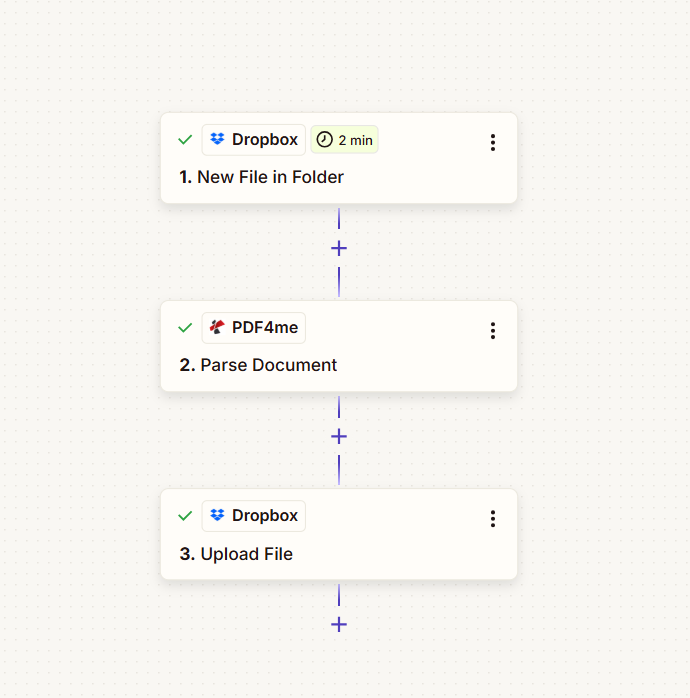
Alle drei Schritte zeigen nach der Konfiguration ein grünes Häkchen an:
- 1. Neue Datei im Ordner (Dropbox): Auslöser: Neue Datei im Ordner. 1. Datei, 1. Dateiname, 1. DateierweiterungDie
- 2. Dokument analysieren (PDF4me): Sendet 1. Datei Und 1. Dateiname + 1. Dateierweiterung an PDF4me; gibt zurück 2. Parse-Informationen (z.B.
Invoice No). - 3. Datei hochladen (Dropbox): Datei = 1. Datei (Inhalt aus dem Trigger); Dateinamen angeben = 2. Informationen zur Parsing-Rechnungsnummer; Dateierweiterung angeben =
.pdfDie
Vorher und Nachher: Was hat sich verändert?
Vor: Eine PDF-Datei im überwachten Ordner (z.B. input.pdf).
Nach: Derselbe Ordner enthält eine PDF-Datei, die nach dem analysierten Wert benannt ist (z.B. invoice #Pdf4me-202503-25041.pdf) mit dem gleichen Inhalt.
Eingabe: input.pdf

Ausgabe: Rechnung #Pdf4me-202503-25041.pdf

Wo wird die Parse-Vorlage eingerichtet?
Zuerst definieren was zu extrahieren ist für Ihre Dateinamen. Ein PDF4me Vorlage analysieren Die Vorlage teilt der API mit, welches Feld aus jedem Dokument abgerufen werden soll, z. B. Rechnungsnummer, Kundenname oder Bestellnummer. Vorlagenname (z.B. Blog-test) in Zapier, wenn Sie die Aktion "Dokument parsen" hinzufügen.
Verwenden Sie für beides dasselbe PDF4me-Konto: Melden Sie sich im Dashboard an, um die Vorlage zu erstellen, und verwenden Sie dieses Konto, wenn Sie PDF4me in Zapier verbinden.
Vorlage erstellen
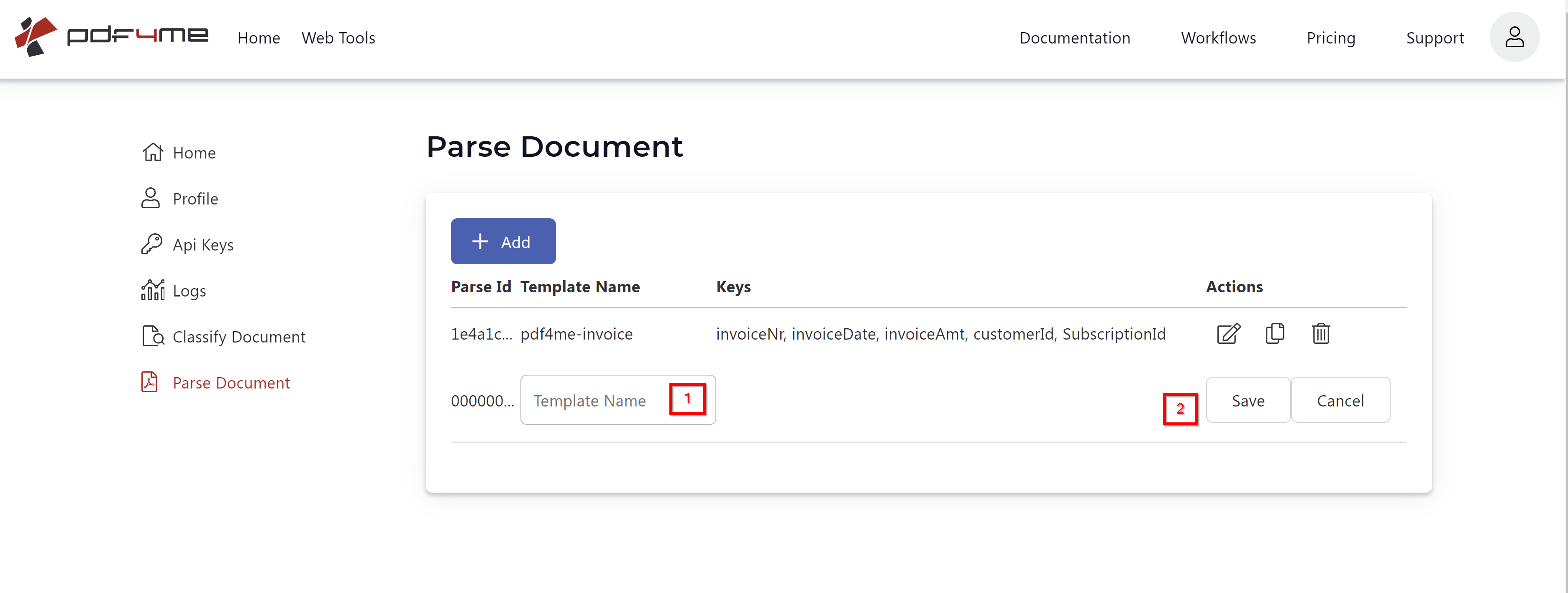
- Gehe zu Dokument analysieren Seite in Ihrem PDF4me-Dashboard.
- Klicken Hinzufügen und geben Sie den Vorlagennamen in das entsprechende Feld ein (z.B.
Blog-test). - Klicken Speichern um die Vorlage zu speichern.
- Klicken Sie auf Bearbeiten Schaltfläche zum Starten der Konfiguration.
Vorlage konfigurieren
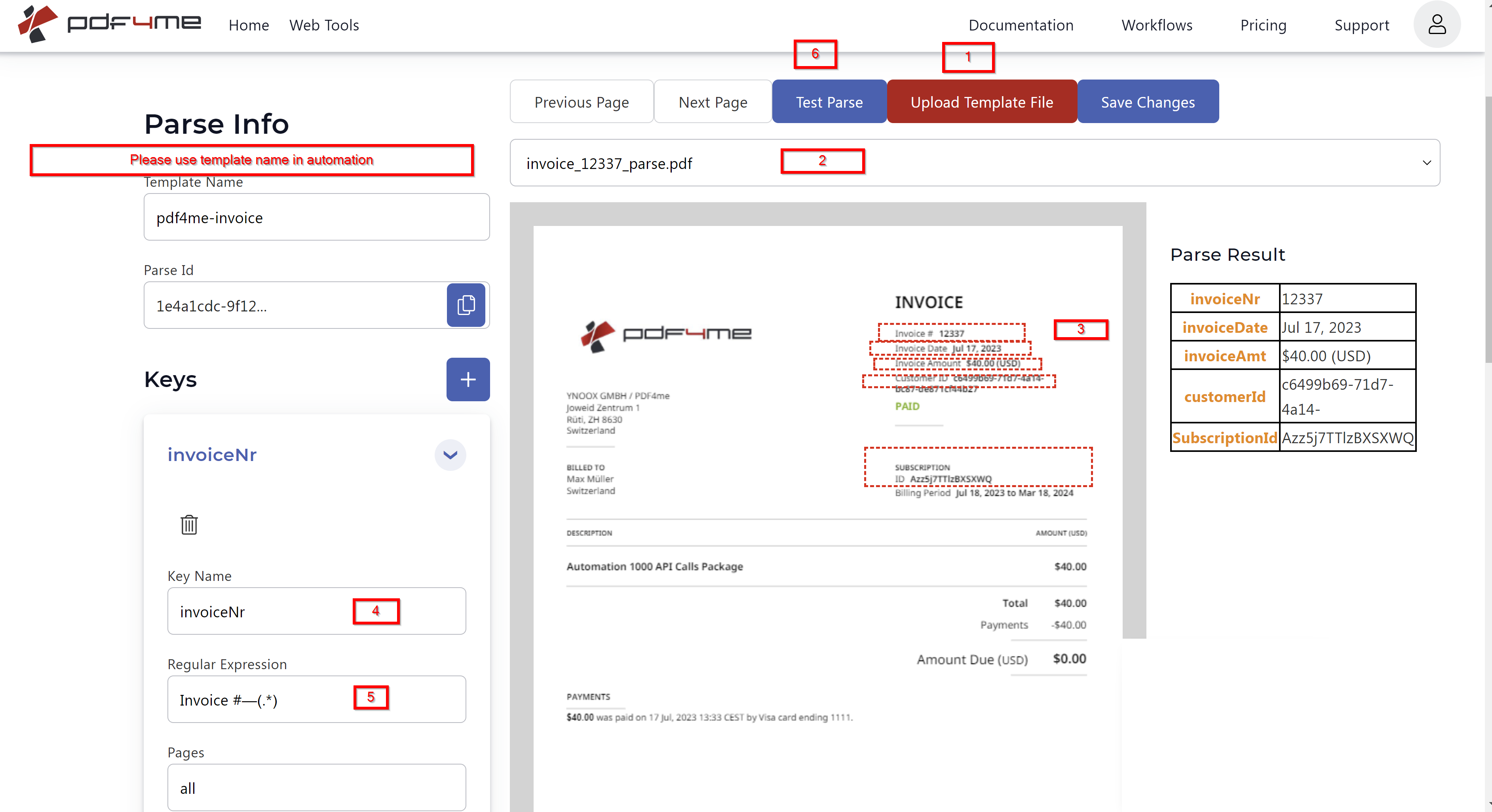
- Klicken Vorlagendatei hochladen und laden Sie eine repräsentative PDF-Datei hoch, die den Dokumenten entspricht, die Sie erhalten werden.
- Wählen Sie die gewünschte Vorlagendatei aus Ihren Uploads aus.
- Ziehen Erfassungsgebiete Auf der Vorlagenseite können Sie rechteckige Bereiche um die Daten auswählen, die Sie extrahieren möchten (z. B. Rechnungsnummer).
- Benennen Sie die Schlüssel auf der linken Seite, um die Daten widerzuspiegeln, die sie enthalten werden (z.B.
Invoice No,customerName,orderNumber). - Optional können Sie Folgendes angeben: regulärer Ausdruck für einzelne Schlüssel zur Validierung oder Formatierung der extrahierten Daten.
- Klicken Test Parse um eine Vorschau der analysierten Ergebnisse anzuzeigen.
- Klicken Änderungen speichern um die Vorlagenkonfiguration zu speichern.
- Kopieren Sie den Vorlagennamen (z.B.
Blog-test) vom Dashboard aus: Sie geben es in der Aktion „Dokument analysieren“ in Zapier ein.
Detaillierte Informationen zur Vorlageneinrichtung finden Sie unter Parse-Informationen für Dokument vorbereitenDie
Schritt 1: Wo kommen Ihre PDFs ins Spiel?
Konfigurieren Sie den Auslöser so, dass der Zap ausgeführt wird, sobald eine neue Datei in Ihrem Ordner erscheint. Der Auslöser muss bieten Dateiinhalt Schritt 2 kann also die PDF-Datei an PDF4me senden, und Sie werden denselben Test bestehen. 1. Datei zu Schritt 3 für den Upload.
Bisheriger Ablauf: 1. Neue Datei im Ordner (Auslöser).
- Trigger hinzufügen: Dropbox → Neue Datei im OrdnerDie
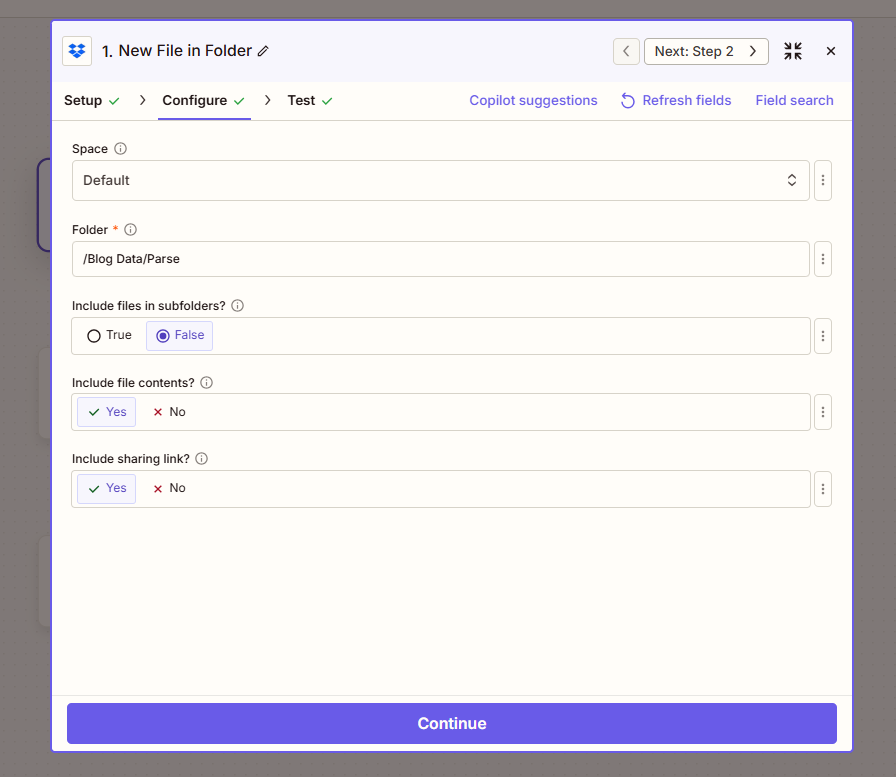
- Konfigurieren (aus dem Screenshot):
- Raum: Standard (oder Ihrem Dropbox-Speicherplatz).
- Ordner (erforderlich): Pfad zum zu überwachenden Ordner, z. B.
/Blog Data/ParseDie - Sollen auch Dateien in Unterordnern enthalten sein?: FALSCH nur diesen Ordner überwachen; WAHR einschließlich Unterordnern.
- Dateiinhalte einbeziehen?: JaErforderlich, damit die PDF-Bytes für „Dokument analysieren“ und „Datei hochladen“ verfügbar sind.
- Link zum Teilen hinzufügen?: Ja oder NEIN nach Bedarf.
- Klicken Weitermachen und führen Sie einen Test durch, sodass der Trigger Beispieldaten zurückgibt (z. B. eine Test-PDF wie
input.pdf).
Schritt 2: Wie analysiert man die PDF-Datei?
Füge die Dokument analysieren Aktion zum Extrahieren des benötigten Feldes (z. B. Rechnungsnummer) mithilfe der Vorlage, die Sie auf dev.pdf4me.com erstellt haben.
Bisheriger Ablauf: 1. Neue Datei im Ordner → 2. Dokument analysieren.
Wichtig: Das Parse-Dokument gibt Folgendes zurück nur JSON (Parse Info (mit Ihren Schlüsseln): Der Dateiinhalt wird nicht weitergegeben. Der Dateiinhalt aus Schritt 1 bleibt erhalten. In Schritt 3 verwenden Sie 1. Datei für den Upload von Inhalten und 2. Informationen zur Parsing-Rechnungsnummer für den Dateinamen.
- Aktion hinzufügen: Suchen PDF4me → Dokument analysierenDie
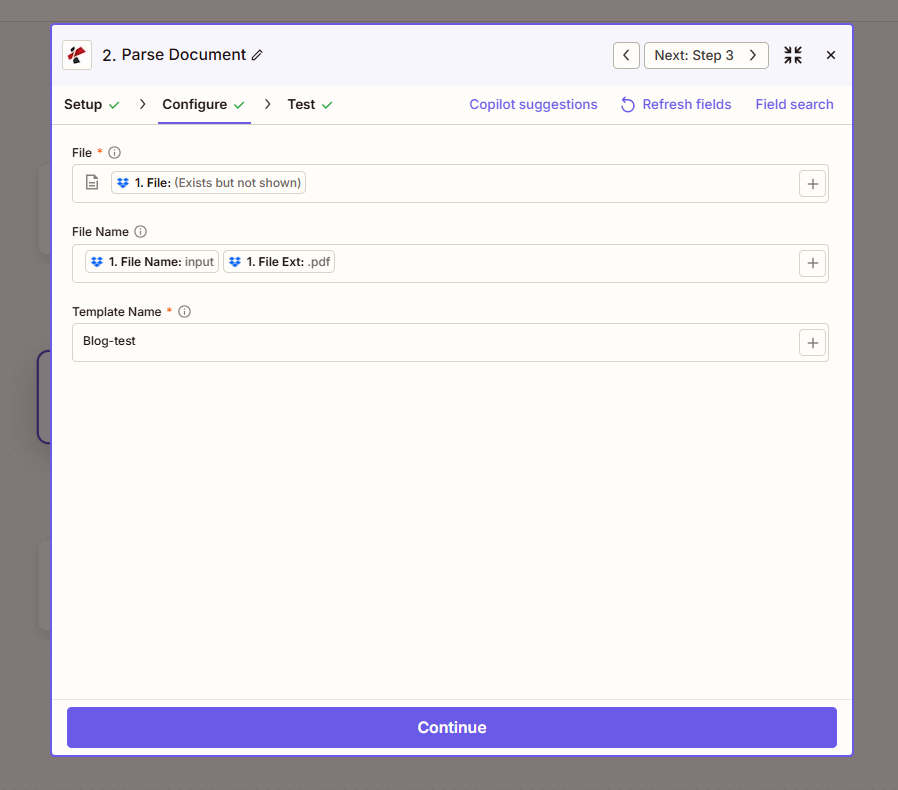
- Konfigurieren (aus dem Screenshot):
- Datei (erforderlich): Karte 1. Datei aus dem Schritt "Neue Datei im Ordner" (Zapier zeigt möglicherweise "1. Datei: (Existiert, wird aber nicht angezeigt)").
- Dateiname: Karte 1. Dateiname Und 1. Dateierweiterung ab Schritt 1, damit der Parser den korrekten Namen und die korrekte Dateiendung erhält (z.B.
input+.pdf). - Vorlagenname (erforderlich): Geben Sie den Vorlagennamen ein, den Sie aus dem Dashboard kopiert haben, z. B.
Blog-testDie
- Klicken Weitermachen und testen. Die Ausgabe umfasst 2. Parse-Informationen mit Ihren Schlüsseln (z.B. 2. Informationen zur Parsing-Rechnungsnummer =
Invoice #Pdf4me-202503-25041Jeder Parse verwendet 1 KreditDie
Schritt 3: Wohin wird die umbenannte Datei gespeichert?
Verwenden Sie die Datei hochladen Maßnahmen zur Rettung der dieselbe Datei mit dem neuer NameDie Datei muss kommen von 1. Datei (Schritt 1): nicht von Parse Document, das nur JSON zurückgibt. Dateinamen angeben kommt von 2. Informationen zur Parsing-Rechnungsnummer (oder Ihren Vorlagenschlüssel).
Bisheriger Ablauf: 1. Neue Datei im Ordner → 2. Dokument analysieren → 3. Datei hochladen.
- Aktion hinzufügen: Dropbox → Datei hochladenDie
- Konfigurieren (aus dem Screenshot):
- Raum: Standard (oder Ihrem Dropbox-Speicherplatz).
- Ordner (erforderlich): Derselbe Ordner wie der Auslöser, z.B.
/Blog Data/Parseoder ein anderer Ausgabeordner. - Datei (erforderlich): Karte 1. Datei aus dem Schritt „Neue Datei im Ordner“. Nicht Verwenden Sie die Ausgabe „Dokument analysieren“: Diese gibt JSON und nicht das PDF zurück.
- Überschreiben: WAHR eine bestehende Datei mit demselben Namen ersetzen; FALSCH um bestehende Dateien zu behalten.
- Dateinamen angeben: Karte 2. Informationen zur Parsing-Rechnungsnummer aus dem Schritt „Dokument analysieren“ (z. B.
Invoice #Pdf4me-202503-25041Verwenden Sie Ihren Vorlagenschlüssel; wenn der Schlüssel ein Leerzeichen enthält, wird er wie folgt angezeigt:Parse Info Invoice NoDie - Dateierweiterung angeben: Aufstellen
.pdfDie - Link zum Teilen hinzufügen?: Ja oder NEIN nach Bedarf.
- Klicken Weitermachen und testen Sie es. Sie sollten die umbenannte Datei im Ordner sehen (z. B.
invoice #Pdf4me-202503-25041.pdf).
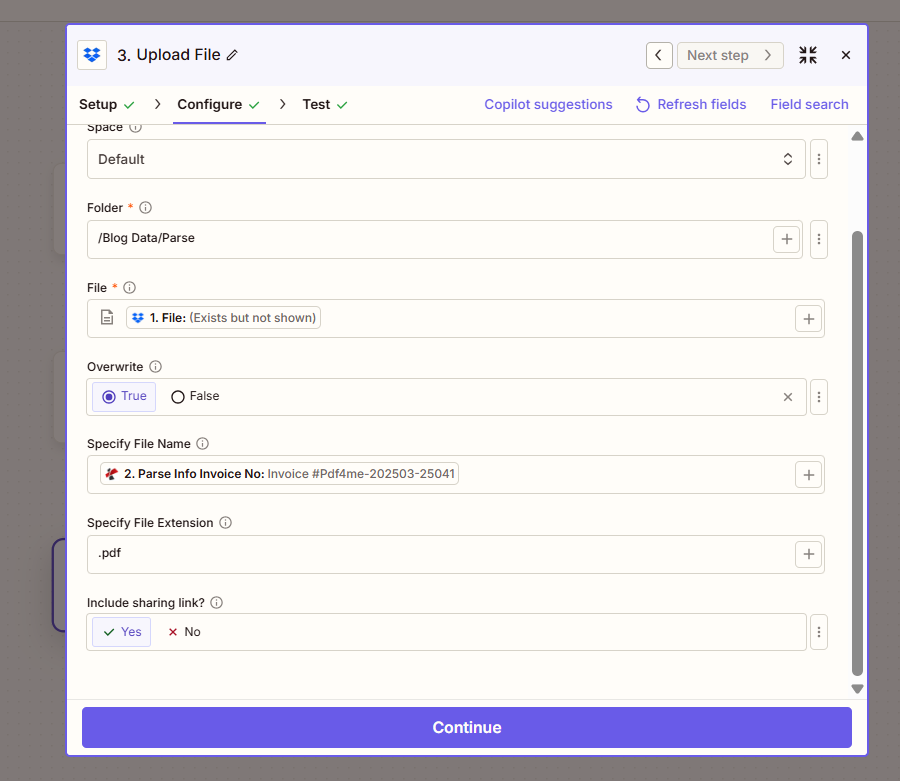
Zusammenfassung: Datei in Datei hochladen = 1. Datei (auslösen). Dateinamen angeben = 2. Informationen zur Parsing-Rechnungsnummer (oder Ihren Vorlagenschlüssel). Dateierweiterung angeben = .pdfGleicher Inhalt, neuer Name.
Sie stecken fest? Welche Karten wohin?
Kurzübersicht: Feldzuordnung
- Neue Datei im Ordner Lieferungen 1. Datei (PDF-Inhalt), 1. Dateiname, Und 1. Dateierweiterung. Satz Dateiinhalte einbeziehen? JaDie
- Dokument analysieren benötigt 1. Datei (erforderlich), 1. Dateiname + 1. Dateierweiterung, Und Vorlagenname (z.B.
Blog-TestRückgabe 2. Parse-Informationen mit Ihren Schlüsseln (z.B. 2. Informationen zur Parsing-RechnungsnummerEs tut es. nicht Die Datei wird zurückgegeben: ausschließlich JSON. - Datei hochladen Verwendung 1. Datei für Datei (Inhalt) und 2. Informationen zur Parsing-Rechnungsnummer für Dateinamen angebenGleiche Datei, neuer Name.
Wichtigste Erkenntnisse!
So funktioniert es
- Die Parse-Vorlage ist auf dev.pdf4me.com definiert. Erstellen Sie eine Vorlage mit Schlüsseln (z.B.
Rechnungsnummer), kopiere die Vorlagenname (z.B.Blog-Test), und verwende es in Zapier. - Parse Document gibt nur JSON zurück. Der Dateiinhalt bleibt vom Auslöser erhalten. Datei hochladen erfordert 1. Datei für Inhalte und 2. Parse Info [Schlüssel] für den Dateinamen.
- Ein Kredit pro Analyse. Jeder Durchlauf von Parse Document verbraucht 1 Credit.
- Vorlagenschlüssel mit Leerzeichen werden wie folgt angezeigt
Pare Info Invoice Noin Zapier. Verwenden Sie den Schlüssel, der zu Ihrer Vorlage passt.
Wo kann man das verwenden?
PDFs können anhand der Rechnungsnummer, des Kundennamens, der Bestellnummer oder eines beliebigen Felds, das Sie in Ihrer Analysevorlage definieren, umbenannt werden:
Verarbeitung von Lieferantenrechnungen
Problem: Rechnungen kommen an als document.pdf, schwer mit Zahlungen abzugleichen.
Lösung: Die Rechnungsnummer analysieren (z.B. INV-202601-32324und speichern unter INV-202601-32324.pdfJede Datei ist durchsuchbar und nachvollziehbar.
Bestelldokumente
Problem: PO-PDFs haben generische Dateinamen; die Verknüpfung mit ERP ist schwierig.
Lösung: Benennen Sie jede PO-PDF-Datei nach der Bestellnummer (z.B. PO-98765.pdf).
Kundenverträge
Problem: Um einen bestimmten Vertrag anhand der Kunden- oder Vertrags-ID zu finden, müssen die Dateien einzeln geöffnet werden.
Lösung: Umbenennung nach Kundennamen oder Vertrags-ID (z.B. Acme-Corp-202601.pdf).
Was ist als Nächstes zu tun?
- Erstellen Sie Ihre Parse-Vorlage: Parse Document Dashboard. Schlüssel hinzufügen (z.B.
Invoice No), kopiere die VorlagennameDie - Einen API-Schlüssel anfordern: PDF4me API-Schlüssel-DashboardVerwenden Sie es in Zapier, um PDF4me zu verbinden.
- Neu bei PDF4me + Zapier?: Verbinde PDF4me mit ZapierDie
- Baue den ZapNeue Datei im Ordner → Dokument analysieren → Datei hochladen. Map Datei aus 1. Datei, Dateinamen angeben aus 2. Informationen zur Parsing-RechnungsnummerDie
- Vollständige Aktionsreferenz: Parse-Dokument: ZapierDie