PDFs in Make mit Parse Document umbenennen: Dateien automatisch anhand der Rechnungsnummer benennen

PDFs benannt input.pdf oder document.pdf sind schwer zu finden. Sie wollen die Rechnungsnummer, Kundenname, oder Bestellnummer im Dateinamen, automatisch. Diese Anleitung zeigt ein sauberes Make-Szenario, das analysiert die PDF-Datei und benennt sie um. unter Verwendung des extrahierten Wertes.
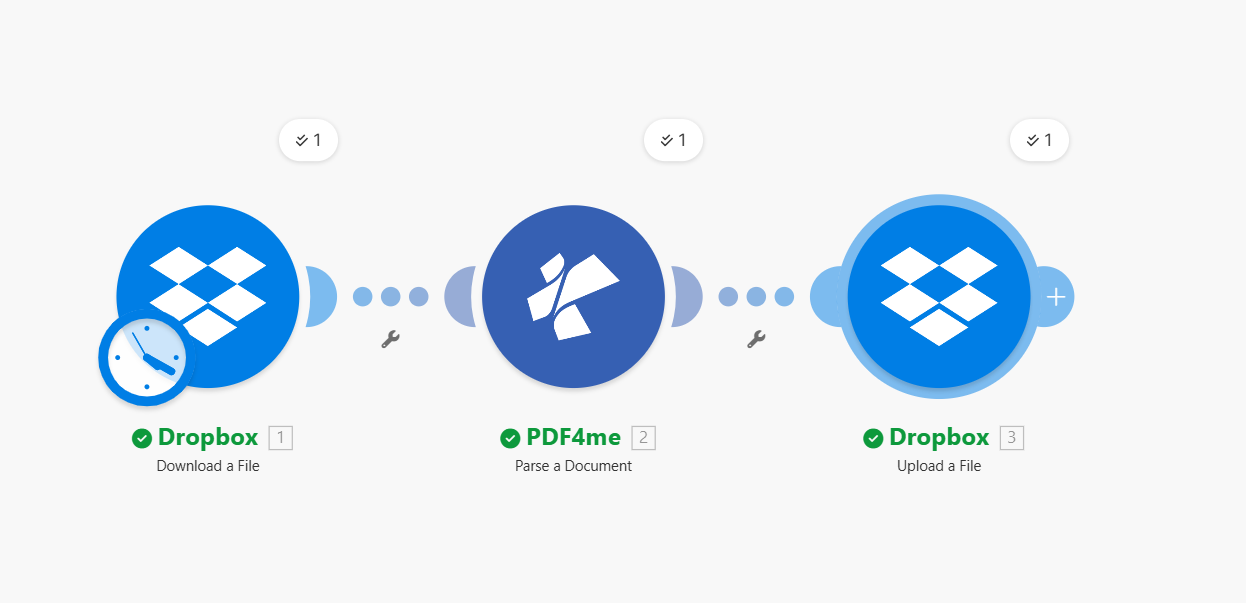
Ablauf (3 Module): Dropbox, Datei herunterladen → PDF4me, Dokument analysieren → Dropbox, Datei hochladenDie Parse-Aktion gibt Folgendes zurück: Parse-Informationen (z.B. KeyName: Invoice #Pdf4me-202503-25041), und Sie verwenden diesen Wert als neuen Dateinamen.
Was brauchen Sie?
- Machen, Erstellen Sie ein Make-Konto und ein neues Szenario eröffnen.
- PDF4me API-Schlüssel, Holen Sie sich Ihren API-SchlüsselZum ersten Mal? Siehe Verbinde PDF4me, um zu erstellenDie
- DropboxWir nutzen es hier; Google Drive oder OneDrive funktionieren genauso, solange man Dateien herunter- und hochladen kann.
Was bewirkt dieses Szenario?
- PDF herunterladen von Dropbox.
- PDF analysieren mit Ihrer Vorlage (z.B.
testund extrahieren Parse-InformationenDie - Laden Sie dieselbe PDF-Datei hoch. mit einem neuen Namen, der auf dem extrahierten Wert basiert (z.B.
Invoice #Pdf4me-202503-25041.pdf).
Ergebnis: eine PDF-Datei, die nach ihrem Inhalt benannt wurde, ohne Code.
Szenarioübersicht (3 Schritte).
- Dropbox: Datei herunterladen: Ruft die Eingabe-PDF-Datei ab (
/Blog Data/Parse/input.pdf). - PDF4me: Ein Dokument analysieren: Verwendet Ihre Vorlage (
testund gibt zurück Parse-InformationenDie - Dropbox: Datei hochladenSpeichert dieselbe Datei unter einem neuen Namen aus den Parse-Informationen.
Vorher und Nachher (Eingabe vs. Ausgabe).

Wo wird die Parse-Vorlage eingerichtet?
Der Vorlage Definiert, welche Daten extrahiert werden sollen (Rechnungsnummer, Kundenname, Bestellnummer). Sie erstellen dies einmalig am dev.pdf4me.comAnschließend können Sie in Make über den Namen darauf verweisen. Sie benötigen keinen Code; zeichnen Sie einfach Rahmen um die gewünschten Felder.
Vorlage erstellen.
- Gehe zu Dokument analysierenDie
- Klicken Hinzufügen → Geben Sie den Vorlagennamen ein (z.B.
test) → SpeichernDie - Klicken Bearbeiten zu konfigurieren.
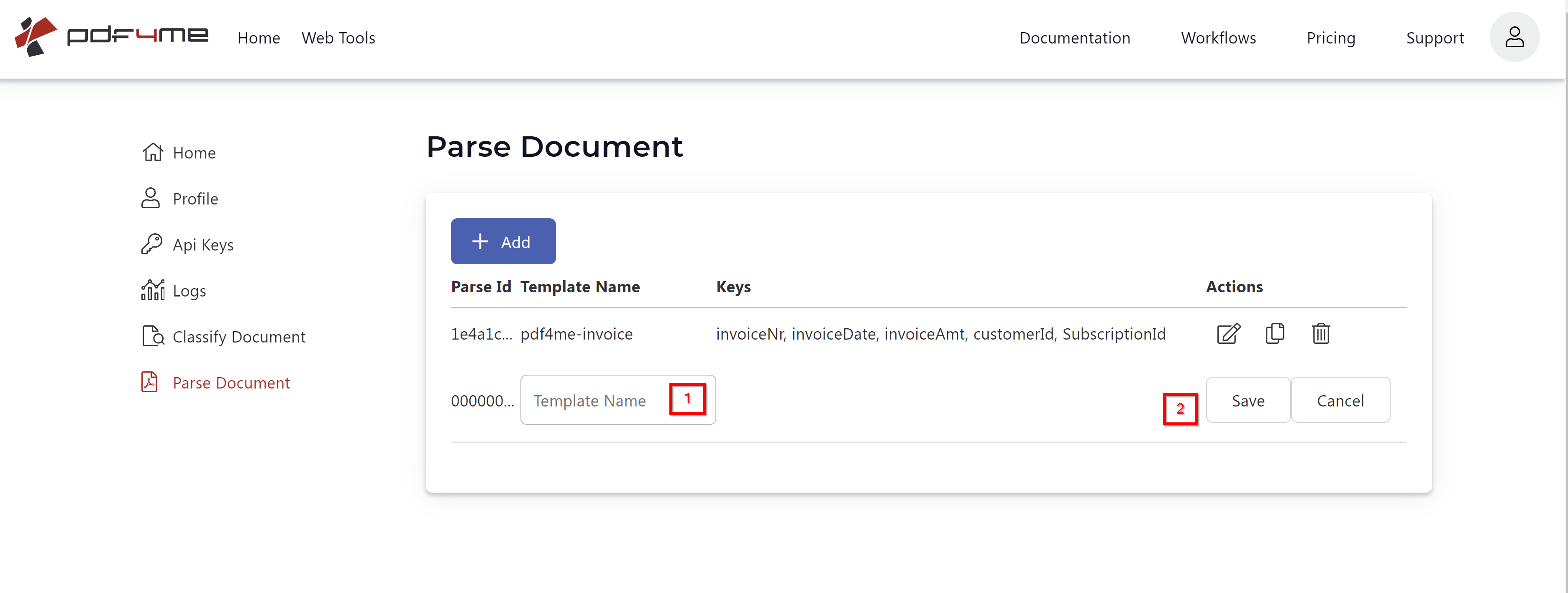
Vorlage konfigurieren.
- Laden Sie eine PDF-Beispieldatei hoch.
- Zeichnen Sie Erfassungsbereiche um die gewünschten Felder herum.
- Benennen Sie die Schlüssel (z.B.
KeyName,Invoice No,Order ID). - Test und Änderungen speichernDie
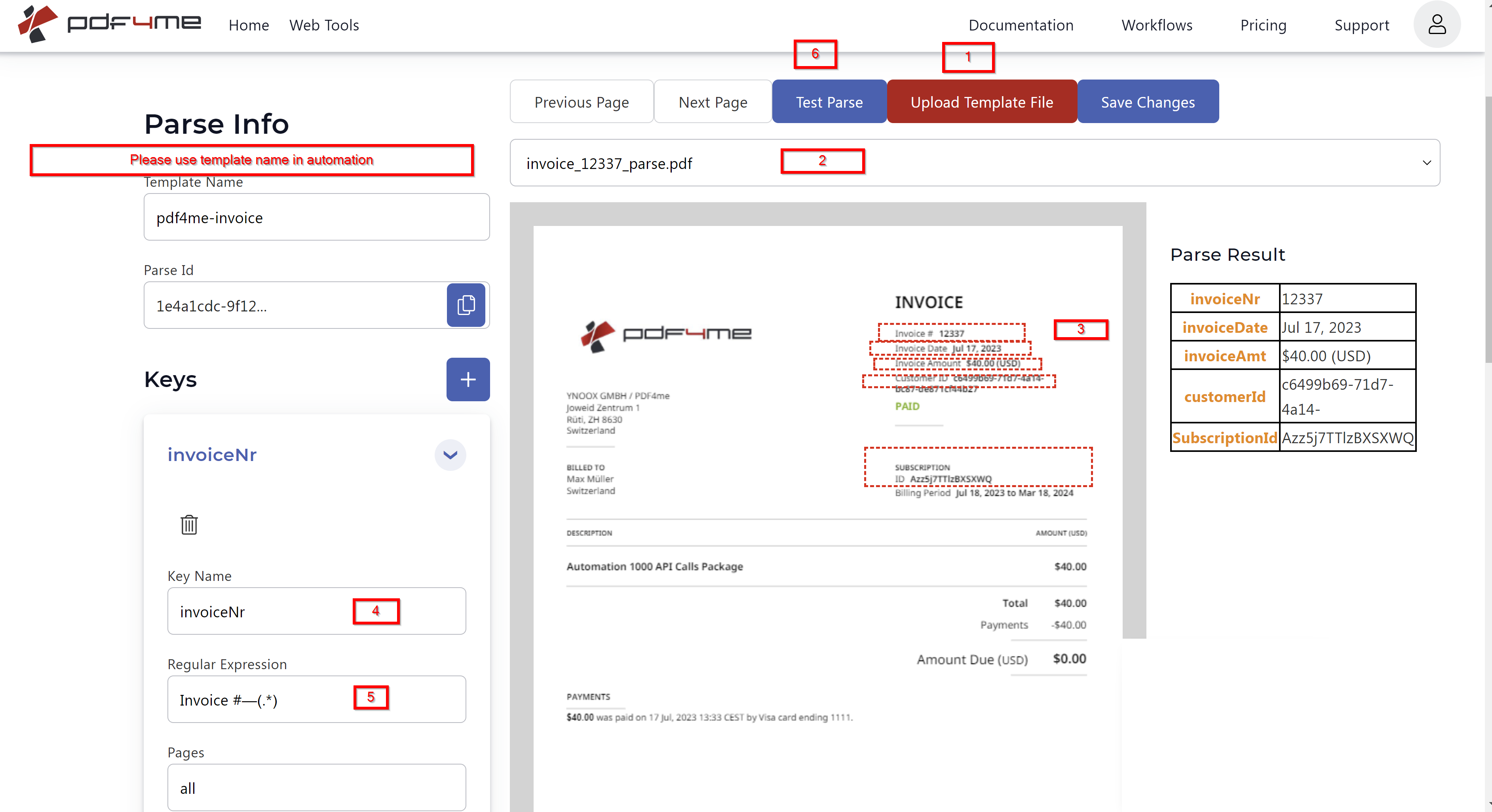
Für weitere Details siehe Parse-Informationen für Dokument vorbereitenDie
Schritt 1: Dropbox: Datei herunterladen.
Bisheriger Ablauf: Datei herunterladen.
- Hinzufügen Dropbox → Datei herunterladenDie
- VerbindungWählen Sie Ihre Dropbox-Verbindung aus.
- Art der Dateiauswahl: Wählen Sie eine Datei ausDie
- Datei: Wählen
/Blog Data/Parse/input.pdfDie
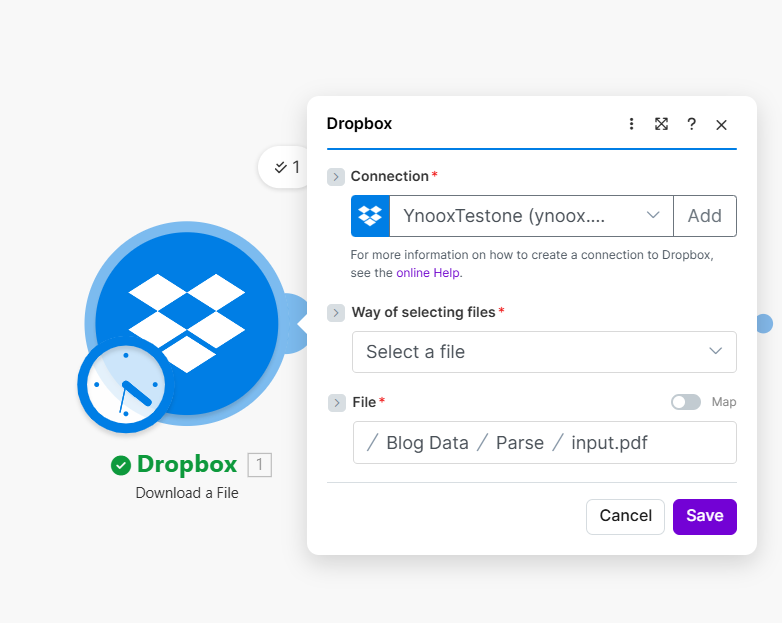
Dies gibt Folgendes aus: Daten (Dateiinhalt) und Dateiname für den Parse-Schritt.
Schritt 2: PDF4me: Ein Dokument analysieren.
Bisheriger Ablauf: Datei herunterladen → Dokument analysieren.
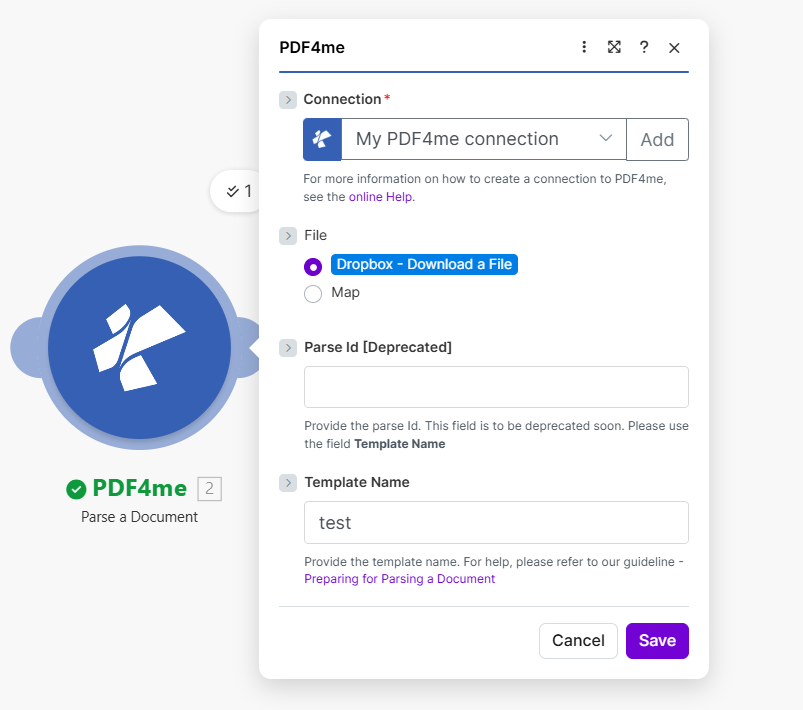
- Hinzufügen PDF4me → Ein Dokument analysierenDie
- VerbindungWählen Sie Ihre PDF4me-Verbindung aus.
- Datei: Karte Dropbox: Datei herunterladenDie
- Parse-ID [Veraltet]: leer lassen.
- Vorlagenname: Geben Sie Ihren Vorlagennamen ein (z.B.
test).
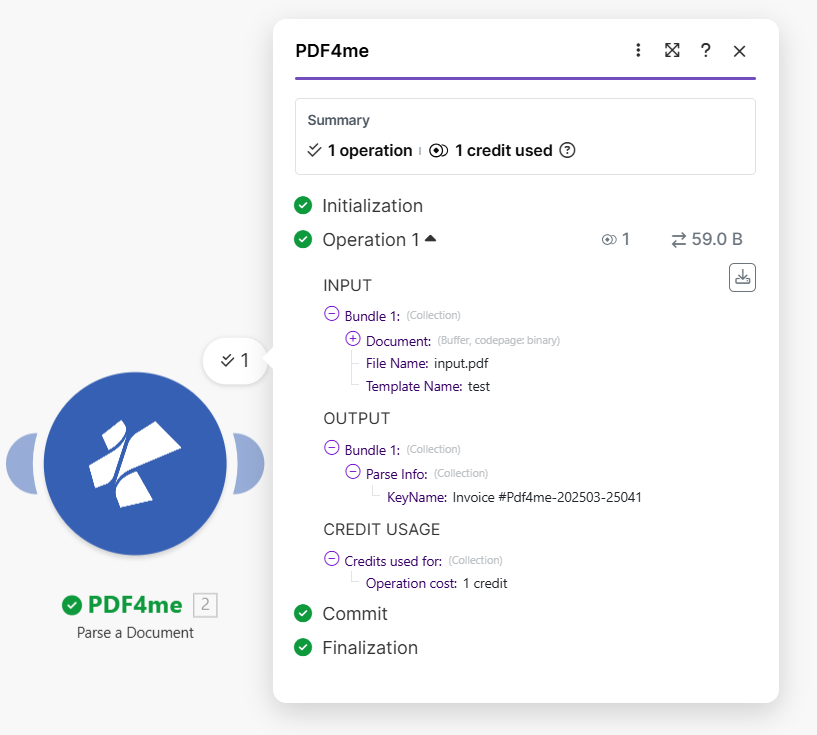
Ausgabe (vom Modullauf): Parse Info gibt den Schlüssel zurück, den Sie zum Umbenennen verwenden möchten. In unserem Beispiel gibt es Folgendes zurück: Schlüsselname: Rechnung #Pdf4me-202503-25041Die
Schritt 3: Dropbox: Datei hochladen (Umbenennen).
Bisheriger Ablauf: Herunterladen → Analysieren → Hochladen.
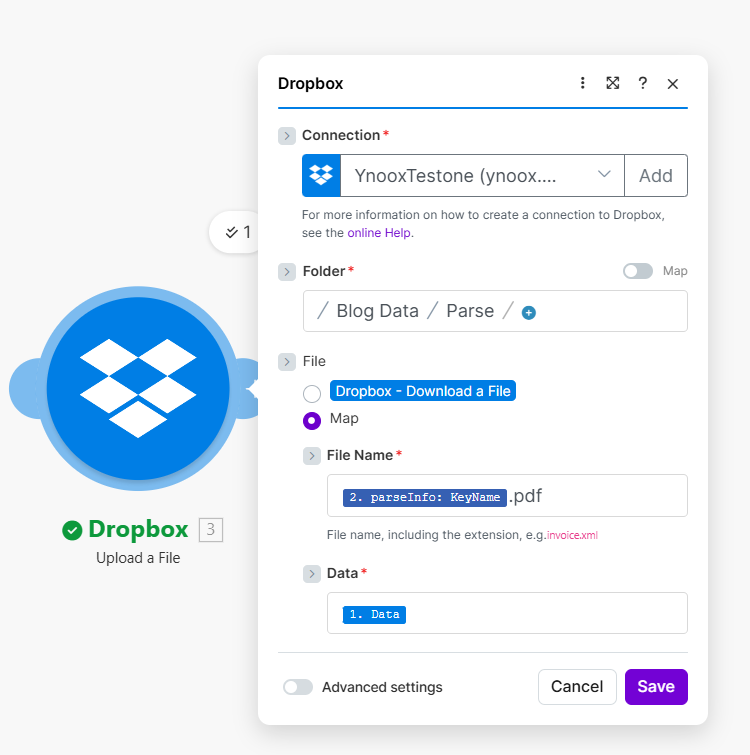
- Hinzufügen Dropbox → Datei hochladenDie
- Ordner: Wählen
/Blog Data/Parse/(oder Ihr Ausgabeverzeichnis). - Datei: Karte Dropbox: Datei herunterladenDie
- Dateiname: Verwende den analysierten Wert als neuen Namen:
- Dateiname =
2. parseInfo: KeyName+.pdf
- Daten: Karte 1. Daten aus dem Download-Schritt.
Parameter- und Ausgabereferenz.
Kurzübersicht der verwendeten Materialien:
| Schritt | Wichtige Einstellungen | Anmerkungen |
|---|---|---|
| Herunterladen | /Blog Data/Parse/input.pdf | Ihr Eingabepfad |
| Parse | Vorlage: prüfen, Ausgabe: Schlüsselname | Verwenden Sie den Schlüsselnamen, den Sie in Ihrer Vorlage festgelegt haben. |
| Hochladen | Dateiname = 2. parseInfo: KeyName.pdf | Karte Daten vom Download-Schritt |
Kopf hoch: Der knifflige Teil ist der Upload-Schritt. Sie benötigen zwei Dinge: die Dateiinhalt (aus den Download-Daten) und die neuer Dateiname (aus Parse' parseInfo). Ordnen Sie sie separat zu. Der Dateiname stammt von Parse, die Daten von Download.
Die vollständigen Parameterdetails finden Sie unter Dokument analysieren, erstellenDie
Testen Sie die API interaktiv.
Möchten Sie die Parse-API testen, ohne ein Szenario zu erstellen? Laden Sie eine PDF-Datei hoch und sehen Sie sich die geparste Ausgabe an:
Fehlerbehebung.
Das bedeutet in der Regel, dass Sie einen Pfad oder Metadaten anstelle der eigentlichen Datei zugeordnet haben. Verwenden Sie die Daten Das Ergebnis des Dropbox-Download-Schritts ist der Dateiinhalt. Siehe Zapier- und Power Automate-Tipps für plattformspezifische Dateiverarbeitung.
Der Vorlagenname in „Erstellen“ muss exakt mit dem Namen übereinstimmen, den Sie auf dev.pdf4me.com erstellt haben (Groß-/Kleinschreibung beachten). Die Vorlage benötigt außerdem mindestens einen definierten Erfassungsbereich. Gehen Sie zu „Dokument analysieren“, bearbeiten Sie Ihre Vorlage und stellen Sie sicher, dass Sie Rahmen gezeichnet und gespeichert haben.
PDF4me-Fehlerbehebung Beinhaltet 401, 402 und mehr.
Nächste Schritte.
- Legen Sie eine Test-PDF-Datei in Ihren Ordner und führen Sie das Szenario aus. Die umbenannte Datei sollte im Ausgabeverzeichnis erscheinen.
- Fügen Sie Ihrer Vorlage weitere Erfassungsbereiche hinzu (Kundenname, Datum usw.) und verwenden Sie diese im Dateinamen, um eine aussagekräftigere Benennung zu erreichen.
- Tauschen Datei herunterladen für Watch Files (Dropbox), daher werden neue PDFs automatisch umbenannt.