PDFs in Zapier anhand des Barcodes umbenennen? Kein Code erforderlich, nur 4 Schritte!

PDFs mit Barcodes oder QR-Codes, Versandetiketten, Rechnungen und Inventarlisten müssen oft anhand des im Barcode enthaltenen Wertes umbenannt werden, um sie später wiederzufinden. Dies manuell zu tun, ist nicht praktikabel.
So gehen wir vor: A Zapier Zap in vier Schritten: Neue Datei im Ordner (Trigger) → Datei suchen → Barcodes lesen (PDF4me) → Datei hochladenSie ordnen die Daten Schritt für Schritt zu: Die Datei aus Schritt 2 wird unter „Barcodes lesen“ und „Hochladen“ gespeichert; der Barcode-Text aus Schritt 3 wird zum neuen Dateinamen. Kein Code erforderlich – einfach auswählen, konfigurieren und klicken. WeitermachenDie
Ergebnis: Eine Datei wie barcode.pdf in einem überwachten Ordner wird z.B. PDF4me Barcode Sample.pdf in Ihrem Ausgabeverzeichnis, benannt nach dem, was auf dem Barcode steht.
Alle unten aufgeführten Schrittnamen, Felder, Ordnerpfade und Zuordnungen stammen aus der Zapier-Benutzeroberfläche in den Screenshots. Verwenden Sie dies als Ihre Einrichtungsanleitung von Grund auf.
Was benötigen Sie vor dem Bau?
- Zapier: Zapier Konto erstellen. neuer Zap und füge einen Auslöser und drei Aktionen in der angegebenen Reihenfolge hinzu.
- PDF4me API-Schlüssel: Holen Sie sich Ihren PDF4me-API-Schlüssel (kostenloser Einstieg). Wenn Sie die Barcodes lesen Wenn Sie diese Aktion ausführen, verbinden Sie sich mit PDF4me; die Verbindung wird als hergestellt angezeigt. Zum ersten Mal? Folgen Sie uns. Verbinde PDF4me mit ZapierDie
- DateispeicherungDiese Anleitung verwendet Dropbox für die Schritte Auslöser, Datei suchen und Datei hochladen, damit Sie den Screenshots folgen können. Es ist nicht nur Dropbox-spezifisch: Das gleiche Zap-Muster funktioniert mit SharePoint, Google Drive, OneDriveoder andere Zapier-Apps, die „Neue Datei im Ordner“ (oder Ähnliches) und „Datei hochladen“ anbieten. Ersetzen Sie die entsprechenden Trigger- und Dateiaktionen für Ihren Speicher, die Logik (Trigger → Datei suchen/abrufen → Barcode lesen → mit Barcode als Namen hochladen) bleibt gleich.
Von Grund auf: Zap erstellen → Auslöser hinzufügen Neue Datei im Ordner (z. B. Dropbox) → Hinzufügen Datei suchen → Barcodes lesen (PDF4me) → Datei hochladenKonfigurieren Sie jeden Schritt wie folgt.
Wie sieht der Zap aus? (4 Schritte!)
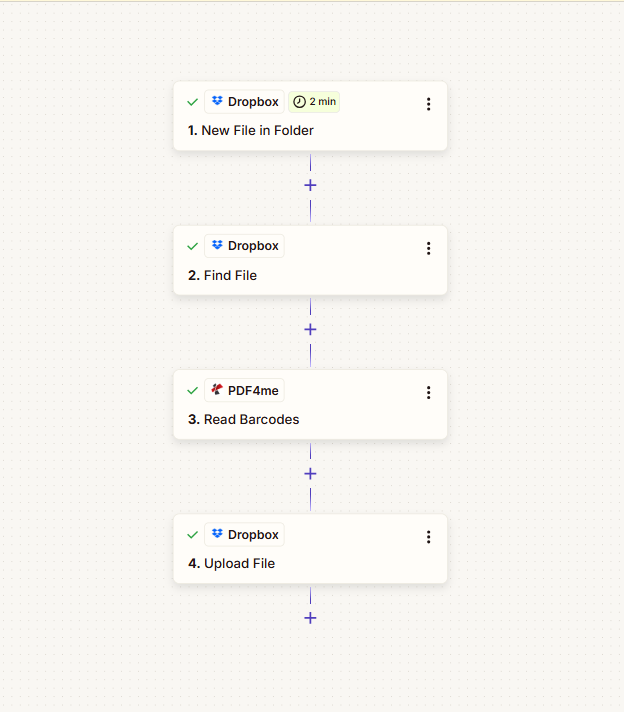
Der Zap wird in dieser Reihenfolge ausgeführt (Screenshot aus einer realen Konfiguration, alle Schritte werden nach Konfiguration und Test mit einem grünen Häkchen versehen):
- 1. Neue Datei im Ordner (Dropbox): Auslöser: Wenn eine neue Datei in einem Ordner erscheint. Sie legen fest, dass Ordner Pfad und Auswahl, ob Dateiinhalte und Freigabelink einbezogen werden sollen.
- 2. Datei suchen (Dropbox): Sucht die Datei (z. B. anhand des Namens) in einem Ordner und gibt die Datei zusammen mit Metadaten zurück. Diese Datei übergeben Sie an „Barcodes lesen“ und „Datei hochladen“.
- 3. Barcodes lesen (PDF4me): Sendet die Datei an PDF4me und gibt sie zurück Barcode-Text (und mehr). Sie werden verwenden Barcode-Text als neuer Dateiname in Schritt 4. Barcodes lesen: ZapierDie
- 4. Datei hochladen (Dropbox): Speichert dieselbe PDF-Datei in einem Ordner mit Dateinamen angeben = Barcode-Text aus Schritt 3 und Dateierweiterung angeben z.B.
.pdfab Schritt 2.
Immer dieselbe Datei, neuer Name.
Schritt 1: Wo kommen Ihre PDFs ins Spiel?
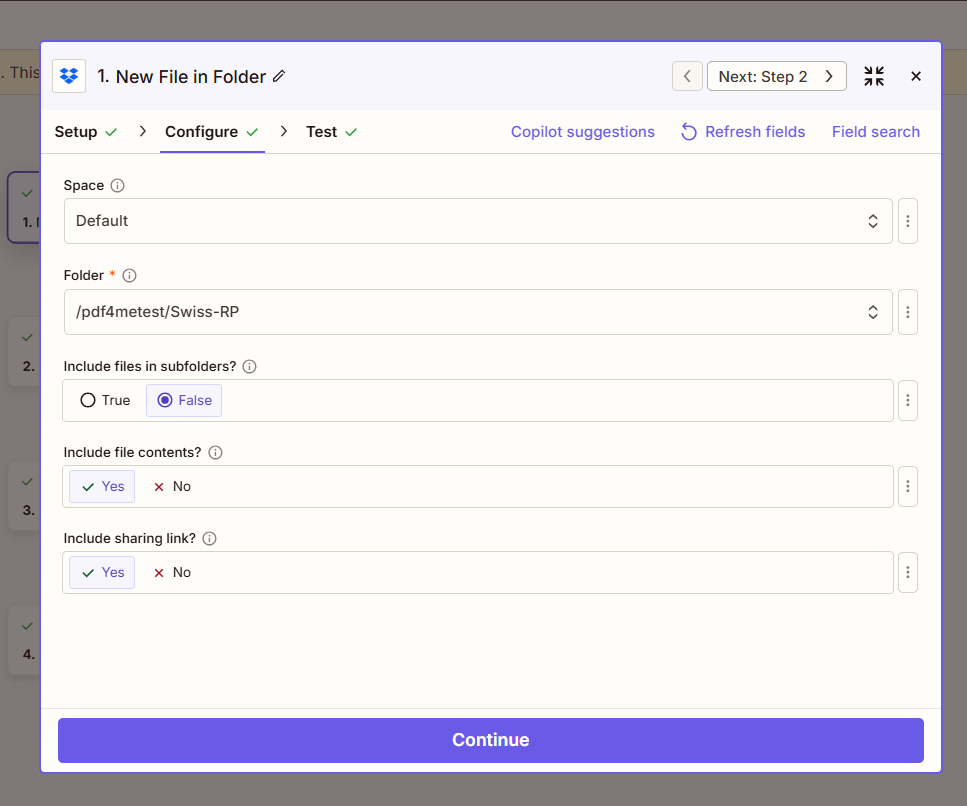
Konfigurieren Sie die Neue Datei im Ordner Der Zap wird ausgelöst, sobald eine neue Datei zu einem Ordner hinzugefügt wird. Der Auslöser liefert das Dateiereignis; im nächsten Schritt wird die Datei abgerufen.
Bis jetzt: 1. Neue Datei im Ordner (Auslöser).
- Trigger hinzufügen: Legen Sie in Ihrem Zap den Auslöser fest auf Dropbox (oder Ihre Speicher-App) → Neue Datei im OrdnerDie
- Konfigurieren (anhand des Screenshots überprüft):
- Raumz.B. Standard (oder Ihrem Dropbox-Speicherplatz).
- Ordner (erforderlich): Geben Sie den Pfad zu dem zu überwachenden Ordner ein, z. B.
/pdf4metest/Swiss-RPVerwenden Sie, falls verfügbar, die Ordnerauswahl. - Sollen Dateien in Unterordnern einbezogen werden?: Aufstellen FALSCH Wenn Sie nur die Dateien in diesem Ordner (nicht in verschachtelten Unterordnern) benötigen, verwenden Sie WAHR einschließlich Unterordnern.
- Dateiinhalte einbeziehen?: Aufstellen Ja Der Dateiinhalt steht somit für spätere Schritte zur Verfügung.
- Link zum Teilen hinzufügen?: Aufstellen Ja Falls Sie einen Freigabelink benötigen; andernfalls NEIN ist in Ordnung.
- Klicken Weitermachen und führen Sie einen Test durch, damit der Trigger Beispieldaten zurückgibt.
Schritt 2: Wie erhalten Sie die Datei?
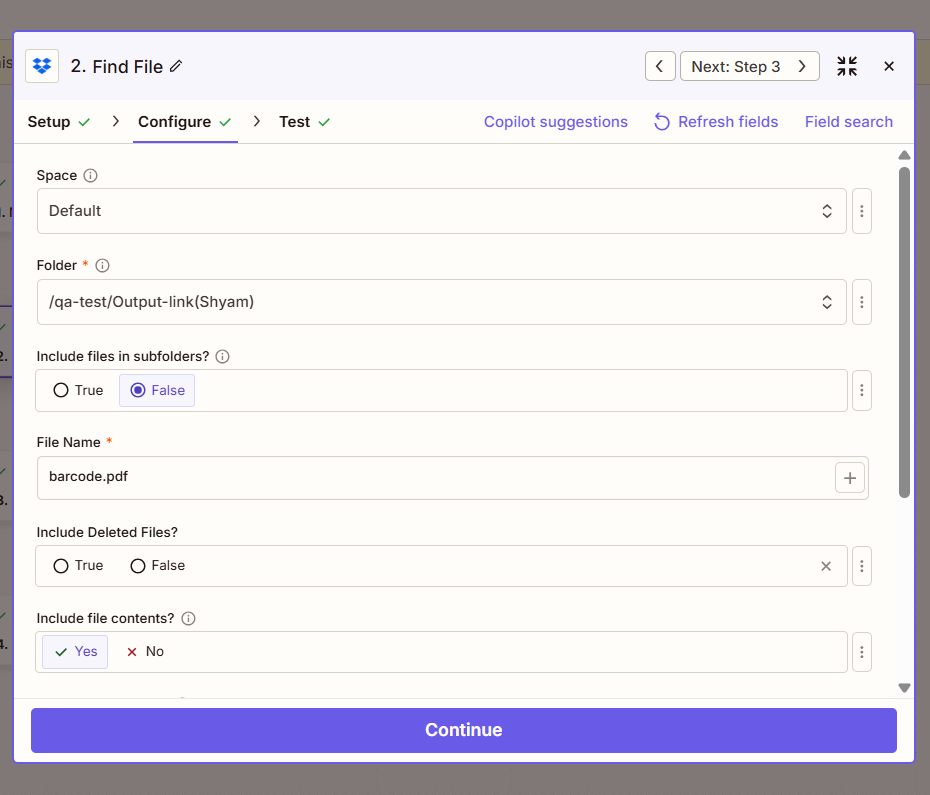
Füge die Datei suchen Diese Aktion sorgt dafür, dass der Zap die eigentliche Datei (mit Namen und Dateiendung) an PDF4me und Upload File sendet. Dieser Schritt liefert den Dateiinhalt und die Metadaten, die Sie in den nächsten beiden Schritten zuordnen.
Bis jetzt: 1. Neue Datei im Ordner → 2. Datei suchen.
- Aktion hinzufügen: Dropbox → Datei suchenDie
- Konfigurieren (anhand des Screenshots überprüft):
- Raumz.B. StandardDie
- Ordner (erforderlich): Der Ordner, in dem sich die Datei befindet, z.B.
/qa-test/Output-link(Shyam)(kann mit Ihrem Ausgabeverzeichnis oder einem anderen Pfad übereinstimmen). - Sollen Dateien in Unterordnern einbezogen werden?: FALSCH Nur diesen Ordner durchsuchen.
- Dateiname (erforderlich): Der Name der zu suchenden PDF-Datei, z. B.
barcode.pdfSie können auch einen dynamischen Wert aus dem Auslöser zuordnen (z. B. den Dateinamen aus Schritt 1). - Gelöschte Dateien einbeziehen?: FALSCH Es sei denn, Sie benötigen gelöschte Dateien.
- Dateiinhalte einbeziehen?: JaDies ist wichtig, damit der Dateiinhalt an „Barcodes lesen“ und „Datei hochladen“ übergeben wird.
- Klicken Weitermachen und testen. Du solltest sehen 2. Datei (existiert, wird aber nicht angezeigt), 2. Dateiname, 2. Dateierweiterung (z.B.
.pdf) steht für die nächsten Schritte zur Verfügung.
Schritt 3: Wer liest den Barcode?
Füge die Barcodes lesen Mit der Aktion (PDF4me) wird der Barcode-Text aus der PDF-Datei extrahiert. Dieser Text wird in Schritt 4 zum neuen Dateinamen.
Bis jetzt: 1. Neue Datei im Ordner → 2. Datei suchen → 3. Barcodes lesen.
- Aktion hinzufügen: Suchen PDF4me → Barcodes lesenDie
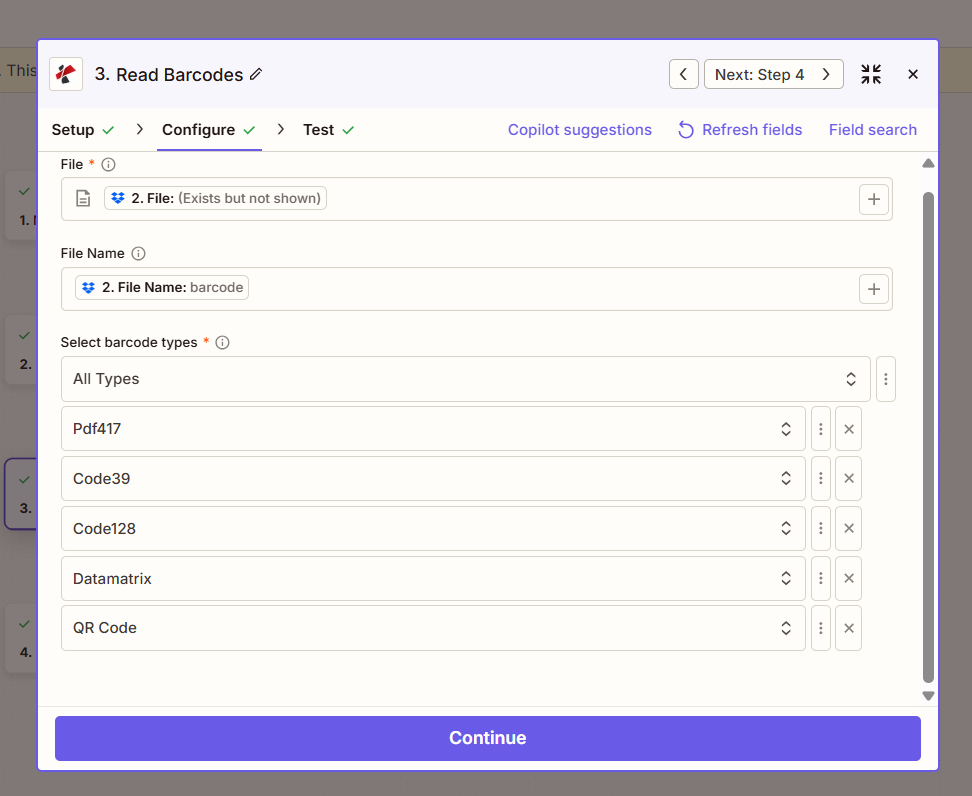
- Konfigurieren (Faktenprüfung anhand des Screenshots):
- Datei (erforderlich): Karte 2. Datei aus dem Schritt "Datei suchen" (Zapier zeigt "2. Datei: (Existiert, wird aber nicht angezeigt)" an).
- Dateiname: Karte 2. Dateiname aus Schritt 2 (z.B.
barcodeoder dem vollständigen Namen). Dies hilft PDF4me bei der Benennung des Dokuments. - Barcode-Typen auswählen (erforderlich): Auswählen Alle Arten Es erkennt alle unterstützten Barcodes (QR-Code, Code128, Code39, DataMatrix, PDF417 usw.). Bei Bedarf können Sie die Suche auf bestimmte Typen eingrenzen.
- Klicken Weitermachen und testen. Die Ausgabe wird Folgendes umfassen: 3. Barcode-Text (z.B.
PDF4me Barcode...Barcode Sample): Verwenden Sie dies im nächsten Schritt für den neuen Dateinamen.
Alle Parameter und unterstützten Barcode-Typen finden Sie unter Barcodes lesen, Zapier Dokumentation.
Schritt 4: Wohin wird die umbenannte Datei gespeichert?
Füge die Datei hochladen Diese Aktion speichert die PDF-Datei in einem Ordner unter dem Namen „Barcode“. Der Dateiinhalt stammt aus Schritt 2, der Dateiname aus Schritt 3.
Bis jetzt: 1. Neue Datei im Ordner → 2. Datei suchen → 3. Barcodes lesen → 4. Datei hochladen.
- Aktion hinzufügen: Dropbox → Datei hochladenDie
- Konfigurieren (anhand des Screenshots überprüft):
- Raumz.B. StandardDie
- Ordner (erforderlich): Zielordner, z. B.
/qa-test/Output-link(Shyam)Die - Datei (erforderlich): Karte 2. Datei Aus dem Schritt „Datei suchen“ (dieselbe PDF-Datei, die Sie an „Barcodes lesen“ gesendet haben). Verwenden Sie nicht die Ausgabe von „Barcodes lesen“: Das sind Barcode-Daten, nicht die PDF-Datei.
- Überschreiben: Aufstellen WAHR wenn Sie eine bereits vorhandene Datei mit demselben Namen ersetzen möchten; FALSCH um bestehende Dateien zu behalten.
- Dateinamen angeben: Karte 3. Barcode-Text aus dem Schritt „Barcodes lesen“ (z.B.
PDF4me Barcode...Barcode SampleZapier verwendet dies als Dateinamen; Sie müssen nichts hinzufügen..pdfhier, wenn Sie die Erweiterung separat einstellen. - Dateierweiterung angeben: Karte 2. Dateierweiterung aus Schritt 2 (z.B.
.pdf) damit die gespeicherte Datei die richtige Dateiendung hat.
- Klicken Weitermachen und testen. Die Datei erscheint im Ordner unter dem neuen Namen, z. B.
PDF4me Barcode Sample.pdfDie
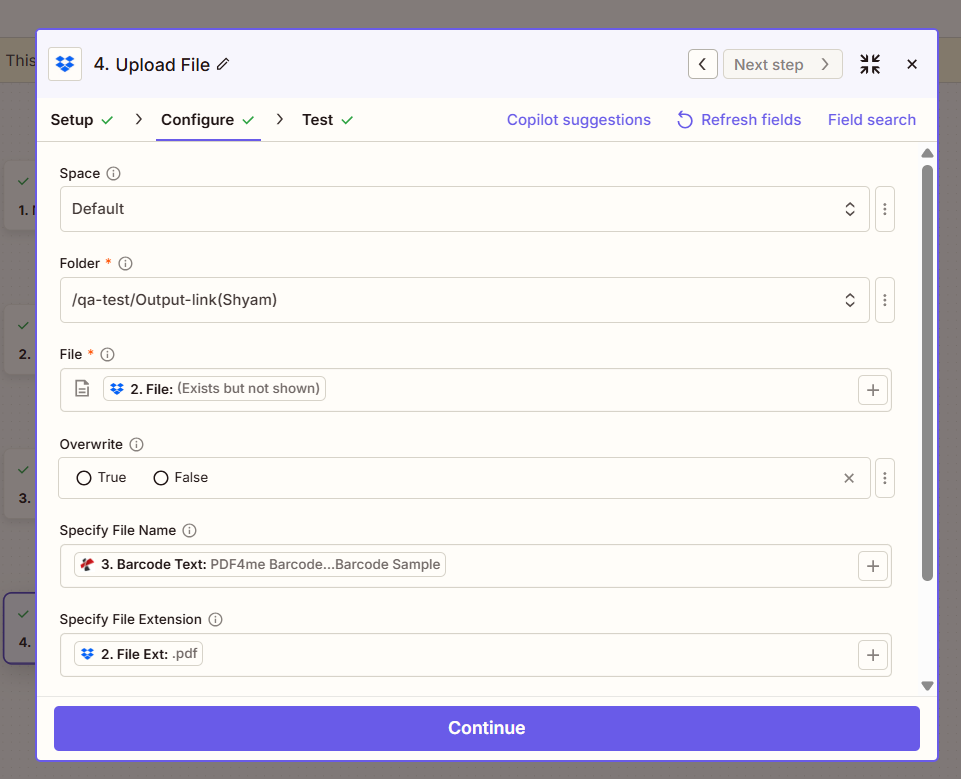
Zusammenfassung: Datei Die Datei „Upload“ muss von folgendem Ort stammen: 2. Datei (Datei suchen). Dateinamen angeben muss kommen von 3. Barcode-Text (Barcodes lesen). Dateierweiterung angeben aus 2. Dateierweiterung Die Ausgabe erfolgt als PDF. Jedes Mal dieselbe PDF-Datei, nur ein neuer Name.
Wie hängt alles zusammen?
Kurzgesagt!
- Neue Datei im Ordner startet den Zap, sobald eine Datei erscheint; Datei suchen liefert Ihnen den Dateiinhalt und die Metadaten (Dateiname, Dateierweiterung).
- Barcodes lesen (PDF4me) benötigt 2. Datei und kehrt zurück 3. Barcode-Text: der dekodierte Wert, den Sie als neuen Dateinamen verwenden.
- Datei hochladen benötigt 2. Datei erneut (dasselbe PDF) und verwendet 3. Barcode-Text als der Name und 2. Dateierweiterung als Erweiterung: z.B.
PDF4me Barcode Sample.pdfin Ihrem Ordner. - Benötigen Sie Hilfe beim Verbinden von PDF4me? Siehe Verbinde PDF4me mit ZapierDie
Wo kann man das verwenden?
Versandetiketten und Sendungsverfolgungsnummern
Problem: Ein Operationsteam erhält Versandetiketten im PDF-Format. Die Dateien treffen ein als label_001.pdf, label_002.pdfEs ist schwierig, ein bestimmtes Paket anhand der Sendungsnummer zu finden.
Lösung: Verwenden Sie diesen Zap, um jede Datei anhand des Tracking-Barcodes umzubenennen (z. B. 1Z999AA10123456784.pdf oder TRK-ABC123.pdfJede Datei ist über die Tracking-ID durchsuchbar.
Feld extrahieren: Sendungsnummer (vom Barcode) Auslösen: Neue Datei im Ordner (Dropbox, Google Drive, SharePoint usw.)
Inventar- und Seriennummern
Problem: Geräte- oder Anlagen-PDFs mit generischen Bezeichnungen; jedes PDF verfügt über einen Seriennummern-Barcode.
Lösung: Umbenennung anhand der Seriennummer (z.B. SN-2024-88765.pdfOrdnen Sie Dokumente den entsprechenden Assets in Ihrem System zu.
Feld extrahieren: Seriennummer (vom Barcode) Auslösen: Neue Datei im Ordner oder Zeitplan
Rechnungen mit QR- oder Barcode-IDs
Problem: Lieferantenrechnungen enthalten einen QR-Code oder Barcode mit der Rechnungs-ID.
Lösung: Umbenennen anhand dieser ID (z.B. INV-QR-202601-12345.pdfKeine manuelle Suche.
Feld extrahieren: Rechnungs-ID (aus Barcode/QR-Code)
Rechnungs-ID (aus Barcode/QR-Code) Auslösen: Neue Datei in Ordner in Ihrem Speicher
Produktkataloge und Artikelnummern
Problem: PDF-Produktblätter mit Produktcode-Barcodes.
Lösung: Umbenennung nach SKU (z.B. SKU-ABC-789.pdfDirekte Zuordnung zu Ihrem Katalog.
Feld extrahieren: Produktcode / Artikelnummer (vom Barcode) Auslösen: Neue Datei im Ordner oder Zeitplan
Sie kommen nicht weiter? Häufig gestellte Fragen.
- Was passiert, wenn kein Barcode gefunden wird? Der Schritt „Barcodes lesen“ liefert möglicherweise ein leeres Ergebnis. Barcode-TextFügen Sie einen Zapier-Filter oder -Pfad hinzu, der Upload File nur dann ausführt, wenn ein Barcode-Text vorhanden ist, oder verwenden Sie einen Ausweichnamen (z. B. den Dateinamen aus Schritt 1).
- Was ist, wenn ich mehrere Barcodes habe? Die Aktion „Barcodes lesen“ kann mehrere Barcodes zurückgeben; Zapier zeigt oft den ersten an. Falls Sie einen bestimmten Barcode benötigen, überprüfen Sie die Ausgabe des Schritts und ordnen Sie den richtigen Barcode zu. Barcode-Text (oder verwenden Sie einen Formatierungsschritt, um aus einer Liste auszuwählen).
- Kann ich anstelle von Dropbox SharePoint oder Google Drive verwenden? Ja. Wählen Sie für Ihre App dieselben Auslöser und Dateiaktionen (z. B. „Neue Datei im Ordner“ und „Datei hochladen“). Ordnen Sie Datei- und Barcode-Text auf dieselbe Weise zu, das Zap-Muster bleibt gleich.
Möchten Sie tiefer einsteigen?
| Ressource | Beschreibung |
|---|---|
| Verbinde PDF4me mit Zapier | Stellen Sie die PDF4me-Verbindung her und fügen Sie Ihren API-Schlüssel hinzu. |
| Barcodes lesen, Zapier | Vollständige Aktionsreferenz: Parameter, Barcode-Typen und Ausgabe |
| PDFs anhand des Barcodes umbenennen auf Make | Gleiches Prinzip (herunterladen → Barcode lesen → hochladen) bei Make |
| PDFs in Power Automate anhand des Barcodes umbenennen | Gleiches Prinzip in Power Automate |
| PDFs in n8n anhand des Barcodes umbenennen | Gleiche Idee in n8n |
Externer Link (in neuem Tab öffnen):
- PDF4me API-Schlüssel-DashboardAPI-Schlüssel abrufen oder verwalten
- ZapierErstellen und Ausführen von Zaps
Was ist als Nächstes zu tun?
Rekapitulieren: Neue Datei im Ordner → Datei suchen → Barcodes lesen → Datei hochladen. Dateinamen angeben = 3. Barcode-Text, Dateierweiterung angeben = 2. DateierweiterungDie
- Einen API-Schlüssel anfordern: PDF4me API-Schlüssel-Dashboard (Kostenloser Einstieg). Verwenden Sie es, wenn Zapier nach der PDF4me-Verbindung fragt.
- Neu bei PDF4me + Zapier?: Verbinde PDF4me mit Zapier führt Sie durch den Verbindungsvorgang. Dann Zapier öffnen → Zap erstellen → Auslöser hinzufügen Neue Datei im Ordner (z. B. Dropbox) → Datei suchen → Barcodes lesen (PDF4me) → Datei hochladenDie
- Erstellen Sie den Zap von Grund auf: Folgen Sie den oben beschriebenen Schritten 1 bis 4: Auslöserordner, z. B.
/pdf4metest/Swiss-RP(Dateiinhalt einbeziehen Ja) → Datei suchen in z.B./qa-test/Output-link(Shyam), Dateinamebarcode.pdf, Dateiinhalte einbeziehen Ja → Barcodes mit Datei aus Schritt 2 lesen, Barcode-Typen Alle Typen → Datei mit Datei aus Schritt 2 hochladen, Dateinamen angeben = 3. Barcode-Text, Dateierweiterung angeben = 2. Dateierweiterung, Bei Bedarf überschreiben. - Vollständige Aktionsreferenz: Barcodes lesen: Zapier für alle Parameter und Ausgaben.