PDFs anhand des Barcodes in Power Automate umbenennen: Ein Flow, ein Ausdruck, fertig.

PDFs mit Barcodes oder QR-Codes, Versandetiketten, Rechnungen und Inventarlisten müssen oft anhand des Wertes im Barcode umbenannt werden, um sie später wiederzufinden. Dies manuell zu tun, ist nicht praktikabel.
So gehen wir vor: A Power Automate Cloud-Flow in vier Schritten: auslösen → Dateiinhalt abrufen (Dropbox) → Barcode, Barcode aus PDF lesen (PDF4me) → Datei erstellen (Dropbox) mit dem Barcode-Text als Dateinamen. Ein Ausdruck für den Dateinamen; kein Code. Gleiche PDF-Datei, neuer Name.
Ergebnis: barcode.pdf in einem Ordner wird z.B. PDF4me Barcode Sample.pdf in Ihrem Ausgabeverzeichnis, benannt nach dem, was auf dem Barcode steht.
Jeder Aktionsname, Parameter, Pfad und die Dateiname Die folgenden Ausdrücke stammen aus einem realen Testlauf; verwenden Sie diese als Einrichtungsanleitung für Anfänger.
Was benötigen Sie vor dem Start?
- Power Automate: Power Automate öffnenMelden Sie sich an (Microsoft 365 / Power Platform) und erstellen Sie ein Konto. neuer Wolkenfluss (z.B. Automatisierter Cloud-Flow oder Sofortiger WolkenflussSie fügen einen Auslöser und drei Aktionen hinzu.
- PDF4me API-Schlüssel: Holen Sie sich Ihren PDF4me-API-Schlüssel (kostenloser Einstieg). Wenn Sie die Barcode, Barcode aus PDF lesen Wenn Sie diese Aktion ausführen, wird eine Verbindung hergestellt; der Status wird angezeigt Verbunden mit PDF4me ConnectZum ersten Mal hier? Folgen Verbinden Sie PDF4me mit Power AutomateDie
- DateispeicherungDiese Anleitung verwendet Dropbox für Dateiinhalt abrufen Und Datei erstellen So können Sie den Screenshots Schritt für Schritt folgen. Es ist nicht nur Dropbox-spezifisch: Der gleiche Ablauf funktioniert mit SharePoint, OneDrive, Google DriveAlternativ können Sie andere Konnektoren verwenden, die Dateiinhalte abrufen und eine Datei erstellen können. Ersetzen Sie dies durch die entsprechenden Aktionen „Datei abrufen“ und „Datei erstellen“ für Ihren Speicher. Die Logik (Auslöser → PDF abrufen → Barcode lesen → unter dem Barcode speichern) bleibt gleich und verursacht keine größeren Probleme.
Von Grund auf: Flow erstellen → Hinzufügen Einen Ablauf manuell auslösen (oder ein anderer Auslöser) → Füge die drei Aktionen der Reihe nach hinzu: Dateiinhalt abrufen → Barcode, Barcode aus PDF lesen → Datei erstellenKonfigurieren Sie jeden Schritt wie folgt.
Wie sieht der Ablauf aus? (4 Schritte!)
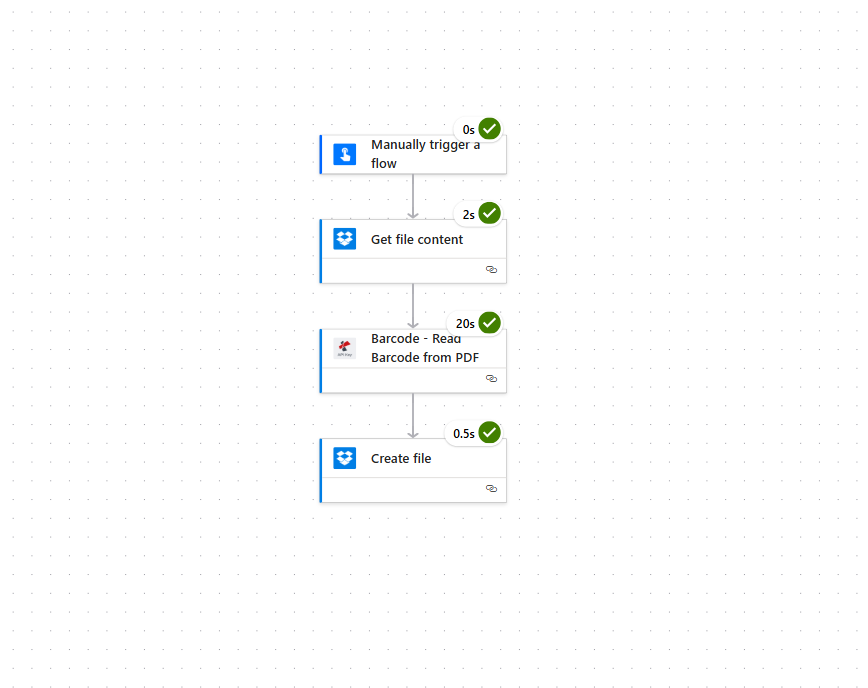
Der Ablauf erfolgt in dieser Reihenfolge (Screenshot aus einem realen Durchlauf, Auslöser ~0s, Dateiinhalt abrufen ~2s, Barcode lesen ~20s, Datei erstellen ~0,5s):
- Einen Ablauf manuell auslösen: Startet den Ablauf bei Bedarf (oder Verwendung Wenn eine Datei erstellt wird (in Dropbox zur Automatisierung).
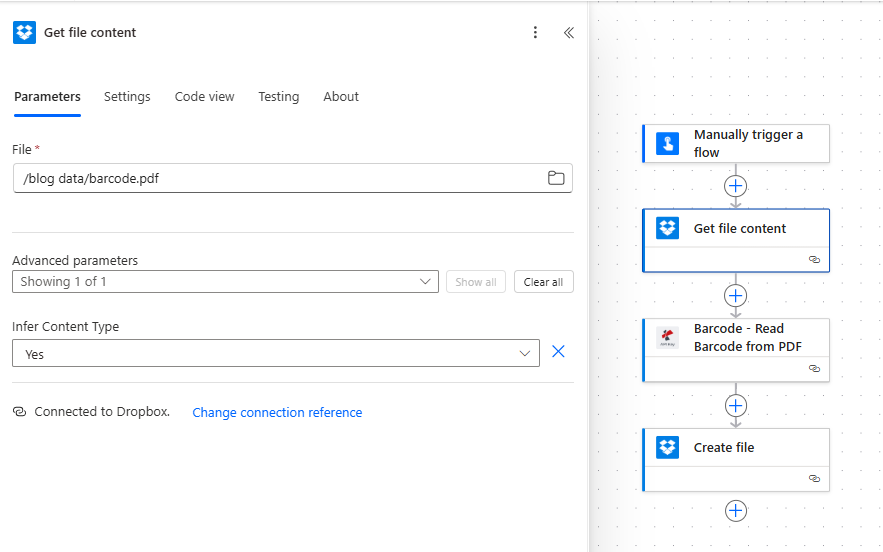
- Dateiinhalt abrufen (Dropbox): Lädt die PDF-Datei herunter. Parameter Registerkartensatz Datei zum Pfad (z.B.
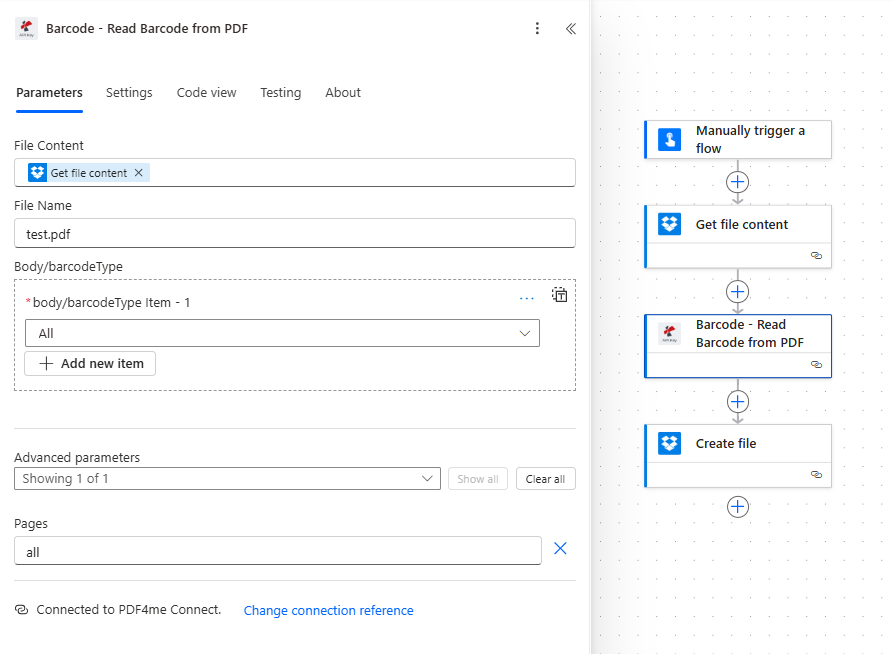
/blog data/barcode.pdf) und unter Erweiterte Parameter Satz Inhaltstyp ableiten Zu JaAusgabe: Dateiinhalt (binär) für die nächsten beiden Aktionen. - Barcode: Barcode aus PDF lesen (PDF4me): Dateiinhalt = Ausgabe von Dateiinhalt abrufen; Dateiname z.B.
test.pdf; Körper-/Barcode-Typ = Alle; Seiten (unter Erweiterte Parameter) = alle. Ausgabe: Körper/Barcodes Array; jedes Element hat Wert (dekodierter Text). Du wirst den ersten verwenden Wert für den neuen Dateinamen. Barcode aus PDF lesen, Power AutomateDie - Datei erstellen (Dropbox): Ordnerpfad z.B.
/pdf4meoutput; Dateiname = Ausdruck (siehe Schritt 3 unten); Dateiinhalt = von Dateiinhalt abrufen (nicht von Read Barcode). Speichert dieselbe PDF-Datei unter dem Barcode-Namen.
Immer dieselbe Datei, nur ein neuer Name.
Schritt 1: Auslöser + Dateiinhalt abrufen: Wie?
Fügen Sie den Auslöser hinzu und anschließend die Dropbox-Aktion, die die PDF-Datei lädt. Der restliche Ablauf verwendet den Inhalt dieser Datei zweimal (Barcode lesen + Datei erstellen).
Bis jetzt: Auslöser → Dateiinhalt abrufen.
- Trigger hinzufügenKlicken Sie hier + Neuer Schritt und hinzufügen Einen Ablauf manuell auslösen (zum Testen) oder Wenn eine Datei erstellt wird (Dropbox) zur Automatisierung.
- Aktion hinzufügen: + Neuer Schritt → Suche Dropbox → auswählen Dateiinhalt abrufenDie
- Auf der Registerkarte „Parameter“:
- Datei (erforderlich): Geben Sie den Pfad zu Ihrer PDF-Datei genau so ein, wie er in Ihrer Dropbox angegeben ist, z. B.
/blog data/barcode.pdf(Verwenden Sie bei Bedarf das Ordnersymbol zum Durchsuchen.) - Offen Erweiterte Parameter → Menge Inhaltstyp ableiten Zu JaDie
- VerbindungGanz unten sollte stehen: Mit Dropbox verbunden. Falls nicht, melden Sie sich an oder Verbindungsreferenz ändernDie
Die Ausgabe ist der Dateiinhalt (binär). Diesen ordnen Sie zu Dateiinhalt in der nächsten Aktion und wieder in Datei erstellenDie
Schritt 2: Barcode lesen: Welche Aktion?
Fügen Sie die PDF4me-Aktion hinzu, die den Barcode liest und den Text zurückgibt, den Sie als neuen Dateinamen verwenden möchten. Der Name der Aktion im Flow lautet: Barcode, Barcode aus PDF lesenDie
Bis jetzt: Auslöser → Dateiinhalt abrufen → Barcode, Barcode aus PDF lesen.
- Aktion hinzufügen: + Neuer Schritt → Suche PDF4me oder Barcode → auswählen Barcode: Barcode aus PDF lesenDie
- Im Reiter „Parameter“ (anhand eines Screenshots überprüft):
- DateiinhaltKlicken Sie auf das Feld und wählen Sie die Dateiinhalt abrufen Ausgabe (dynamischer Inhalt: die PDF-Binärdatei aus dem vorherigen Schritt).
- DateinameGeben Sie den Namen der Quell-PDF-Datei ein, z.B.
test.pdf(oder verwenden Sie einen dynamischen Wert, wenn Ihr Pfad variiert). - Körper-/Barcode-Typ: Aufstellen Alle Alle Barcode-Typen (QR-Code, Code128 usw.) erkennen. Neuen Eintrag hinzufügen auf bestimmte Typen beschränken.
- Erweiterte ParameterErweitern und festlegen Seiten Zu alle Daher wird jede Seite gescannt.
- VerbindungDer untere Teil der Karte sollte Folgendes anzeigen Verbunden mit PDF4me Connect. Falls nicht, stellen Sie eine Verbindung zu Ihrem her. PDF4me API-SchlüsselDie
Die Aktionsausgabe umfasst Körper/Barcodes: ein Array von Barcodes. Jeder hat einen Wert (dekodierter Text). Für den neuen Dateinamen verwenden Sie den ersten Teil: Körper/Barcodes[0]/WertDie
Alle Parameter und Ausgabedetails finden Sie unter Barcode aus PDF lesen (siehe Aktionsreferenz) in unserer Power Automate-Dokumentation.
Schritt 3: Datei mit dem Barcode als Namen erstellen: Wirklich?
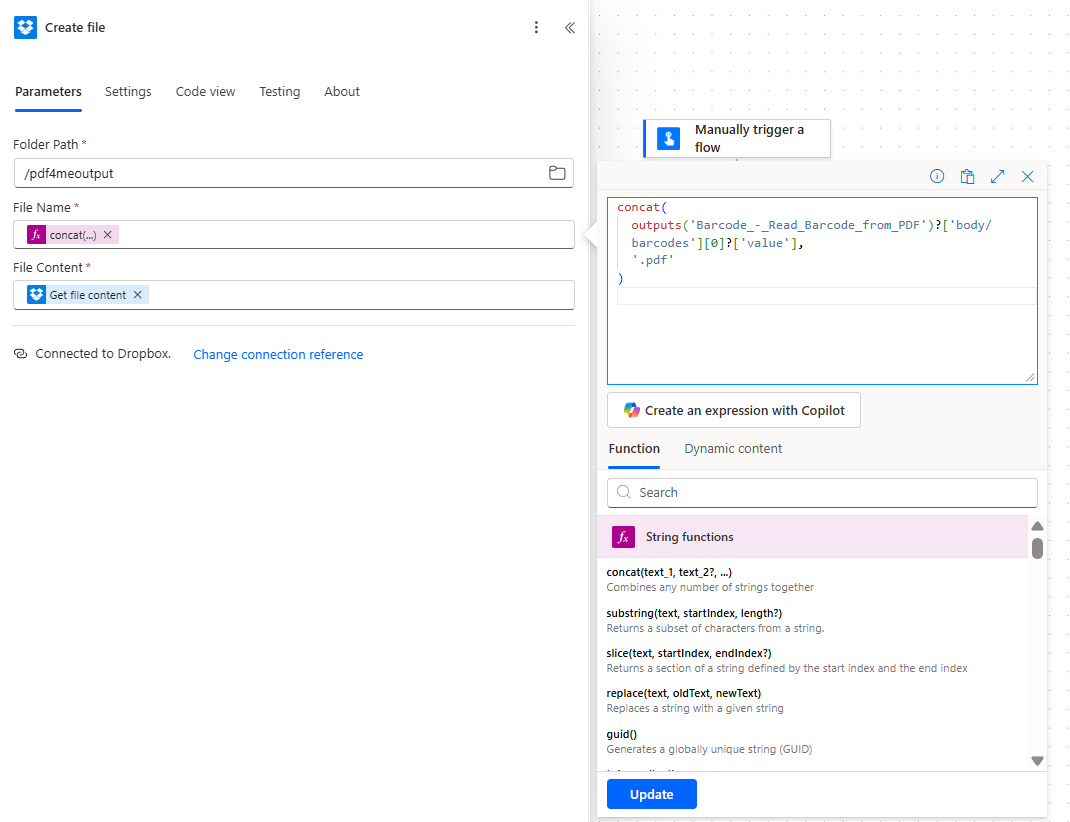
Ja, Datei erstellen (Dropbox) speichert die gleiches PDF mit einem dynamischer Dateiname aus der Ausgabe von „Barcode lesen“. Der Screenshot unten zeigt den genauen Ausdruck.
- Aktion hinzufügen: + Neuer Schritt → Dropbox → Datei erstellenDie
- Im Reiter „Parameter“ (anhand eines Screenshots überprüft):
- Ordnerpfad (erforderlich): Zielordner in Dropbox, z.B.
/pdf4meoutputDie - Dateiname (erforderlich): Festlegen über Ausdruck (klicken Sie hier) fx oder auf die Registerkarte „Ausdrücke“). Fügen Sie dies exakt so ein (der Aktionsname muss mit Ihrem Flow übereinstimmen):
concat(
outputs('Barcode - Read_Barcode_from_PDF')?['body/barcodes'][0]?['value'],
'.pdf'
)
Dies nimmt den ersten Barcode Wert aus Barcode, Barcode aus PDF lesen und fügt hinzu .pdfWenn Ihr Aktionstitel unterschiedliche Leerzeichen/Unterstriche enthält (z. B. Barcode - Read_Barcode_from_PDFVerwenden Sie den Namen, der beim Einfügen angezeigt wird. Dynamischer Inhalt Kopiere das Ergebnis dieser Aktion in den Ausdruck.
- Dateiinhalt (erforderlich): Auswählen Dateiinhalt (oder Körper) aus Dateiinhalt abrufen in dynamischen Inhalten. Nicht Verwenden Sie die Ausgabe von „Barcode lesen“, d. h. JSON; die PDF-Bytes stammen ausschließlich von „Dateiinhalt abrufen“.
- Verbindung: Mit Dropbox verbunden. sollte unten erscheinen.
Führen Sie den Workflow aus. Eine neue Datei erscheint im Ordner, z. B. PDF4me Barcode Sample.pdf, mit dem gleichen Inhalt wie das Original, umbenannt nach dem Barcode-Wert.
Zusammenfassung: Dateiinhalt Die Datei „Erstellen“ muss von folgendem stammen: Dateiinhalt abrufenDie Dateiname müssen von der Aktion „Barcode lesen“ stammen. Körper/Barcodes[0]/Wert (plus .pdfFalls Ihr Aktionsname unterschiedliche Abstände aufweist, passen Sie die Abstände an. outputs('...') Teil zum Zuordnen (z.B. Barcode - Read_Barcode_from_PDF oder wie in Ihrem Ablauf dargestellt).
Tipp: Für einen zweiten Barcode verwenden Sie den Index [1] anstatt [0]Falls kein Barcode gefunden wird, können Sie als Ausweichlösung den Ausdruck erweitern oder eine Bedingung hinzufügen, die prüft, ob Körper/Barcodes Vor dem Ausführen von "Datei erstellen" muss mindestens ein Element vorhanden sein.
Wie passt alles zusammen?
Kurzgesagt!
- Dateiinhalt abrufen liefert Ihnen die PDF-Binärdatei. Sie übergeben sie an Barcode, Barcode aus PDF lesen (lesen) und zu Datei erstellen (um zu sparen).
- Barcode, Barcode aus PDF lesen Rückgaben Körper/Barcodes; jeder Artikel hat einen Wert. Verwenden
outputs('...')?['body/barcodes'][0]?['value']im Dateinamenausdruck. - Datei erstellen Speichert dieselbe PDF-Datei mit diesem Barcode-Wert in Ihrem Ordner.
.pdfwie der Name, z.B.PDF4me Barcode Sample.pdfIn/pdf4meoutputDie - Benötigen Sie Hilfe beim Verbinden von PDF4me? Siehe Verbinden Sie PDF4me mit Power AutomateDie
Wo kann man das verwenden?
Versandetiketten und Sendungsverfolgungsnummern
Problem: Ein Operationsteam erhält Versandetiketten im PDF-Format. Die Dateien treffen ein als label_001.pdf, label_002.pdfEs ist schwierig, ein bestimmtes Paket anhand der Sendungsnummer zu finden.
Lösung: Verwenden Sie diesen Ablauf, um jede Datei anhand des Tracking-Barcodes umzubenennen (z. B. 1Z999AA10123456784.pdf oder TRK-ABC123.pdfJede Datei ist über die Tracking-ID durchsuchbar.
Feld extrahieren: Sendungsnummer (vom Barcode) Auslösen: Manuell oder „Wenn eine Datei erstellt wird“ in einem Dropbox-Ordner
Inventar- und Seriennummern
Problem: Geräte- oder Anlagen-PDFs mit generischen Bezeichnungen; jedes PDF verfügt über einen Seriennummern-Barcode.
Lösung: Umbenennung anhand der Seriennummer (z.B. SN-2024-88765.pdfOrdnen Sie Dokumente den entsprechenden Assets in Ihrem System zu.
Feld extrahieren: Seriennummer (vom Barcode) Auslösen: Dropbox, SharePoint oder Zeitplan
Rechnungen mit QR- oder Barcode-IDs
Problem: Lieferantenrechnungen enthalten einen QR-Code oder Barcode mit der Rechnungs-ID.
Lösung: Umbenennen anhand dieser ID (z.B. INV-QR-202601-12345.pdfKeine manuelle Suche.
Feld extrahieren: Rechnungs-ID (aus Barcode/QR-Code)
Rechnungs-ID (aus Barcode/QR-Code) Auslösen: Wenn eine Datei in einem Ordner oder als E-Mail-Anhang erstellt wird (nachdem zuvor ein Schritt zum Speichern in Dropbox erforderlich ist)
Produktkataloge und Artikelnummern
Problem: PDF-Produktblätter mit Produktcode-Barcodes.
Lösung: Umbenennung nach SKU (z.B. SKU-ABC-789.pdfDirekte Zuordnung zu Ihrem Katalog.
Feld extrahieren: Produktcode / Artikelnummer (vom Barcode) Auslösen: Dropbox, SharePoint oder Zeitplan
Sie kommen nicht weiter? Häufig gestellte Fragen.
- Was passiert, wenn kein Barcode gefunden wird? Der Ausdruck kann fehlschlagen oder einen leeren Wert zurückgeben. Fügen Sie eine Bedingung hinzu, die prüft, ob Körper/Barcodes hat eine Länge > 0, bevor die Datei erstellt wird, oder verwenden Sie einen Fallback im Ausdruck (z.B.
concat(..., '.pdf')(mit einer Standardzeichenfolge, wenn der Barcode-Wert leer ist). - Was ist, wenn ich mehrere Barcodes habe? Verwenden Sie einen anderen Index im Ausdruck:
['body/barcodes'][1]?['value']für den zweiten Barcode. Sie können auch mehrere Werte kombinieren mitconcat()Die - Kann ich SharePoint oder OneDrive anstelle von Dropbox verwenden? Ja. Verwenden Sie Dateiinhalt abrufen (oder ein gleichwertiges) von Ihrem Anschluss und Datei erstellen (oder eine gleichwertige Datei) in denselben oder einen anderen Ordner. Der Ablauf ist immer gleich: PDF abrufen → Barcode lesen → Datei mit dem Barcode als Namen erstellen.
Möchten Sie tiefer einsteigen?
| Ressource | Beschreibung |
|---|---|
| Verbinden Sie PDF4me mit Power Automate | Stellen Sie die PDF4me-Verbindung her und fügen Sie Ihren API-Schlüssel hinzu. |
| Barcode aus PDF lesen, Power Automate | Vollständige Aktionsreferenz: Parameter, Ausgabe und Ablaufideen |
| PDFs anhand des Barcodes umbenennen auf Make | Gleiches Prinzip (Datei abrufen → Barcode lesen → erstellen/hochladen) bei Make |
| PDFs in n8n anhand des Barcodes umbenennen | Gleiche Idee in n8n |
| Dateien mit Parse Document (n8n) umbenennen | PDFs mithilfe des extrahierten Textes anstelle der Barcodes umbenennen |
Externer Link (in neuem Tab öffnen):
- PDF4me API-Schlüssel-DashboardAPI-Schlüssel abrufen oder verwalten
- Power AutomateFlows erstellen und ausführen
Was ist als Nächstes zu tun?
Rekapitulieren: Auslöser → Dateiinhalt abrufen → Barcode, Barcode aus PDF lesen → Datei erstellen. Dateiname = erster Barcode Wert + .pdfDie
- Einen API-Schlüssel anfordern: PDF4me API-Schlüssel-Dashboard (Kostenloser Einstieg). Verwenden Sie es, wenn Power Automate nach der PDF4me-Verbindung fragt.
- Neu bei PDF4me + Power Automate?: Verbinden Sie PDF4me mit Power Automate führt Sie durch den Verbindungsvorgang. Dann Power Automate öffnen → Erstellen → Automatisierter Cloud-Flow (oder Instant) → Füge den Auslöser hinzu + die drei Aktionen in der angegebenen Reihenfolge.
- Erstellen Sie den Workflow von Grund aufFolgen Sie den oben beschriebenen Schritten 1 bis 3: Auslöser → Dateiinhalt abrufen (Datei = z.B.
/blog data/barcode.pdf, Infer Content Type = Yes) → Barcode, Barcode aus PDF lesen (Dateiinhalt aus Dateiinhalt abrufen, Dateiname =test.pdf, barcodeType = Alle, Seiten = alle) → Datei erstellen (Ordner =/pdf4meoutput, Dateiname = Ausdruck, Dateiinhalt aus "Dateiinhalt abrufen"). - Vollständige Aktionsreferenz: Barcode aus PDF lesen: Power Automate für alle Parameter und Ausgaben.