Mit n8n in 4 Schritten Barcode- oder QR-Code-Texte in PDF-Dateinamen umwandeln!
Sie erhalten PDFs, Versandetiketten, Inventarlisten und Rechnungen, jeweils mit einem Barcode oder QR-Code, der die benötigte Sendungsnummer, Seriennummer oder Produktnummer enthält. Sie möchten diese Dokumente anhand dieser Werte umbenennen, um sie später wiederzufinden. Das manuell zu erledigen? Das kostet Stunden.
Kommt Ihnen das bekannt vor? Sie sind nicht allein. Manuelles Umbenennen ist nicht skalierbar.
Die Lösung: ein n8n-Workflow, der Downloads das PDF, verwendet Barcode aus PDF lesen (PDF4me) zum Extrahieren des Werts aus dem Barcode oder QR-Code, Fusionen diesen Wert mit der Datei und Uploads Es hat einen neuen Namen. Gleicher Inhalt, neuer Dateiname, keine manuelle Umbenennung.
Diese Anleitung führt Sie durch den gesamten Ablauf: PDF herunterladen, Barcode-Wert auslesen, Datei zusammenführen und hochladen, wobei der Barcode als neuer Dateiname verwendet wird.
Der Flow auf einen Blick
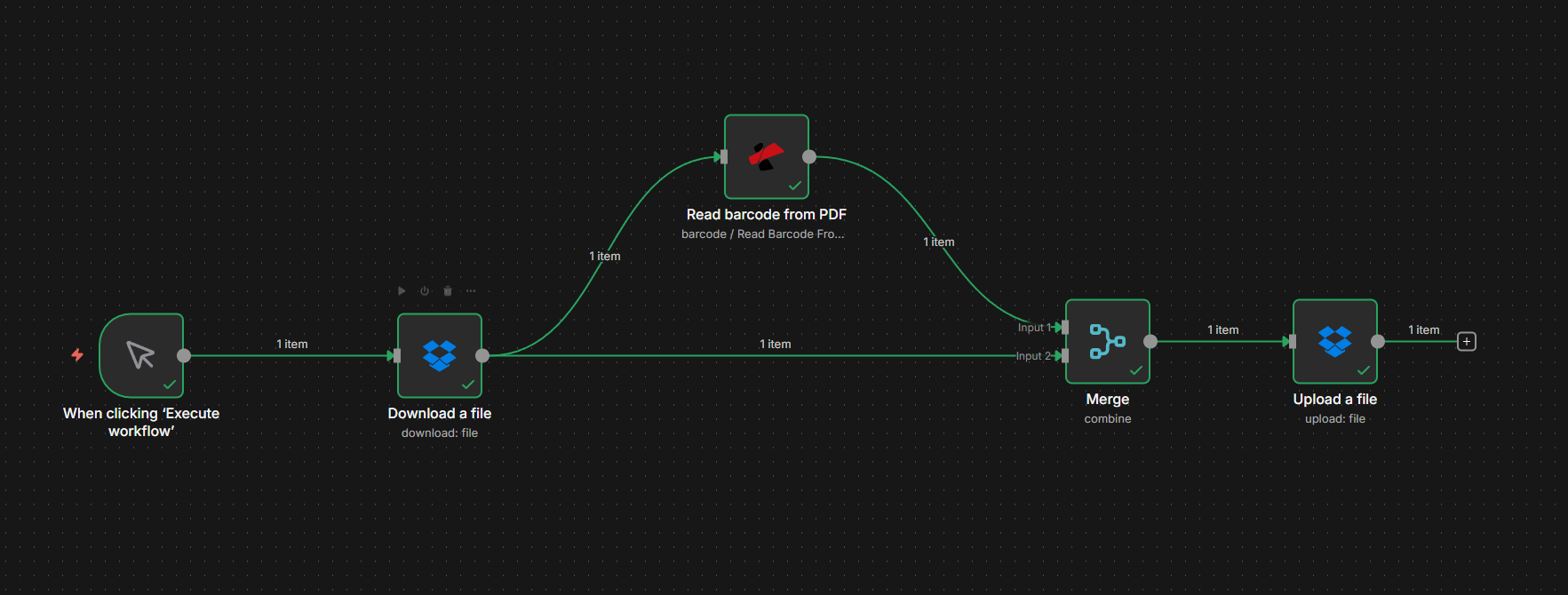
Ihr n8n-Workflow für PDFs anhand des Barcode-Werts umbenennen Sieht so aus:
- Auslösen: Manuell zum Testen oder automatisiert (z. B. Dropbox, E-Mail, Webhook), wenn eine neue PDF-Datei verfügbar ist.
- Datei herunterladenRuft die PDF-Datei aus Ihrer Quelle (z. B. Dropbox) ab und gibt sie als Binärdatei in einem Feld wie z. B. aus
documentDie - Barcode aus PDF lesen (PDF4me): Liest Barcodes/QR-Codes aus der PDF-Datei und gibt strukturierte Daten aus (z. B.
barcodeData.barcodesmit einemvaluepro Barcode). Die Original-PDF-Datei verbleibt im Download-Knoten. - Verschmelzen: Kombiniert die Ausgabe von "Barcode lesen" (Barcodedaten) und die Ausgabe von "Herunterladen" (PDF-Binärdatei) zu einem Element, sodass der nächste Knoten sowohl den neuen Dateinamen als auch den Dateiinhalt enthält.
- Laden Sie eine Datei hochSpeichert die PDF-Datei unter dem Pfad/Dateinamen, der auf den Barcode-Wert gesetzt ist (z.B.
PDF4me Barcode Sample.pdfoderTRK-ABC123.pdf).
Immer dieselbe Datei, nur ein neuer Name. Im Folgenden gehen wir auf jeden einzelnen Schritt detailliert ein.
Schritt 1: Datei herunterladen und Barcodes lesen
Als Nächstes importieren Sie die PDF-Datei in n8n und Den Namenswert extrahieren mit PDF4me Barcode lesen. Die Datei kann stammen von Datei herunterladen (z.B. Dropbox), Google Drive, E-Mail oder ein beliebiger Knoten, der Ausgaben erzeugt binärDie
Bisheriger Ablauf: Auslöser → Datei herunterladen → Barcode aus PDF lesen.
Wichtig: Die Funktion „Barcode lesen“ gibt die Barcode-Daten zurück (z. B. in barcodeData.barcodes mit einem value (für jeden Barcode): Die Datei wird nicht in die PDF-Datei übertragen. Der Dateiinhalt verbleibt im Download-Knoten. In Schritt 2 werden beide zusammengeführt, sodass der Upload-Knoten die Datei und den neuen Namen enthält.
- Füge einen Auslöser hinzu: Manuell für Testzwecke; für den Produktivbetrieb einen automatisierten Auslöser verwenden (z. B. Dropbox, E-Mail, Google Drive, Webhook).
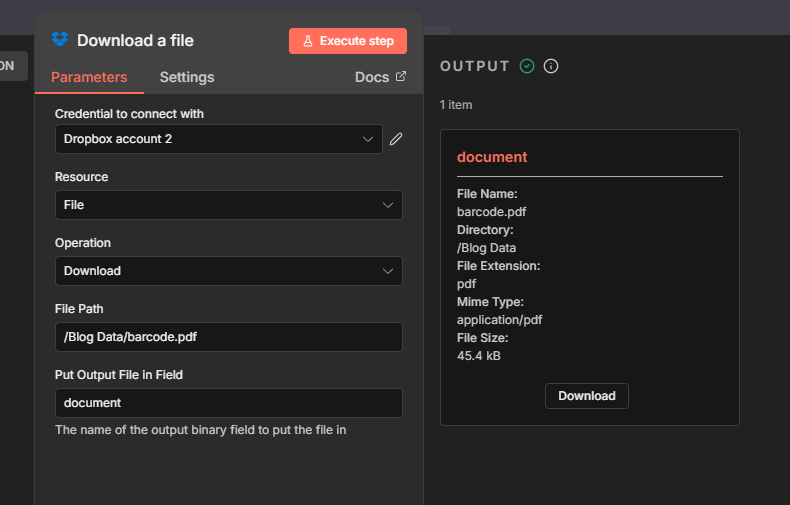
- Datei hinzufügen/herunterladen (z. B. Dropbox): Festlegen Dateipfad zu Ihrem PDF-Speicherort (z.B.
/Blog Data/barcode.pdf) Und Ausgabedatei im Feld speichern ZudocumentDie PDF-Datei steht den nächsten Knoten also als Binärdatei zur Verfügung. - Füge einen PDF4me-Knoten hinzu → Barcode → Barcode aus PDF lesenDie
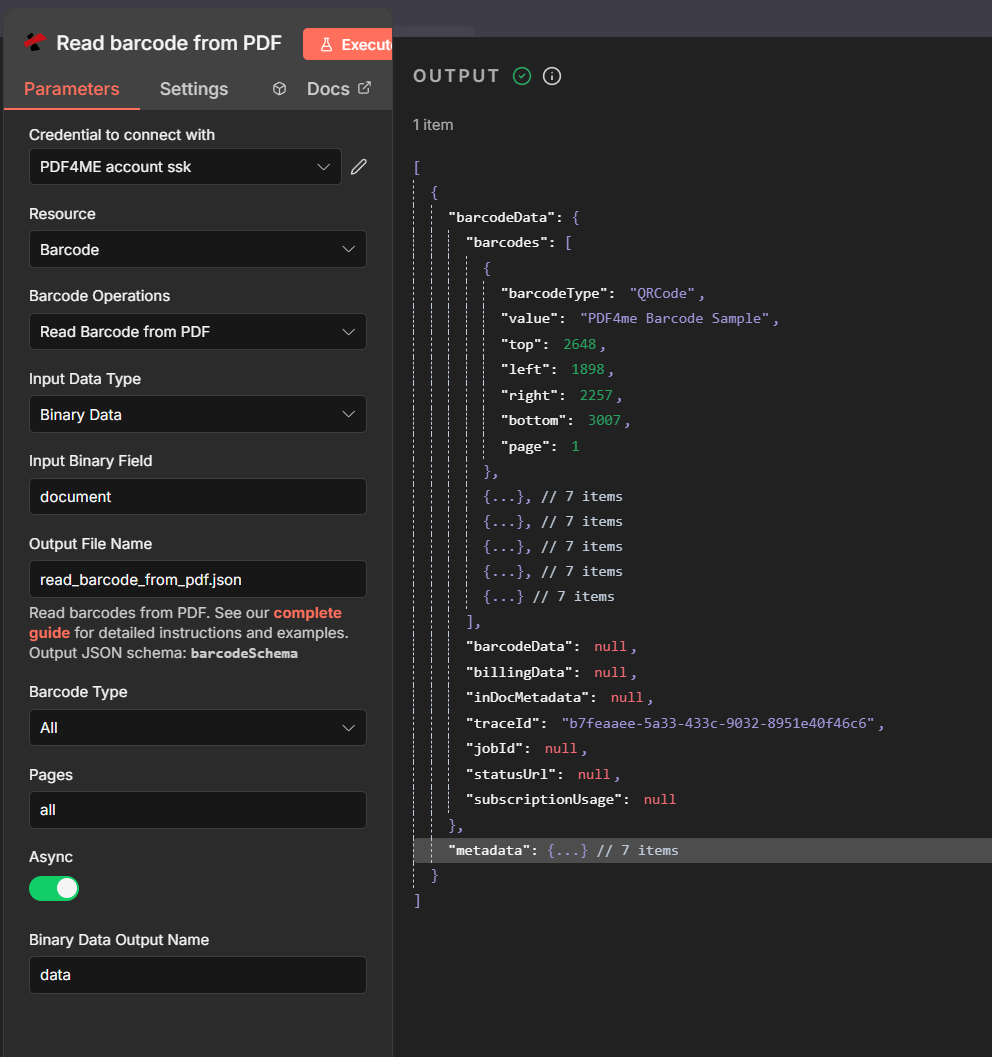
- Konfigurieren Sie den Knoten „Barcode lesen“:
- Eingabedatentyp: Binärdaten.
- Binäres Eingabefeld:
document(dasselbe wie das Ausgabefeld des Download-Knotens). - Name der Ausgabedatei: z.B.
read_barcode_from_pdf.jsonDie - Barcode-Typ:
All(oder spezielle Typen wie QR-Code, Code 128). - Seiten:
all(oder z.B.0(nur für die erste Seite). - Asynchron: Bei Bedarf für größere PDFs aktivieren.
- Name der Binärdatenausgabe:
dataDie
- Führe den Knoten aus. Die Ausgabe umfasst Barcode-Daten mit einem Barcodes Array; jeder Barcode hat Wert (der entschlüsselte Text), Barcode-Typ, Seiteund Position. Sie werden verwenden
barcodeData.barcodes[0].valuefür den Dateinamen im Upload-Schritt.
Vollständige Parameterübersicht: Barcode aus PDF lesen (n8n)Die
Schritt 2: Zusammenführen und mit dem neuen Namen hochladen
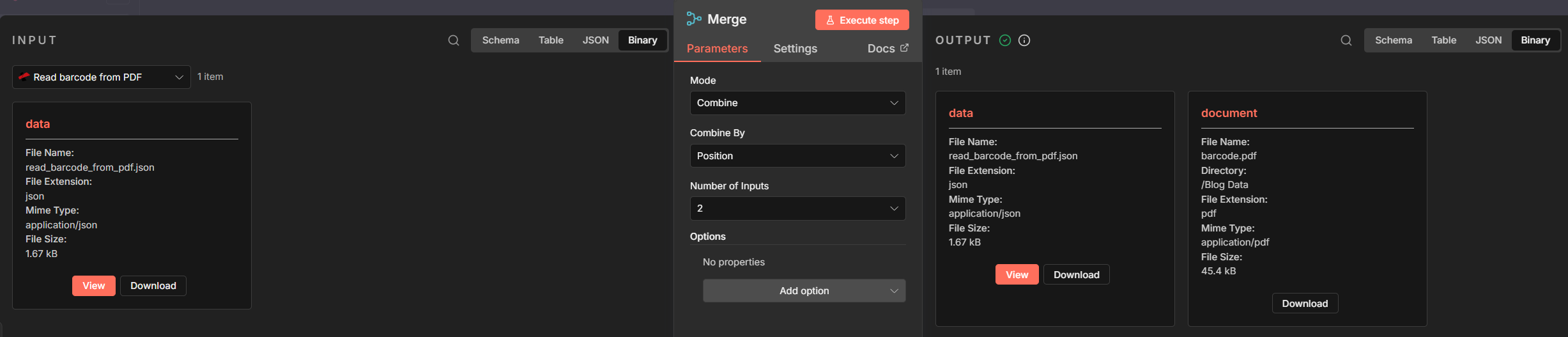
Du brauchst beides PDF binär (aus dem Download) und die Barcode-Daten (von „Barcode aus PDF lesen“) in einem Element, damit der Upload-Knoten die Datei unter dem neuen Namen speichern kann. Verschmelzen Der Knoten kombiniert sie; der Hochladen Der Knoten verwendet dann den Barcode-Wert als Pfad oder Dateinamen.
- Füge einen Merge-Knoten hinzu
- Modus: Kombinieren.
- Kombinieren durch: Position (erstes Element aus Eingabe 1 zusammen mit dem ersten Element aus Eingabe 2).
- Anzahl der Eingänge: 2.
- Eingabe 1: Verbinden Sie sich von Barcode aus PDF lesen (liefert Barcode-Daten; das zusammengeführte Element enthält das JSON mit
barcodeData). - Eingabe 2: Verbinden Sie sich von Datei herunterladen (stellt bereit)
binary.document). - Ausgabe: Ein zusammengeführtes Element mit sowohl dem Barcode-JSON als auch
binary.documentDer nächste Knoten enthält also den neuen Dateinamen und den Dateiinhalt.
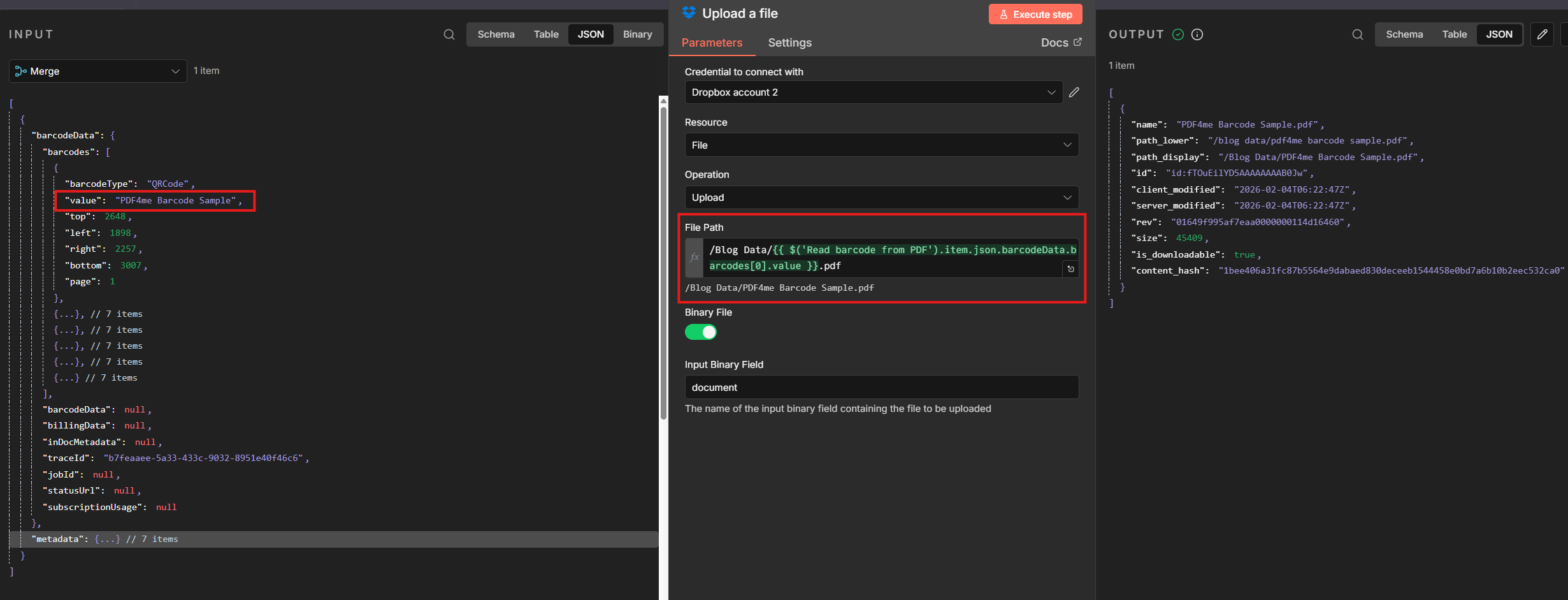
- Füge einen Upload-Knoten hinzu (z. B. Dropbox) Laden Sie eine Datei hochoder jeder Knoten, der Binär- und Pfadinformationen akzeptiert)
- Dateipfad (Ausdruck): z.B.
/Blog Data/{{ $json.barcodeData.barcodes[0].value }}.pdfDer PDF4me-Knoten „Barcode lesen“ gibt den dekodierten Barcode-Text in folgendem Format aus: Wert (z.B."PDF4me Barcode Sample"Sie können den Knoten auch über seinen Namen referenzieren:$('Read barcode from PDF').item.json.barcodeData.barcodes[0].valueDie - Für die zweite oder dritte Barcode-Nutzung
barcodes[1].valueoderbarcodes[2].value. Hinzufügen|| 'no-barcode-found'Wenn Sie eine Ausweichlösung wünschen, falls kein Barcode erkannt wird. - Binärdatei: AN.
- Binäres Eingabefeld:
documentDie - Die Datei wird mit dem Barcode-Wert als Dateinamen hochgeladen; der PDF-Inhalt bleibt unverändert.
Das gleiche Merge + Upload-Muster funktioniert mit Google Drive, E-Mail oder jedem Speichermedium, das Binärdaten und einen dynamischen Pfad akzeptiert. Tipp: Für Dropbox aktivieren lesen Und schreiben im Dropbox App-Konsole (Berechtigungen → Dateien und Ordner): z. B. Leseberechtigung für Downloads files.content.write Für Uploads und verwenden Sie nach der Änderung der Berechtigungen ein neues Zugriffstoken.
Verstanden: Wenn Upload eine fehlende Binärdatei meldet, stellen Sie sicher, dass Merge ausgeführt wird. Eingang 2 ist von Datei herunterladen, nicht von Read Barcode.
Warum das funktioniert
Wichtigste Punkte
- AuslösenVerwenden Sie einen manuellen Auslöser zum Testen oder einen automatisierten Auslöser (Dropbox, E-Mail, Webhook), damit der Workflow immer dann ausgeführt wird, wenn eine neue PDF-Datei verfügbar ist – ganz nach Ihren Bedürfnissen.
- Barcode aus PDF lesen extrahiert Barcode-/QR-Daten aus der PDF-Datei und gibt sie aus.
barcodeData.barcodesmit einemWertpro Barcode (dem dekodierten Text). Er wird nicht in die PDF-Datei übertragen; die Datei verbleibt auf dem Download-Knoten. - Verschmelzen Die Kombination der Positionen der gelesenen Barcode-Ausgabe (Barcodedaten) und der heruntergeladenen Ausgabe (Binärdatei) erfolgt so, dass der nächste Knoten ein Element mit beiden Daten empfängt.
binary.documentUndBarcode-DatenDie - Hochladen (oder sparen) Verwendungen
$json.barcodeData.barcodes[0].valuefür den Pfad/Dateinamen undbinary.documentfür den Inhalt, daher wird jede Datei anhand ihres Barcode-Wertes umbenannt.
Realwelt-Szenarien
Szenario 1: Versandetiketten und Sendungsverfolgungsnummern
Problem: Ein Operationsteam erhält Versandetiketten im PDF-Format. Die Dateien treffen ein als label_001.pdf, label_002.pdfEs ist schwierig, ein bestimmtes Paket anhand der Sendungsnummer zu finden.
Lösung: Verwenden Sie diesen Workflow, um jede Datei anhand des Tracking-Barcodes umzubenennen (z. B. 1Z999AA10123456784.pdf oder TRK-ABC123.pdfJede Datei ist über die Tracking-ID durchsuchbar.
Feld extrahieren: Sendungsnummer (vom Barcode) Auslösen: Dropbox-Ordner, E-Mail-Anhang oder Webhook
Szenario 2: Inventar- und Seriennummern
Problem: Geräte- oder Anlagen-PDFs mit generischen Bezeichnungen; jedes PDF verfügt über einen Seriennummern-Barcode.
Lösung: Umbenennung anhand der Seriennummer (z.B. SN-2024-88765.pdfOrdnen Sie Dokumente den entsprechenden Assets in Ihrem System zu.
Feld extrahieren: Seriennummer (vom Barcode) Auslösen: Dropbox, E-Mail, Webhook
Szenario 3: Rechnungen mit QR- oder Barcode-Kennung
Problem: Lieferantenrechnungen enthalten einen QR-Code oder Barcode mit der Rechnungs-ID.
Lösung: Umbenennen anhand dieser ID (z.B. INV-QR-202601-12345.pdfKeine manuelle Suche.
Feld extrahieren: Rechnungs-ID (aus Barcode/QR-Code)
Rechnungs-ID (aus Barcode/QR-Code) Auslösen: E-Mail, freigegebener Ordner, Webhook
Szenario 4: Produktkataloge und Artikelnummern
Problem: PDF-Produktblätter mit Produktcode-Barcodes.
Lösung: Umbenennung nach SKU (z.B. SKU-ABC-789.pdfDirekte Zuordnung zu Ihrem Katalog.
Feld extrahieren: Produktcode / Artikelnummer (vom Barcode) Auslösen: Dropbox, E-Mail, API/Webhook
Häufig gestellte Fragen
- Was passiert, wenn kein Barcode gefunden wird? Verwenden Sie einen Fallback im Dateipfadausdruck:
{{ $json.barcodeData.barcodes[0].value || 'no-barcode-found' }}Sie können eine bedingte Verzweigung hinzufügen, um den Upload zu überspringen oder diese Dateien in einen separaten Ordner zu verschieben. - Was ist, wenn ich mehrere Barcodes habe? Verwenden Sie den Index im Dateipfadausdruck:
barcodes[1].valuefür die zweite, oder verketten:{{ $json.barcodeData.barcodes[0].value }}-{{ $json.barcodeData.barcodes[1].value }}Die - Kann ich das für Google Drive oder E-Mail verwenden? Ja. Gleiches Muster: Verwenden Sie einen beliebigen Knoten, der Ihnen die Datei als Binärdatei liefert, und einen beliebigen Upload- (oder Speicher-)Knoten, der Binärdateien plus einen dynamischen Pfad akzeptiert.
Nächste Schritte
Rekapitulieren: Auslöser → Datei herunterladen → Barcode aus PDF lesen → Zusammenführen → Hochladen. Der Barcode-Wert (aus barcodeData.barcodes[0].value) wird zum Dateinamen. Jede PDF-Datei wird mit dem dekodierten Barcode- oder QR-Code-Inhalt als Namen gespeichert.
- Holen Sie sich Ihren API-SchlüsselVerwenden Sie für n8n dasselbe PDF4me-Konto. Kostenlos zum Starten.
- Erstelle deinen n8n-Flow: Auslöser → Datei herunterladen → Barcode aus PDF lesen → Zusammenführen → Hochladen mit dem auf den Barcode-Wert festgelegten Dateipfad.
- Lesen Sie die vollständigen Dokumente.: Barcode aus PDF lesen (n8n)Die