Haben Sie Barcodes in Ihren PDFs? Benennen Sie sie in nur 3 Schritten automatisch um!

Sie erhalten PDFs, Versandetiketten, Inventarlisten und Rechnungen, jeweils mit einem Barcode oder QR-Code, der die benötigte Sendungsnummer, Seriennummer oder Produktnummer enthält. Sie möchten diese Dokumente anhand dieses Wertes umbenennen, um sie später wiederzufinden. Die manuelle Bearbeitung ist nicht praktikabel.
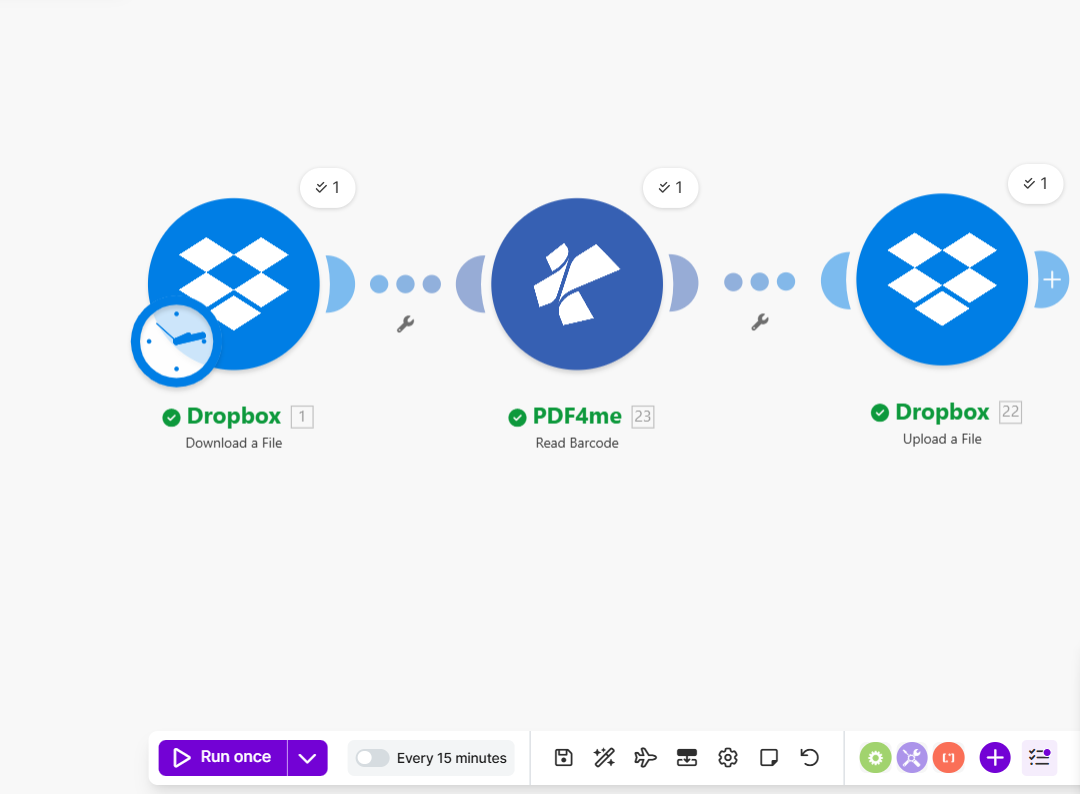
Die Lösung: A Machen Szenario mit drei Modulen: herunterladen die PDF-Datei aus Dropbox → lesen der Barcode mit PDF4me liest Barcodes aus PDFs → hochladen Dieselbe Datei, nur mit dem Barcode-Text als neuem Namen. Kein Code. Gleicher Inhalt, neuer Dateiname.
Vor: barcode.pdf in einem Ordner → Nach: PDF4me Barcode Sample.pdf (oder was auch immer auf Ihrem Barcode steht) in Ihrem Ausgabeverzeichnis, einfach zu durchsuchen und zu organisieren.
Diese Anleitung führt Sie Schritt für Schritt durch den gesamten Prozess. Alle unten aufgeführten Pfade, Dateinamen und Ausgaben entsprechen einem realen Make-Lauf, sodass Sie die Schritte problemlos nachvollziehen können.
Was Sie benötigen
- A Machen Konto, Erstellen Sie ein kostenloses Make-Konto Falls Sie noch keine haben. Um PDF4me in Make zu verwenden, fügen Sie die App über die entsprechende Webseite hinzu. PDF4me-Integration auf Make.comDie
- A PDF4me API-Schlüssel: Holen Sie sich Ihren PDF4me-API-Schlüssel (Kostenloser Einstieg). Zum ersten Mal dabei? Folgen Verbinde PDF4me, um zu erstellen um die Verbindung in Ihrem Szenario herzustellen.
- DateispeicherungWir verwenden Dropbox für die Module „Herunterladen“ und „Hochladen“, damit die Schritte mit unseren Screenshots übereinstimmen. Dies beschränkt sich nicht nur auf Dropbox: Sie können verwenden Google Drive, OneDrive, SharePointOder verwenden Sie ein beliebiges Make-Modul, das eine (binäre) Datei herunterlädt und eine Datei mit einem dynamischen Namen hochlädt. Ersetzen Sie einfach die Module durch die passenden für Ihren Speicher. Der Ablauf (Herunterladen → Barcode lesen → Hochladen mit Barcode als Dateinamen) bleibt gleich und verursacht keine größeren Probleme.
Der Flow auf einen Blick
Ihr Make-Szenario hat drei Module nacheinander:
- Dropbox: Datei herunterladen: Ruft die PDF-Datei aus einem Ordner ab (z.B.
/pdf4metest/Shyam/Make-Blog/barcode.pdfSie können die Verarbeitung zeitgesteuert oder beim Erstellen einer neuen Datei (Uhrsymbol) auslösen. Ausgabe: Dateiinhalt, Dateiname und -größe. - PDF4me: Barcodes aus PDFs lesenSendet die PDF-Datei an PDF4me und erhält eine Antwort zurück Barcodes Liste. Jeder Barcode hat Barcode-Typ (z. B. QR-Code) und Barcode-Text (Der dekodierte Wert, den Sie als Dateinamen verwenden möchten). Sie verwenden den Text des ersten Barcodes oder wählen einen anderen für den neuen Namen. Ausführliche Informationen: Barcodes aus PDFs lesen, Dokumentation erstellenDie
- Dropbox: Datei hochladenNimmt die gleiches PDF (aus dem Download-Modul) und speichert es in einem Ordner (z.B.
/pdf4meoutput) mit Dateiname auf den Barcode-Text aus Schritt 2 einstellen (z.B.PDF4me Barcode Sample.pdf). Der Schraubenschlüssel-Symbole An den Verbindungen befinden sich optionale Filter; die Grundidee ist: Ordnen Sie den Barcode-Text dem Feld „Dateiname“ des Upload-Moduls zu.Die
Immer dieselbe Datei, nur ein neuer Name.
Womit Sie arbeiten
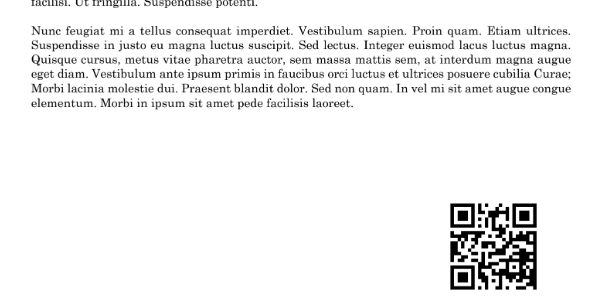
Eingang: Eine PDF-Datei, die mindestens einen Barcode oder QR-Code enthält. In unserem Beispiel verwenden wir barcode.pdf (ca. 45 KB) von Dropbox bei /pdf4metest/Shyam/Make-Blog/barcode.pdfDie PDF-Datei besteht aus mehreren Seiten; eine Seite enthält einen QR-Code in der unteren rechten Ecke (siehe unten). Der restliche Inhalt kann beliebig sein.
Ausgabe: Der gleiches PDF, in einem anderen Ordner gespeichert (z.B. /pdf4meoutput) mit einem neuer Name = der vom Barcode gelesene Text. In unserem Durchlauf enthielt der Barcode PDF4me Barcode SampleDie Datei wurde also gespeichert als PDF4me Barcode Sample.pdfAnschließend können Sie Dateien anhand dieses Wertes suchen und organisieren.

Schritt 1: Datei herunterladen und Barcodes lesen
Laden Sie die PDF-Datei in Make und extrahieren Sie anschließend den Barcode-Wert mit PDF4me liest Barcodes aus PDFsDer Dateiinhalt und die Barcode-Daten werden an den nächsten Schritt weitergeleitet.
Bisheriger Ablauf: Dropbox Datei herunterladen → PDF4me Barcodes aus PDF lesen.
- Dropbox hinzufügen: Datei herunterladen
- Satz Datei zu Ihrem PDF-Pfad (z.B.
/pdf4metest/Shyam/Make-Blog/barcode.pdf). - Auswahl der Dateien: z.B.
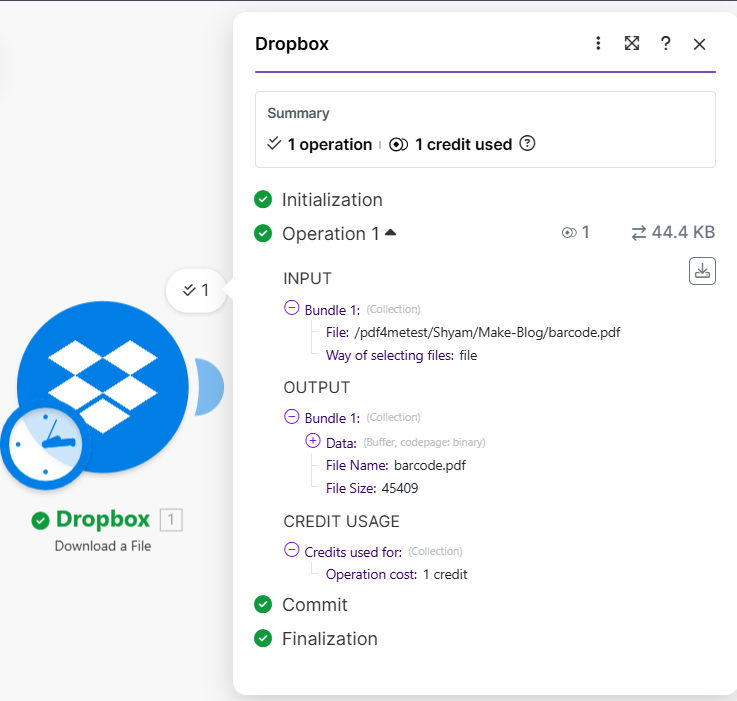
fileDie - Führen Sie das Modul aus. Sie werden sehen 1 Operation, 1 Guthaben verwendetDie Ausgabe umfasst Daten (der Dateiinhalt), Dateiname (z.B.
barcode.pdf), Und Dateigröße (z. B. 45.409 Bytes). Sie werden bestehen Daten Und Dateiname zum nächsten Modul.
- PDF4me hinzufügen: Barcodes aus PDFs lesen
- URL des Dokuments/der öffentlichen Datei: Klicken Sie hier, um Karte und wählen Sie die Daten aus dem Dropbox-Downloadmodul (der PDF-Inhalt).
- Dateiname: Karte der Dateiname aus dem vorherigen Modul (z.B.
barcode.pdf). - Barcode-Typ auswählen: Wählen Sie z.B. QR-Code oder Alle ArtenDie
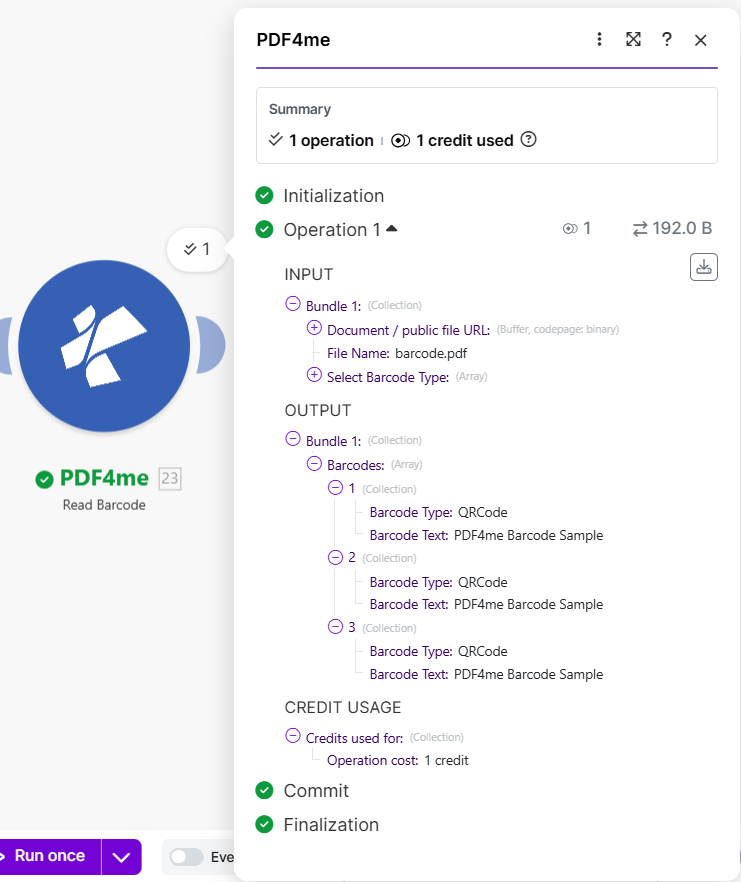
- Modul ausführen. Ausgabe: Barcodes: eine Liste der erkannten Barcodes. In unserem Beispiel: 3 Es wurden Barcodes gefunden; jeder hat Barcode-Typ: QR-Code und Barcode-Text:
PDF4me Barcode SampleDu wirst dies verwenden Barcode-Text (in der Regel die erste) als neuen Dateinamen in Schritt 2.
Alle Parameter und Optionen finden Sie unter Modulreferenz: Barcodes aus PDFs lesen in unserer Make-Dokumentation.
Schritt 2: Laden Sie die Datei mit dem Barcode als Dateinamen hoch
In Make benötigen Sie keinen separaten „Merge“-Schritt. Dropbox, Datei hochladen Das Modul erhält das gleiches PDF aus dem Download-Modul und verwendet die Barcode-Text vom Modul "Barcode lesen" als neuen Dateinamen.
- Dropbox hinzufügen: Datei hochladen
- Daten: Klicken Sie hier, um Karte → auswählen Daten aus Dropbox, Datei herunterladen (Dies ist der PDF-Inhalt, den Sie hochladen).
- Ordner: Geben Sie Ihren Zielordner ein (z.B.
/pdf4meoutput). - Dateiname: Klicken Sie hier, um Karte → wähle die Barcode-Text von PDF4me, Barcodes aus PDFs lesen Modul (z. B. der Text des ersten Barcodes). Hinzufügen
.pdfDer vollständige Name lautet also z.B.PDF4me Barcode Sample.pdfDie Funktion „Make“ zeigt Ihnen beim Mapping die verfügbaren Felder aus vorherigen Modulen an. - Eine bestehende Datei überschreiben: Auf einstellen
falsewenn Sie bestehende Dateien nicht ersetzen möchten. - Führe das Szenario durch. Du wirst sehen 1 Operation, 1 Guthaben verwendet. Ausgabe: Name
PDF4me Barcode Sample.pdf, Pfadanzeige/pdf4meoutput/PDF4me Barcode Sample.pdf, Größe 45.409 Bytes.
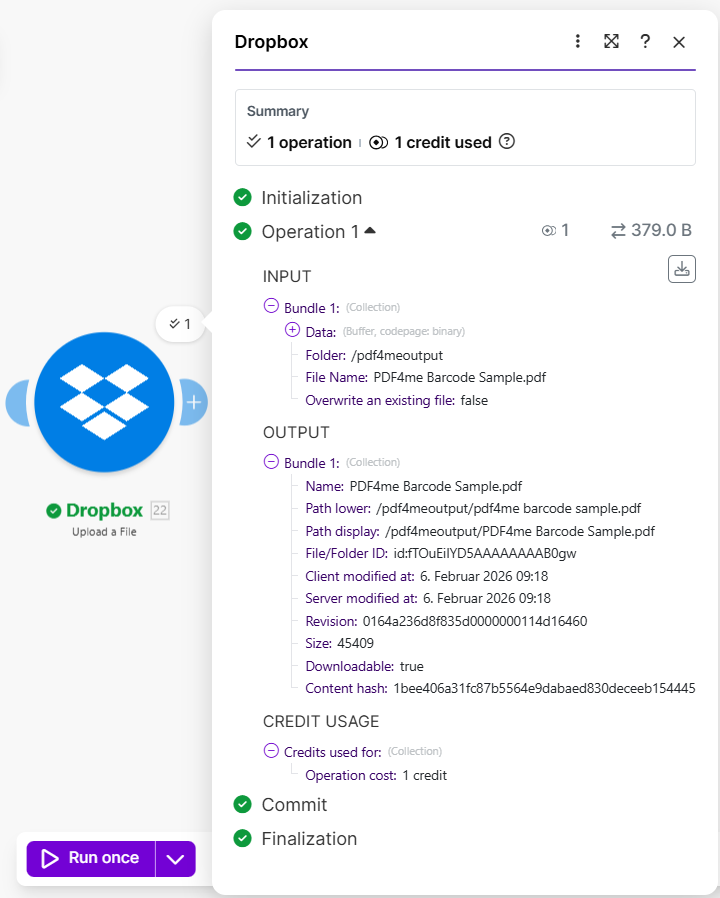
Zusammenfassung: Der Dateiname im Upload-Modul müssen die Daten von folgendem stammen: Barcode-Text (oder das von Ihnen ausgewählte Barcode-Feld) des Moduls „Barcodes aus PDF lesen“. Schraubenschlüssel-Symbole Bei den Verbindungen gibt es optionale Filter; Sie können diese für diesen grundlegenden Ablauf ignorieren.
Tipp: Bei mehreren Barcodes wählen Sie beim Mapping das gewünschte Array-Element aus (z. B. den zweiten Barcode). DateinameFalls kein Barcode gefunden wird, fügen Sie einen Ausweichnamen oder einen Router hinzu, damit diese Dateien in einem anderen Pfad abgelegt werden.
Warum das funktioniert
Wichtigste Erkenntnisse
- Herunterladen Sie erhalten die PDF-Datei (Daten) und deren Namen. Sie geben weiter Daten Sowohl zum Lesen des Barcodes (zum Auslesen) als auch zum Hochladen (zum Speichern).
- Barcodes aus PDFs lesen gibt eine Liste von Barcodes zurück; jeder hat Barcode-Text (der gewünschte Wert als Dateiname). Ordnen Sie diesen Wert der Upload-Funktion zu. DateinameDie
- Hochladen Speichert die gleiche PDF-Datei in Ihrem Ordner unter Verwendung des Barcode-Textes als neuen Namen, z.B.
PDF4me Barcode Sample.pdfIn/pdf4meoutputDie - Jedes Modul verwendet 1 Kredit pro Durchlauf. Benötigen Sie Hilfe beim Verbinden von PDF4me mit Make? Siehe Verbinde PDF4me, um zu erstellenDie
Realwelt-Szenarien
Szenario 1: Versandetiketten und Sendungsverfolgungsnummern
Problem: Ein Operationsteam erhält Versandetiketten im PDF-Format. Die Dateien treffen ein als label_001.pdf, label_002.pdfEs ist schwierig, ein bestimmtes Paket anhand der Sendungsnummer zu finden.
Lösung: Verwenden Sie dieses Make-Szenario, um jede Datei anhand des Tracking-Barcodes umzubenennen (z. B. 1Z999AA10123456784.pdf oder TRK-ABC123.pdfJede Datei ist über die Tracking-ID durchsuchbar.
Feld extrahieren: Sendungsnummer (vom Barcode) Auslösen: Dropbox-Überwachungsordner oder Zeitplan
Szenario 2: Inventar- und Seriennummern
Problem: Geräte- oder Anlagen-PDFs mit generischen Bezeichnungen; jedes PDF verfügt über einen Seriennummern-Barcode.
Lösung: Umbenennung anhand der Seriennummer (z.B. SN-2024-88765.pdfOrdnen Sie Dokumente den entsprechenden Assets in Ihrem System zu.
Feld extrahieren: Seriennummer (vom Barcode) Auslösen: Dropbox, Zeitplan oder Webhook
Szenario 3: Rechnungen mit QR- oder Barcode-Kennung
Problem: Lieferantenrechnungen enthalten einen QR-Code oder Barcode mit der Rechnungs-ID.
Lösung: Umbenennen anhand dieser ID (z.B. INV-QR-202601-12345.pdfKeine manuelle Suche.
Feld extrahieren: Rechnungs-ID (aus Barcode/QR-Code)
Rechnungs-ID (aus Barcode/QR-Code) Auslösen: Dropbox-Ordner, Zeitplan oder E-Mail (wenn Sie einen Schritt zum Speichern von Anhängen in Dropbox hinzufügen)
Szenario 4: Produktkataloge und Artikelnummern
Problem: PDF-Produktblätter mit Produktcode-Barcodes.
Lösung: Umbenennung nach SKU (z.B. SKU-ABC-789.pdfDirekte Zuordnung zu Ihrem Katalog.
Feld extrahieren: Produktcode / Artikelnummer (vom Barcode) Auslösen: Dropbox, Zeitplan oder API
Häufig gestellte Fragen
- Was passiert, wenn kein Barcode gefunden wird? Beim Kartieren Dateiname Im Upload-Modul können Sie einen Fallback hinzufügen (z. B. einen Standardnamen wie
no-barcode-found.pdf) oder verwenden Sie einen Router, sodass nur Dateien mit mindestens einem Barcode den Upload-Schritt erreichen. - Was ist, wenn ich mehrere Barcodes habe? Wenn Sie kartieren DateinameWählen Sie den gewünschten Barcode aus (z. B. den zweiten Eintrag in der Barcode-Liste). Sie können bei Bedarf auch mehrere Barcode-Werte kombinieren.
- Kann ich Google Drive oder OneDrive anstelle von Dropbox verwenden? Ja. Verwenden Sie ein beliebiges Make-Modul, das PDFs herunterladen kann, und ein beliebiges Modul, das Dateien mit einem benutzerdefinierten Namen hochladen kann. Der Ablauf ist immer gleich: Herunterladen → Barcode lesen → Hochladen, wobei der Barcode als Dateiname verwendet wird.
Zugehörige Dokumentation
Nutzen Sie diese Links, um Ihre Make + PDF4me-Konfiguration einzurichten und zu vertiefen:
| Ressource | Beschreibung |
|---|---|
| Verbinde PDF4me, um zu erstellen | Erstellen Sie die PDF4me-Verbindung in Make und fügen Sie Ihren API-Schlüssel hinzu. |
| PDF4me Integration erstellen – Erste Schritte | Überblick über PDF4me in Make und verfügbare Module |
| Barcodes aus PDFs lesen, erstellen | Vollständige Modulreferenz: Parameter, Ausgabe und Szenarioideen |
| PDFs in n8n anhand des Barcodes umbenennen | Gleiches Prinzip (Herunterladen → Barcode lesen → Hochladen) in n8n |
| Dateien mit Parse Document (n8n) umbenennen | PDFs mithilfe des extrahierten Textes anstelle der Barcodes umbenennen |
Externer Link (in neuem Tab öffnen):
- PDF4me API-Schlüssel-DashboardAPI-Schlüssel abrufen oder verwalten
- Die PDF4me-App auf Make.comFügen Sie die PDF4me-Integration zu Ihrem Make-Szenario hinzu.
Nächste Schritte
Zusamenfassend: PDF herunterladen → Barcodes aus PDF lesen → Hochladen mit Dateiname = Barcode-Text. Jede PDF-Datei wird unter dem Wert gespeichert, der aus ihrem Barcode oder QR-Code gelesen wird.
- Einen API-Schlüssel anfordern: Öffnen Sie das PDF4me API-Schlüssel-Dashboard (Kostenloser Einstieg). Verwenden Sie es in Make, nachdem Sie das PDF4me-Modul hinzugefügt haben.
- Neu bei Make + PDF4me?: Verbinde PDF4me, um zu erstellen zeigt, wie Sie die Verbindung herstellen und Ihr erstes PDF4me-Modul hinzufügen. Um die App in Make hinzuzufügen, öffnen Sie die PDF4me-Integration auf Make.comDie
- Erstellen Sie das SzenarioFügen Sie die drei Module hinzu (Dropbox Download → PDF4me Read Barcodes from PDF → Dropbox Upload) und ordnen Sie die Felder wie in Schritt 1 und 2 zu.
- Vollständige Modulreferenz: Barcodes aus PDFs lesen: Erstellen für alle Parameter und Optionen.