Schluss mit dem manuellen Umbenennen von Schweizer QR-PDFs: Lassen Sie Power Automate und SharePoint das erledigen!

Sie erhalten PDFs mit Schweizer QR-Codes, Zahlungsbelege, Rechnungen und Quittungen und benötigen diese übersichtlich organisiert, damit Sie finden sie nach Gläubigernamen, IBAN, Referenz oder Betrag, übereinstimmen sie zu Zahlungen, versöhnen Konten oder Treffen Prüfung und Archivierungsanforderungen. Manuelles Umbenennen ist nicht skalierbar.
Kommt Ihnen das bekannt vor? Sie sind nicht allein.
Power Automate kann man verwenden Dropbox, Google Drive, oder SharePoint als Dateiquelle. Die PDF4me Lesen Sie den SwissQR-Code Die Aktion extrahiert die Daten aus dem QR-Code (Gläubiger, IBAN, Betrag, Währung, Referenz, Schuldner usw.), sodass Sie die Datei mit einem dynamischen Namen und ohne Code speichern können.
Dieser Leitfaden beschreibt die Automatisierter SharePoint-AblaufWenn eine Datei in einer Dokumentbibliothek erstellt oder geändert wird, wird der Workflow ausgeführt, extrahiert die Swiss QR-Daten und benennt die Datei um (z. B. creditor+IBAN das ist Test AG_CH0200700110003765824.pdfDas gleiche Muster funktioniert auch mit Dropbox- oder Drive-Triggern.
Diese Anleitung führt Sie Schritt für Schritt durch den SharePoint-Workflow.
Der Flow auf einen Blick
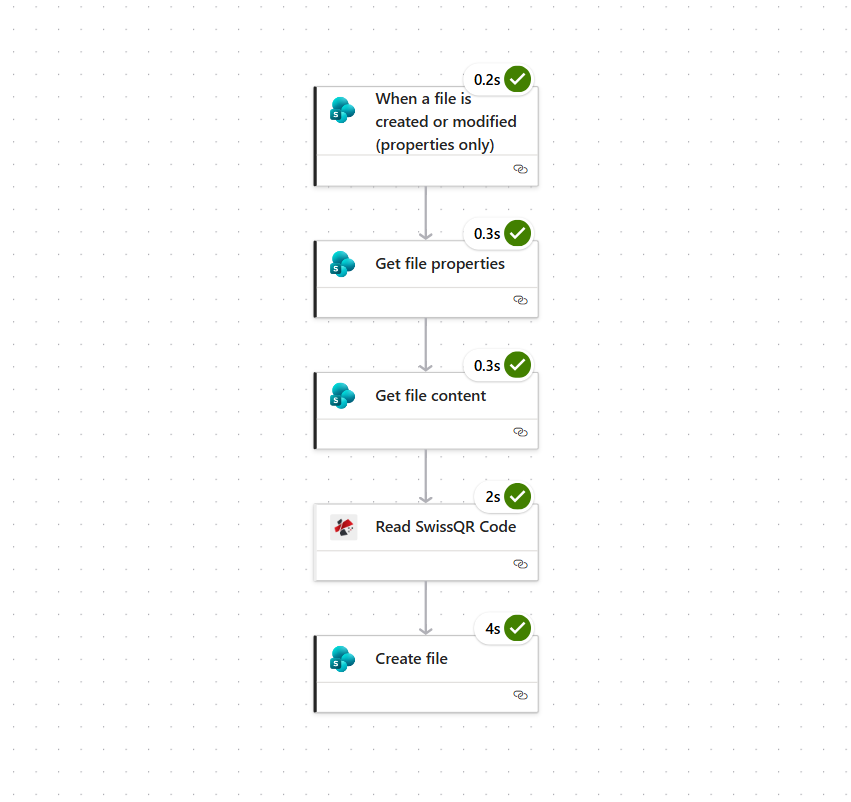
Ihr Power Automate-Workflow für Dynamische Dateiumbenennung mit Schweizer QR-Daten Sieht so aus:
- AuslösenWenn eine Datei in einer SharePoint-Dokumentbibliothek erstellt oder geändert wird (nur Eigenschaften), wird der Workflow automatisch ausgeführt, sobald eine neue oder aktualisierte PDF-Datei erscheint.
- Dateieigenschaften abrufenRuft Metadaten für die Datei ab, die den Ablauf ausgelöst hat (gleiche Website und Bibliothek; verwendet die Datei des Auslösers). Ausweis).
- Dateiinhalt abrufenRuft die eigentliche PDF-Binärdatei von SharePoint ab (mittels Kennung aus dem vorherigen Schritt; setzen Inhaltstyp ableiten zu Ja).
- SwissQR-Code lesen (PDF4me): Extrahiert Zahlungs- und Teilnehmerdaten aus dem Schweizer QR-Code im PDF. Gibt strukturierte Daten zurück (z. B.
body.cr_Name,body.IBAN) die Sie im nächsten Schritt direkt verwenden. Dateiinhalt = Inhalt der Datei abrufen; Dateiname vom Auslöser oder einem statischen Wert zum Testen. - Datei erstellenSpeichert die Datei in SharePoint (auf derselben Website, z. B. im selben Ordner).
/Test) mit Dateiname aus der Ausgabe von „SwissQR-Code lesen“ (z. B. Name des Gläubigers + Unterstrich + IBAN +.pdf), Und Dateiinhalt = Inhalt der Datei abrufen.
Im Folgenden gehen wir auf jeden einzelnen Teil detailliert ein.
Schritt 1: Auslöser konfigurieren
Beginnen Sie mit dem SharePoint-Trigger, damit der Flow immer dann ausgeführt wird, wenn eine Datei in Ihrer Bibliothek hinzugefügt oder geändert wird.
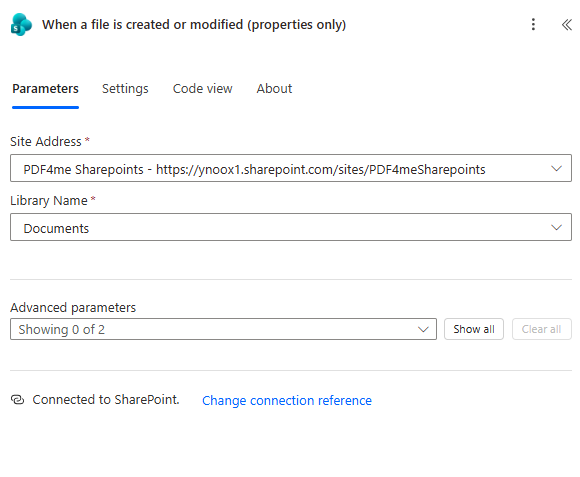
- Füge den Auslöser hinzu. "Wenn eine Datei erstellt oder geändert wird (nur Eigenschaften)"Die
- Satz Standortadresse zu Ihrer SharePoint-Website (z. B. der Website, auf der Ihre PDFs gespeichert sind).
- Satz Bibliotheksname zur Dokumentenbibliothek, die Sie überwachen möchten (z.B. Unterlagen).
- Stellen Sie sicher, dass der Ablauf Mit SharePoint verbundenDie
Der Trigger gibt zunächst nur die Dateieigenschaften zurück; den vollständigen Dateiinhalt erhalten Sie in einem späteren Schritt. Dadurch bleibt der Ablauf effizient und ereignisgesteuert, eine manuelle Ausführung ist nicht erforderlich.
Schritt 2: Dateieigenschaften und -inhalt abrufen
Rufen Sie anschließend die Eigenschaften der Datei und dann ihren Binärinhalt ab, damit Sie die PDF-Datei an Read SwissQR Code senden können.
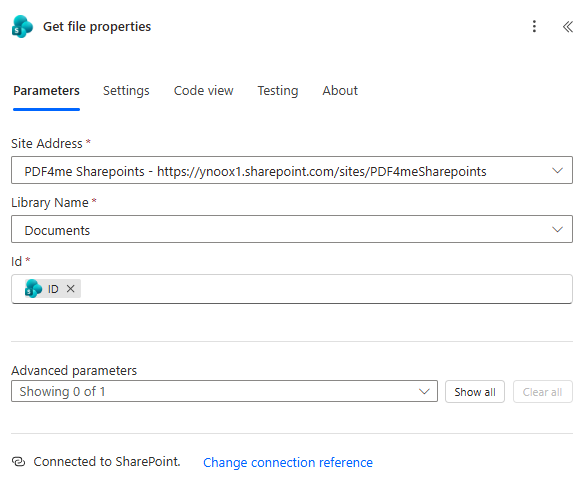
Dateieigenschaften abrufen
- Verwenden Sie dasselbe Standortadresse Und Bibliotheksname als Auslöser.
- Satz Ausweis zur Dynamik Ausweis vom Auslöser (der Datei, die den Ablauf gestartet hat). Im Ausweis Feld, öffnen Sie die dynamische Inhaltsauswahl und wählen Sie aus Ausweis vom Auslöser.
Dateiinhalt abrufen
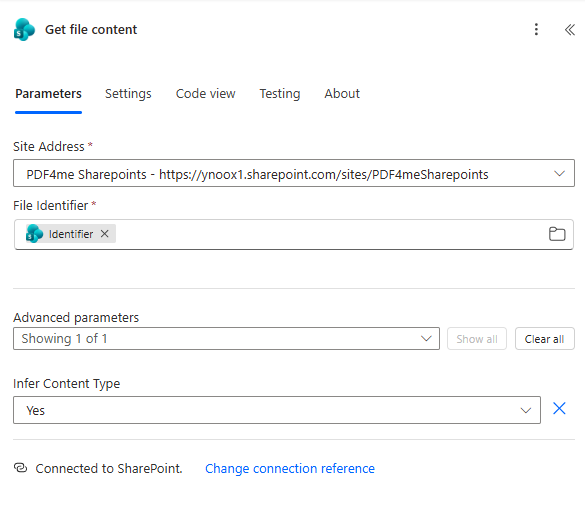
- Verwenden Sie dasselbe Standortadresse wie oben.
- Satz Kennung zum Kennung aus Dateieigenschaften abrufen mithilfe der dynamischen Inhaltsauswahl.
- Drehen Inhaltstyp ableiten Zu Ja Power Automate erkennt den Dateityp also korrekt.
Die Ausgabe Körper Der Wert von "Dateiinhalt abrufen" ist die PDF-Binärdatei, die Sie an "SwissQR-Code lesen" übergeben und später als Inhalt der neuen Datei verwenden.
Schritt 3: SwissQR-Code lesen
Extrahieren Sie die Daten des Schweizer QR-Codes mit PDF4me. Die Aktion liefert strukturierte Daten (z. B. cr_Name, IBAN) den Sie direkt im Schritt „Datei erstellen“ für den Dateinamen verwenden.
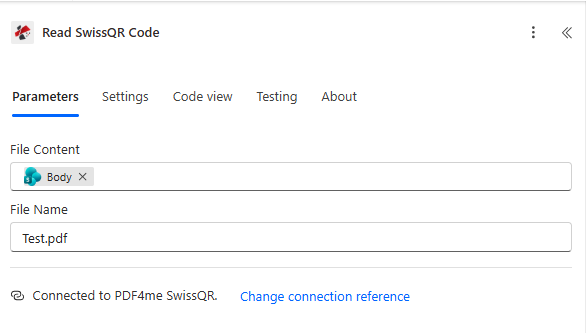
SwissQR-Code lesen: Von der PDF4me SwissQR Konnektor: Aktion hinzufügen, suchen nach PDF4me SwissQRdann wählen Lesen Sie Swiss QR oder SwissQR-Code lesen. Sehen SwissQR-Code lesen Für alle Details.
- Dateiinhalt: Aufstellen Körper von Dateiinhalt abrufen Aktion (die PDF-Binärdatei).
- DateinameSie können einen festen Wert eingeben, zum Beispiel
Test.pdfoder verwenden Sie die Name Das Feld wird aus der Aktion „Dateieigenschaften abrufen“ ausgewählt, indem es aus dem dynamischen Inhalt ausgewählt wird. - Stellen Sie sicher, dass Sie Verbunden mit PDF4me SwissQR (Verwenden Sie Ihren PDF4me-API-Schlüssel für die Verbindung).
Die Aktion gibt strukturierte Daten zurück (z. B. Name des Gläubigers, IBAN, Referenz), die Sie direkt in der Aktion „Datei erstellen“ für den Dateinamen verwenden.
Schritt 4: Datei mit dynamischem Namen erstellen
Speichern Sie die Datei in SharePoint unter einem neuen Namen, der aus dem SwissQR-Code lesen Ausgabe.
Datei erstellen (SharePoint)
- Standortadresse: Dieselbe SharePoint-Website wie der Auslöser.
- Ordnerpfad: Zielordner, z.B.
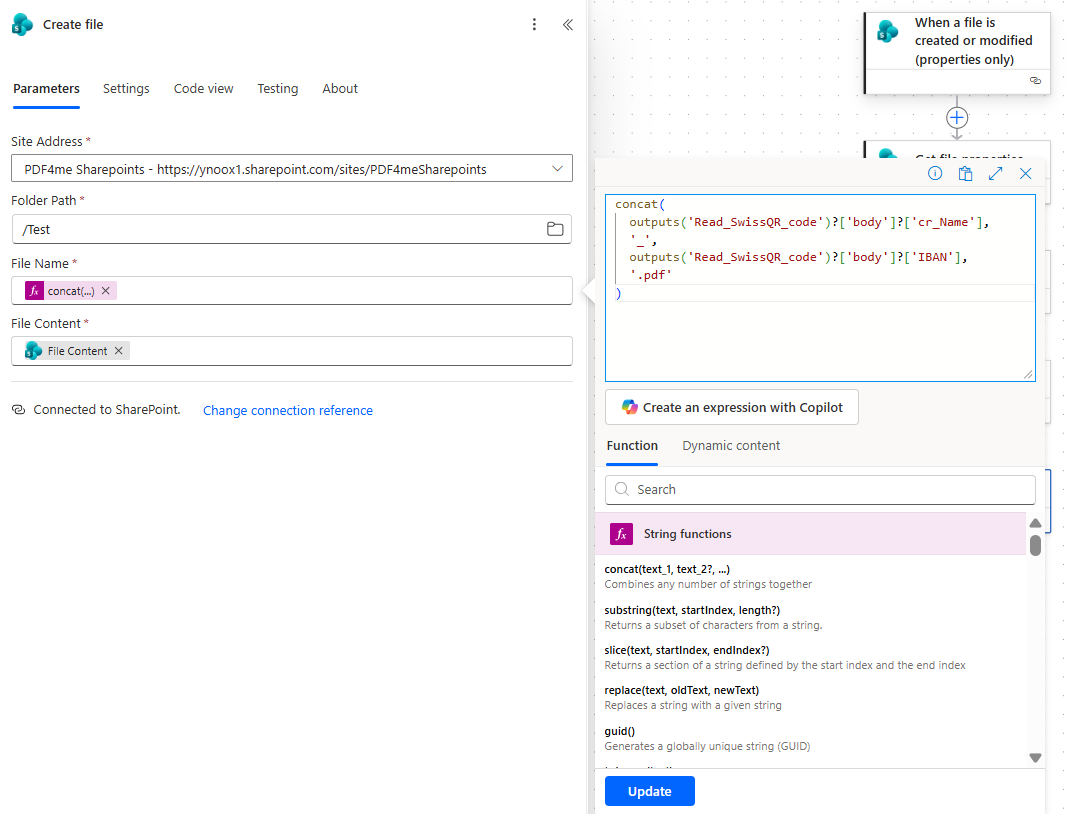
/Testoder das Bibliotheksverzeichnis (z.B./). - DateinameVerwenden Sie einen Ausdruck, damit der Name dynamisch ist. Für ein Muster wie Gläubigername_IBAN.pdf (z.B.
Test AG_CH0200700110003765824.pdf):
concat(
 outputs('Read_SwissQR_code')?['body']?['cr_Name'],
 '_',
 outputs('Read_SwissQR_code')?['body']?['IBAN'],
 '.pdf'
)
- Dateiinhalt: Aufstellen Körper aus Dateiinhalt abrufen (das ursprüngliche PDF-Binärformat). Dateiinhalt ist die Binärdatei von Dateiinhalt abrufenIn der dynamischen Inhaltsliste ist es oft so gekennzeichnet Körper oder InhaltVerwenden Sie diesen Wert, nicht den JSON-Body von Read SwissQR Code.
Der Fluss erzeugt einen neu Datei mit diesem Namen und demselben Inhalt. Die Originaldatei bleibt an ihrem Speicherort, sofern Sie keinen separaten Schritt zum Löschen oder Verschieben hinzufügen.
Ergebnis
Nachdem der Workflow ausgeführt wurde, sehen Sie im Zielordner eine neue PDF-Datei mit einem Namen wie: Test AG_CH0200700110003765824.pdf: Name des Gläubigers, Unterstrich, Schweizer IBAN und .pdfJede Datei wird anhand ihrer eigenen Schweizer QR-Code-Daten umbenannt, sodass der Ablauf vollständig dynamisch und inhaltsbasiert ist.

Verstanden: Der Datei erstellen Die Aktion erstellt eine neue Datei mit dem neuen Namen; die Originaldatei wird nicht umbenannt. Wenn Sie vermeiden möchten, dass beide Kopien erhalten bleiben, fügen Sie einen Schritt hinzu, der die Originaldatei nach erfolgreicher Dateierstellung löscht oder verschiebt.
Warum das funktioniert
Der Trigger wird ausgeführt, wenn eine Datei in SharePoint erstellt oder aktualisiert wird; Dateieigenschaften abrufen Und Dateiinhalt abrufen Diese Datei abrufen; SwissQR-Code lesen (PDF4me SwissQR-Konnektor) gibt strukturierte Felder zurück wie cr_Name Und IBAN; Datei erstellen verwendet sie im Dateinamen und die ursprüngliche Binärdatei als Inhalt.
Realwelt-Szenarien
Szenario 1: Zahlungsbelege in SharePoint
Problem: Ihr Team speichert PDFs der Schweizer QR-Zahlungsbelege in einer SharePoint-Bibliothek. Die Dateien werden als … geliefert. document.pdf oder scan_001.pdfEs ist schwierig, einen bestimmten Beleg nach Gläubiger oder IBAN zu finden.
Lösung: Verwenden Sie diesen Ablauf, um jede Datei anhand des Gläubigernamens und der IBAN umzubenennen (z. B. Test AG_CH0200700110003765824.pdfJede Datei ist durchsuchbar und nachverfolgbar.
Auslösen: Wenn eine Datei in der SharePoint-Dokumentbibliothek erstellt oder geändert wird
Szenario 2: Eingehende Schweizer QR-Rechnungen
Problem: Rechnungen mit Schweizer QR-Codes werden in SharePoint hochgeladen. Um sie Zahlungen oder Buchhaltungsunterlagen zuzuordnen, muss jede PDF-Datei geöffnet werden, um Gläubiger und IBAN einzusehen.
Lösung: Benennen Sie jede Rechnung nach Gläubiger und IBAN, um sie anhand des Dateinamens suchen und zuordnen zu können. Dies reduziert den manuellen Suchaufwand und beschleunigt die Abstimmung.
Auslösen: SharePoint-Ordner, in den Rechnungen hochgeladen werden
Szenario 3: Bank- und Debitorenabstimmung
Problem: Sie müssen Kontoauszüge oder Zahlungsavise (mit Schweizer QR-Daten) den Kundenkonten zuordnen. Generische Dateinamen erschweren die Verknüpfung der Dokumente mit dem richtigen Konto.
Lösung: Benennen Sie die Dateien anhand des Gläubigernamens und der IBAN um, damit sie mit Ihren Debitoren- oder Bankdaten übereinstimmen. Dies ermöglicht einen schnelleren Abgleich und eine lückenlose Nachverfolgung.
Auslösen: SharePoint-Bibliothek für Zahlungs-/Bankdokumente
Szenario 4: Archivierung und Compliance
Problem: Die langfristige Speicherung von Schweizer QR-Dokumenten erfordert eine einheitliche, durchsuchbare Benennung für Prüfungen und den Abruf.
Lösung: Jede neue oder aktualisierte Datei wird automatisch nach Gläubiger und IBAN benannt. Ihr Archiv bleibt einheitlich und durchsuchbar, ohne dass eine manuelle Umbenennung erforderlich ist.
Auslösen: Wenn eine Datei in der Archivbibliothek erstellt oder geändert wird
Häufig gestellte Fragen
Was ist, wenn ich mehr Felder im Dateinamen benötige?
Füge sie hinzu zu concat Ausdruck, z. B. Referenznummer: concat(outputs('Read_SwissQR_code')?['body']?['cr_Name'], '_', outputs('Read_SwissQR_code')?['body']?['IBAN'], '_', outputs('Read_SwissQR_code')?['body']?['Reference'], '.pdf')Der Antworttext von Read SwissQR Code enthält diese Felder (z.B. Reference, Amount).
Kann ich einen anderen Ordner verwenden?
Ja. Veränderung Ordnerpfad in der Aktion "Datei erstellen" zu einem beliebigen Ordner auf derselben SharePoint-Website (z.B. /Invoices/2026).
Was passiert, wenn Read SwissQR keinen Code zurückgibt oder fehlschlägt?
Der Ablauf schlägt fehl, sofern Sie keine Fehlerbehandlung implementieren. Sie können einen parallelen Zweig oder eine Bedingung hinzufügen, um auf eine gültige Antwort zu prüfen und die Dateierstellung nur dann durchzuführen, wenn Daten des Swiss QR-Codes vorhanden sind. Andernfalls wird die Datei in einen Ordner für die manuelle Überprüfung verschoben oder die Umbenennung übersprungen.
Nächste Schritte
Rekapitulieren: Auslöser in SharePoint → Datei abrufen → SwissQR lesen → Datei erstellen mit cr_Name_IBAN.pdf (z.B. Test AG_CH0200700110003765824.pdf).
- Holen Sie sich Ihren API-SchlüsselVerwenden Sie dasselbe PDF4me-Konto für die Verbindung „SwissQR-Code lesen“ in Power Automate. Kostenlos zum Einstieg.
- Gestalte deinen Flow: In Power AutomateFügen Sie die Auslöser und Aktionen wie oben beschrieben hinzu. Stellen Sie eine Verbindung zu Ihrer SharePoint-Website und PDF4me SwissQR her.
- Lesen Sie die vollständigen Dokumente.: SwissQR-Code lesen (Power Automate), Verbindung zu Power Automate herstellenDie
Möchten Sie das gleiche Konzept mit Barcodes oder QR-Codes in n8n umsetzen? Siehe PDFs mithilfe von Barcodes in n8n umbenennenDie