Haben Sie Schwierigkeiten beim dynamischen Umbenennen von Dateien? Benennen Sie PDFs in Power Automate mithilfe analysierter Daten um!

Was dieser Fluss bewirkt
PDFs, die in Ihrem Ordner landen als document.pdf oder Rechnung (1).pdf sind schwer zu finden und dem richtigen Datensatz zuzuordnen. Dieser Power Automate-Flow verwendet PDF4me Dokument analysieren Einen Wert, eine Rechnungsnummer, eine Bestellnummer, eine Vertragsnummer oder einen Kundennamen aus der PDF-Datei extrahieren und die Datei unter diesem Wert als Namen speichern. Drei Aktionen, kein Code erforderlich: Dateiinhalt anhand des Pfads abrufen → Dokument analysieren → Datei erstellenImmer derselbe Inhalt, immer derselbe Dateiname, der am besten zu finden ist.
Drei Dinge, die Sie vor dem Bau wissen sollten
parseInfo JSON-Objekt. Es wird nicht als Binärdatei verarbeitet. In der Aktion „Datei erstellen“ müssen Sie eine Zuordnung vornehmen. Dateiinhalt von Dateiinhalt über den Pfad abrufen Der Textkörper darf nicht aus dem Parse-Dokument stammen, sonst schlägt der Upload fehl.Was Sie vor dem Start benötigen
- Power Automate: Power Automate öffnenMelden Sie sich an (Microsoft 365 / Power Platform) und erstellen Sie ein Konto. neuer Wolkenfluss (z.B. Automatisierter Cloud-Flow oder Sofortiger WolkenflussSie fügen einen Auslöser und drei Aktionen hinzu.
- PDF4me API-Schlüssel: Holen Sie sich Ihren PDF4me-API-Schlüssel (kostenloser Einstieg). Wenn Sie die Dokument analysieren Wenn Sie diese Aktion ausführen, wird eine Verbindung hergestellt; der Status wird angezeigt Verbunden mit PDF4me ConnectZum ersten Mal hier? Folgen Verbinden Sie PDF4me mit Power AutomateDie
- DateispeicherungDiese Anleitung verwendet Dropbox für Dateiinhalt über den Pfad abrufen Und Datei erstellen So können Sie den Screenshots Schritt für Schritt folgen. Es ist nicht nur Dropbox-spezifisch: Der gleiche Ablauf funktioniert mit SharePoint, OneDrive, Google Driveoder andere Konnektoren. Ersetzen Sie dies durch die entsprechenden Aktionen „Datei abrufen“ und „Datei erstellen“ für Ihren Speicher; die Logik bleibt dieselbe.
Von Grund auf: Flow erstellen → Hinzufügen Einen Ablauf manuell auslösen (oder ein anderer Auslöser) → Füge die drei Aktionen der Reihe nach hinzu: Dateiinhalt über den Pfad abrufen → Dokument analysieren → Datei erstellenKonfigurieren Sie jeden Schritt wie folgt.
Der Flow auf einen Blick
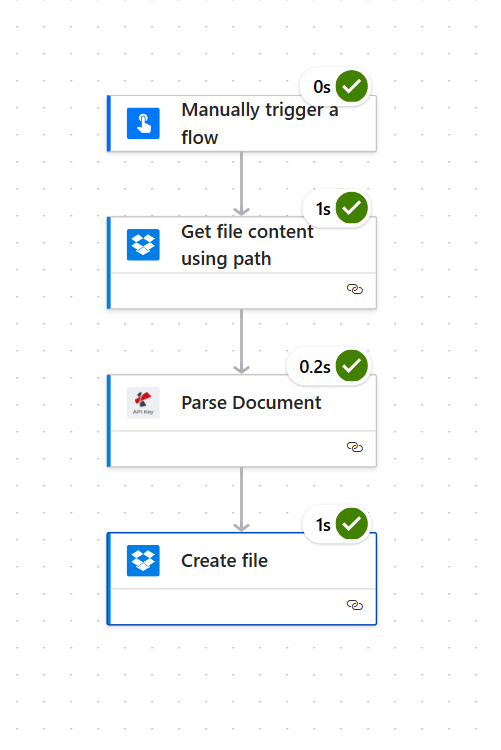
Ihr Power Automate-Workflow für Dynamische Dateiumbenennung mit PDF4me Sieht so aus:
- Einen Ablauf manuell auslösen: Verwendung für Testzwecke oder als automatisierter Auslöser (z. B. wenn eine Datei in einem Ordner erstellt wird), sodass der Ablauf immer dann ausgeführt wird, wenn eine neue PDF-Datei verfügbar ist.
- Dateiinhalt über den Pfad abrufen (Dropbox): Ruft die PDF-Datei von einem Pfad ab (z.B.
/blog data/invoice_pdf4me.pdfAusgabe: der Dateiinhalt (Body) und die Metadaten. Sie übergeben die Körper Dokument analysieren und Datei erstellen. - Dokument analysieren (PDF4me): Extrahiert das benötigte Feld (Rechnungsnummer, Kundenname, Bestellnummer) in
parseInfoDie Ausgabe erfolgt ausschließlich im JSON-Format; der Dateiinhalt aus der vorherigen Aktion bleibt erhalten. Sie verwenden die Ausgabe „Dokument analysieren“ für den neuen Dateinamen. - Datei erstellen (Dropbox): Speichert die Datei in einem Ordner mit Dateiname auf den analysierten Wert gesetzt (z.B.
Pdf4me-202601-32324.pdf) Und Dateiinhalt = Antworttext von "Dateiinhalt abrufen". Gleiche Datei, neuer Name.
Schritt 1: Erstellen Sie die Analysevorlage und ermitteln Sie den Vorlagennamen
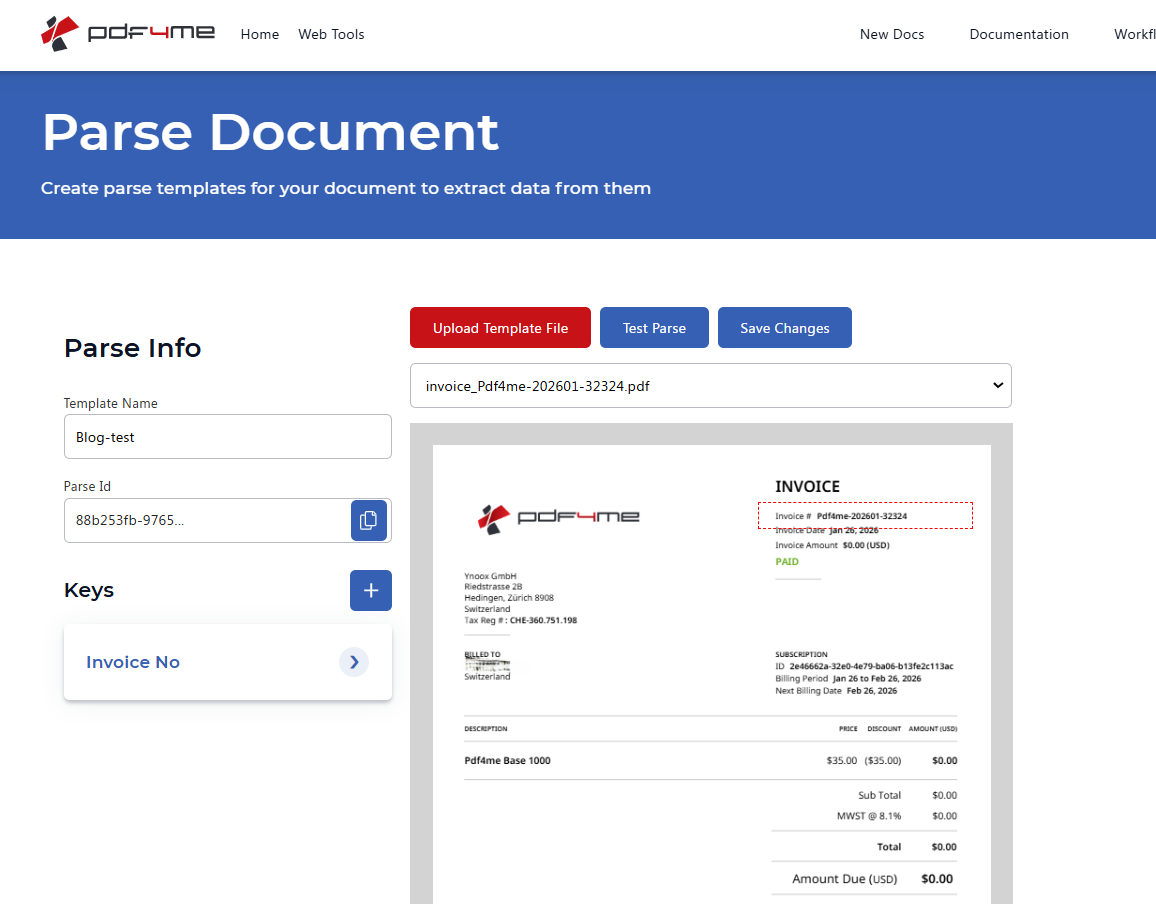
Zuerst definieren was zu extrahieren ist für Ihre Dateinamen. Ein PDF4me Vorlage analysieren Die Vorlage teilt der API mit, welches Feld aus jedem Dokument abgerufen werden soll, z. B. Rechnungsnummer, Kundenname oder Bestellnummer. Vorlagenname (oder Vorlagen-ID) in Power Automate in Schritt 2.
Verwenden Sie für beides dasselbe PDF4me-Konto: Melden Sie sich im Dashboard an, um die Vorlage zu erstellen, und verwenden Sie dieses Konto, wenn Sie die Aktion „Dokument analysieren“ in Power Automate verbinden.
- Anmelden oder Konto erstellen bei PDF4me Dashboard (Wird in einem neuen Tab geöffnet: Lassen Sie diese Anleitung geöffnet).
- Gehe zu Dokument analysieren (oder verwenden Sie gegebenenfalls den Anmeldelink mit Rückleitungs-URL: derselbe Link wie oben).
- Erstellen Sie eine Vorlage: Laden Sie eine PDF-Beispieldatei hoch, die den Dokumenten entspricht, die Sie erhalten werden. Hinzufügen Schlüssel für jedes Feld, das Sie extrahieren möchten (z.B.
Invoice No,customerName,orderNumber) und zeichnen Sie für jeden Schlüssel einen Erfassungsbereich auf dem Dokument ein. - Klicken Test Parse um die extrahierten Werte anzuzeigen, dann Änderungen speichernDie
- Kopieren Sie den Vorlagennamen (z.B.
Blog-test) oder die Vorlagen-ID aus dem Dashboard: Sie geben diese im nächsten Schritt in der Aktion „Dokument analysieren“ in Power Automate ein.
Detaillierte Informationen zur Vorlageneinrichtung finden Sie unter Parse-Informationen für Dokument vorbereiten (Erfassungsbereiche, reguläre Ausdrücke, mehrere Schlüssel).
Schritt 2: Dateiinhalt abrufen und Dokument in Power Automate analysieren
Als Nächstes muss die PDF-Datei in den Arbeitsablauf integriert werden. Den Namenswert extrahieren mit PDF4me. Die Datei stammt von Dateiinhalt über den Pfad abrufen (Dropbox). Sie übergeben diesen Inhalt an Parse Document und verwenden ihn später für Create File.
Bisheriger Ablauf: Auslöser → Dateiinhalt anhand des Pfades abrufen → Dokument analysieren.
Wichtig: Das Parse-Dokument gibt Folgendes zurück nur JSON (parseInfo (mit Ihren Schlüsseln): Der Dateiinhalt wird nicht weitergegeben. Der Dateiinhalt bleibt erhalten. Dateiinhalt über den Pfad abrufenIn Schritt 3 verwenden Sie Körper Aus dem Dateiinhalt wird der Inhalt der neuen Datei und aus der Ausgabe von Parse Document der Name der neuen Datei ermittelt.
- Füge einen Auslöser hinzuKlicken Sie hier + Neuer Schritt → hinzufügen Einen Ablauf manuell auslösen (zum Testen) oder Wenn eine Datei erstellt wird (Dropbox) zur Automatisierung.
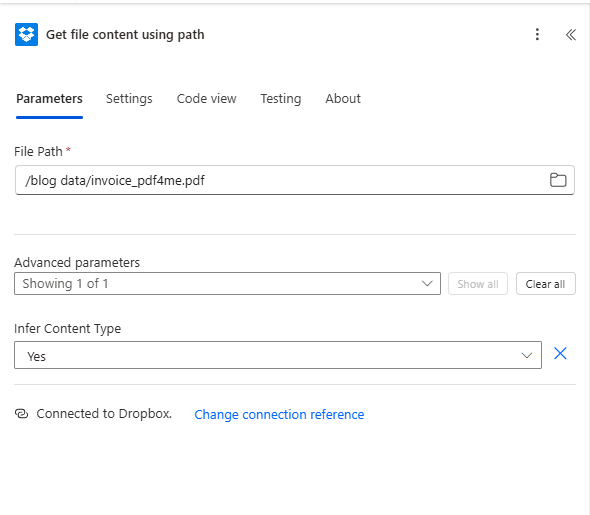
- Fügen Sie hinzu: Dateiinhalte über den Pfad abrufen (Dropbox): Klicken + Neuer Schritt → Suche Dropbox → auswählen Dateiinhalt über den Pfad abrufenDie
- Dateipfad *Geben Sie den Pfad zu Ihrer PDF-Datei ein, z.B.
/blog data/invoice_pdf4me.pdfVerwenden Sie bei Bedarf das Ordnersymbol zum Durchsuchen. - Erweiterte ParameterÖffnen und einstellen Inhaltstyp ableiten Zu Ja Power Automate erkennt den Dateityp also korrekt.
- Stellen Sie sicher, dass Sie Mit Dropbox verbunden. Verwenden Verbindungsreferenz ändern falls Sie das Konto wechseln müssen.
- Die Aktionsausgaben Körper (den Dateiinhalt) und andere Metadaten. Sie werden bestehen Körper Dokument analysieren und Datei erstellen.
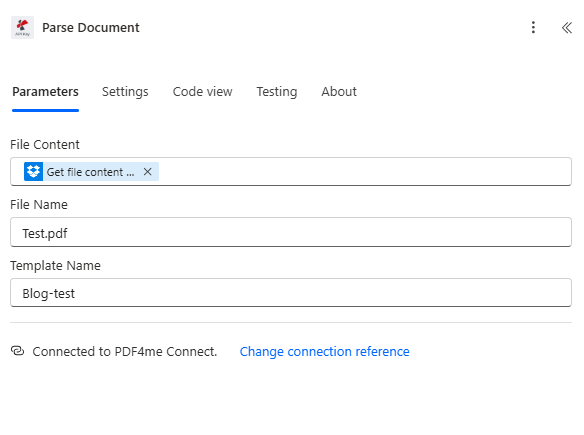
- Parse-Dokument hinzufügen (PDF4me): Klicken + Neuer Schritt → Suche PDF4me → auswählen Dokument analysierenDie
- DateiinhaltKlicken Sie in das Feld, dann Dynamische Inhalte hinzufügen → auswählen Körper aus Dateiinhalt über den Pfad abrufen (das binäre PDF-Format).
- DateinameGeben Sie einen Namen für das zu analysierende Dokument ein, z. B.
Test.pdfAlternativ kann, falls verfügbar, ein dynamischer Wert aus dem Trigger verwendet werden. - Vorlagenname: Geben Sie den Vorlagennamen ein, den Sie in Schritt 1 vom Dashboard kopiert haben (z. B.
Blog-test). - Stellen Sie sicher, dass Sie Verbunden mit PDF4me Connect. Verwenden Verbindungsreferenz ändern um Ihren PDF4me-API-Schlüssel zu verwenden.
- Die Handlung kehrt zurück Körper mit parseInfo enthaltend Ihre Schlüssel (z.B.
body.parseInfo['Invoice No']Sie benötigen dies im Schritt „Datei erstellen“ für den Dateinamen.
Vollständige Parameterübersicht: Dokument analysieren (Power Automate)Die
Schritt 3: Datei mit dem neuen Namen erstellen
Um die dieselbe Datei mit einem neuer Name, Die Datei erstellen Handlungsbedarf Dateiinhalt (von Dateiinhalt anhand des Pfades abrufen) und die Dateiname (aus „Dokument analysieren“). In Power Automate benötigen Sie keinen separaten Zusammenführungsschritt, Sie ordnen ihn einfach zu. Dateiinhalt von der ersten Handlung an und Dateiname aus einem Ausdruck, der die Ausgabe „Dokument analysieren“ verwendet.
- Datei hinzufügen/erstellen (Dropbox): Klicken + Neuer Schritt → Suche Dropbox → auswählen Datei erstellenDie
- Ordnerpfad *Geben Sie den Zielordner ein, z.B.
/blog data(oder Ihr gewählter Ausgabeordner). - Dateiname *Verwenden Sie einen Ausdruck, damit der Name dynamisch ist. Klicken Sie auf Dateiname Feld → klicken Sie auf fx (Ausdruck) Symbol oder Schalter zum Ausdruck Tabulator → diese Formel einfügen:
concat(outputs('Parse_Document')?['body']?['parseInfo']?['Invoice No'], '.pdf')
Ersetzen Parse_Document Verwenden Sie den genauen Namen Ihrer Aktion „Dokument analysieren“, falls dieser abweicht. Ersetzen Sie 'Invoice No' mit Ihrem Vorlagenschlüssel (verwenden Sie Klammernotation für Schlüssel mit Leerzeichen). Der Ausdruck hängt an .pdf damit die Datei die korrekte Dateiendung behält.
- Dateiinhalt *Klicken Sie in das Feld → Dynamische Inhalte hinzufügen → auswählen Körper aus Dateiinhalt über den Pfad abrufen (der PDF-Inhalt). Nicht Verwenden Sie die Ausgabe von Parse Document, die JSON zurückgibt, nicht die Datei.
- Stellen Sie sicher, dass Sie Mit Dropbox verbundenDie
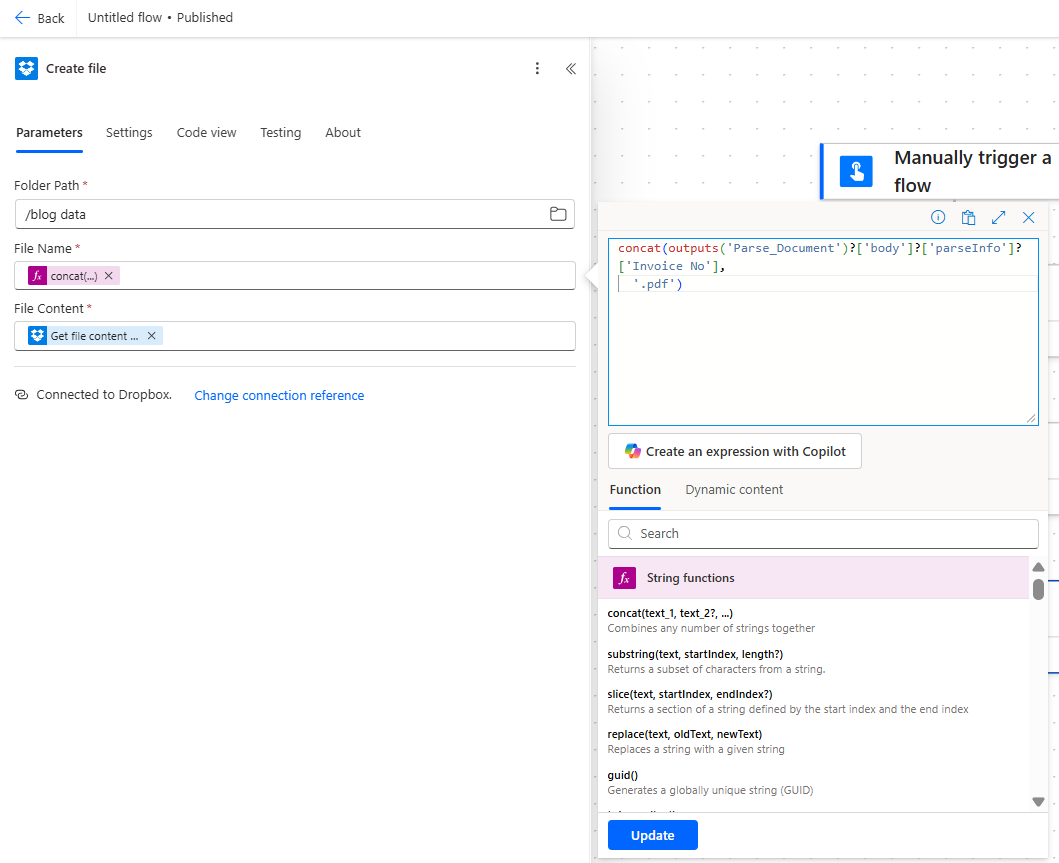
Der Fluss erzeugt einen neu Die Datei wird mit dem analysierten Wert als Namen und demselben Inhalt erstellt. Die Originaldatei bleibt an ihrem Speicherort, sofern Sie keinen separaten Schritt zum Löschen oder Verschieben hinzufügen.
Verstanden: Dateiinhalt Die Datei „Erstellen“ muss von folgendem stammen: Dateiinhalt über den Pfad abrufen (Körper). Dateiname muss aus der Ausgabe des Parse-Dokuments stammen (z.B. outputs('Parse_Document')?['body']?['parseInfo']?['Invoice No']Wenn Ihr Vorlagenschlüssel kein Leerzeichen enthält, können Sie Folgendes verwenden: outputs('Parse_Document')?['body']?['parseInfo']?.invoiceNr (Punktnotation).
Realwelt-Szenarien
Szenario 1: Verarbeitung von Lieferantenrechnungen
Problem: Ein Lieferant erhält wöchentlich Dutzende PDF-Rechnungen per Dropbox, E-Mail oder über einen Rechnungsgenerator. Die Dateien treffen ein als document.pdf oder invoice (1).pdf, schwer zu finden und Zahlungen zuzuordnen.
Lösung: Verwenden Sie diesen Ablauf, um jede Datei anhand der Rechnungsnummer umzubenennen (z. B. INV-202601-32324.pdfJede Datei ist durchsuchbar und nachvollziehbar.
Feld extrahieren: Rechnungsnummer (oder Rechnungs-ID) Auslösen: Manuell zum Testen oder wenn eine Datei in einem Ordner (Dropbox) erstellt wird
Szenario 2: Bestelldokumente
Problem: Ein Einkaufsteam erhält Bestell-PDFs von Lieferanten oder aus internen Systemen. Generische Dateinamen erschweren die Verknüpfung der Dokumente mit den Bestellungen im ERP-System.
Lösung: Benennen Sie jede PO-PDF-Datei nach der Bestellnummer (z.B. PO-98765.pdf).
Feld extrahieren: Bestellnummer ... Auslösen: Dropbox-Ordner, Zeitplan oder Dateiauslöser
Szenario 3: Kundenverträge
Problem: Ein Rechts- oder Vertriebsteam erhält unterzeichnete Verträge aus verschiedenen Quellen. Um einen bestimmten Vertrag anhand des Kundennamens oder der Vertragsnummer zu finden, müssen die Dateien einzeln geöffnet werden.
Lösung: Umbenennung nach Kundennamen oder Vertrags-ID (z.B. Acme-Corp-202601.pdf).
Feld extrahieren: Kundenname oder Vertragsnummer
Name des Kunden oder Vertragsnummer
Name des Vertragsinhabers
Vertragsnummer ...Vertragsnummer
Vertragsnummer Vertragsnummer Vertragsnummer Vertragsnummer Vertragsnummer Vertragsnummer Vertragsnummer Vertragsnummer Auslösen: Wenn eine Datei erstellt wird, per E-Mail oder SharePoint
Szenario 4: Auftragsbestätigungen und Versanddokumente
Problem: Ein operatives Team erhält Auftragsbestätigungen oder Versandetiketten. Um Dokumente den Aufträgen zur Nachverfolgung und Prüfung zuzuordnen, sind durchsuchbare Dateinamen erforderlich.
Lösung: Umbenennen nach Bestellnummer oder Tracking-ID (z.B. ORD-12345.pdf oder TRK-ABC123.pdf).
Feld extrahieren: Bestellnummer oder Sendungsverfolgungsnummer ... Auslösen: Auslöser für Dropbox-Ordner, E-Mail oder Datei
Häufig gestellte Fragen
Möchten Sie tiefer einsteigen?
| Ressource | Beschreibung |
|---|---|
| Verbinden Sie PDF4me mit Power Automate | Stellen Sie die PDF4me-Verbindung her und fügen Sie Ihren API-Schlüssel hinzu. |
| Dokument analysieren, Power Automate | Vollständige Aktionsreferenz: Parameter, Ausgabe und Ablaufideen |
| PDFs in Power Automate anhand des Barcodes umbenennen | Gleiches Ablaufmuster, aber Verwendung von Barcode-Text anstelle von analysierten Feldern |
| Dateien mit Parse Document (n8n) umbenennen | Gleiches Prinzip in n8n: Herunterladen, Parsen, Zusammenführen, Hochladen |
Nächste Schritte
Rekapitulieren: Auslöser → Dateiinhalt anhand des Pfads abrufen → Dokument analysieren (PDF4me) → Datei erstellen. Die Analysevorlage (Schritt 1) definiert das Feld; beim Erstellen der Datei wird der Inhalt aus dem abgerufenen Dateiinhalt und der Dateiname aus der Analysedokumentausgabe verwendet.
- Holen Sie sich Ihren API-Schlüssel: PDF4me API-Schlüssel-Dashboard (Kostenloser Einstieg). Verwenden Sie dasselbe Konto für das Dashboard und für die Verbindung „Dokument analysieren“ in Power Automate.
- Erstellen Sie Ihre Parse-VorlageDefinieren Sie die Felder, die im Dateinamen enthalten sein sollen (Rechnungsnummer, Kundenname usw.). Parse Document Dashboard und kopieren Sie die VorlagennameDie
- Gestalte deinen Flow: Auslöser → Dateiinhalt anhand des Pfads abrufen → Dokument analysieren → Datei mit dynamischem Dateinamenausdruck erstellen.
- Lesen Sie die vollständigen Dokumente.: Dokument analysieren (Power Automate), Parse-Informationen vorbereitenDie