PDFs anhand ihres Inhalts umbenennen – mit der Funktion „Dokument analysieren“ von PDF4me & n8n (ohne Programmierung!)

Sie erhalten PDFs, Rechnungen, Verträge, Bestellungen und Berichte und benötigen diese, um sie anhand der Rechnungsnummer, des Kundennamens, der Bestellnummer oder der Vertragsreferenz wiederzufinden. Das manuell zu erledigen? Das kostet Stunden.
Kommt Ihnen das bekannt vor? Sie sind nicht allein. Manuelles Umbenennen ist nicht skalierbar.
Die Lösung: ein n8n-Workflow, der Downloads die Datei verwendet PDF4me Dokument analysieren um den Wert aus dem Inneren der PDF-Datei zu extrahieren Fusionen diesen Wert mit der Datei und Uploads Die Datei wird automatisch umbenannt. Gleicher Inhalt, neuer Dateiname. Kein Code erforderlich.
Diese Anleitung führt Sie durch drei Schritte: Erstellen Sie eine Parse-Vorlage im PDF4me-Dashboard, verknüpfen Sie Download → Dokument parsen in n8n und fügen Sie dann Merge und Upload hinzu, damit die Datei mit dem extrahierten Wert als Namen gespeichert wird.
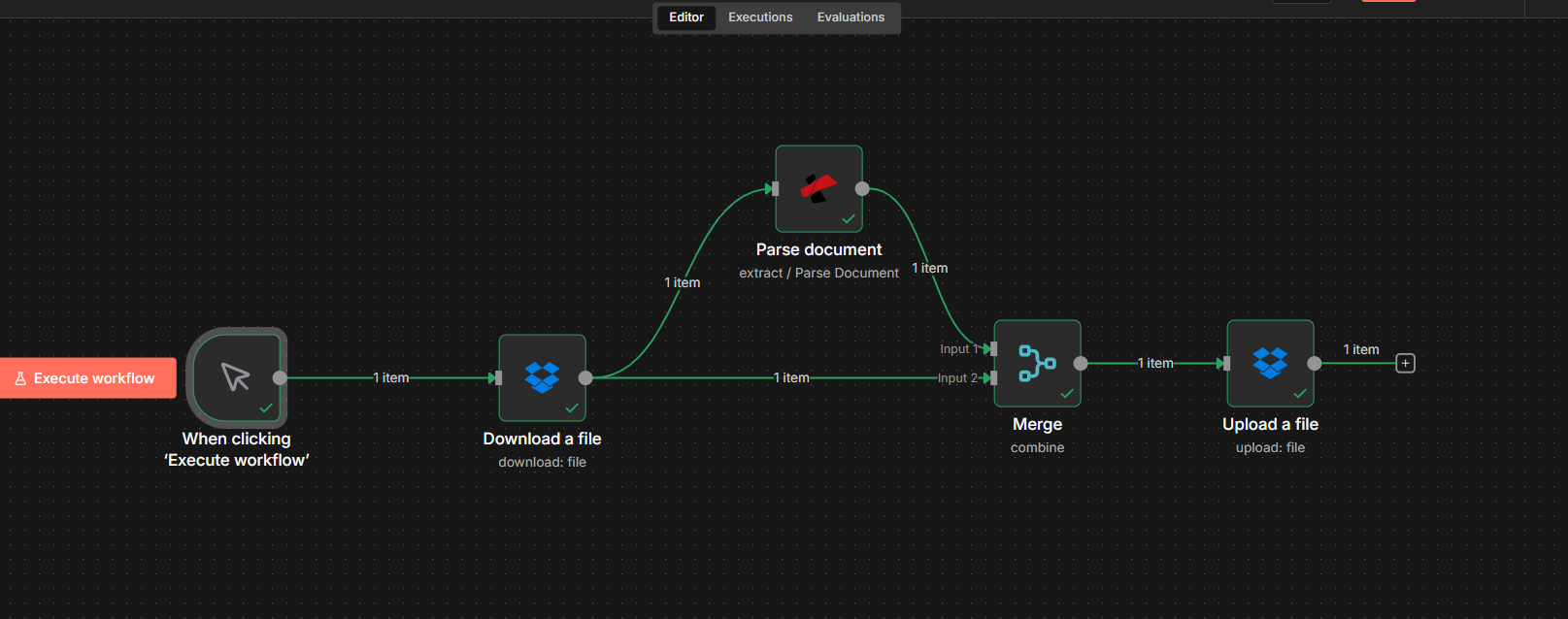
Der Flow auf einen Blick
Ihr n8n-Workflow für Dynamische Dateiumbenennung mit PDF4me Sieht so aus:
- Auslösen: Verwenden Sie einen manuellen Auslöser zum Testen oder einen automatisierten Auslöser (z. B. Dropbox, E-Mail, Webhook), damit der Workflow immer dann ausgeführt wird, wenn eine neue PDF-Datei verfügbar ist.
- Datei herunterladen: Ruft die PDF-Datei aus Ihrer Quelle (z. B. Dropbox) ab und gibt sie als Binärdatei aus (z. B.
document). - Dokument parsen (PDF4me): Extrahiert das benötigte Feld (Rechnungsnummer, Kundenname, Bestellnummer) in
parseInfoDie Ausgabe erfolgt ausschließlich im JSON-Format; die Binärdaten bleiben beim vorherigen Knoten erhalten. - Verschmelzen: Kombiniert die Ausgabe von Parse und Download zu einem Element, sodass Sie sowohl den Dateiinhalt als auch den neuen Dateinamen erhalten.
- Laden Sie eine Datei hochSpeichert die Datei unter dem Pfad/Dateinamen, der auf den extrahierten Wert gesetzt ist (z.B.
Invoice #Pdf4me-202601-32324.pdf).
Immer dieselbe Datei, nur ein neuer Name. Im Folgenden gehen wir auf jeden einzelnen Schritt detailliert ein.
Schritt 1: Erstellen Sie die Parse-Vorlage und rufen Sie die Parse-ID ab.
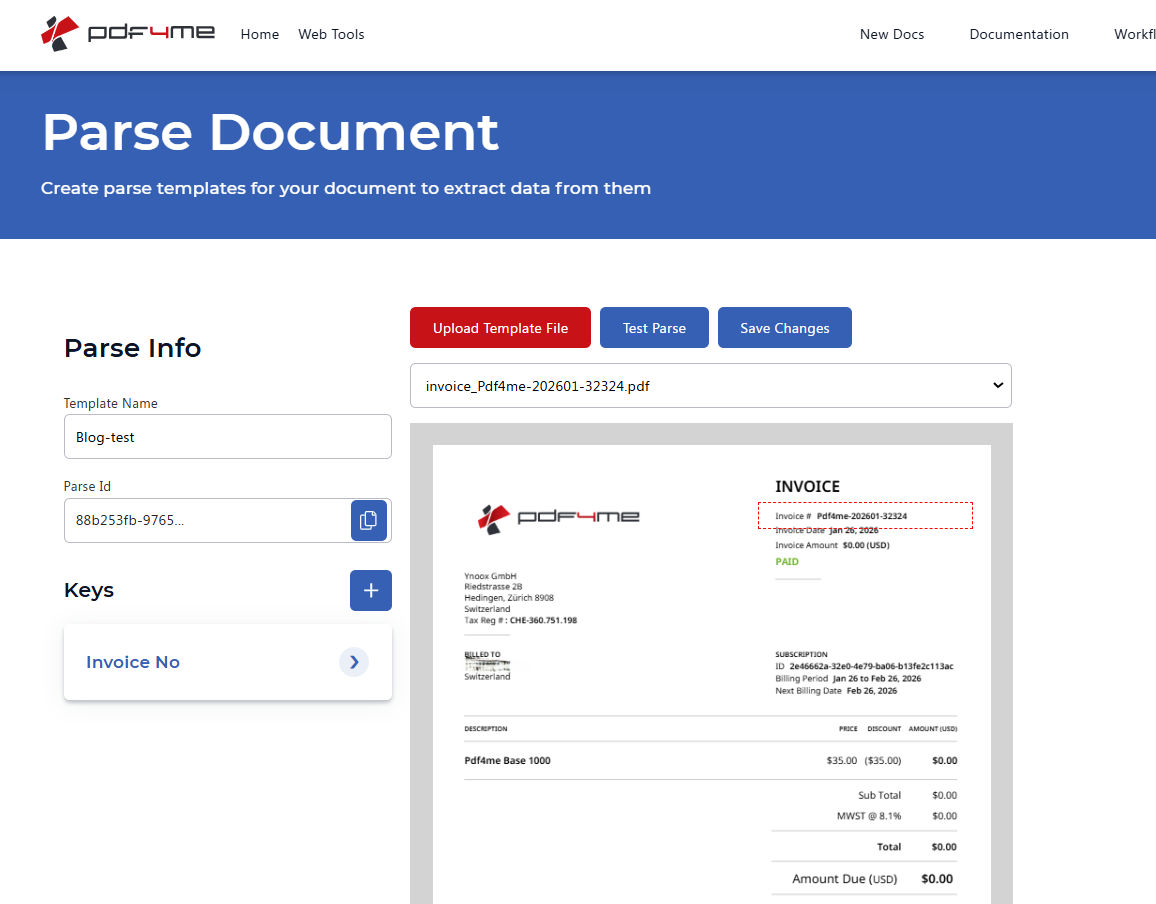
Zuerst definieren was zu extrahieren ist für Ihre Dateinamen. Ein PDF4me Vorlage analysieren Die Vorlage teilt der API mit, welches Feld aus jedem Dokument abgerufen werden soll, z. B. Rechnungsnummer, Kundenname oder Bestellnummer. Parse-ID in n8n in Schritt 2.
Verwenden Sie für beides dasselbe PDF4me-Konto: Melden Sie sich im Dashboard an, um die Vorlage zu erstellen, und verwenden Sie den API-Schlüssel dieses Kontos in n8n, wenn Sie den Parse-Dokumentknoten hinzufügen.
- Anmelden oder Konto erstellen bei PDF4me DashboardDie
- Gehe zu Dokument analysieren (oder verwenden Sie gegebenenfalls den Anmeldelink mit Rückleitungs-URL).
- Erstellen Sie eine Vorlage: Laden Sie eine PDF-Beispieldatei hoch, die den Dokumenten entspricht, die Sie erhalten werden. Hinzufügen Schlüssel für jedes Feld, das Sie extrahieren möchten (z.B.
invoiceNr,customerName,orderNumber) und zeichnen Sie für jeden Schlüssel einen Erfassungsbereich auf dem Dokument ein. - Klicken Test Parse um die extrahierten Werte anzuzeigen, dann Änderungen speichernDie
- Kopiere die Parse-ID Vom Dashboard: Sie fügen es im nächsten Schritt in n8n ein.
Detaillierte Informationen zur Vorlageneinrichtung finden Sie unter Parse-Informationen für Dokument vorbereiten (Erfassungsbereiche, reguläre Ausdrücke, mehrere Schlüssel).
Schritt 2: Datei herunterladen und in n8n parsen
Als Nächstes importieren Sie die PDF-Datei in n8n und Den Namenswert extrahieren mit PDF4me. Die Datei kann stammen von Datei herunterladen (z.B. Dropbox), Google Drive, E-Mail oder ein beliebiger Knoten, der Ausgaben erzeugt binärDie
Bisheriger Ablauf: Auslöser → Datei herunterladen → Dokument analysieren.
Wichtig: Das Parse-Dokument gibt Folgendes zurück nur JSON (parseInfo (mit Ihren Schlüsseln): Die Binärdatei wird nicht weitergeleitet. Der Dateiinhalt verbleibt auf dem Download-Knoten. In Schritt 3 werden beide zusammengeführt, sodass der Upload-Knoten die Datei und den neuen Namen enthält.
- Füge einen Auslöser hinzuFür Testzwecke eignet sich ein manueller Auslöser gut; für den Produktivbetrieb sollte ein automatisierter Auslöser verwendet werden (z. B. Dropbox, E-Mail, Google Drive, Webhook), damit der Workflow immer dann ausgeführt wird, wenn eine neue PDF-Datei verfügbar ist.
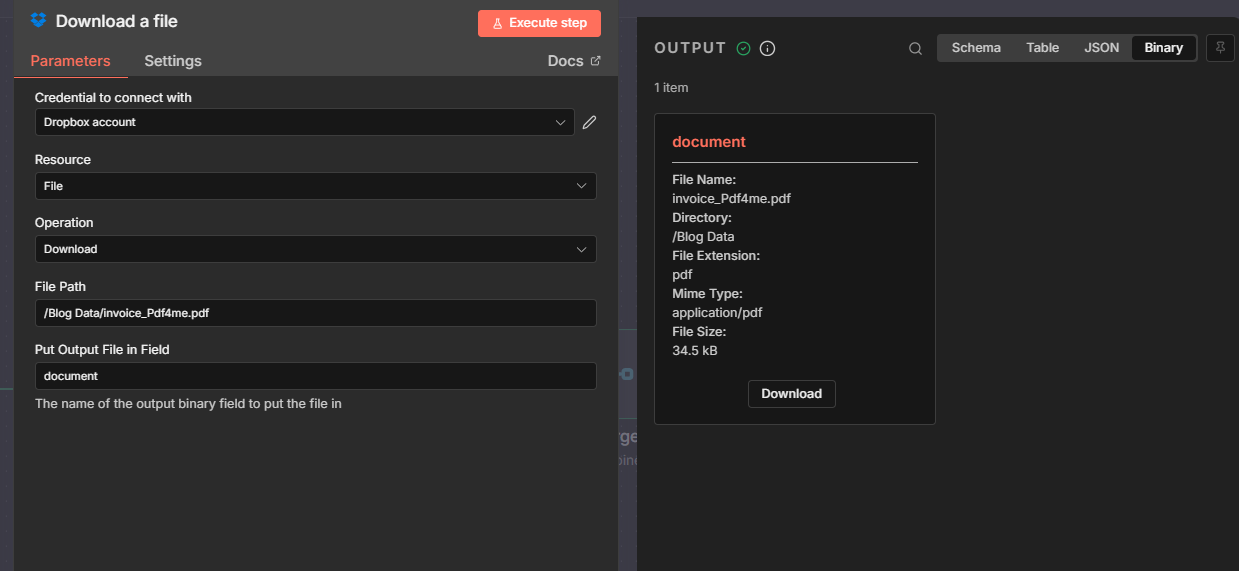
- Fügen Sie einen Knoten hinzu, der die Datei bereitstellt.z.B. Datei herunterladen (Dropbox) mit Ausgabedatei im Feld einfügen:
documentDie - Füge einen PDF4me-Knoten hinzu → auswählen Extrakt → Dokument parsenDie
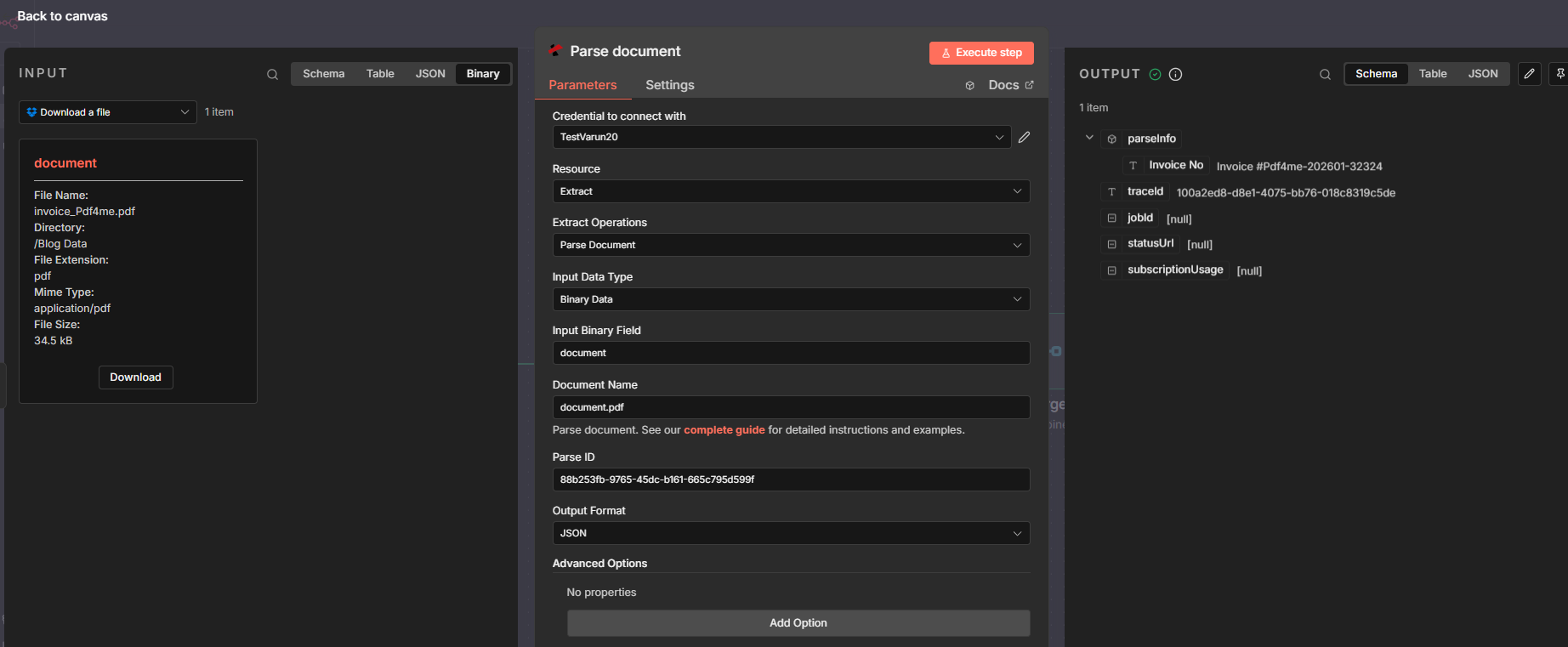
- Konfigurieren Sie den Parse-Dokumentknoten:
- Eingabedatentyp: Binärdaten.
- Binäres Eingabefeld:
document(oder welches Feld auch immer der Download-Knoten verwendet). - Dokumentnamez.B.
document.pdfDie - Parse-IDFügen Sie die Parse-ID aus Schritt 1 ein.
- Ausgabeformatz. B. JSON.
- Führe den Knoten aus. AUSGABE wird beinhalten
parseInfomit Ihren Schlüsseln (z.B.parseInfo['Invoice No']).
Vollständige Parameterübersicht: Dokument parsen (n8n)Die
Schritt 3: Zusammenführen und mit dem neuen Namen hochladen
Um die dieselbe Datei mit einem neuer NameDer nächste Knoten benötigt beides Dateiinhalt (aus dem Download) und die Dateiname (von Parse). A Verschmelzen Ein Knoten kombiniert sie zu einem Element; dann ein Hochladen Node schreibt die Datei unter Verwendung des extrahierten Werts als Pfad oder Dateinamen.
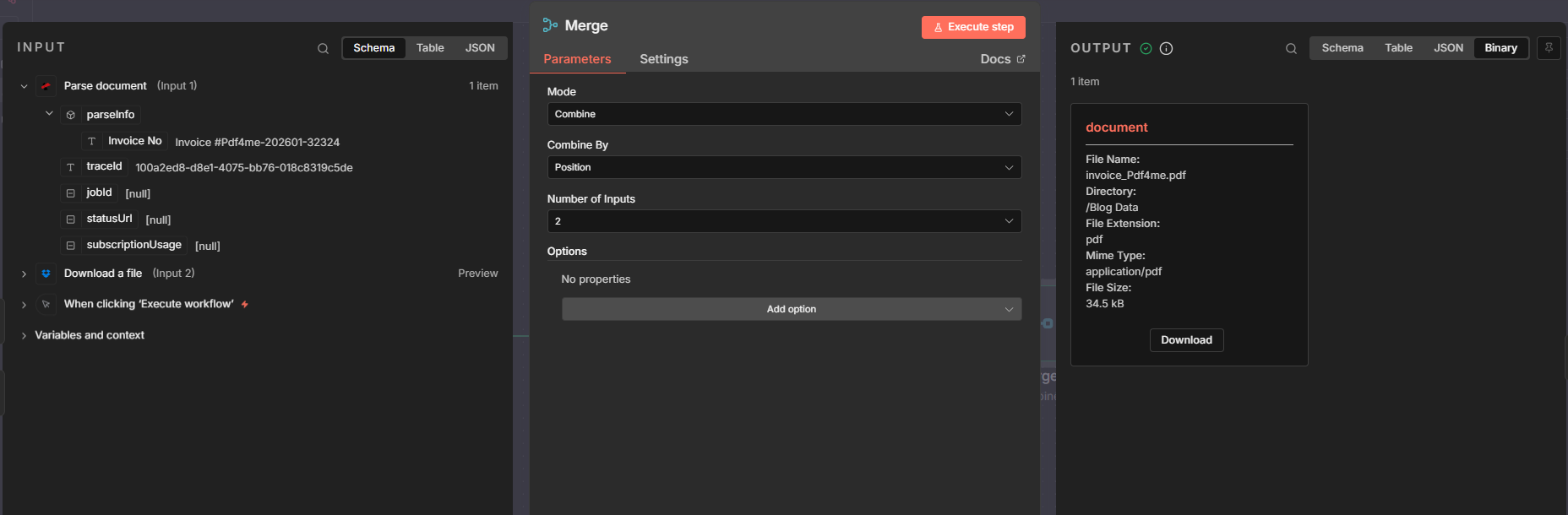
- Füge einen Merge-Knoten hinzu
- Modus: Kombinieren.
- Kombinieren durch: Position (ordnet das erste Element aus Eingabe 1 dem ersten Element aus Eingabe 2 zu).
- Eingabe 1: Verbinden Sie sich von Dokument parsen (stellt bereit)
parseInfo). - Eingabe 2: Verbinden Sie sich von Datei herunterladen (stellt bereit)
binary.document). - Ausgabe: Ein zusammengeführtes Element, das beides enthält
json.parseInfoUndbinary.documentDie
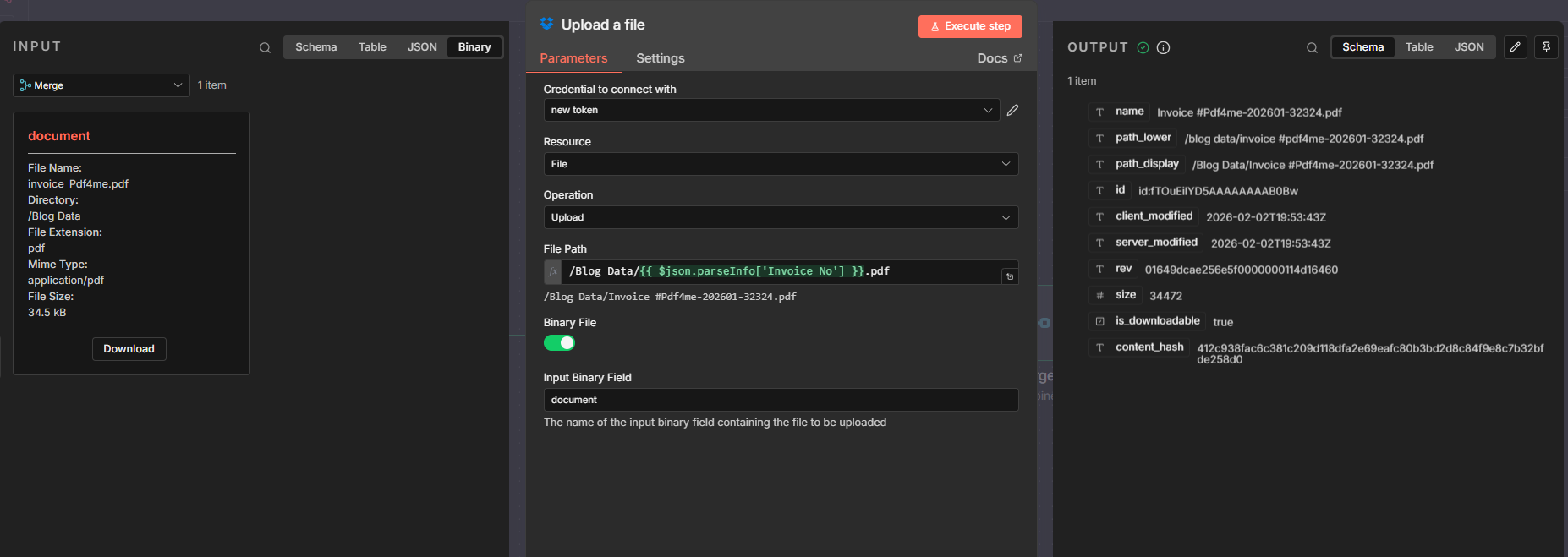
- Füge einen Upload-Knoten hinzu (z. B. Dropbox) Laden Sie eine Datei hochoder jeder Knoten, der Binär- und Pfadinformationen akzeptiert)
- Dateipfad (Ausdruck): z.B.
/Blog Data/{{ $json.parseInfo['Invoice No'] }}.pdfWenn Ihr Parse-Vorlagenschlüssel kein Leerzeichen enthält, verwenden Sie$json.parseInfo.invoiceNrSchlüssel mit Leerzeichen verwenden die Klammernotation:$json.parseInfo['Invoice No']Die - Binärdatei: AN.
- Binäres Eingabefeld:
documentDie - Ergebnis: Die Datei wird unter dem neuen Namen hochgeladen; der Inhalt ist identisch mit der heruntergeladenen Datei.
Das gleiche Muster funktioniert für Google Drive, E-Mail oder jeden Knoten, der Binärdaten plus einen dynamischen Pfad akzeptiert. Tipp: Dropbox zum Herunterladen und Hochladen verwenden? Aktivieren lesen Und schreiben Berechtigungen in der Dropbox App-Konsole (Berechtigungen → Dateien und Ordner): z. B. Leseberechtigung für Downloads files.content.write Für Uploads. Verwenden Sie nach der Aktivierung ein neues Zugriffstoken.
Verstanden: Wenn der Upload-Knoten meldet, dass Binärdateien fehlen, überprüfen Sie bitte, ob der Eingang 2 von Merge verbunden ist. Datei herunterladen (nicht von Parse).
Warum das funktioniert
Wichtigste Punkte
- AuslösenVerwenden Sie einen manuellen Auslöser zum Testen oder einen automatisierten Auslöser (Dropbox, E-Mail, Webhook), damit der Workflow immer dann ausgeführt wird, wenn eine neue PDF-Datei verfügbar ist – ganz nach Ihren Bedürfnissen.
- Dokument analysieren extrahiert das benötigte Feld (Rechnungsnummer, Kundenname, Bestellnummer) in
$json.parseInfoEs wird nur JSON ausgegeben, nicht die Binärdatei. - Verschmelzen (Combine by Position) kombiniert die Parse-Ausgabe und die Download-Ausgabe, sodass der nächste Knoten ein Element mit beiden Dateiinhalten erhält (
binary.document) und extrahierter Dateiname (parseInfo). - Hochladen (oder sparen) Verwendungen
$json.parseInfo['Rechnungsnummer'](oder Ihr Schlüssel) für den Pfad/Dateinamen undbinary.documentfür den Inhalt, daher wird jede Datei dynamisch umbenannt.
Realwelt-Szenarien
Szenario 1: Verarbeitung von Lieferantenrechnungen
Problem: Ein Lieferant erhält wöchentlich Dutzende PDF-Rechnungen per Dropbox, E-Mail oder über einen Rechnungsgenerator. Die Dateien treffen ein als document.pdf oder invoice (1).pdf, schwer zu finden und Zahlungen zuzuordnen.
Lösung: Verwenden Sie diesen Workflow, um jede Datei anhand der Rechnungsnummer umzubenennen (z. B. INV-202601-32324.pdfJede Datei ist durchsuchbar und nachvollziehbar.
Feld extrahieren: Rechnungsnummer (oder Rechnungs-ID) Auslösen: Dropbox-Ordner, E-Mail-Anhang oder Webhook
Szenario 2: Bestelldokumente
Problem: Ein Einkaufsteam erhält Bestell-PDFs von Lieferanten oder aus internen Systemen. Generische Dateinamen erschweren die Verknüpfung der Dokumente mit den Bestellungen im ERP-System.
Lösung: Benennen Sie jede PO-PDF-Datei nach der Bestellnummer (z.B. PO-98765.pdf).
Feld extrahieren: Bestellnummer Auslösen: Dropbox, E-Mail, Webhook
Szenario 3: Kundenverträge
Problem: Ein Rechts- oder Vertriebsteam erhält unterzeichnete Verträge aus verschiedenen Quellen. Um einen bestimmten Vertrag anhand des Kundennamens oder der Vertragsnummer zu finden, müssen die Dateien einzeln geöffnet werden.
Lösung: Umbenennung nach Kundennamen oder Vertrags-ID (z.B. Acme-Corp-202601.pdf).
Feld extrahieren: Kundenname oder Vertragsnummer
Name des Kunden oder Vertragsnummer
Name des Vertragsinhabers
Vertragsnummer
Vertrag Auslösen: E-Mail, freigegebener Ordner, Webhook
Szenario 4: Auftragsbestätigungen und Versanddokumente
Problem: Ein operatives Team erhält Auftragsbestätigungen oder Versandetiketten. Um Dokumente den Aufträgen zur Nachverfolgung und Prüfung zuzuordnen, sind durchsuchbare Dateinamen erforderlich.
Lösung: Umbenennen nach Bestellnummer oder Tracking-ID (z.B. ORD-12345.pdf oder TRK-ABC123.pdf).
Feld extrahieren: Bestellnummer oder Sendungsverfolgungsnummer ... Auslösen: E-Mail, Dropbox, API/Webhook
Häufig gestellte Fragen
- Was ist, wenn ich mehrere Schlüssel habe (z. B. Rechnungsnummer und Kundenname)? Verwenden Sie sie im Pfad, z.B.
/Folder/{{ $json.parseInfo.customerName }}-{{ $json.parseInfo.invoiceNr }}.pdfDie - Kann ich das für Google Drive oder E-Mail verwenden? Ja. Gleiches Muster: Verwenden Sie einen beliebigen Knoten, der Ihnen die Datei als Binärdatei liefert, und einen beliebigen Upload- (oder Speicher-)Knoten, der Binärdateien plus einen dynamischen Pfad akzeptiert.
Nächste Schritte
Rekapitulieren: Auslöser → Datei herunterladen → Dokument analysieren (PDF4me) → Zusammenführen → Hochladen. Die Analysevorlage (Schritt 1) definiert das Feld; durch Zusammenführen werden Datei und Name zusammengeführt; beim Hochladen wird die Datei unter dem neuen Namen gespeichert.
- Holen Sie sich Ihren API-SchlüsselVerwenden Sie dasselbe PDF4me-Konto für das Dashboard und für n8n. Kostenlos zum Einstieg.
- Erstellen Sie Ihre Parse-VorlageDefinieren Sie die Felder, die im Dateinamen enthalten sein sollen (Rechnungsnummer, Kundenname usw.). Dokument analysieren Armaturenbrett.
- Erstelle deinen n8n-Flow: Auslöser → Datei herunterladen → Dokument analysieren → Zusammenführen → Hochladen (oder Speichern) mit dynamischem Dateinamen.
- Lesen Sie die vollständigen Dokumente.: Dokument parsen (n8n), Parse-Informationen vorbereitenDie