PDF in Power Automate in Textdatei konvertieren: Gescannte Verträge mit PDF4me in einen durchsuchbaren SharePoint-Datensatz umwandeln.

PDF4me: Text und Bilder extrahieren ist eine Power Automate-Aktion, die die Textebene eines PDFs als Array zurückgibt. In Kombination mit OCR im vorgelagerten Bereich und einem Compose-Join im nachgelagerten Bereich wandelt dieser Flow jedes in einer SharePoint-Bibliothek abgelegte PDF in ein passendes Dokument um. .txt Datei, bereit für die KI-Suche.
Wenn man nach einer Anleitung sucht, wie das geht, ist das erste Ergebnis Microsofts eigene Anleitung. PDF-Aktionsreferenz, das Power Automate beschreibt Desktop Aktionen existieren in einem Cloud-Flow nicht. Genau deshalb sind die nächsten beiden Ergebnisse ein Reddit-Thread und ein Thread in der Power Platform-Community, in denen dieselbe Frage gestellt, aber keine klare Antwort erhalten wird. Dieser Flow liefert die klare Antwort und läuft vollständig in der Cloud mit Standard-Konnektoren.
Eine PDF-Datei landet in einer SharePoint-Bibliothek. Der Trigger meldet das neue Element, „Dateiinhalt abrufen“ ruft die Bytes ab, und PDF4me führt OCR nur dann durch, wenn die Datei dies erfordert, bevor der Text als Array extrahiert wird. Ein einzeiliger Compose-Ausdruck fügt dieses Array zu einer einzelnen Zeichenfolge zusammen, und SharePoint speichert das Ergebnis als Klartextdatei im selben Verzeichnis. Sechs Aktionen, kein Premium-Connector, und der gesamte Vorgang ist in etwa zwölf Sekunden abgeschlossen.
Warum-basierte Fragen und Antworten
Warum eine .txt-Datei schreiben, anstatt den Text einfach im Datenfluss zu verwenden? Eine Zeichenkette innerhalb eines Flow-Laufs ist für die Dauer dieses Laufs gültig. Eine Datei in einer Bibliothek ist dauerhaft, indexierbar und kann später von jedem beliebigen System gelesen werden, sei es die SharePoint-Suche, eine Vektordatenbank oder ein Chatbot, der Kontextinformationen abruft.
Warum sind zwei Schritte nötig, um eine Datei zu erhalten? Der Trigger, der nur die Eigenschaften ausgibt, ist bewusst ressourcenschonend. Er meldet das Auftauchen eines Elements und liefert dessen Metadaten, einschließlich einer Kennung, jedoch ohne Dateidaten. Der Trigger „Dateiinhalt abrufen“ tauscht diese Kennung gegen das Dokument selbst aus. Durch die Trennung der beiden Trigger bleibt der Trigger schnell und ermöglicht es Ihnen, Metadaten zu filtern, bevor Sie überhaupt etwas herunterladen.
Warum OCR verwenden, wenn die meisten PDFs bereits Text enthalten? Weil man es auf den ersten Blick nicht erkennen kann. Ein gescannter Vertrag und ein digital erstellter Vertrag sind in einer Ordnerliste nicht zu unterscheiden. Die OCR-Aktion OCR nur bei Bedarf Die Einstellung prüft jede Datei und überspringt diejenigen, die bereits eine Textebene enthalten, sodass Sie die Kosten nur dort bezahlen, wo etwas gekauft wird.
Wozu ist ein Compose-Schritt überhaupt nötig? Extrahieren von Text und Bildern gibt Folgendes zurück texts Als Array, üblicherweise ein Eintrag pro Seite. Das direkte Schreiben eines Arrays in eine Datei erzeugt JSON-Klammern und maskierte Anführungszeichen. Compose fügt die Einträge zu sauberem Fließtext zusammen, bevor die Daten auf die Festplatte geschrieben werden.
Was Sie erhalten
Eingang: Jede in eine SharePoint-Dokumentbibliothek eingefügte PDF-Datei, ob gescannt oder digital erstellt, erfordert keine Namenskonvention. Ausgabe: Für jedes PDF wird eine separate Textdatei in einer zweiten Bibliothek gespeichert, die den vollständigen lesbaren Inhalt des Dokuments enthält.
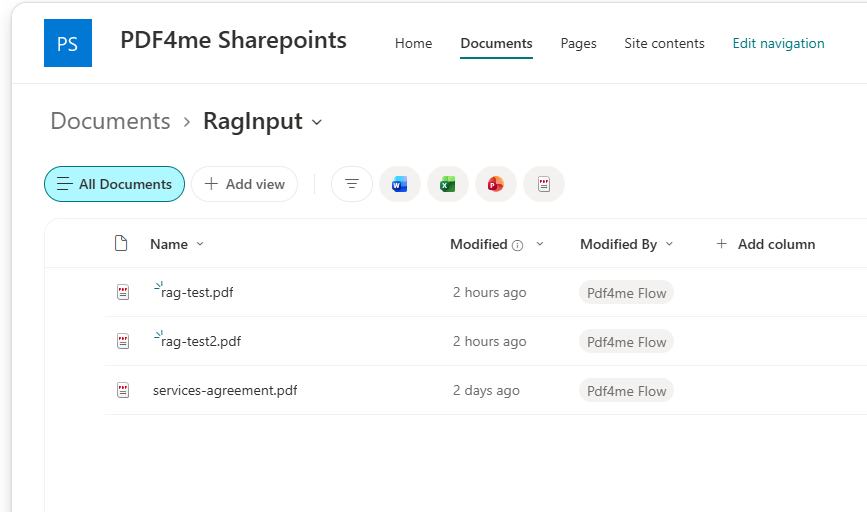
RagInput. Ziehen Sie hier eine PDF-Datei hinein, und der Workflow startet.
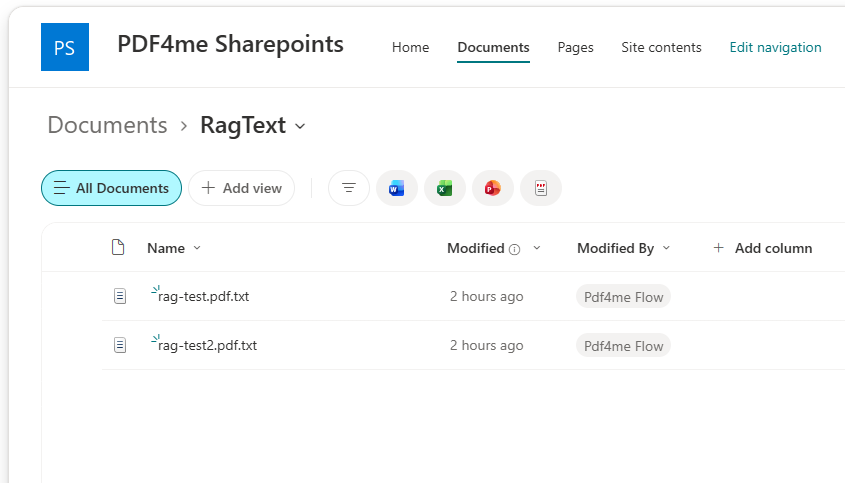
RagText. Eine einfache Textdatei pro PDF, bereit zur Indexierung.
Hier ist das Ergebnis der anderen Seite des Beispielvertrags, genau so, wie er auf die Festplatte geschrieben wurde:
MASTER SERVICES AGREEMENT
 Between Initech LLC and Umbrella Inc.
Effective  date:  1 January 2026.  Auto-renews annually.
 Liability cap:  USD  100000. Confidentiality: 5 years.
 CLEAN TEST MARKER: PDF4ME-CLEAN-TEST-2026.
Beachten Sie die führenden Leerzeichen. Die OCR-Texterkennung erhält die Layout-Leerzeichen, was für die Suche und die Eingabe in ein Sprachmodell unproblematisch ist. Entfernen Sie diese später, falls ein nachfolgender Parser pingelig ist.
Was Sie benötigen
- Power AutomateDie Power Automate öffnenDies ist ein Cloud-Flow. Alles hier ist Standard-Tarif, kein Premium-Connector und kein Gateway.
- PDF4me API-SchlüsselDie Holen Sie sich Ihren API-SchlüsselVerbinden Sie es beim ersten Hinzufügen einer PDF4me-Aktion.
- Eine SharePoint-Website mit zwei OrdnernEinen für Eingabe-PDFs und einen für Ausgabetext. Erstellen Sie beide vor dem Kompilieren, damit die Ordnerauswahl einen Zielort hat.
- Ein Test-PDFDie Vertragsbeispiel.pdfEine kurze Dienstleistungsvereinbarung mit einer Markierungszeile, nach der Sie suchen können.
Schnapp dir zuerst die Muster. Laden Sie die PDF-Datei in Ihren Eingabeordner hoch, sobald der Workflow gespeichert ist, und vergleichen Sie dann die Datei im Ausgabeordner mit der erwarteten Textdatei.
Der Flow auf einen Blick
- Wenn eine Datei erstellt wird (nur Eigenschaften) (SharePoint-Trigger) Bereich auf
/Shared Documents/RagInputDie - Dateiinhalt abrufen unter Verwendung des Auslösers
IdentifierDie - PDF – PDF mithilfe von OCR in bearbeitbares PDF konvertieren mit Qualität
Draftund OCR nur bei BedarftrueDie - PDF – Text und Bilder extrahieren mit Text extrahieren
Yesund Bilder extrahierenNoDie - Komponieren einen
join()über die zurückgegebenentextsArray. - Datei erstellen (SharePoint) Schreiben
.txthinein/Shared Documents/RagTextDie
Vollständige Ablaufübersicht
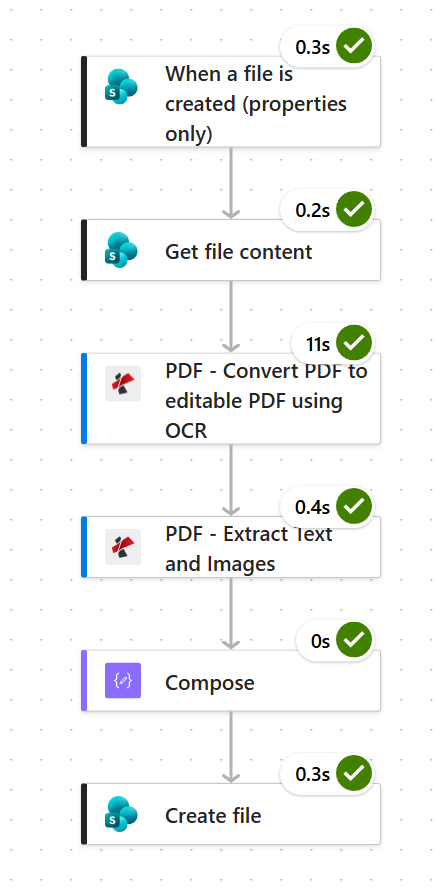
OCR ist mit 11 Sekunden der einzige langsame Schritt. Die anderen fünf werden jeweils in unter einer halben Sekunde abgeschlossen.
Schritt 1: Wie überwacht man eine SharePoint-Bibliothek auf neue PDFs?
Bisheriger Ablauf: Noch nichts, das ist der Auslöser.
Verwenden Wenn eine Datei erstellt wird (nur Eigenschaften)Es wird bei neuen Elementen ausgelöst und gibt deren Metadaten zurück. Beschränken Sie es auf einen Ordner, da eine bibliotheksweite Überwachung bei jedem Upload ausgelöst wird, der irgendwo in dieser Bibliothek vorgenommen wird.
- Erstellen Sie einen Automatisierter Cloud-Flow und wählen Wenn eine Datei erstellt wird (nur Eigenschaften)Die
- Konfigurieren:
- Standortadresse:
https://ynoox1.sharepoint.com/sites/PDF4meSharepoints - Bibliotheksname: wählen Unterlagen aus dem Dropdown-Menü
- Standortadresse:
- Offen Erweiterte Parameter, hinzufügen Ordnerund stellen Sie es ein auf
/Shared Documents/RagInputDie
SharePoint-Triggerkonfiguration
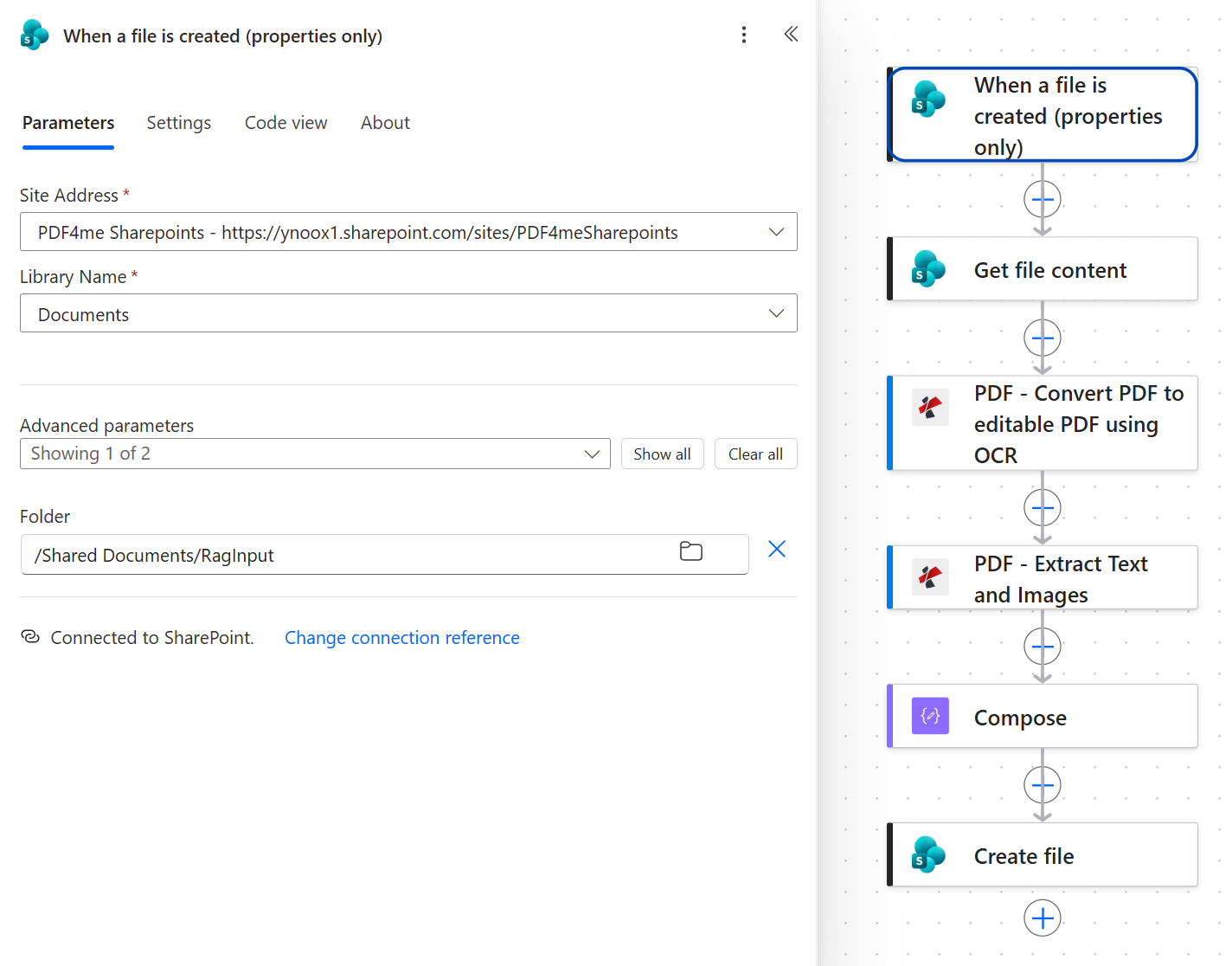
Der Bibliotheksname ist die Bibliothek selbst, also „Dokumente“. Der darunter stehende Ordnerparameter beschränkt den Auslöser auf einen einzelnen Ordner innerhalb dieser Bibliothek.
Tipp. Sie werden auch einen Auslöser finden namens Wenn eine Datei in einem Ordner erstellt wirdDiese Methode gibt die Dateibytes direkt zurück und erspart Ihnen den nächsten Schritt. Sie ist als veraltet gekennzeichnet. Verwenden Sie daher für alle Anwendungen, die Sie weiterhin ausführen möchten, die hier gezeigte Methode, die nur die Eigenschaften verwendet.
Schritt 2: Warum benötigen Sie „Dateiinhalt abrufen“ nach dem Auslöser?
Bisheriger Ablauf: SharePoint-Trigger.
Der Trigger, der nur die Eigenschaften auslöst, übergibt Metadaten, nicht das Dokument. „Dateiinhalt abrufen“ tauscht die Eigenschaften des Triggers aus. Identifier für die tatsächlichen Bytes, die PDF4me benötigt.
- Hinzufügen SharePoint > Dateiinhalt abrufenDie
- Konfigurieren:
- Standortadresse: derselbe Ort wie der Auslöser
- Dateikennung:
Identifiervom Auslöser
- Offen Erweiterte Parameter und setzen Inhaltstyp ableiten Zu
YesDie
Dateiinhaltskonfiguration abrufen
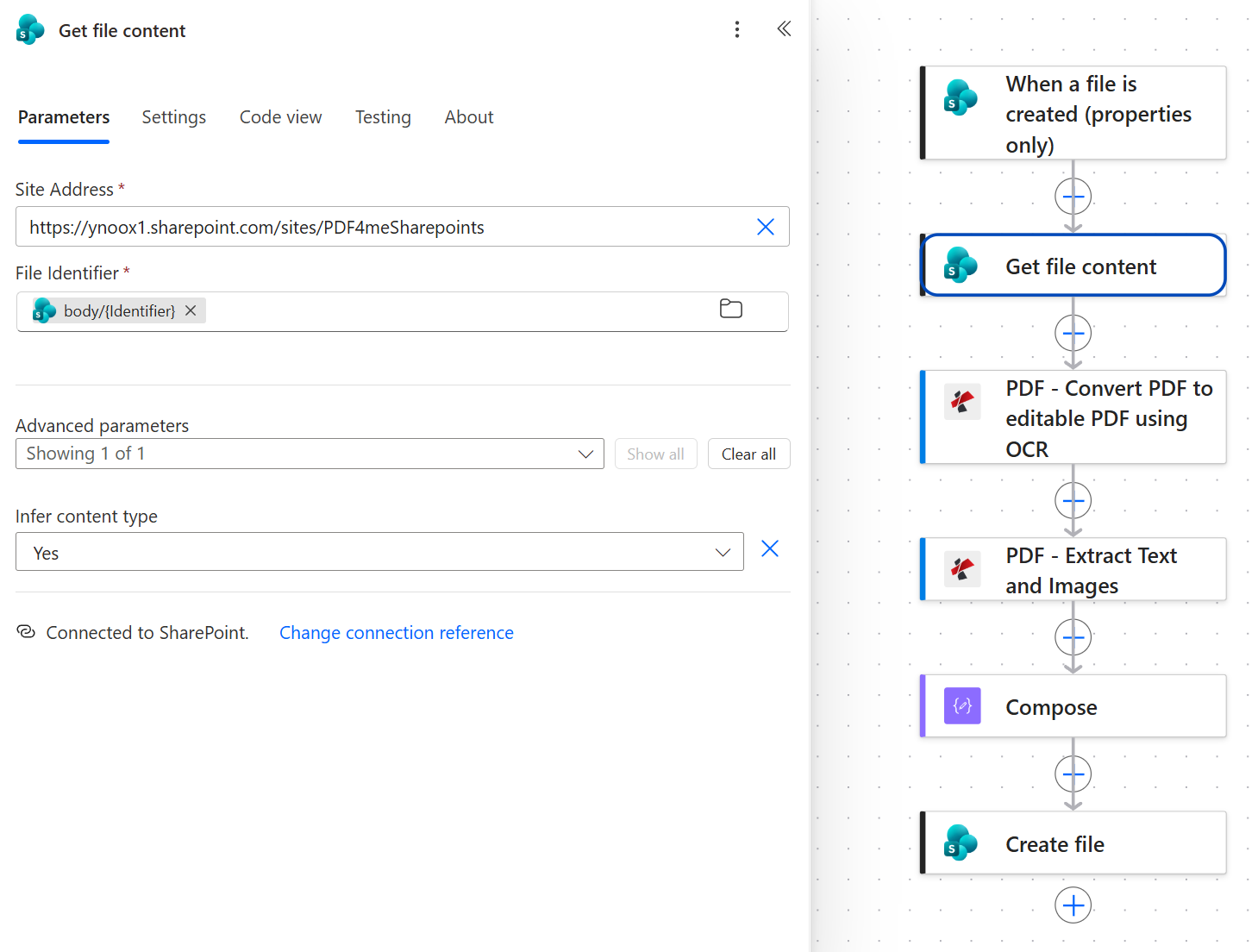
Der Inhaltstyp „Ja“ wird abgeleitet, wodurch der nächsten Aktion echte PDF-Bytes anstelle eines generischen Blobs übergeben werden.
Der Bezeichner ist das Bindeglied zwischen den beiden Schritten. Verwenden Sie den Auslöser Kennung Das Feld, nicht der Dateiname oder der Pfad. Namen wiederholen sich in Ordnern und ändern sich, wenn jemand ein Dokument umbenennt. Der Bezeichner hingegen nicht.
Schritt 3: Warum sollte man die OCR-Texterkennung vor der Textextraktion durchführen?
Bisheriger Ablauf: SharePoint-Trigger plus Dateiinhalte abrufen.
Eine gescannte Seite ist ein Bild. Erst durch die OCR-Texterkennung, die eine Textebene hinzufügt, kann Text extrahiert werden. Dieser Vorgang erledigt das, und er ist intelligent genug, bereits lesbare PDFs unverändert zu lassen.
- Hinzufügen PDF – PDF mithilfe von OCR in bearbeitbares PDF konvertierenDie
- Konfigurieren:
- Dateiinhalt:
File Contentaus Dateiinhalt abrufen - Dateiname: der Dateinamenstoken des Triggers
- Qualitätstyp:
Draft - OCR nur bei Bedarf:
true - SpracheBitte lassen Sie dieses Feld leer, es sei denn, Ihre Dokumente sind nicht in englischer Sprache.
- Ist asynchron:
No
- Dateiinhalt:
OCR-Parameter
| Parameter | Hier verwendeter Wert | Was es kontrolliert |
|---|---|---|
| Dateiinhalt | File Content aus Dateiinhalt abrufen | Die zu verarbeitenden PDF-Bytes. |
| Dateiname | Auslöserdateiname Token | Quellenname, der zur Verarbeitungsidentifizierung verwendet wird. |
| Qualitätstyp | Draft | Anerkennungsmaßnahme. Draft ist schnell und genau genug für saubere Scans. Weiter zu High für minderwertige Originale. |
| OCR nur bei Bedarf | true | Dateien, die bereits eine Textebene enthalten, werden übersprungen, digitale PDFs werden also direkt durchgelassen. |
| Sprache | leer | Hinweis für die Erkennungs-Engine. Für Englisch leer lassen. |
| Ist asynchron | No | Wartet direkt auf das Ergebnis. Wechseln zu Yes für sehr große Dokumente. |
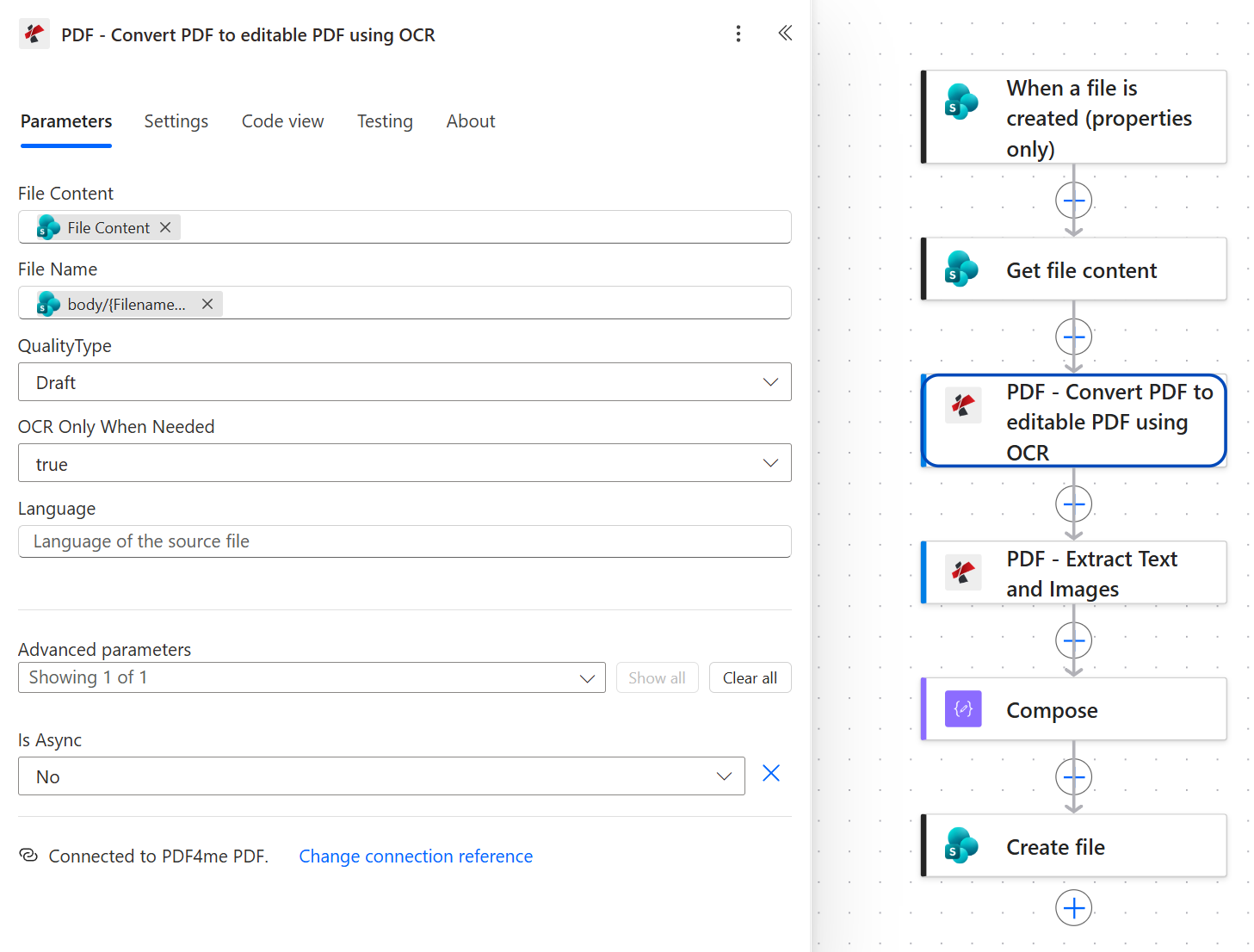
Der Qualitätstyp ist hier auf „Entwurf“ eingestellt. Bei einem sauberen Scan ist die Lesbarkeit genauso gut wie bei „Hoch“ und der Zeitaufwand geringer.
Tipp. Dies ist der langsame Schritt: 11 Sekunden im obigen Lauf im Vergleich zu einer halben Sekunde für alles andere. Starten Sie am DraftÜberprüfen Sie die Textdatei und verschieben Sie sie nur bis High Wenn Zeichen falsch zurückgegeben werden. Die Qualität von Dokumenten zu verbessern, die dies nicht nötig hatten, ist der einfachste Weg, diesen Arbeitsablauf träge wirken zu lassen.
Schritt 4: Wie gibt die Funktion „Text und Bilder extrahieren“ den Text zurück?
Bisheriger Ablauf: SharePoint-Trigger plus Dateiinhalte abrufen plus OCR.
Diese Aktion liest die Textebene und gibt sie als Array namens zurück. textsRichten Sie es auf die OCR-Ausgabe, nicht auf „Dateiinhalt abrufen“, sonst werden gescannte Seiten als leer zurückgegeben.
- Hinzufügen PDF – Text und Bilder extrahierenDie
- Konfigurieren:
- Dateiinhalt:
File Contentvon OCR-Maßnahme - Dateiname: der Dateinamenstoken des Triggers
- Text aus dem Text extrahieren:
Yes - Bilder extrahieren:
No
- Dateiinhalt:
Parameter zum Extrahieren von Text und Bildern
| Parameter | Hier verwendeter Wert | Was es kontrolliert |
|---|---|---|
| Dateiinhalt | File Content aus dem OCR-Schritt | Die durchsuchbare PDF-Datei. Die häufigste Fehlermeldung ist, dass die Kopie des Dateiinhalts hier wiederverwendet wird. |
| Dateiname | Auslöserdateiname Token | Quellenname, der zur Identifizierung beibehalten wurde. |
| Text aus dem Text extrahieren | Yes | Gibt zurück texts Array. |
| Bilder extrahieren | No | Eingebettete Bilder überspringen. Festlegen Yes Nur wenn Sie sie benötigen, erhöht das die Antwortrate erheblich. |
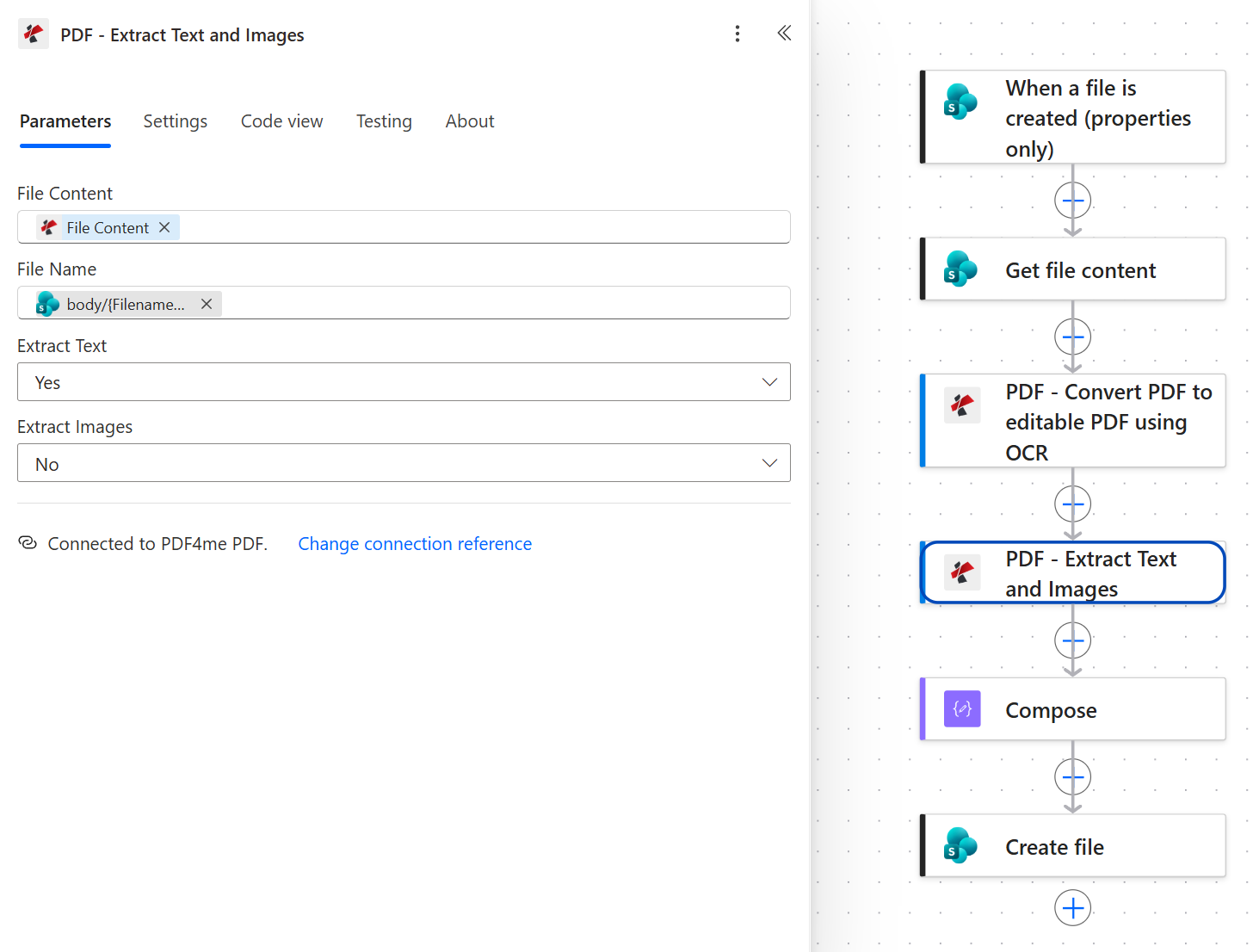
Schauen Sie sich die Symbole an. Der Dateiinhalt trägt das PDF4me-Symbol, da er per OCR generiert wurde. Der Dateiname trägt das SharePoint-Symbol, da er vom Auslöser stammt.
Schritt 5: Wie wandelt man das Text-Array in einen einzigen String um?
Bisheriger Ablauf: SharePoint-Trigger plus Dateiinhalte abrufen plus OCR plus Text und Bilder extrahieren.
texts ist ein Array. Eine Datei benötigt eine Zeichenkette. Join-Ausdruck schlägt die Brücke zwischen den beiden.
- Füge ein Komponieren Aktion.
- In EingabenWechseln Sie zum Ausdruckseditor und fügen Sie Folgendes ein:
join(body('PDF_-_Extract_Text_and_Images')?['texts'], decodeUriComponent('%0A'))
- Klicken AktualisierenDie
Der decodeUriComponent('%0A') So schreibt man einen Zeilenumbruch in einem Power Automate-Ausdruck. Es gibt keine Escape-Sequenz dafür, daher ist dies die gängige Schreibweise.
Compose-Konfiguration
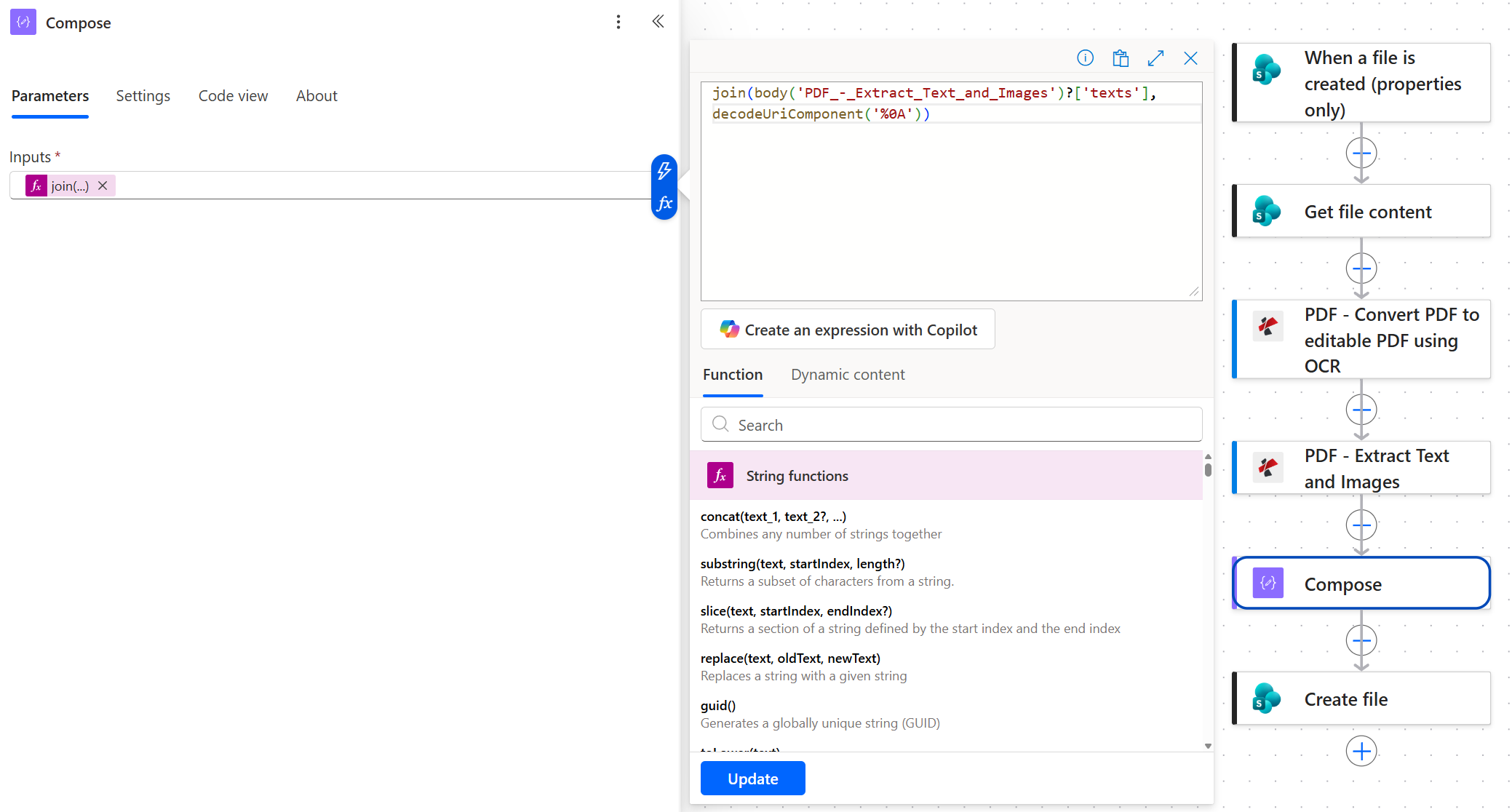
Der Aktionsname innerhalb von body() verwendet Unterstriche anstelle von Leerzeichen und Bindestrichen. Wenn Sie die Aktion umbenennen, funktioniert dieser Ausdruck nicht mehr.
Diese eine Zeile entscheidet darüber, ob die Ausgabe lesbar ist. Überspringen Sie Compose und übergeben Sie das Array direkt an Create file. Die Textdatei enthält dann JSON-Klammern und maskierte Anführungszeichen anstelle des Dokuments.
Schritt 6: Wie speichert man den Text als .txt-Datei in SharePoint?
Bisheriger Ablauf: SharePoint-Trigger plus Dateiinhalte abrufen plus OCR plus Text und Bilder extrahieren plus Verfassen.
Im letzten Schritt wird die zusammengefügte Zeichenkette in eine zweite Bibliothek geschrieben.
- Hinzufügen SharePoint > Datei erstellenDie
- Konfigurieren:
- Standortadresse: dieselbe Stelle wie der Auslöser
- Ordnerpfad:
/Shared Documents/RagText - Dateiname: der Dateinamen des Triggers, gefolgt vom Literaltext
.txt - Dateiinhalt: Die Komponieren Ausgabetoken
SharePoint Dateikonfiguration erstellen
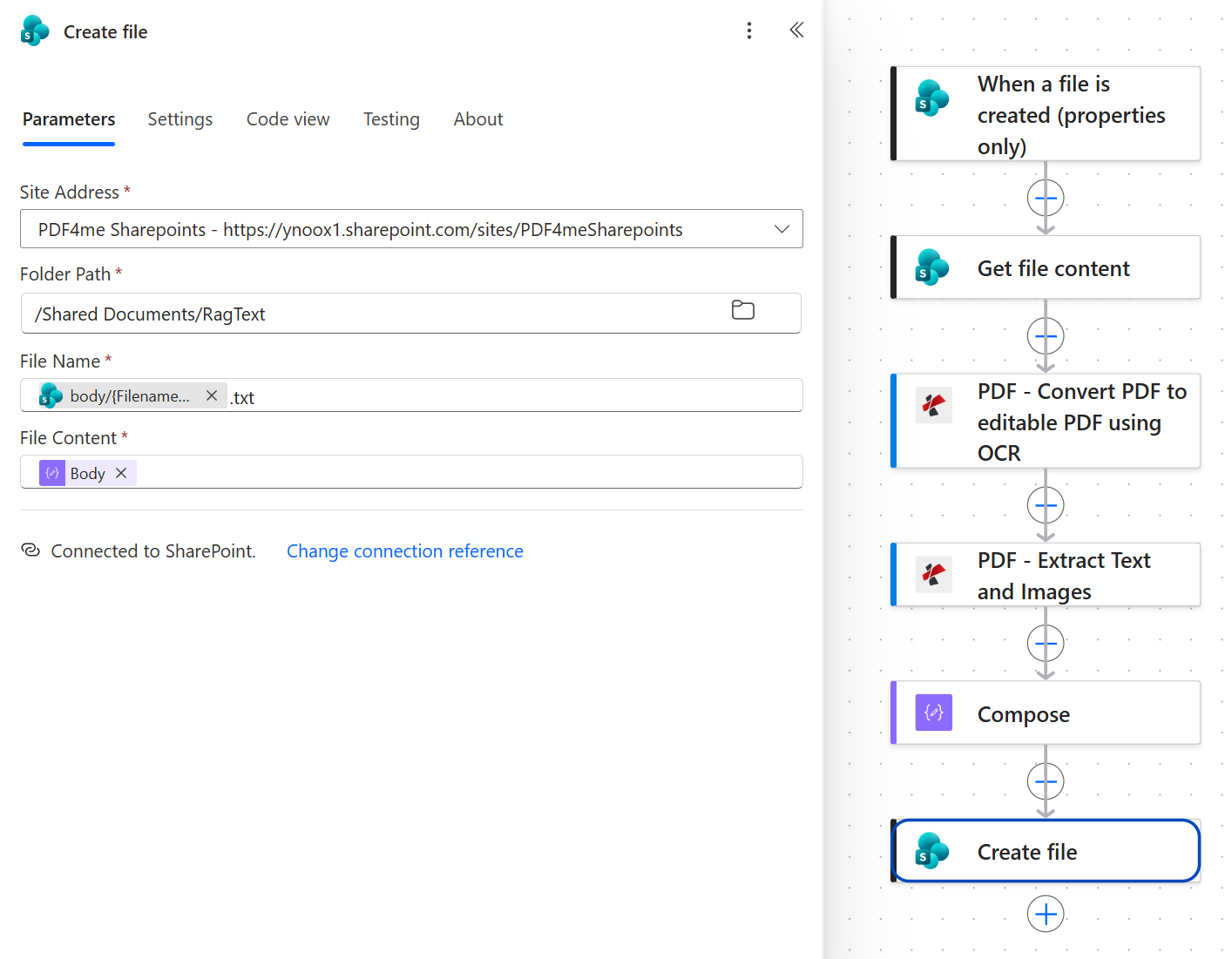
Der Dateiinhalt ist die Ausgabe des Compose-Modus mit dem violetten Datenoperationssymbol und stammt nicht von PDF4me. Der Text wurde zu diesem Zeitpunkt bereits zusammengestellt.
Tipp. Der Dateinamen-Token des Triggers enthält bereits die .pdf Erweiterung, also Anhängen .txt produziert contract.pdf.txtDas ist, was der obige Ausgabeordner anzeigt. Das ist harmlos und sorgt dafür, dass die Verbindung zur Quelle klar erkennbar bleibt. Wenn Sie lieber hätten contract.txt, wickle das Token ein ersetzen() und tauschen .pdf für .txt statt anzuhängen.
Führen Sie den Flow aus und überprüfen Sie ihn.
- Speichern der Fluss oben rechts.
- Hochladen
contract-sample.pdfin den Eingabeordner. Der Trigger fragt ab, also warten Sie eine Minute. - Öffne den Flow Laufverlauf Prüfen Sie, ob alle sechs Aktionen ein grünes Häkchen haben. Die Texterkennung (OCR) wird am langsamsten sein.
- Offen
/Shared Documents/RagText. A.txtDie Datei sollte dort vorhanden sein. Öffnen Sie sie und suchen Sie nachPDF4ME-CLEAN-TEST-2026Wenn dieser Marker vorhanden ist, funktionierten OCR und Extraktion einwandfrei.
Was hast du denn genau gebaut? Eine Dokumentenaufnahmepipeline. Jedes in der Bibliothek gelandete PDF wird automatisch in Klartext umgewandelt – die unscheinbare Voraussetzung für alles, was Dokumente in großem Umfang liest: SharePoint-Suche, Vektorindex, Chatbot mit erweiterter Abfragefunktion oder einfache Volltextsuche (Grep). Wenn Sie den Text nur innerhalb des Workflows und nicht auf der Festplatte benötigen, ist die kürzere Text aus PDFs in Power Automate extrahieren Die Schritt-für-Schritt-Anleitung behandelt das mit Dropbox.
Häufige Variationen, die Sie hinzufügen können, ohne den Aufbau zu wiederholen
.jsonDie meisten Vektor-Shops bevorzugen Metadaten neben dem Inhalt.| Cloud-Flow im Vergleich zu den Alternativen | Läuft unbeaufsichtigt | Verarbeitet gescannte PDFs | Verbindungsebene |
|---|---|---|---|
| PDF4me in einem Power Automate Cloud-Flow | Ja | Ja, OCR ist in den Workflow integriert. | Standard |
| Power Automate Desktop-PDF-Aktionen | Nur solange die Maschine eingeschaltet ist | Keine OCR in den Basisaktionen | Standard, plus eine Maschine |
| Formularverarbeitung mit AI Builder | Ja | Ja | Premium, kreditbasiert |
Häufig gestellte Fragen
Kann Power Automate Text aus PDFs extrahieren?
Nicht allein in einem Cloud-Flow. Die PDF-Aktionen in der Microsoft-Dokumentation gehören zu Power Automate Desktop und sind in Cloud-Flows nicht verfügbar. Deshalb bleiben so viele Community-Threads zu dieser Frage ungelöst. Durch Hinzufügen des PDF4me-Connectors erhält ein Cloud-Flow eine echte Funktionalität. Text und Bilder extrahieren Eine Aktion, die den Text des Dokuments als Array zurückgibt.
Der gesamte Extraktionsvorgang ist ein einziger Vorgang. Die fünf umliegenden Schritte bestehen lediglich darin, die Datei hinein- und den Text herauszubewegen.
Wie extrahiert man Text aus einer PDF-Datei mithilfe von Power Automate?
Beim Erstellen der neuen Datei werden deren Bytes abgerufen. Dateiinhalt abrufen, laufen PDF mithilfe von OCR in bearbeitbares PDF konvertieren Gescannte Seiten erhalten also eine Textebene und werden dann ausgeführt Text und Bilder extrahieren mit der Einstellung "Text extrahieren" YesDas gibt ein Ergebnis zurück texts Array. Verbinden Sie es mit einem Compose-Ausdruck, wenn Sie Fließtext anstelle eines Arrays wünschen.
Richten Sie den Extraktionsschritt auf die Ausgabedatei der OCR-Aktion und nicht auf die heruntergeladene Datei. Die Wiederverwendung der heruntergeladenen Kopie ist der Grund dafür, dass gescannte Dokumente leer zurückkommen.
Kann Power Automate OCR durchführen?
Ein Cloud-Workflow verfügt über keine native OCR-Funktion. AI Builder bietet eine solche Funktion mit einer Premium-Lizenz mit nutzungsbasierter Abrechnung an, und Power Automate Desktop besitzt eine eigene, an einen Rechner gebundene OCR-Engine. PDF4me PDF mithilfe von OCR in bearbeitbares PDF konvertieren Die Aktion wird in einem Cloud-Workflow der Standard-Stufe ohne Beteiligung einer Maschine ausgeführt.
Es ist OCR nur bei Bedarf Diese Einstellung ist es wert, beachtet zu werden. Einstellen auf trueEs prüft jede Datei und überspringt die OCR, wenn bereits eine Textebene vorhanden ist, sodass eine gemischte Bibliothek die Kosten nicht für jedes Dokument bezahlen muss.
Warum funktioniert das Extrahieren von Text aus PDFs mit Power Automate nicht?
Drei Ursachen decken nahezu alle Fälle ab. Entweder handelt es sich um einen Scan, der nie per OCR verarbeitet wurde, sodass tatsächlich kein Text vorhanden ist. Oder der Extraktionsschritt liest die heruntergeladene Datei anstatt der OCR-Ausgabe, was bei gescannten Eingaben zum gleichen leeren Ergebnis führt. Oder der Text ist zwar korrekt angekommen, wurde aber als unformatiertes Array in die Datei geschrieben und sieht daher eher wie JSON als wie ein Dokument aus.
Öffnen Sie den Ausführungsverlauf und überprüfen Sie die Ausgabe „Text und Bilder extrahieren“ direkt. Wenn texts Der Inhalt ist vorhanden, das Problem liegt weiter unten beim Komponieren oder Erstellen der Datei.
Wie kann man kostenlos eine PDF-Datei in eine Textdatei umwandeln?
Für ein einzelnes Dokument reicht jeder Online-Konverter aus. Der Grund für diesen Workflow liegt im hohen Datenvolumen und der häufigen Wiederholung: Er läuft automatisch für jede Datei im Ordner, verarbeitet Scans und benötigt keine manuelle Eingabe. Die kostenlose Version von PDF4me deckt eine beträchtliche Anzahl von Dokumenten pro Monat ab, und alle verwendeten Konnektoren sind Standardlizenzen, sodass keine Premium-Lizenz für Power Automate erforderlich ist.
Fehlerbehebung
Die Funktion „Text und Bilder extrahieren“ liest die falsche Datei. Der Dateiinhalt muss von der OCR-Aktion stammen und das PDF4me-Symbol tragen, nicht von „Dateiinhalt abrufen“. Bei einer digital erstellten PDF-Datei funktionieren beide Methoden, weshalb dieser Fehler normalerweise erst bei einem tatsächlichen Scan auftritt.
Die Datei wird beim Erstellen empfangen. texts Das Array. Sein Dateiinhalt muss das Ausgabetoken von Compose sein. Falls Compose vorhanden ist, aber dennoch ein Array zurückgibt, prüfen Sie, ob der Join-Ausdruck beide Argumente enthält: das Array und das Trennzeichen.
Die Dateikennung ist dem falschen Token zugeordnet. Sie benötigt die Kennung des Triggers. KennungNicht der Dateiname, der Pfad oder die Element-ID. Diese scheinen in der dynamischen Inhaltsliste austauschbar zu sein, sind es aber nicht.
Der Ausgabeordner befindet sich innerhalb des Ordners, den der Trigger überwacht, sodass jede neue Textdatei einen neuen Durchlauf startet. Halten Sie RagInput und RagText getrennt, als gleichrangige und nicht verschachtelte Ordner.
Nächste Schritte
Text und Bilder in Power Automate extrahieren
PDF mithilfe von OCR in bearbeitbares PDF konvertieren
Holen Sie sich Ihren API-Schlüssel
Das gleiche sechsstufige Muster (Ordner überwachen, abrufen, OCR, extrahieren, vereinfachen, speichern) verwandelt jede Dokumentenbibliothek in einen maschinenlesbaren Korpus.