Die Folien waren in einer PDF-Datei eingeschlossen. Ich habe sie als PowerPoint-Datei freigegeben.

Du hast ein PDF das sollte zu einem werden Steckdose Es könnte sich um eine Präsentation, einen als PDF exportierten Bericht oder einen Scan handeln, der nicht Folie für Folie bearbeitbar ist. Die manuelle Bearbeitung bedeutet, Layouts neu zu erstellen. Machen mit PDF4me verläuft eine gerade Linie: Dropbox, Datei herunterladen ruft die PDF-Datei ab, PDF-OCR macht Text und Layout maschinenfreundlich (insbesondere für Scans). PDF zu PowerPoint baut die .pptx, Dann Dropbox, Datei hochladen Speichert es neben Ihren Quelldateien. Vier Module im Idealfall. Ein Szenario: Ihr Team öffnet PowerPoint, anstatt mit der PDF-Datei zu kämpfen.
Dieser Leitfaden verwendet authentische Screenshots und beschreibende Bildunterschriften, damit Sie Verbindungen, Dateiquellen, Qualitätsstufen und Upload-Zuordnungen in Ihrem eigenen Szenario abgleichen können.
Kurzgesagt: Dropbox, Datei herunterladen (/ Blogdaten / Konvertierung aus PDF / sample_presentation_style.pdf) → PDF4me, PDF-OCR (Datei: Dropbox, Datei herunterladen; Qualitätstyp: Standard; OCR nur bei Bedarf: Nein; Asynchron: Nein) → PDF4me, PDF zu PowerPoint (Datei: PDF4me, PDF-OCR; Qualitätstyp: Experte; Asynchron: Nein) → Dropbox, Datei hochladen (Ordner / Blogdaten / Konvertierung aus PDF / Ausgabe /, Dateiname PDF zu PowerPoint.pptxDaten 4. Dokument von PDF zu PowerPoint). Ergebnis: eine bearbeitbare Datei .pptx in Ihrem Dropbox-Ausgabeordner.
Was Sie erhalten!
Eingang: Eine PDF-Datei in Dropbox (z. B. als Präsentationsdatei exportiert oder gescannt) unter einem Pfad wie beispielsweise / Blogdaten / Konvertierung aus PDF / sample_presentation_style.pdfDie Ausgabe: Eine PowerPoint-Datei (z.B. PDF zu PowerPoint.pptx) gespeichert unter / Blogdaten / Konvertierung aus PDF / Ausgabe /Bereit zum Bearbeiten von Folien, Sprechernotizen und Branding. Die Beispieldateizeile zeigt Beispielpräsentationsstil.pdf als Quelle und PDF zu PowerPoint.pptx als das produzierte Deck.
Was Sie benötigen?
- Machen, Erstellen Sie ein Make-Konto und ein neues Szenario erstellen.
- PDF4me API-Schlüssel, Holen Sie sich Ihren API-SchlüsselVerbinden Sie PDF4me auf beiden PDF4me-Modulen. Siehe Verbinde PDF4me, um zu erstellenDie
- DropboxVerbindung mit Lesezugriff auf den Quellpfad und Schreibzugriff auf den Ausgabeordner.
- Quell-PDFz.B.
Beispielpräsentationsstil.pdfunter/ Blogdaten / Konvertierung aus PDF /Die - Ausgabeverzeichnisz.B.
/ Blogdaten / Konvertierung aus PDF / Ausgabe /für die generierte.pptxDie
Dateien vorher und nachher (Referenz)

Quelldateiname, wie er im Cloud-Speicher abgelegt ist (Beispiel: Beispielpräsentationsstil.pdf).

Name des Ausgabedecks (Beispiel: PDF zu PowerPoint.pptx) nach dem Hochladen aus dem Szenario.
Das Szenario im Überblick (4 Module!)
- Dropbox: Datei herunterladenArt der Dateiauswahl: Wählen Sie eine Datei aus. Datei:
/ Blogdaten / Konvertierung aus PDF / sample_presentation_style.pdfDie - PDF4me: PDF-OCR: Datei: Dropbox, Datei herunterladen. QualityType StandardOCR nur bei Bedarf NEIN (OCR erzwingen, wenn konsistentes Verhalten erforderlich ist). Ist asynchron NEINDie
- PDF4me: PDF zu PowerPoint: Datei: PDF4me, PDF-OCR. QualityType Experte Für eine höhere Layoutgenauigkeit (API-Kosten variieren je nach Qualität; siehe Dokumentation). Ist asynchron NEINDie
- Dropbox: Datei hochladen: Ordner
/ Blogdaten / Konvertierung aus PDF / Ausgabe /Die Daten: zugeordnet von PDF zu PowerPoint (z.B. 4. Dokument). DateinamePDF zu PowerPoint.pptxDie
Wenn Ihr Szenario Modulnummern anzeigt 1, 3, 4, 5 Auf der Leinwand bedeutet das in der Regel, dass ein Modul zuvor entfernt wurde, das Datenrouting bleibt jedoch bestehen: Herunterladen → OCR → PDF zu PowerPoint → Hochladen.
Vollständige Szenarioübersicht
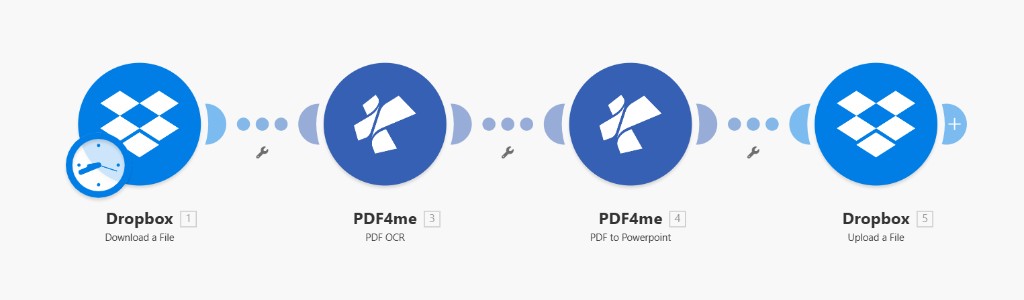
Pipeline mit vier Modulen: PDF aus Dropbox importieren, OCR durchführen, in PowerPoint konvertieren, hochladen .pptx in einen Ausgabeordner.
Schritt 1: Dropbox: Datei herunterladen
Bisheriges Szenario: Nur das erste Modul.
- Hinzufügen Dropbox → Datei herunterladenDie
- Verbindung: Wählen Sie Ihre Dropbox-Verbindung aus (Hinzufügen falls erforderlich).
- Art der Dateiauswahl: Wählen Sie eine Datei ausDie
- Datei:
/ Blogdaten / Konvertierung aus PDF / sample_presentation_style.pdf(Sie können auch über das Ordnersymbol navigieren, wenn Sie dies bevorzugen). - Speichern. Verwenden Sie die Ausgabedatei dieses Moduls als Datei Eingabe zu PDF-OCRDie
Dropbox: Datei herunterladen: Quell-PDF
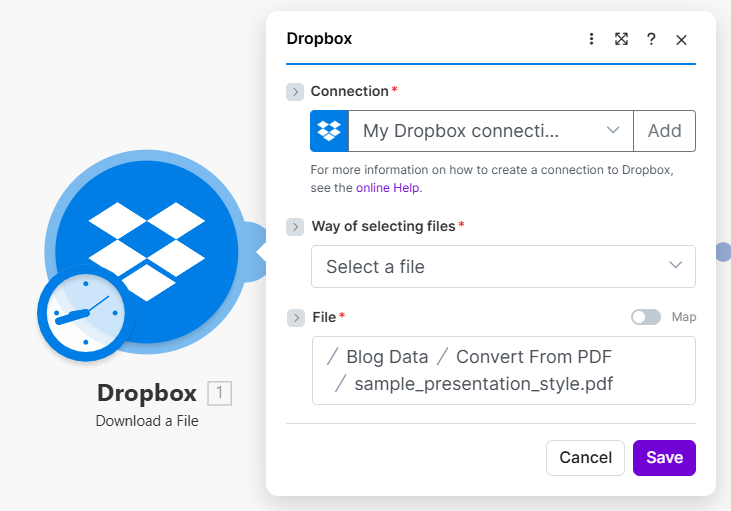
Fester Pfad zur PDF-Datei im Präsentationsstil; Karte umschalten, wenn der Pfad später aus einem Auslöser oder einer Liste erstellt wird.
Schritt 2: PDF4me: PDF-OCR
Bisheriges Szenario: PDF herunterladen → PDF-OCR.
- Hinzufügen PDF4me → PDF-OCRDie
- Verbindung: Meine PDF4me-Verbindung (oder Ihre benannte Verbindung).
- Datei: Wählen Dropbox: Datei herunterladen (nicht Map, es sei denn, Sie benötigen einen benutzerdefinierten Ausdruck).
- Qualitätstyp: Standard (Ausgewogenheit zwischen Kosten und Qualität; höhere Stufen für schwierige Scans pro Produktdokument verwenden).
- OCR nur bei Bedarf: NEIN Die OCR-Funktion soll immer nach diesem Muster ausgeführt werden (entspricht dem Screenshot).
- SprachcodeOptional; aktivieren, wenn die automatische Erkennung nicht ausreicht.
- Ist asynchron: NEIN zur synchronen Fertigstellung.
PDF4me: PDF-OCR: Parameter
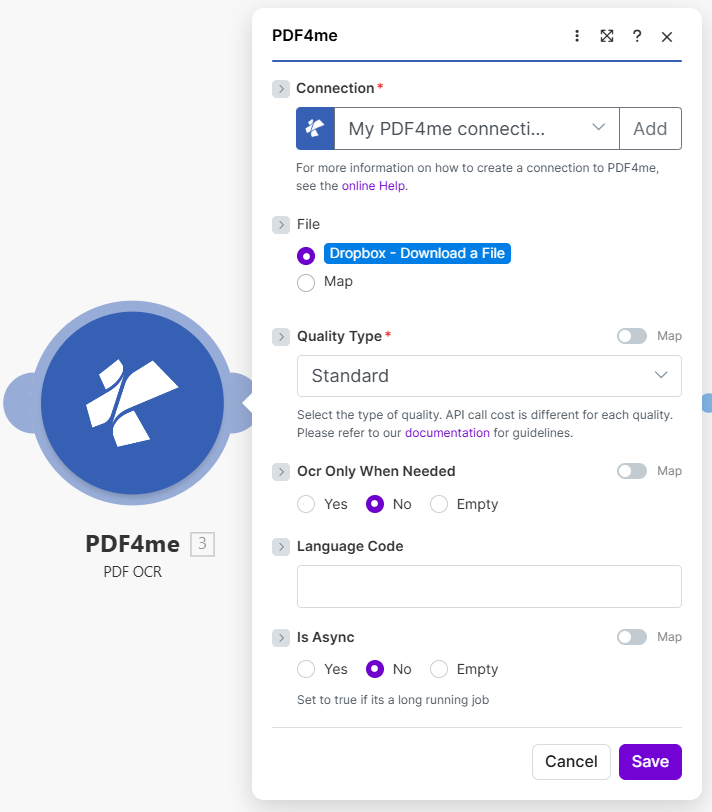
OCR-Ausgabe-Feeds PDF zu PowerPoint So lassen sich Folien und Texte besser aus gescannten PDFs wiederherstellen.
Schritt 3: PDF4me: PDF zu PowerPoint
Bisheriges Szenario: PDF herunterladen → PDF-OCR → PDF zu PowerPoint.
- Hinzufügen PDF4me → PDF zu PowerPoint (Die Schreibweise kann von der App abweichen: Powerpoint vs PowerPoint).
- VerbindungDieselbe PDF4me-Verbindung.
- Datei: Wählen PDF4me: PDF-OCR (die Ausgabe des OCR-Schritts, nicht die unkomprimierte Dropbox-Datei).
- Qualitätstyp: Experte für eine höhere Konvertierungsgenauigkeit in dieser Anleitung (siehe API-Preise für Expert vs. Standard in der Moduldokumentation).
- SpracheOptional; hilfreich, wenn die Engine explizite Sprachhinweise benötigt.
- Ist asynchron: NEIN Es sei denn, Sie verlagern große Aufgaben auf asynchrone Verarbeitung.
PDF4me: PDF zu PowerPoint: Parameter
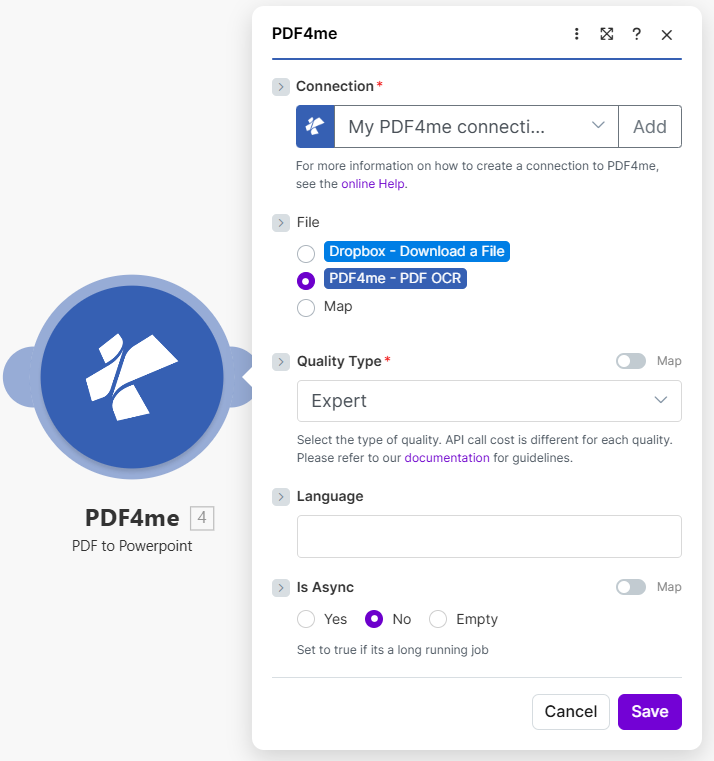
Kartierung PDF-OCR stellt sicher, dass der Konverter durchsuchbaren Text und Strukturen aus dem vorherigen Schritt erkennt.
Schritt 4: Dropbox: Datei hochladen
Bisheriges Szenario: Alle Module; der letzte Schritt speichert das Deck.
- Hinzufügen Dropbox → Datei hochladenDie
- VerbindungIhre Dropbox-Verbindung.
- Ordner:
/ Blogdaten / Konvertierung aus PDF / Ausgabe /Die - Dateiname:
PDF zu PowerPoint.pptx(oder einen dynamischen Namen aus der Triggerdatei zuweisen). - Daten: Ordnen Sie die Binärausgabe von PDF zu PowerPoint (Screenshot zeigt) 4. Dokument (wenn dieses Modul Schritt 4 ist). Wenn Ihr Bundle verwendet Dokumentendatum oder einen anderen Feldnamen wählen Sie den Puffer aus, der die generierte PPTX-Datei aus der Ausgabe des Moduls darstellt.
- Erweiterte Einstellungen: Bei Bedarf für Ihren Mieter erweitern.
- Speichern Sie das Szenario und führen Sie es einmal aus, um zu überprüfen, ob die Datei im Ausgabeverzeichnis erscheint.
Dropbox: Datei hochladen: PPTX-Ausgabe
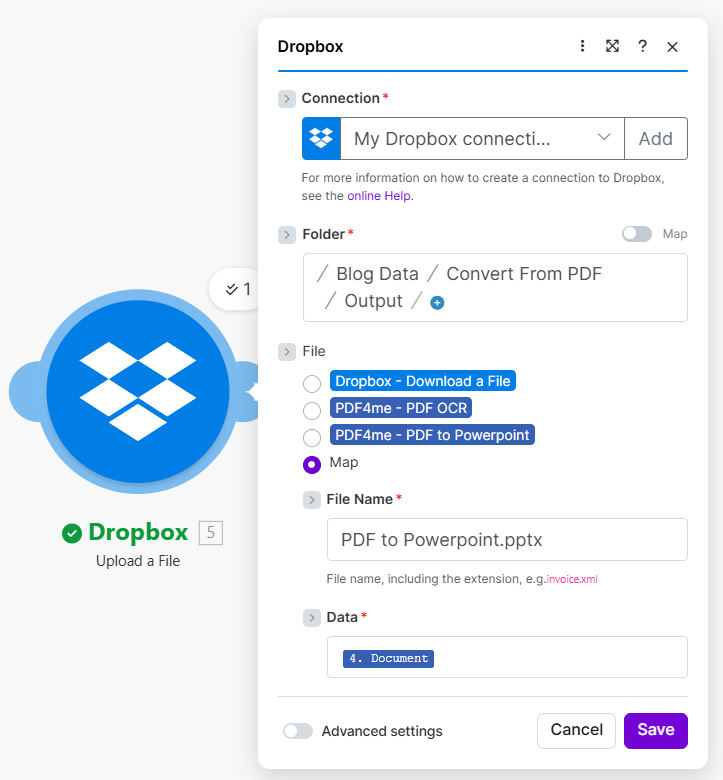
Karten hochladen Dokumentieren (oder eine gleichwertige Datei) aus dem PDF-zu-PowerPoint-Modul in Dropbox als benannte Datei .pptxDie
Anwendungsfälle
Marketing und Vertrieb: Archivierte PDF-Präsentationen lassen sich ohne erneutes Abtippen der Folien wieder in PowerPoint-Präsentationen umwandeln, um saisonale Aktualisierungen, Sprechernotizen oder Vorlagenaktualisierungen vorzunehmen.
Gescannte PDFs: Verwenden PDF-OCR vorher PDF zu PowerPoint So lassen sich Text und Folienstruktur zuverlässiger aus bildbasierten PDFs wiederherstellen.
Kontrollierte Übergabe: Speichern Sie Eingabe- und Ausgabedateien in separaten Ordnern (z. B. /Convert From PDF/ vs /Output/) damit die Rezensenten immer wissen, welche Dateien Originale und welche generierte Decks sind.
Kurzübersicht
| Modul | Rolle | Wichtige Einstellungen | Beispiel |
|---|---|---|---|
| 1 | Dropbox, Datei herunterladen | Quellpfad | / Blogdaten / Konvertierung aus PDF / sample_presentation_style.pdf |
| 2 | PDF4me, PDF-OCR | Datei aus Dropbox; Qualität | Standard; OCR nur bei Bedarf Nein |
| 3 | PDF4me, PDF zu PowerPoint | Datei aus der OCR-Erfassung; Qualität | Experte; Ist asynchron Nein |
| 4 | Dropbox, Datei hochladen | Ordner, Daten, Dateiname | .../Ausgabe/; 4. Dokument; PDF zu PowerPoint.pptx |
Vollständige Parameter- und Ausgabedetails finden Sie unter PDF-OCR erstellen Und PDF zu PowerPoint, ErstellenDie
Fehlerbehebung!
Versuchen Experte An PDF zu PowerPoint und die OCR-Qualität erhöhen, falls es sich bei der PDF-Datei um einen Scan handelt. Sicherstellen. PDF zu PowerPoint Verwendung PDF-OCR Ausgabe, nicht der Roh-Download.
Ordnen Sie das richtige Ausgabefeld zu von PDF zu PowerPoint (oft Dokumentieren / Puffer). Stellen Sie sicher, dass der Dateiname mit endet. .pptxDie
Sehen PDF4me-Fehlerbehebung für API-Schlüssel, Guthaben und Konnektivität.
Wie geht es weiter?
- Einmal ausführen: Führe das Szenario aus und öffne es
PDF zu PowerPoint.pptxaus dem Ausgabeverzeichnis, um das Folienlayout zu überprüfen. - Auslöser bei neuen Dateien: Manuelle Terminplanung ersetzen durch Dropbox: Dateien überwachen oder einen Router, sodass neue PDFs im Posteingangsordner automatisch konvertiert werden.
- Dynamische Namen: Karte Dateiname aus dem Namen der Quell-PDF plus
.pptxum Überschreibungen zu vermeiden. - Weiterleiten: Hinzufügen Senden Sie eine E-Mail oder Locker nach dem Hochladen, damit das Team einen Link zum neuen Deck erhält.