Ihr Scan enthielt bereits eine Tabellenkalkulation. Sie brauchten nur noch eine Tür zu Excel.

Rechnungs- und Bestelltabellen kommen oft an als PDFsManchmal lassen sich Scans nicht sortieren oder filtern. Das zeilenweise Kopieren und Einfügen ist langsam und fehleranfällig. Power Automate mit PDF4me führt eine einfache Pipeline aus: die Datei abrufen von Dropbox, PDF mithilfe von OCR in bearbeitbares PDF konvertieren Texte und Tabellen sind somit maschinenlesbar. PDF in Excel konvertieren um ein Arbeitsbuch zu erhalten, dann Datei erstellen Zurück in Dropbox. Fünf Aktionen. Ein Ablauf. Tabellen landen in Excel bereit für Formeln, Pivot-Tabellen und die Übergabe an die Finanzabteilung oder das Business Intelligence-Team.
Dieser Leitfaden verwendet authentische Screenshots und beschreibende Bildunterschriften, damit Sie jeden Schritt nachvollziehen und Pfade, Qualitätseinstellungen und dynamische Inhalte in Ihren eigenen Workflow integrieren können.
Kurzgesagt: Einen Ablauf manuell auslösen → Dropbox, Dateiinhalte über den Pfad abrufen (/blog data/convert from pdf/sample_pdf.pdf) → PDF4me, PDF mithilfe von OCR in bearbeitbare PDFs umwandeln (Dateiinhalt aus Dropbox; Qualitätstyp nach Bedarf) → PDF4me, PDF in Excel konvertieren (Ausgabeformat: Excel, Alle Tabellenblätter zusammenführen: Ja, Qualitätsstufe: Hoch in diesem Beispiel) → Dropbox, Datei erstellen (Ordnerpfad) /Blogdaten/Konvertierung aus PDF/Ausgabe, Dateiname PDF_To_Excel.xlsxErgebnis: ein .xlsx Datei in Dropbox mit extrahierten Tabellendaten.
Was Sie erhalten!
Eingang: Eine PDF-Datei in Dropbox (nativ oder gescannt) mit tabellarischen Inhalten, z. B. Positionen mit ID, Name, Produkt, Menge, Preis, Gesamtbetrag. Ausgabe: Eine Excel-Arbeitsmappe, die in Ihrem Ausgabeverzeichnis gespeichert wurde (z.B. PDF_To_Excel.xlsx unter /Blogdaten/Konvertierung aus PDF/Ausgabe), mit Zeilen und Spalten, die Sie bearbeiten, filtern und mit nachgelagerten Systemen verbinden können.
Was Sie benötigen?
- Power Automate, Power Automate öffnenErstellen Sie einen Cloud-Flow (sofort oder automatisiert).
- PDF4me API-Schlüssel, Holen Sie sich Ihren API-SchlüsselVerwenden Sie es, wenn Sie PDF4me-Aktionen hinzufügen. Siehe Verbinden Sie PDF4me mit Power AutomateDie
- DropboxVerbindung mit der Berechtigung, den Quell-PDF-Pfad zu lesen und in den Ausgabeordner zu schreiben.
- Quell-PDFz.B.
/blog data/convert from pdf/sample_pdf.pdf(An Ihre Ordnerbenennung anpassen). - Ausgabespeicherortz.B.
/Blogdaten/Konvertierung aus PDF/Ausgabefür die generierte.xlsxDie
Beispiel-Eingabe (wie die PDF-Datei aussehen kann)
Vor der Automatisierung kann das Dokument wie eine einfache Tabelle im PDF-Format aussehen, mit der gleichen Struktur, die Sie nach der Konvertierung in Excel erwarten.
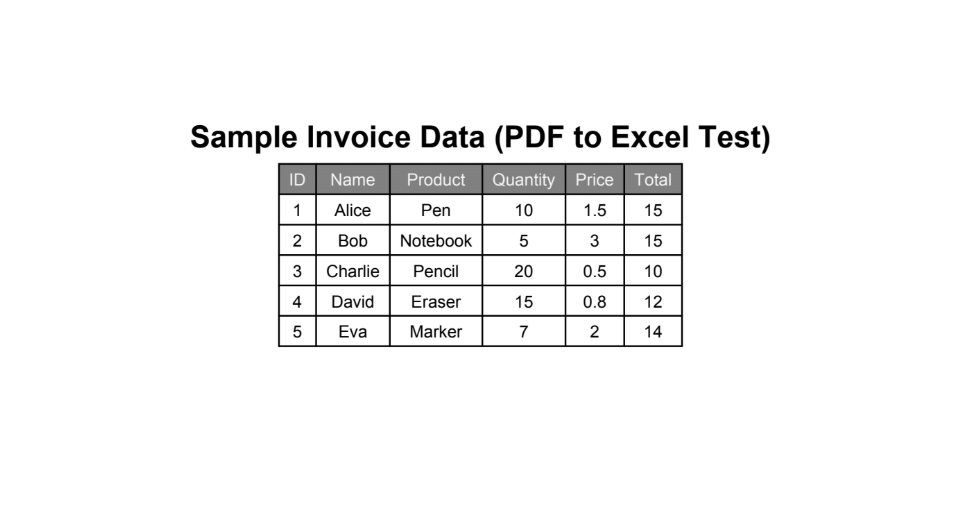
Beispielhafter Quellinhalt: tabellarische Daten im Rechnungsstil, die durch OCR und die Konvertierung von PDF zu Excel in bearbeitbare Zeilen umgewandelt werden.
Der Ablauf im Überblick (5 Schritte!)
- Einen Ablauf manuell auslösen (oder ersetzen durch Wenn eine Datei erstellt wird (in Dropbox für automatische Ausführungen).
- Dropbox: Dateiinhalte über den Pfad abrufenDateipfad:
/blog data/convert from pdf/sample_pdf.pdf. Inhaltstyp ableiten: Ja. - PDF4me: PDFs mithilfe von OCR in bearbeitbare PDFs umwandeln: Dateiinhalt aus Schritt 2; Dateiname z.B.
Test.pdf; Qualitätstyp: Entwurf oder Hoch; OCR nur bei Bedarf und Sprache nach Bedarf. - PDF4me: PDF in Excel konvertieren: Dateiinhalt aus Schritt 3; Dateiname z.B.
Test.pdfQualitätstyp: Hoch; Alle Tabellenblätter zusammenführen: Ja; Ausgabeformat: Excel; Asynchron: Nein (es sei denn, Sie benötigen Asynchronität für große Dateien). - Dropbox: Datei erstellenOrdnerpfad:
/Blogdaten/Konvertierung aus PDF/Ausgabe; Dateiname:PDF_To_Excel.xlsx; Dateiinhalt aus Schritt 4.
Vollständige Ablaufübersicht
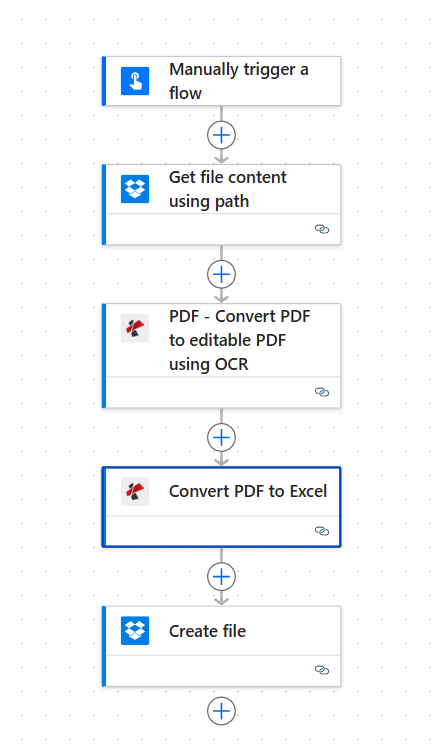
Fünf zusammenhängende Aktionen: PDF aus Dropbox lesen, Scans per OCR erfassen, in Excel konvertieren, schreiben .xlsx Zurück zu Dropbox. Grüne Häkchen zeigen an, welche Aktionen konfiguriert wurden.
Schritt 1: Dateiinhalte abrufen (Dropbox)
Bisheriger Ablauf: Auslöser und eine Dropbox-Aktion.
- Hinzufügen Einen Ablauf manuell auslösen (oder ein Dropbox-Datei-Trigger).
- Hinzufügen Dropbox → Dateiinhalt über den Pfad abrufenDie
- Dateipfad:
/blog data/convert from pdf/sample_pdf.pdfVerwenden Sie bei Bedarf die Ordnerauswahl. - Erweiterte Parameter: Inhaltstyp ableiten: Ja (entspricht dem Screenshot-Muster).
- Speichern. Dateiinhalt leitet die nächste Aktion ein.
Dropbox: Dateiinhalte über den Pfad abrufen
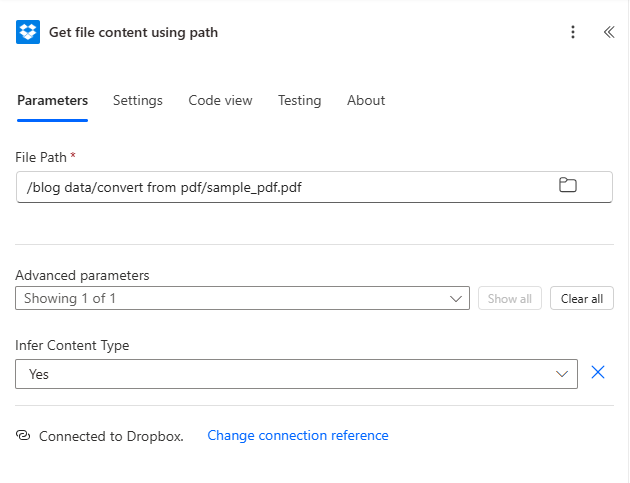
Dropbox liefert für PDF4me binären Dateiinhalt zurück; Pfad und abgeleiteter Inhaltstyp entsprechen Ihrem Speicherlayout.
Schritt 2: PDF mithilfe von OCR in bearbeitbares PDF konvertieren (PDF4me)
Bisheriger Ablauf: Auslöser → Dateiinhalt abrufen → OCR.
- Hinzufügen PDF4me → PDF mithilfe von OCR in bearbeitbares PDF konvertierenDie
- Dateiinhalt: Karte Dateiinhalt aus Dateiinhalt über den Pfad abrufen (oder der dynamische Ausgabename, der in Ihrem Datenfluss angezeigt wird).
- Dateinamez.B.
Test.pdf(Sollte gegebenenfalls Ihren tatsächlichen Dateinamen widerspiegeln). - Qualitätstyp:
Entwurffür schnellere Läufe;Hochfür schwierige Scans (siehe Dokumente (für Kreditverhalten). - OCR nur bei Bedarf:
FALSCHWenn die OCR-Texterkennung jedes Mal ausgeführt werden soll (wie im Screenshot), verwenden Sie gegebenenfalls eine Überspringlogik für native PDFs. - Sprache: Sollte die automatische Erkennung nicht optimal sein.
- Ist asynchron:
NEINzur synchronen Vervollständigung, es sei denn, die Dateien sind sehr groß.
PDF4me: PDFs mithilfe von OCR in bearbeitbare PDFs umwandeln
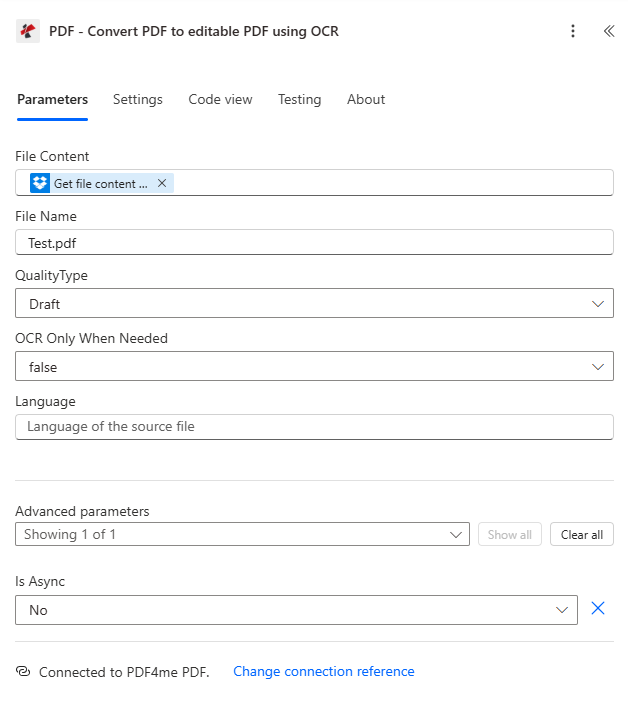
Der OCR-Schritt macht gescannten Text auswählbar und verbessert die Tabellenextraktion in der Aktion „PDF in Excel konvertieren“.
Schritt 3: PDF in Excel konvertieren (PDF4me)
Bisheriger Ablauf: Auslöser → Dateiinhalt abrufen → OCR → In Excel konvertieren.
- Hinzufügen PDF4me → PDF in Excel konvertierenDie
- Dateiinhalt: Kartenausgabe von PDF mithilfe von OCR in bearbeitbares PDF konvertieren (nicht die unformatierte Dropbox-Datei, die Engine sieht also OCR-erfasste Inhalte).
- Dateinamez.B.
Test.pdf(in Übereinstimmung mit dem vorherigen Schritt). - Qualitätstyp:
HochIn dieser Schritt-für-Schritt-Anleitung erfahren Sie mehr über die Stabilität von geräuschvollen Tischen. - Alle Tabellenblätter zusammenführen:
JaWenn Sie eine einzelne Arbeitsmappenansicht wünschen, obwohl sich die PDF-Datei über mehrere logische Tabellen oder Seiten erstreckt. - Ausgabeformat:
ExcelDie - Ist asynchron:
NEINEs sei denn, Sie standardisieren asynchrone Prozesse für langlaufende Aufgaben.
PDF4me: PDF in Excel konvertieren
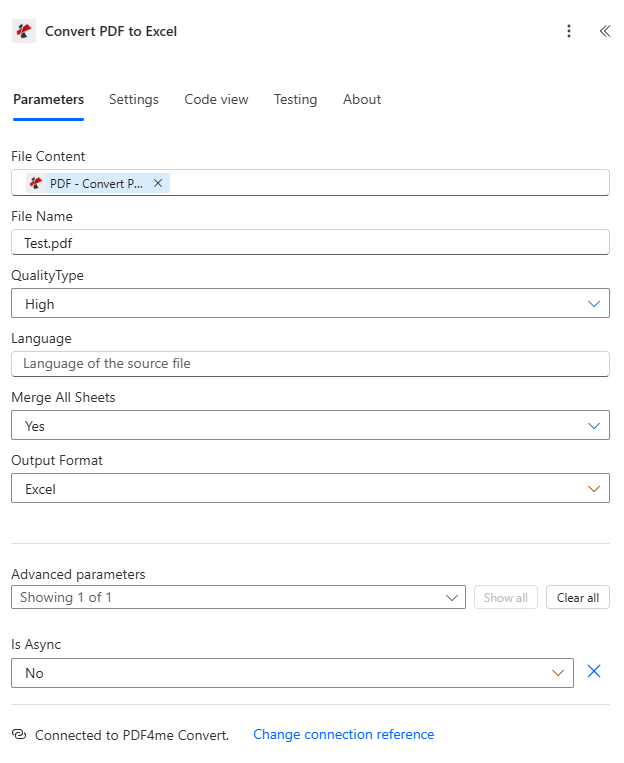
Hochwertige und zusammengeführte Tabellenblätter helfen dabei, die Rechnungspositionen zusammenzuhalten, wenn das PDF-Layout dicht oder mehrseitig ist.
Schritt 4: Datei erstellen (Dropbox)
Bisheriger Ablauf: Alle Aktionen; der letzte Schritt besteht darin, das Arbeitsbuch zu schreiben.
- Hinzufügen Dropbox → Datei erstellenDie
- Ordnerpfad:
/Blogdaten/Konvertierung aus PDF/AusgabeDie - Dateiname:
PDF_To_Excel.xlsx(oder ein dynamischer Name mit Zeitstempel in einer späteren Iteration). - Dateiinhalt: Ordnen Sie die Excel-Ausgabe von PDF in Excel konvertieren (z. B. Dateiinhalt / Dokumentausgabe dieser Aktion).
- Speichern und testen Sie den gesamten Ablauf.
Dropbox: Datei erstellen
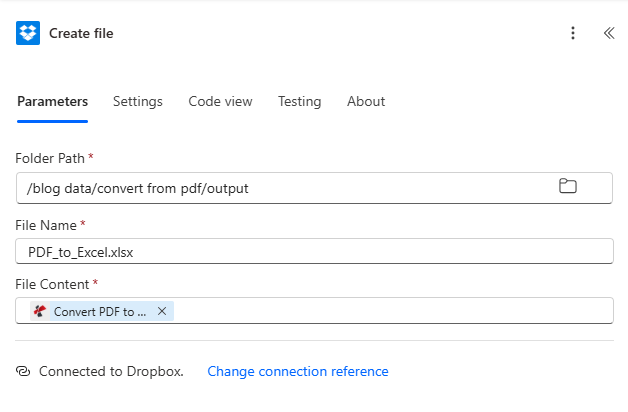
Dropbox speichert die .xlsx wo Ihr Team bereits arbeitet, kein manueller Download von einem Portal erforderlich.
Ausgabe: Excel-Arbeitsmappe mit extrahierten Zeilen!
Nach erfolgreichem Durchlauf öffnen Sie die Datei in Excel (Web oder Desktop). Spalten wie ID, Name, Produkt, Menge, Preis und Gesamt sollten nun mit Ihrer Quelltabelle übereinstimmen.
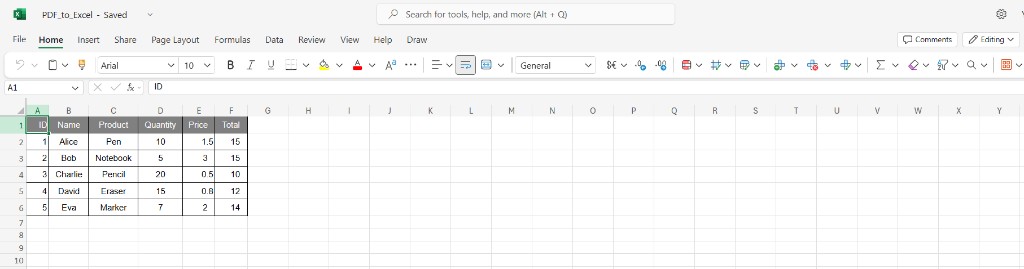
Ergebnis: strukturiertes Raster, bereit für Filter, SUMIFSund exportieren Sie die Daten in Datenbanken oder Power BI.
Anwendungsfälle
Kreditorenbuchhaltung und operative Tätigkeiten: Wandeln Sie Lieferanten-PDF-Rechnungen in Excel um, um einen Drei-Wege-Abgleich, Abgrenzungen oder den ERP-Import zu ermöglichen, ohne die einzelnen Positionen neu einzugeben.
Lagerhaltung und Auftragsabwicklung: Konvertieren Sie Packlisten oder Bestell-PDFs, die in einem Ordner abgelegt wurden, in Tabellenkalkulationen für WMS oder tabellenkalkulationsbasierte Planung.
Regelmäßige Einnahme: Tausche den manuellen Abzug aus gegen Wenn eine Datei erstellt wird So wird jede neue PDF-Datei im Posteingang automatisch in eine Excel-Datei umgewandelt.
Kurzübersicht
| Schritt | Aktion | Schlüsseleinstellung | Beispiel |
|---|---|---|---|
| 1 | Dropbox, Dateiinhalte über den Pfad abrufen | Dateipfad, Inhaltstyp ableiten | /blog data/convert from pdf/sample_pdf.pdf; Ja |
| 2 | PDF4me, PDF mithilfe von OCR in bearbeitbare PDFs umwandeln | Dateiinhalt, Qualitätstyp | Ab Schritt 1; Entwurf oder Hoch |
| 3 | PDF4me, PDF in Excel konvertieren | Dateiinhalt aus der OCR-Texterkennung, Ausgabeformat, Alle Tabellenblätter zusammenführen | Ab Schritt 2; Excel; Ja |
| 4 | Dropbox, Datei erstellen | Ordnerpfad, Dateiname, Dateiinhalt | .../Ausgabe; PDF_To_Excel.xlsx; ab Schritt 3 |
Die vollständigen Parameterdetails finden Sie unter PDF mithilfe von OCR und Power Automate in bearbeitbare PDFs umwandeln Und PDF in Excel konvertieren, Power AutomateDie
Fehlerbehebung
OCR-Erhöhung und PDF-Konvertierung in Excel Qualitätstyp Zu Hoch Prüfen Sie bei Scans, ob die PDF-Datei passwortgeschützt oder beschädigt ist. Sprache bei OCR, wenn das Dokument nicht im Standardgebietsschema vorliegt.
PDF in Excel konvertieren muss die Ergebnis der OCR-Aktionnicht die ursprüngliche Dropbox Dateiinhalt abrufen (Es sei denn, Ihre PDF-Datei ist bereits textbasiert und Sie überspringen die OCR-Funktion.) Wählen Sie die dynamischen Inhalte aus dem entsprechenden Schritt erneut aus.
Prüfen Sie, ob der Ausgabepfad existiert und die Verbindung darauf schreiben kann. Verwenden Sie einen eindeutigen Dateiname (z.B. hinzufügen) utcNow()) falls Sie eine Versionierung anstelle des Überschreibens benötigen.
Sehen PDF4me-Fehlerbehebung für API-Schlüssel, Guthaben und Konnektivität.
Wie geht es weiter?
- Führe den Ablauf aus: Manuell auslösen und bestätigen
PDF_To_Excel.xlsxerscheint unter/Blogdaten/Konvertierung aus PDF/Ausgabemit den erwarteten Spalten. - Automatisierte DatenerfassungErsetzen Sie den manuellen Auslöser durch Wenn eine Datei erstellt wird (nur Eigenschaften) oder eine geplante Überprüfung Ihres Posteingangsordners.
- Dynamische Namensgebung: Bauen Dateiname aus dem Namen der Triggerdatei oder den Metadaten, sodass bei jedem Durchlauf eine separate Arbeitsmappe erzeugt wird.
- Flussabwärts: Hinzufügen Senden Sie eine E-Mail, Excel Online (Business), oder Dataverse Zeilen nach Datei erstellen für Genehmigungen oder BI.