Die statischen Leitungen blieben im PDF. n8n gab ihnen eine Tabellenkalkulation zum Speichern.

Rechnungstabellen und -positionen kommen oft an als PDFsDu brauchst sie in Excel für Filter, Formeln und Importe. n8n mit PDF4me Die richtigen Operationen verketten: Dropbox, Datei herunterladen ruft die PDF-Datei ab, PDF mithilfe von OCR in bearbeitbares PDF konvertieren stellt Text aus Scans wieder her, PDF in Excel konvertieren erstellt die Arbeitsmappe, dann Dropbox, Datei hochladen rettet die .xlsx Neben Ihrem Prozess. Fünf Knoten inklusive Auslöser. Eine Ausführung. Kein erneutes Eintippen.
Dieser Leitfaden verwendet authentische Screenshots und beschreibende Bildunterschriften, damit Sie Anmeldeinformationen, Binärfeldnamen und Qualitätseinstellungen in Ihrem eigenen Arbeitsablauf abgleichen können.
Kurzgesagt: Beim Klicken auf „Workflow ausführen“ → Dropbox, Datei herunterladen (/blog data/convert from pdf/sample_pdf.pdf, Binärfeld Daten) → PDF4me, PDF mithilfe von OCR in bearbeitbare PDFs umwandeln (Suche finden; Binär) Daten; Qualitätstyp: Entwurf; OCR nur bei Bedarf: wahr; Sprache: Englisch; Ausgabe editable_pdf_output.pdf; Binärausgabe Daten) → PDF4me, PDF in Excel konvertieren (Konvertieren; Binärdaten aus OCR; Qualitätstyp: Hoch; Alle Tabellenblätter zusammenführen; OCR bei Bedarf; Ausgabe) PDF_to_EXCEL_output.xlsx; binär Daten) → Dropbox, Datei hochladen (/blog data/convert from pdf/output/PDF_To_Excel_Output.xlsx, binär DatenErgebnis: eine Excel-Datei in Dropbox mit extrahierten Zeilen und Spalten.
Was Sie erhalten!
Eingang: Eine PDF-Datei in Dropbox (z.B. Beispiel_pdf.pdf unter /Blogdaten/Konvertierung aus PDF/) mit tabellarischen Inhalten wie Rechnungspositionen. Ausgabe: Eine Excel-Arbeitsmappe (z.B. PDF_To_Excel_Output.xlsx oder PDF_to_EXCEL_output.xlsx (je nach Namensgebung) gespeichert unter /blog data/convert from pdf/output/, mit Überschriften wie ID, Name, Produkt, Menge, Preis, Gesamtbetrag, bereit zur Analyse.
Was Sie benötigen?
- n8n, n8n (Cloud oder selbst gehostet). Neuen Workflow erstellen.
- PDF4me-Zugangsdaten, Holen Sie sich Ihren API-SchlüsselFügen Sie in n8n ein PDF4me-Konto hinzu. Siehe Verbinde PDF4me mit n8nDie
- DropboxDropbox OAuth2 API-Zugangsdaten. Knoten: Herunterladen per Pfad und Hochladen als Binärdatei.
- Quell-PDFz.B.
/blog data/convert from pdf/sample_pdf.pdfDie - Ausgabeverzeichnisz.B.
/blog data/convert from pdf/output/für die generierte.xlsxDie
Beispielhafter Quellinhalt (was die PDF-Datei darstellt)
Das PDF kann eine kleine Tabelle wie diesen Testdatensatz enthalten, die nützlich ist, um die Spaltenzuordnung nach der Konvertierung zu überprüfen.
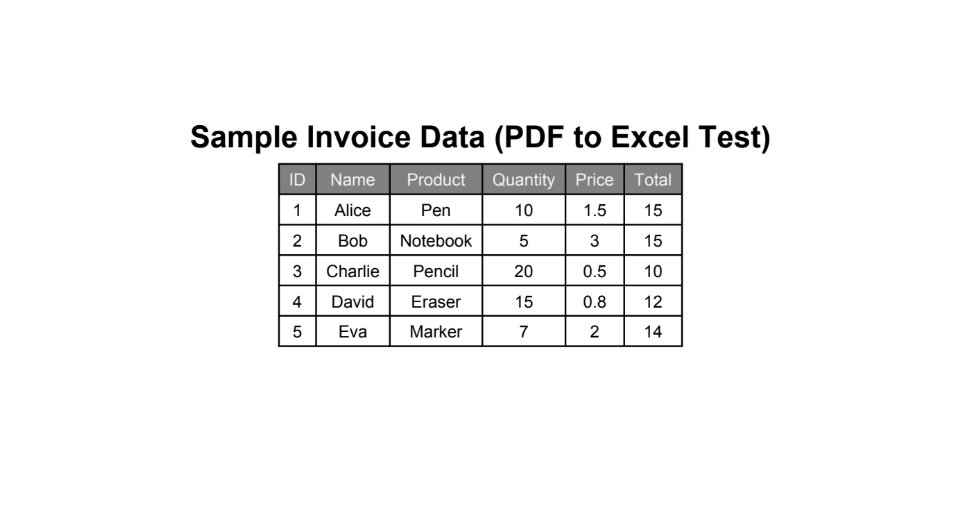
Beispiel für strukturierte Daten: Einzelposten mit Mengen und Summen, ideal für PDF-zu-Excel-Regressionstests.
Der Workflow auf einen Blick (5 Knoten!)
- AuslösenBeim Klicken Workflow ausführen (oder Zeitplan / Webhook).
- Dropbox: Datei herunterladenDateipfad:
/blog data/convert from pdf/sample_pdf.pdf. Ausgabebinärdaten in das Feld einfügenDatenDie - PDF4me (Suche finden): PDF mithilfe von OCR in bearbeitbares PDF konvertieren: Binäre Eigenschaft
Daten; Qualitätstyp EntwurfOCR nur bei Bedarf WAHR; Sprache Englisch; Ausgabedateinameeditable_pdf_output.pdf; Name der BinärdatenausgabeDatenDie - PDF4me (Konvertieren): PDF in Excel konvertierenBinärdaten aus Schritt 3; Qualitätstyp Hoch; Sprache EnglischAlle Tabellenblätter zusammenführen und bei Bedarf OCR anwenden; Ausgabedateiname
PDF_to_EXCEL_output.xlsx; Name der BinärdatenausgabeDatenDie - Dropbox: Datei hochladenDateipfad:
/blog data/convert from pdf/output/PDF_To_Excel_Output.xlsx. Binäres Eingabefeld:DatenDie
Vollständige Workflow-Übersicht
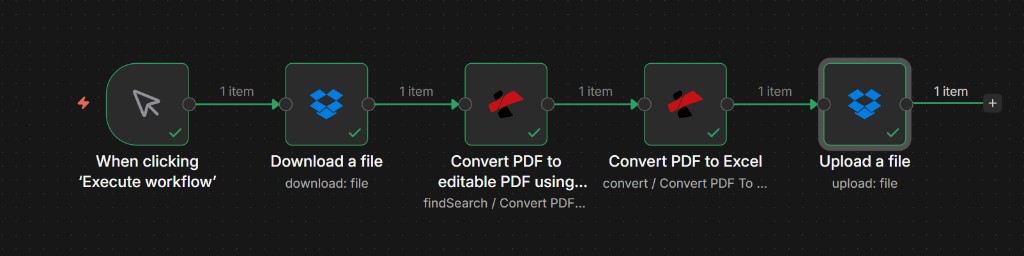
End-to-End-Kette: PDF einlesen, OCR durchführen, in Excel konvertieren, hochladen .xlsxJeder Knoten zeigt bei erfolgreicher Ausführung ein Element an.
Schritt 1: Datei herunterladen (Dropbox)
Bisheriger Arbeitsablauf: Nur Trigger- und Dropbox-Download.
- Hinzufügen Beim Klicken auf „Workflow ausführen“ (oder Ihr bevorzugter Auslöser).
- Hinzufügen Dropbox → Herunterladen (Datei anhand des Pfades).
- BerechtigungDropbox OAuth2 API.
- Ressource: Datei. Betrieb: Herunterladen.
- Dateipfad:
/blog data/convert from pdf/sample_pdf.pdfDie - Ausgabedatei im Feld speichern:
DatenPDF4me-Knoten lesen also Binärdaten immer vom selben Eigenschaftsnamen. - Schritt ausführen und bestätigen Sie die Ausgabemetadaten (Dateiname, Größe, MIME-Typ).
application/pdf).
Dropbox: Datei herunterladen: Parameter
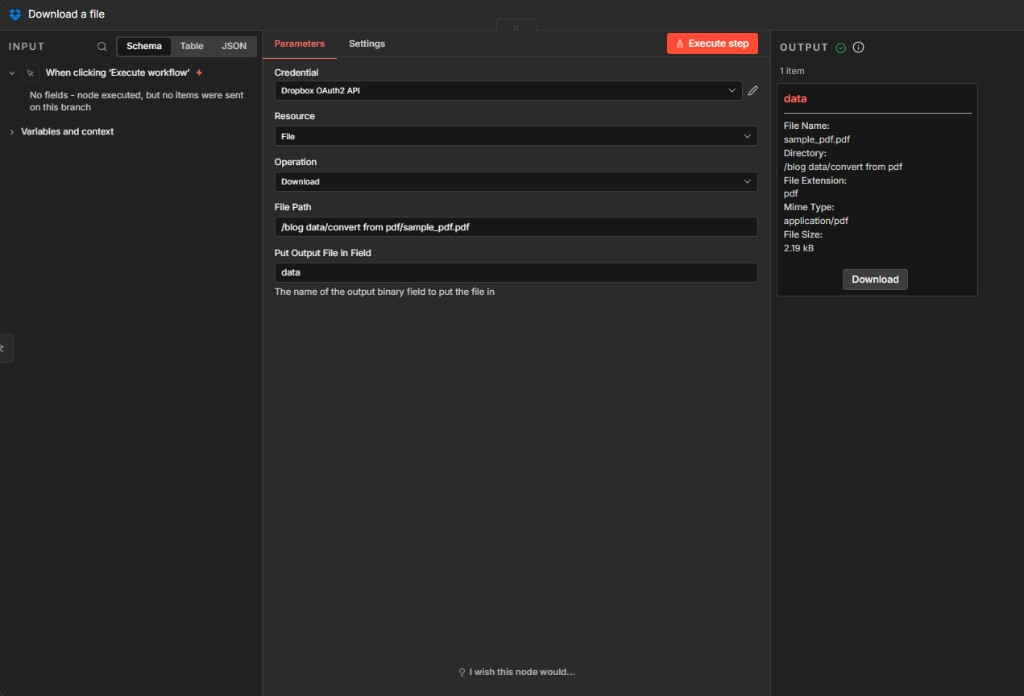
Binärausgabe in Daten Die Daten werden an den OCR-Knoten weitergeleitet; der Pfad entspricht dem Layout Ihres Dropbox-Ordners.
Schritt 2: PDF mithilfe von OCR (PDF4me) in bearbeitbares PDF konvertieren
Bisheriger Arbeitsablauf: Auslöser → Download → OCR.
- Hinzufügen PDF4me und wählen Ressource: Suche finden (oder die Gruppierung, die OCR in Ihrer n8n-Version bereitstellt).
- Betrieb: PDF mithilfe von OCR in bearbeitbares PDF konvertierenDie
- Eingabedatentyp: BinärdatenDie
- PDF-Binärfeld:
Daten(aus dem Download). - Qualitätsart: Entwurf für einen Schnellpass; verwenden Hoch wenn die Scans verrauscht sind (siehe Dokumentation für die API-Kosten pro Qualitätsstufe).
- OCR nur bei Bedarf: WAHR OCR überspringen, wenn die PDF-Datei bereits eine Textebene enthält (Effizienz).
- Sprache: Englisch (wird explizit festgelegt, wenn die Erkennung unzuverlässig ist).
- Name der Ausgabedateiz.B.
editable_pdf_output.pdfDie - Name der Binärdatenausgabe:
DatenDer nächste Knoten behält also eine einzige binäre Pipeline bei. - Schritt ausführen und bestätigen, dass die Ausgabegröße einer OCR-Textebene entspricht (die oft größer ist als der Quellscan).
PDF4me: PDFs mithilfe von OCR in bearbeitbare PDFs umwandeln
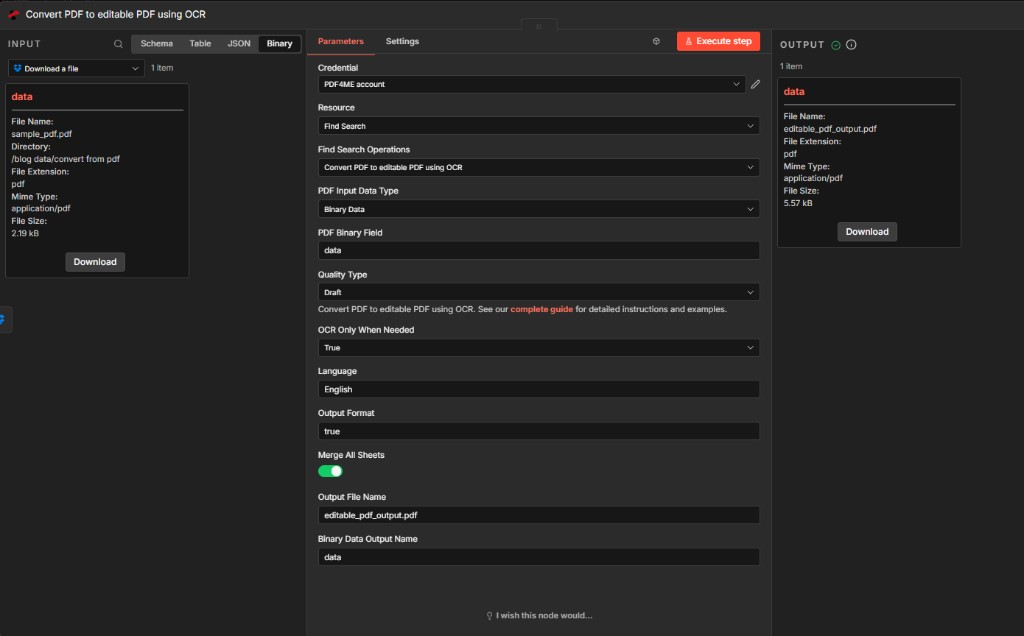
OCR erzeugt einen durchsuchbaren PDF-Puffer, der als Eingabe verwendet wird PDF in Excel konvertierenWichtig für gescannte Rechnungen.
Schritt 3: PDF in Excel konvertieren (PDF4me)
Bisheriger Arbeitsablauf: Auslöser → Herunterladen → OCR → In Excel konvertieren.
- Hinzufügen PDF4me → Ressource: Konvertieren → PDF in Excel konvertierenDie
- Eingabedatentyp: BinärdatenDie
- Binäre Eigenschaft:
Datenvon OCR Node-Ausgabe (nicht der ursprüngliche Download). - Name der Eingabedateiz.B.
Neu.pdfoder einen Namen, der mit Ihrer temporären Datei übereinstimmt; achten Sie darauf, dass die Dateiendung mit den Vorgaben von PDF4me übereinstimmt. - Qualitätsart: Hoch für eine verbesserte Tabellenwiederherstellung bei komplexen oder gescannten PDFs.
- Sprache: EnglischDie
- Alle Tabellenblätter zusammenführen: An Wenn Sie ein zusammengefasstes Tabellenblatt wünschen, obwohl die PDF-Datei mehrere Seiten oder Tabellen umfasst.
- OCR bei Bedarf: An Die Konvertierung kann also bei Bedarf weiterhin eine OCR-Funktion für Teile des Dokuments anwenden.
- Name der Ausgabedateiz.B.
PDF_to_EXCEL_output.xlsxDie - Name der Binärdatenausgabe:
DatenDie - Schritt ausführen und überprüfen Sie, ob OUTPUT angezeigt wird.
application/vnd.openxmlformats-officedocument.spreadsheetml.sheetund eine sinnvolle Dateigröße.
PDF4me: PDF in Excel konvertieren
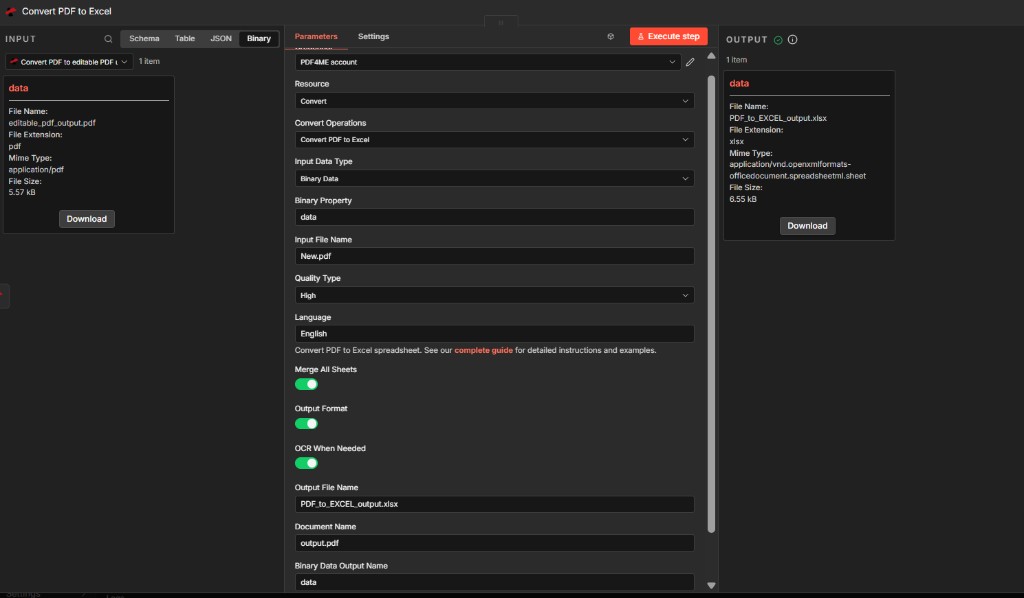
Die Zuordnung der OCR-Ausgabe, nicht des Rohdaten-Downloads, sorgt dafür, dass die Tabellenerkennung mit dem durchsuchbaren Text übereinstimmt.
Schritt 4: Datei hochladen (Dropbox)
Bisheriger Arbeitsablauf: Vollständiger Workflow; der Upload veröffentlicht die Tabelle.
- Hinzufügen Dropbox → Hochladen (oder Laden Sie eine Datei hoch).
- Berechtigung: Dieselbe Dropbox OAuth2 API.
- Ressource: Datei. Betrieb: Hochladen.
- Dateipfad: Vollständiger Zielpfad einschließlich Dateiname, z.B.
/blog data/convert from pdf/output/PDF_To_Excel_Output.xlsx(Bitte passen Sie die Groß-/Kleinschreibung an die Ihres Dropbox-Ordners an). - Binärdatei: AnDie
- Binäres Eingabefeld:
Datenaus PDF in Excel konvertierenDie - Schritt ausführen und bestätigen, dass OUTPUT Dropbox-Metadaten zurückgibt (
Pfadanzeige,Ausweis,ist_herunterladbar).
Dropbox: Datei hochladen: Parameter
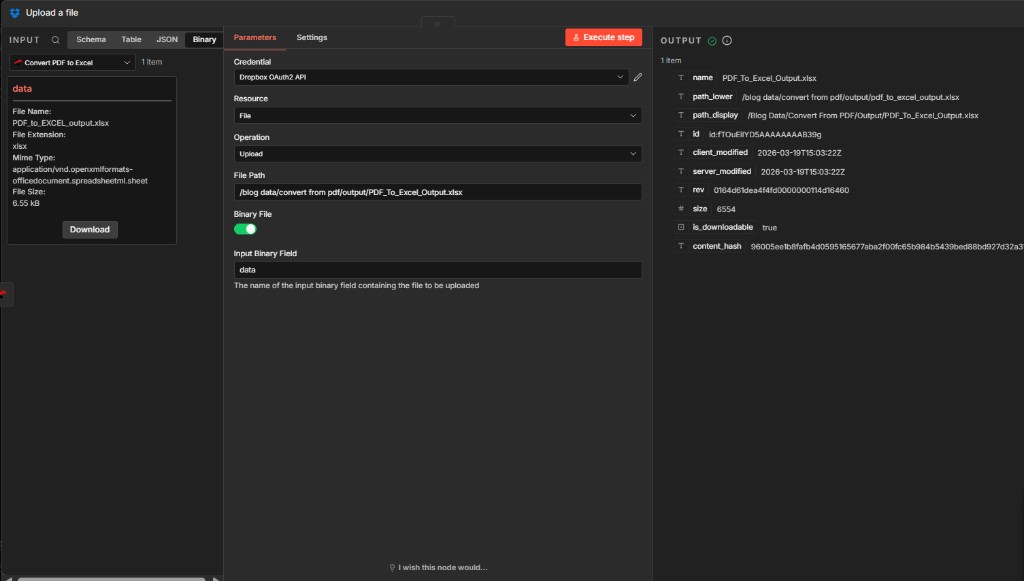
Mit dem Upload wird der Kreislauf geschlossen: Die verarbeiteten Daten landen in einem dedizierten Ausgabeverzeichnis für den Finanz- oder Betriebsbereich.
Ausgabe: Excel Online!
Öffnen Sie die hochgeladene Datei in Excel im Web oder auf Ihrem Desktop. Sie sollten Spalten wie die folgenden sehen: AUSWEIS, Name, Produkt, Menge, Preis, Und Gesamt ausgerichtet an Ihrer Quelltabelle.
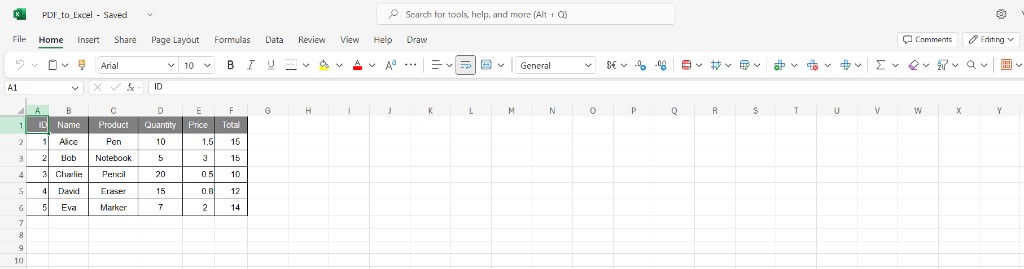
Endgültiges Raster: Bearbeitbare Zeilen für Pivot-Tabellen, Importe und Überprüfung, ohne manuelles Kopieren aus der PDF-Datei.
Anwendungsfälle
Betrieb und Finanzen: Wandeln Sie wiederkehrende Lieferanten-PDFs in Tabellenkalkulationen für den Abgleich, den Drei-Wege-Abgleich oder ERP-Staging-Tabellen um.
Gescannte PDFs: Laufen PDF mithilfe von OCR in bearbeitbares PDF konvertieren vorher PDF in Excel konvertieren So können Text und Tabellen aus bildbasierten Dokumenten wiederhergestellt werden.
Gleiche Logik auch anderswo: Vergleiche mit PDF zu Excel mit OCR in Power Automate wenn Ihr Technologie-Stack primär auf Microsoft-Produkten basiert.
Kurzübersicht
| Schritt | Knoten | Zweck | Wichtige Einstellungen |
|---|---|---|---|
| 1 | Dropbox, Datei herunterladen | PDF laden | Weg .../sample_pdf.pdf; Binärfeld Daten |
| 2 | PDF4me, OCR-bearbeitbares PDF | Durchsuchbares PDF | Binär DatenEntwurf; OCR nur bei Bedarf; Englisch |
| 3 | PDF4me, PDF in Excel konvertieren | XLSX | Binärdaten aus Schritt 2; Hoch; Tabellenblätter zusammenführen; PDF_to_EXCEL_output.xlsx |
| 4 | Dropbox, Datei hochladen | Ausgabe speichern | Vollständiger Pfad unter .../Ausgabe/; binär Daten |
Die vollständigen Parameterlisten finden Sie unter PDF mithilfe von OCR in bearbeitbares PDF konvertieren, n8n Und PDF in Excel konvertieren, n8nDie
Fehlerbehebung
Punkt PDF in Excel konvertieren bei OCR Ausgabe, nicht der erste Download. Erhöhen Qualitätsart Zu Hoch und bestätigen Sprache entspricht dem Dokument.
Halten Sie eine beständige Binäre Eigenschaft Name (z.B. Daten) von Anfang bis Ende durchlaufen oder jeden Knoten nach der Umbenennung aktualisieren. Erneut ausführen Schritt ausführen pro Knoten beim Debuggen.
Sehen PDF4me-Fehlerbehebung für API-Schlüssel, Guthaben und Konnektivität.
Wie geht es weiter?
- ProduktionsauslöserErsetzen Sie den manuellen Auslöser durch Cron, Webhook, oder Dropbox Ereignismuster, damit neue PDFs konvertiert werden, ohne n8n zu öffnen.
- Wir: Erstellen Sie den Upload-Pfad aus dem Quelldateinamen plus
.xlsxum zu vermeiden, dass vorherige Ausführungen überschrieben werden. - Validierung: Füge ein Tabellenkalkulationsdatei Lese- oder HTTP-Schritt zum Senden von Zeilen an eine Datenbank oder Warteschlange.
- Governance: Protokolldatei-IDs aus Dropbox OUTPUT für Prüfprotokolle.