Zu viele Rechnungen in Dropbox? Mit Make und KI-gestützter Rechnungsverarbeitung lassen sie sich automatisch analysieren!

Rechnungen stapeln sich im Cloud-Speicher? PDF4me KI-Rechnungsparser Extrahiert automatisch Lieferantennamen, Rechnungsnummern, Summen, Daten, Positionen und sogar benutzerdefinierte Felder wie Filialnummer oder Abteilungscode aus PDF-Rechnungen. Die Integration in Make ist kinderleicht: Datei aus Dropbox herunterladen, mit KI analysieren und ein strukturiertes Objekt für Google Sheets, Airtable, Datenbanken oder beliebige andere Anwendungen erhalten. Ganz ohne Vorlagen und manuelle Eingabe.
Kurzgesagt: Fügen Sie eine Rechnungs-PDF-Datei hinzu in /Blogdaten/Rechnungsverarbeitung → Trigger erstellen → Dropbox: Datei herunterladen ruft es ab → PDF4me KI-Rechnungsparser Extrakte Rechnungsnummer, Anbietername, gesamt, Einzelpostenund optionale benutzerdefinierte Felder → Verwenden Sie die Ausgabe in einem beliebigen Folgemodul (Sheets, Airtable, Webhook usw.).
Was Sie am Ende erhalten werden
Eingang: Eine Rechnung im PDF-Format (z.B. sample_invoice.pdf). Ausgabe: Eine strukturierte Prozessrechnungsmodell mit Feldern wie:
- Rechnung: Rechnungsnummer, Rechnungsdatum, Bestellnummer, Zahlungsfrist
- Verkäufer: Name des Anbieters, Adresse des Anbieters, E-Mail-Adresse des Anbieters, Telefonnummer des Anbieters, Umsatzsteuer-Identifikationsnummer des Anbieters
- Abrechnung: Rechnungsempfänger, Rechnungsadresse, Rechnungs-E-Mail-Adresse, Rechnungsempfängerbundesland
- Finanzen: Zwischensumme, Gesamtbetrag, CGST, SGST, Einzelposten
- Brauch: Filialnummer, Abteilungscode (oder beliebige andere Felder, die Sie hinzufügen)
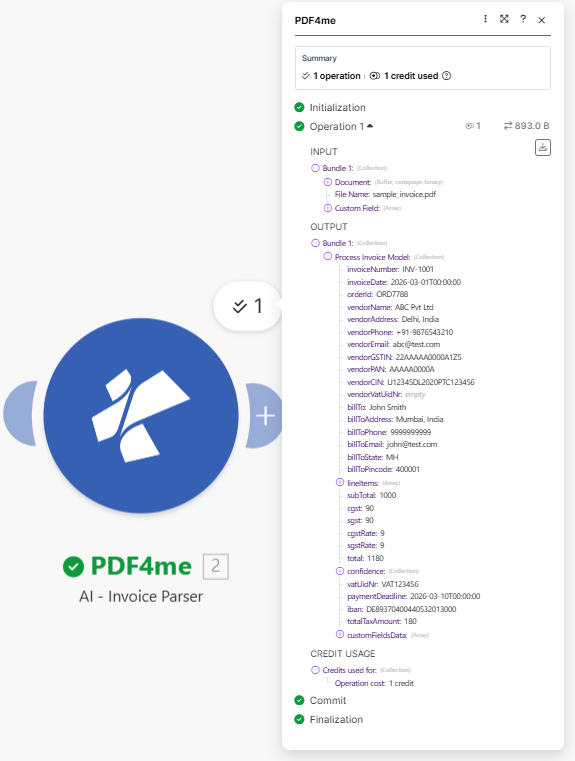
Beispielausgabe: Rechnungsnummer INV-1001, Gesamtbetrag 1180, Lieferant ABC Pvt Ltd, Einzelposten, Steuern und benutzerdefinierte Felder.
Was brauchen Sie?
- Machen, Erstellen Sie ein Make-Konto und ein neues Szenario eröffnen.
- PDF4me API-Schlüssel, Holen Sie sich Ihren API-SchlüsselVerbinden Sie es, wenn Sie das Modul „KI-Rechnungsparser“ hinzufügen. Zum ersten Mal? Siehe Verbinde PDF4me, um zu erstellenDie
- DropboxFür die Dateiquelle. Verwenden Sie einen Ordner wie
/Blogdaten/RechnungsverarbeitungDie
Das Szenario in 2 Modulen
- Dropbox: Datei herunterladen: Ruft die Rechnungs-PDF-Datei aus dem von Ihnen ausgewählten Ordner ab.
- PDF4me: KI-Rechnungsparser: Extrahiert Lieferant, Rechnungsnummer, Gesamtbetrag, Datum, Einzelposten und benutzerdefinierte Felder.
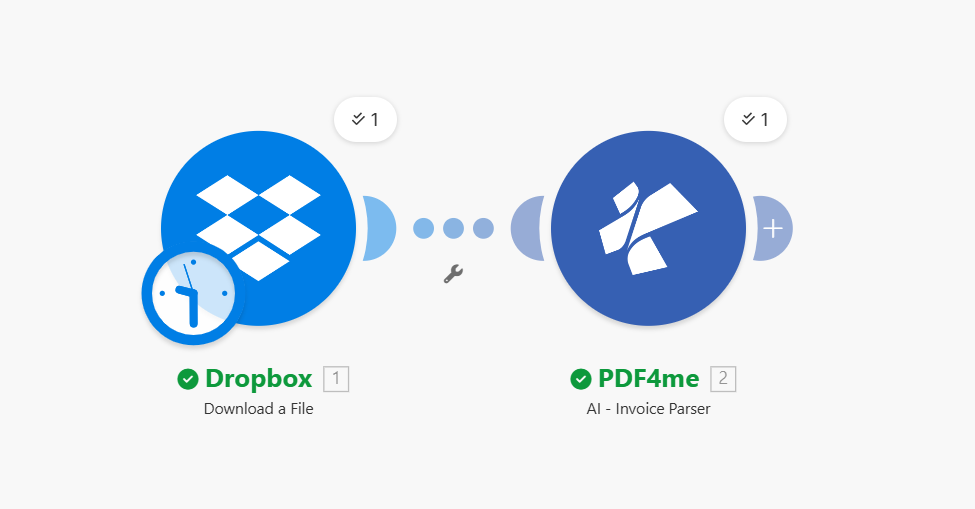
Schritt 1: Dropbox: Datei herunterladen
Bisheriges Szenario: Ein Modul.
- Hinzufügen Dropbox → Datei herunterladenDie
- VerbindungWählen Sie Ihre Dropbox-Verbindung aus (z. B. YnooxTestone).
- Art der Dateiauswahl: Wählen Sie eine Datei aus (oder verwenden Sie Map für dynamische Pfade).
- Datei: Geben Sie den Pfad ein, z.B.
/Blog Data/Process Invoice/sample_invoice.pdfDie
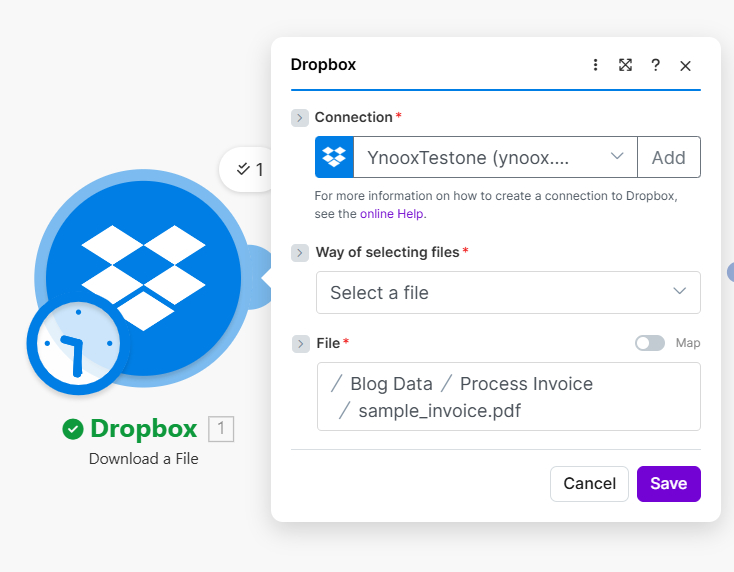
Dynamische Pfade: Für eine echte Automatisierung verwenden Sie einen geplanten Trigger oder Webhook, um einen Ordner zu überwachen und den Dateipfad dynamisch zuzuordnen. In dieser Anleitung verwenden wir einen festen Pfad.
Schritt 2: PDF4me: KI-Rechnungsparser
Bisheriges Szenario: Dropbox-Download → KI-Rechnungsparser.
- Hinzufügen PDF4me → KI-RechnungsparserDie
- VerbindungWählen Sie Ihre PDF4me-Verbindung aus.
- Datei: Wählen Dropbox: Datei herunterladen (oder Karte und wählen Sie die Ausgabedatei aus Schritt 1 aus).
- Benutzerdefiniertes FeldOptional. Fügen Sie zusätzliche Felder über das Standardschema hinaus hinzu:
- Punkt 1: Filialnummer
- Punkt 2: Abteilungscode
- Verwenden + Artikel hinzufügen für weitere Informationen (z.B. Lieferdatum, Bestellnummer, Kundenreferenz, Gesamtbetrag der Position, Finanzgebühren).
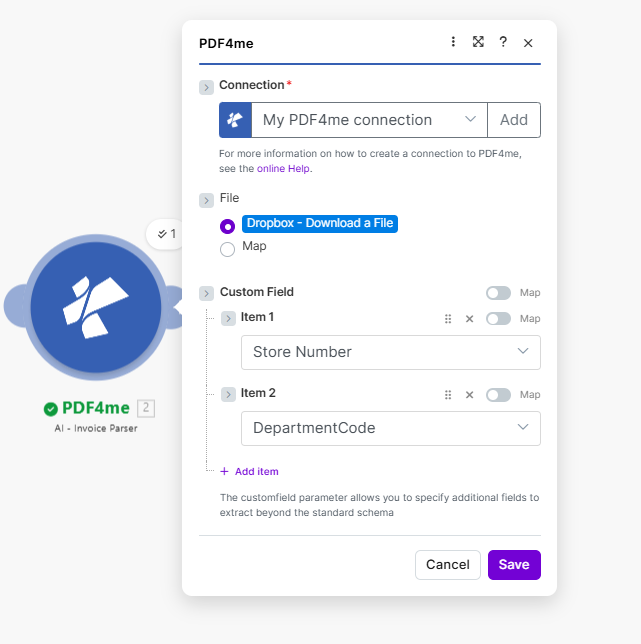
Dropdown-Liste für benutzerdefinierte Felder
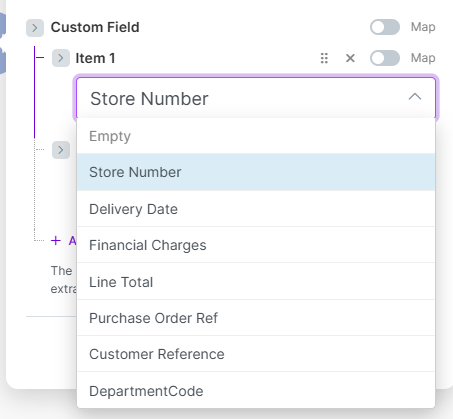
Wählen Sie aus den Standard-Rechnungsfeldern oder fügen Sie Ihre eigenen Bezeichnungen für die Datenextraktion hinzu.
Benutzerdefinierte Felder: Der benutzerdefiniertes Feld Mit diesem Parameter können Sie zusätzliche Felder über das Standardschema hinaus extrahieren (Filialnummer, Abteilungscode, Bestellnummer usw.). Ideal für Integrationen im Einzelhandel, in der Logistik oder in ERP-Systemen.
Ausgabe: Das Modul gibt einen Wert zurück Prozessrechnungsmodell mit Rechnungsnummer, Lieferantenname, Gesamtbetrag, Einzelpositionen, benutzerdefinierten Felddaten und mehr. Verwenden Sie diese in Google Sheets, Airtable, HTTP-Anfragen oder jedem Modul, das Sammlungen akzeptiert.
Kurzübersicht: Ausgabefelder, die Sie zuordnen können
| Ausgabefeld | Beschreibung | Beispiel |
|---|---|---|
| Rechnungsnummer | Rechnungsreferenz | INV-1001 |
| Anbietername | Name des Lieferanten oder Händlers | ABC Pvt Ltd |
| gesamt | Endbetrag inklusive Steuern | 1180 |
| Rechnungsdatum | Ausgabedatum | 01.03.2026 |
| Einzelposten | Zeilen-Element-Array | [{description, quantity, amount}] |
| benutzerdefinierteFelddaten | Filialnummer, Abteilungscode usw. | Aus der Konfiguration benutzerdefinierter Felder |
Vollständige Parameter- und Ausgabedetails finden Sie unter KI-Rechnungsparser, MakeDie
Was geschieht nach dem Parsen?
- Google TabellenFügen Sie eine Zeile mit Rechnungsnummer, Lieferant, Gesamtbetrag und Datum hinzu.
- Airtable, Erstelle einen Datensatz aus der analysierten Ausgabe.
- Webhook / HTTP, Übertragen Sie die Daten an Ihr ERP- oder Buchhaltungssystem.
- DropboxLaden Sie eine JSON- oder TXT-Datei mit den extrahierten Daten zusammen mit der PDF-Datei hoch.
- Gleiche Idee in Power Automate oder Zapier falls Sie diese Plattformen bevorzugen.
Fehlerbehebung
Karte der Dateiinhalt (Binärdatei) aus Dropbox, kein Pfad. Wählen Sie Dropbox, Datei herunterladen im Feld „Datei“ oder verwenden Sie „Zuordnen“ und wählen Sie den richtigen Puffer-Ausgabepuffer aus.
Stellen Sie sicher, dass Sie das Feld im Abschnitt „Benutzerdefinierte Felder“ mit der exakten Bezeichnung (z. B. Filialnummer, Abteilungscode) hinzugefügt haben. Prüfen benutzerdefinierteFelddaten in der Ausgabe.
PDF4me-Fehlerbehebung Beinhaltet 401 (API-Schlüssel), 402 (Credits) und mehr.