Jede eingehende E-Mail in Power Automate in ein revisionssicheres PDF-Archiv umwandeln: Ein 7-stufiger Outlook-Workflow

E-Mail-zu-PDF-Archiv ist ein Power Automate-Flow, der bei jeder neuen eingehenden Outlook-E-Mail ausgelöst wird, den Nachrichtentext und alle Anhänge in PDFs konvertiert, diese zu einer einzigen, mit einem Zeitstempel versehenen PDF-Datei zusammenführt und das Ergebnis zur langfristigen Aufbewahrung in Dropbox speichert. Sieben Aktionen. Kein Code erforderlich. Eine Datei pro E-Mail: zuerst der Nachrichtentext, dann die Anhänge in der richtigen Reihenfolge. Die Ausgabedatei heißt merge-YYYYMMDD-HHmmss.pdf somit ist jeder Archiveintrag eindeutig sortierbar.
Auditteams, Verantwortliche für die Dokumentenverwaltung und Compliance-Beauftragte benötigen E-Mail-Beweise in einem manipulationssicheren, durchsuchbaren Format, das den Aufbewahrungsrichtlinien von Exchange standhält. Der standardmäßige Outlook-Export erfolgt manuell, Datei für Datei, und Anhänge werden in separate Dateien ausgelagert. Diese Anleitung zeigt die Alternative ohne Programmierung: Jede eingehende E-Mail wird automatisch in eine einzige, konsolidierte PDF-Datei umgewandelt, die das Original enthält. .eml und Anhänge, die aufgrund der rechtlichen Aufbewahrungspflicht noch in Outlook gespeichert sind, aber die Archiv-PDF-Datei als maßgebliche Kopie der Aufzeichnungen.
Der Outlook-Trigger wird bei jeder eingehenden E-Mail an eine überwachte Adresse ausgelöst. Eine Array-Variable namens E-Mail öffnet sich. PDF4me In PDF konvertieren Wandelt den HTML-Body zuerst in PDF um (wird zu Seite 1). Auf jedes Element anwenden Durchläuft alle Anhänge, konvertiert jeden einzelnen mithilfe der Aspose Words/Cells/Slides-Renderer in eine PDF-Datei und fügt diese dann nacheinander an. PDF4me Mehrere PDF-Dateien zusammenführen Das gesamte Array wird verarbeitet und eine zusammengefasste PDF-Datei ausgegeben. Dropbox schreibt sie wie folgt: merge-20260611-103323.pdf. Zuerst der Hauptteil, dann die Anhänge in der richtigen Reihenfolge, mit Zeitstempel versehen, in Archivqualität.
Warum-basierte Fragen und Antworten
Warum sollte man die .eml-Datei zur Archivierung in PDF konvertieren, anstatt sie zu speichern? EML-Dateien erfordern Outlook oder einen kompatiblen Reader zum Öffnen, betten Anhänge in einen Binärdatenstrom ein, der für Prüfer nicht durchsuchbar ist, und sind von der Formatierung des E-Mail-Clients des Absenders abhängig. Eine einzelne, konsolidierte PDF-Datei ist hingegen universell lesbar, OCR-kompatibel, enthält Anhänge und entspricht dem Aufbewahrungsformat, das die meisten Prüfungen im Bereich der Rechtsermittlung und SOX/DSGVO-Prüfungen erwarten.
Warum eine einzige Array-Variable für Body und Anhänge zusammen? Die Aktion „Mehrere PDF-Dateien zusammenführen“ benötigt eine einzelne, sortierte Sammlung. Initialisieren Sie diese einmalig, fügen Sie in Schritt 4 den Dokumenttext und in Schritt 5 die konvertierten Anhänge hinzu. Das Array entspricht dann exakt der Dokumentenreihenfolge, die das Archiv benötigt (Dokumenttext zuerst, dann Anhänge in Sendereihenfolge). Zwei separate Arrays würden später eine zusätzliche Aktion „Zusammenstellen“ erfordern, nur um die Dateien zu verketten.
Warum base64ToBinary bei jedem Druckstoß? PDF4me Convert to PDF gibt seine Ausgabe als Base64-Zeichenkette zurück. $contentOutlook-Anhänge werden als Base64-kodierte Dateien empfangen. contentBytesZum Zusammenführen mehrerer PDF-Dateien werden Binärpuffer und keine Base64-Strings benötigt. base64ToBinary(...) Die Verbindung zwischen den beiden Datenquellen wird hergestellt, wobei lediglich auf unterschiedliche Eigenschaftsnamen verwiesen wird. Die Konvertierung wird übersprungen, und die Zusammenführungsaktion führt zu Fehlern mit der Meldung „Ungültiger Inhalt“.
Warum ein mit einem Zeitstempel versehener Ausgabename? Zwei E-Mails, die innerhalb derselben Minute an dieselbe Adresse gesendet werden, würden aufgrund des gleichen Dateinamens kollidieren. concat('merge-', formatDateTime(utcNow(), 'yyyyMMdd-HHmmss'), '.pdf') erzeugt UTC-Namen zweiter Genauigkeit wie merge-20260611-103323.pdfLexikografisch sortierbar, sofort lesbar und durch seine Struktur einzigartig. Wirtschaftsprüfer lieben dieses Format.
Was Sie erhalten
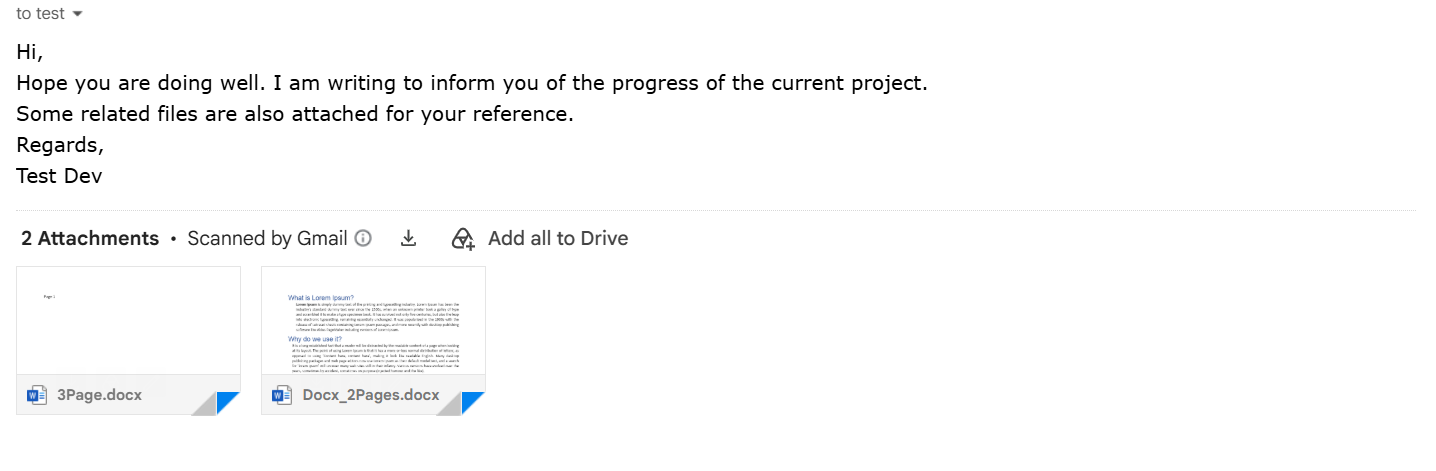
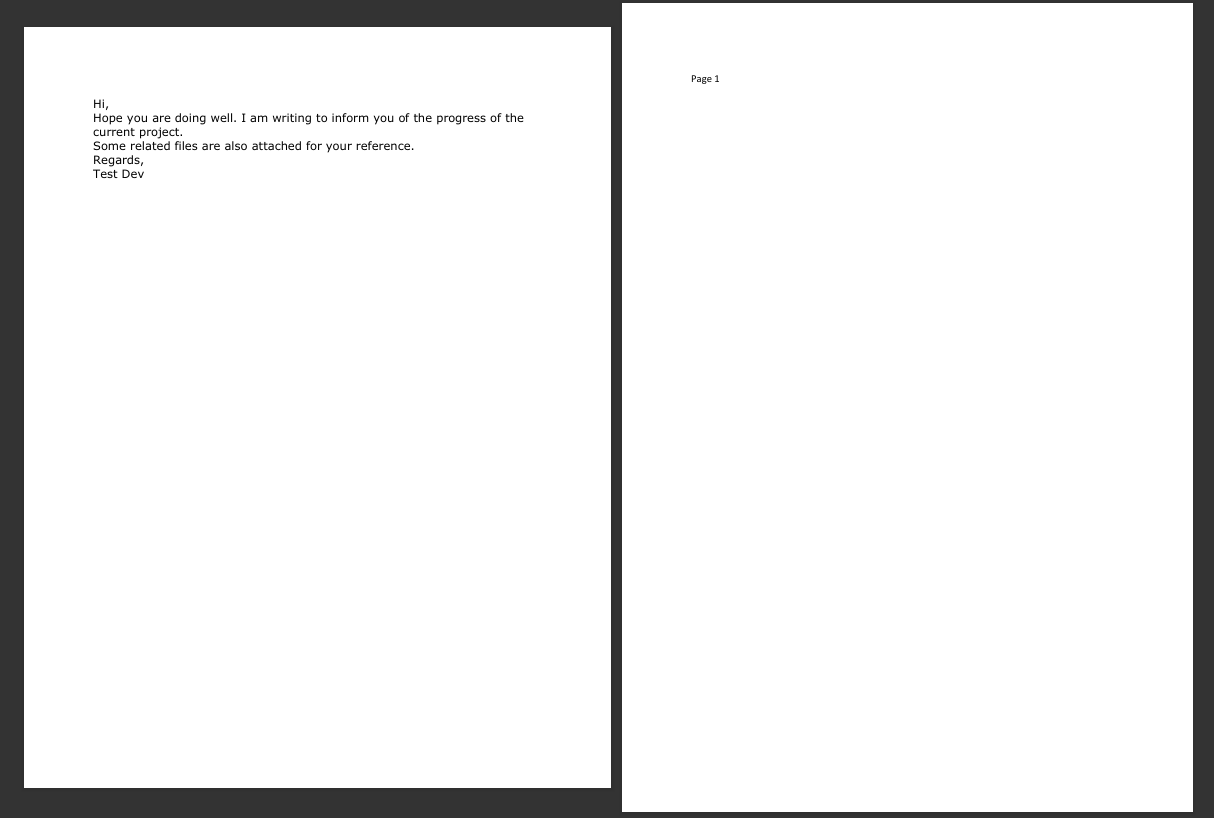
Eingang: Alle eingehenden E-Mails an die überwachte Outlook-Adresse (hier [email protected]) mit einem oder mehreren Anhängen. Diese Anleitung verwendet einen kurzen Nachrichtentext („Hallo, ich hoffe, es geht Ihnen gut…“) und zwei DOCX-Anhänge (3Page.docx, Docx_2Pages.docx). Ausgabe: Ein einzelnes konsolidiertes Archiv-PDF in /blog data/merge blog template/output/, benannt merge-YYYYMMDD-HHmmss.pdfSeite 1 ist der Hauptteil. Ab Seite 2 sind die einzelnen Anhänge in der Reihenfolge ihrer Entstehung in Aspose Words dargestellt.
Die eingehende E-Mail
Der Archivordner nach zwei Durchläufen

Seite 1 eines zusammengeführten Archiv-PDFs
Was Sie benötigen
- Power AutomateDie Power Automate öffnenJeder Tarif mit Premium-Konnektoren (PDF4me Connect ist ein Premium-Tarif).
- PDF4me API-SchlüsselDie Holen Sie sich Ihren API-SchlüsselVerbinden Sie es beim ersten Hinzufügen einer PDF4me-Aktion.
- Office 365 OutlookFür den Trigger „Bei Eingang einer neuen E-Mail“ (V3) und zum Lesen der Inhaltsbytes von Anhängen. Funktioniert mit jedem Posteingang, gegen den der Connector authentifizieren kann.
- Dropbox (oder SharePoint, OneDrive, Google Drive). Für das Archivierungsziel.
- Eine Test-E-Mail mit AnhängenDie Schritt-für-Schritt-Anleitung verwendet zwei DOCX-Beispiele. 3Page.docx Und Docx_2Pages.docxDie
Zuerst die Beispiele und die erwartete Ausgabe erfassen. Laden Sie beide DOCX-Dateien herunter, hängen Sie sie an eine kurze E-Mail an Ihre überwachte E-Mail-Adresse an und veröffentlichen Sie anschließend den Workflow. Beim ersten Durchlauf sollte Folgendes erzeugt werden: merge-YYYYMMDD-HHmmss.pdf das die verlinkte Probe exakt widerspiegelt (nur der Zeitstempel ist unterschiedlich).
Der Flow auf einen Blick
- Outlook: Wenn eine neue E-Mail eingeht (V3) (auslösen).
- Variable initialisieren benannt
email(Array). - PDF4me: In PDF konvertieren (Textkörper)Liest den HTML-Body und gibt ein PDF zurück.
- An Array-Variable anhängen mit
base64ToBinaryauf dem umgebauten Aufbau. - Auf jedes Element anwenden An
triggerOutputs()?['body/attachments']:- PDF4me: In PDF konvertieren die Anlage.
- An Array-Variable anhängen mit
base64ToBinaryauf der konvertierten PDF-Datei.
- PDF4me: Mehrere PDF-Dateien zu einer einzigen PDF-Datei zusammenführenEingabe: Array, Ausgabe: eine PDF-Datei.
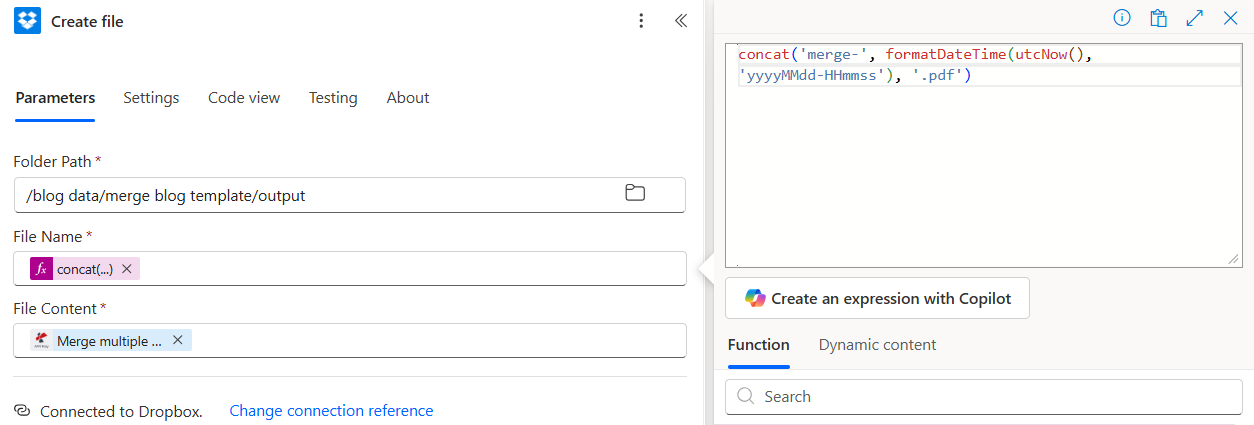
- Dropbox: Datei erstellenDer Dateiname-Ausdruck versieht die Datei mit einem UTC-Zeitstempel.
Vollständige Ablaufübersicht
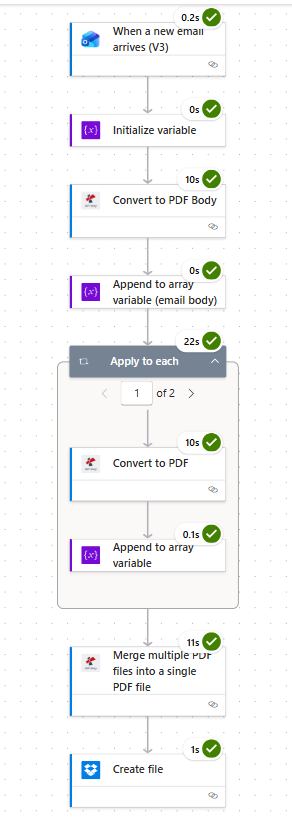
Sieben Aktionen. PDF4me ist dreimal im Workflow beteiligt: Konvertierung des Dokumentkörpers, Konvertierung der einzelnen Anhänge, Zusammenführung aller Dateien.
Outlook-Anhangsfelder (Referenz)
Der Ausblick Wenn eine neue E-Mail eintrifft V3 Der Trigger stellt diese Anhangsfelder bereit, die Sie dem Konverter zuordnen:
| Feld | Typ | Quellenausdruck | Was es mit sich trägt |
|---|---|---|---|
name | Zeichenkette | items('Apply_to_each')?['name'] | Originaler Dateiname einschließlich Erweiterung (Invoice.docx) |
contentBytes | Base64-Zeichenkette | items('Apply_to_each')?['contentBytes'] | Binärer Inhalt des Anhangs, Base64-kodiert |
contentType | Zeichenkette | items('Apply_to_each')?['contentType'] | MIME-Typ (application/vnd.openxmlformats-officedocument.wordprocessingml.document) |
size | ganze Zahl | items('Apply_to_each')?['size'] | Bytes, nützlich zum Herausfiltern großer Anhänge |
isInline | boolescher Wert | items('Apply_to_each')?['isInline'] | Gilt für im Text eingebettete Inline-Bilder; werden normalerweise herausgefiltert |
PDF4me Convert to PDF liest die Dateierweiterung ab. name den richtigen Renderer auswählen (.docx → Aspose Words, .xlsx → Aspose-Zellen, .pptx → Aspose Slides, Bilder und PDFs werden nativ verarbeitet).
Schritt 1: Wie überwacht man einen Outlook-Posteingang auf eingehende E-Mails?
Bisheriger Ablauf: Nur Auslöser.
- In Power Automate Klicken Erstellen, wählen Automatisierter Cloud-FlowDie
- Benennen Sie den Datenfluss (z.B.
Email Archive to PDF), wählen Office 365 Outlook: Wenn eine neue E-Mail eingeht (V3) Klicken Sie als Auslöser. ErstellenDie - Verbinden Ihr Office 365-Postfach.
- Expandieren Erweiterte Parameter und klicken Alle anzeigen um Filteroptionen anzuzeigen.
- Konfigurieren:
- Zu:
[email protected](Filter, sodass nur an diese Adresse adressierte E-Mails den Workflow auslösen) - Anhänge beifügen:
Yes - Nur mit Anhängen:
Yes
- Zu:
Triggerkonfiguration
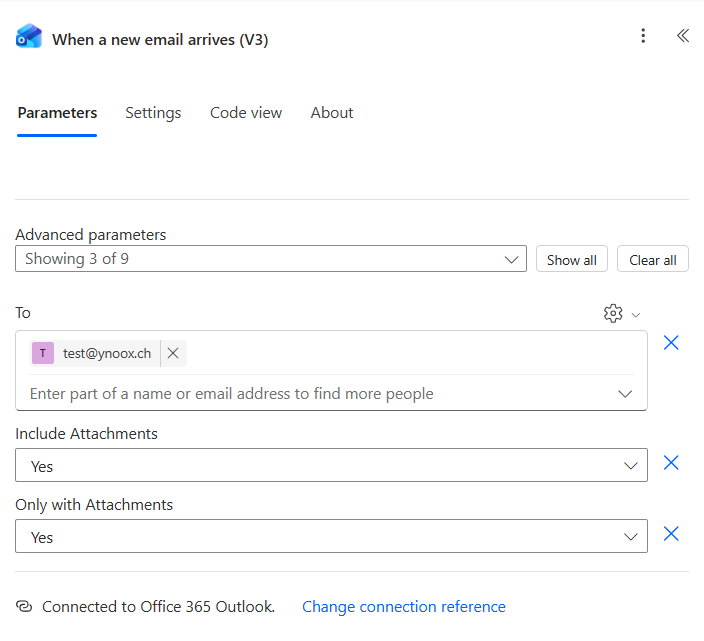
Tipp. Nur mit Anhängen Ja ist das, was verhindert, dass der Ablauf bei jeder internen Benachrichtigung, Kalendereinladung oder automatisierten Antwort ausgelöst wird. Kombinieren Sie dies mit einem/einer/einem Zu Filtern nach einem dedizierten Archivalias (z.B. [email protected]) für eine saubere E-Mail-Adresse, die nur die E-Mails empfängt, die Sie tatsächlich archivieren möchten.
Schritt 2: Variable „email“ initialisieren
Bisheriger Ablauf: Trigger plus Variable initialisieren.
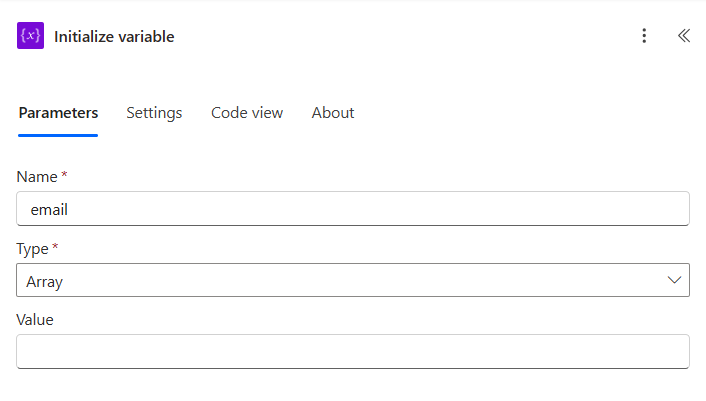
Öffne ein leeres Array, um den Hauptteil der PDF-Datei und alle angehängten PDF-Dateien zu sammeln.
- Klicken + Neuer Schritt, wählen Variable initialisierenDie
- Konfigurieren:
- Name:
email - Typ:
Array - Wert: leer lassen
- Name:
Variablenkonfiguration initialisieren
Schritt 3: Wie wandelt PDF4me den E-Mail-Text in eine PDF-Datei um?
Bisheriger Ablauf: Auslöser plus Variable initialisieren plus In PDF-Text konvertieren.
Der Outlook-Trigger gibt den Nachrichtentext als HTML aus am body/bodyPDF4me Convert to PDF liest HTML direkt, sodass die gesamte Konvertierung mit einem einzigen Aufruf erfolgt.
- Klicken + Neuer Schritt, suchen PDF4me, wählen In PDF konvertierenDie
- Umbenennen die Handlung zu In PDF-Text konvertieren Daher erhält die Aktion „In PDF konvertieren“ aus Schritt 5 später einen eigenen, aussagekräftigen Namen.
- Verbinden PDF4me – Melden Sie sich mit Ihrem API-Schlüssel an (nur beim ersten Mal).
- Konfigurieren:
- Dateiinhalt (Ausdruck, Klick)
fx):triggerOutputs()?['body/body'] - Dateiname:
email-body.html
- Dateiinhalt (Ausdruck, Klick)
Konvertierung in PDF-Textkörperkonfiguration
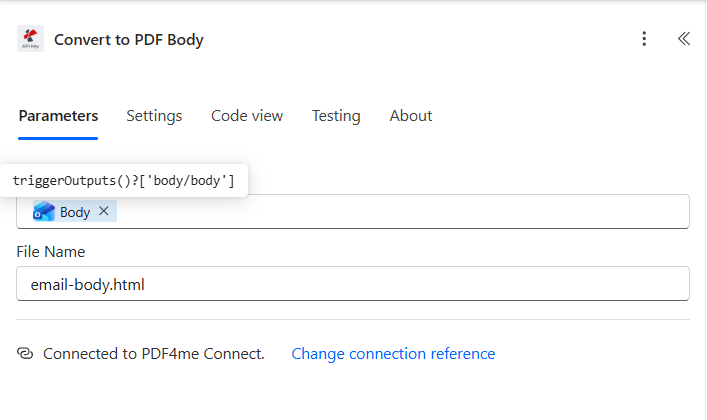
Der .html Die Dateinamenserweiterung teilt PDF4me mit, welchen Renderer PDF4me verwenden soll. Senden .docx, .xlsx, .png, oder .jpg Genauso einfach lassen sie sich alle mit derselben Aktion erledigen.
Schritt 4: An Array-Variable anhängen (E-Mail-Text)
Bisheriger Ablauf: Auslöser plus Variable initialisieren plus In PDF-Text konvertieren plus Anhängen (E-Mail-Text).
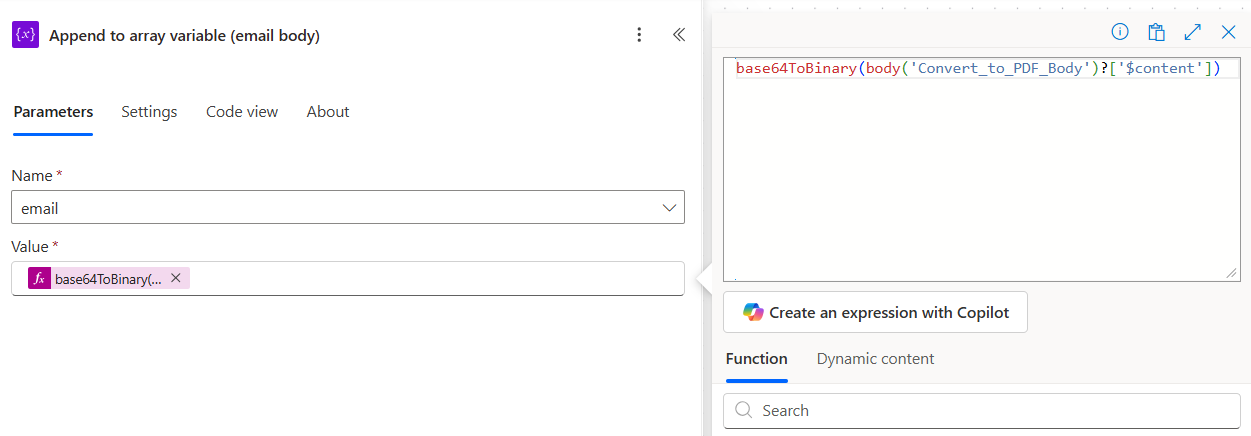
Schieben Sie die konvertierte PDF-Datei auf die email Array als Seite 1.
- Klicken + Neuer Schritt, wählen An Array-Variable anhängenDie
- Umbenennen die Handlung zu An Array-Variable anhängen (E-Mail-Text) Zur Verdeutlichung.
- Konfigurieren:
- Name:
email - Wert (Ausdruck):
base64ToBinary(body('Convert_to_PDF_Body')?['$content'])
- Name:
Konfiguration zum Anhängen des E-Mail-Textes
Schritt 5: Wie iteriert man über alle Anhänge und konvertiert jeden einzelnen?
Bisheriger Ablauf: Auslöser plus Variable initialisieren plus In PDF-Text konvertieren plus Anhängen (E-Mail-Text) plus Auf jedes Element anwenden.
Alle Anhänge werden durchlaufen, jeder wird in eine PDF-Datei konvertiert und der Reihe nach angehängt, sodass die endgültige Zusammenführung die Reihenfolge der Anhänge berücksichtigt.
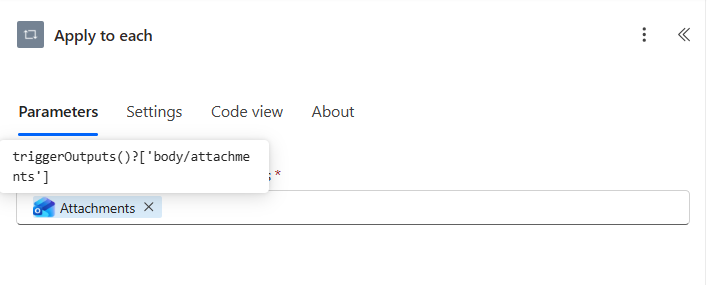
Schritt 5a: Auf jedes Element anwenden (Quelle auswählen)
- Klicken + Neuer Schritt, wählen Auf jedes Element anwendenDie
- Konfigurieren:
- Wählen Sie eine Ausgabe aus den vorherigen Schritten aus. (Ausdruck):
triggerOutputs()?['body/attachments']
- Wählen Sie eine Ausgabe aus den vorherigen Schritten aus. (Ausdruck):
Schritt 5b: In PDF konvertieren (die Anlage)
- Innerhalb der Schleife klicken Füge eine Aktion hinzu, wählen PDF4me: In PDF konvertierenDie
- Konfigurieren:
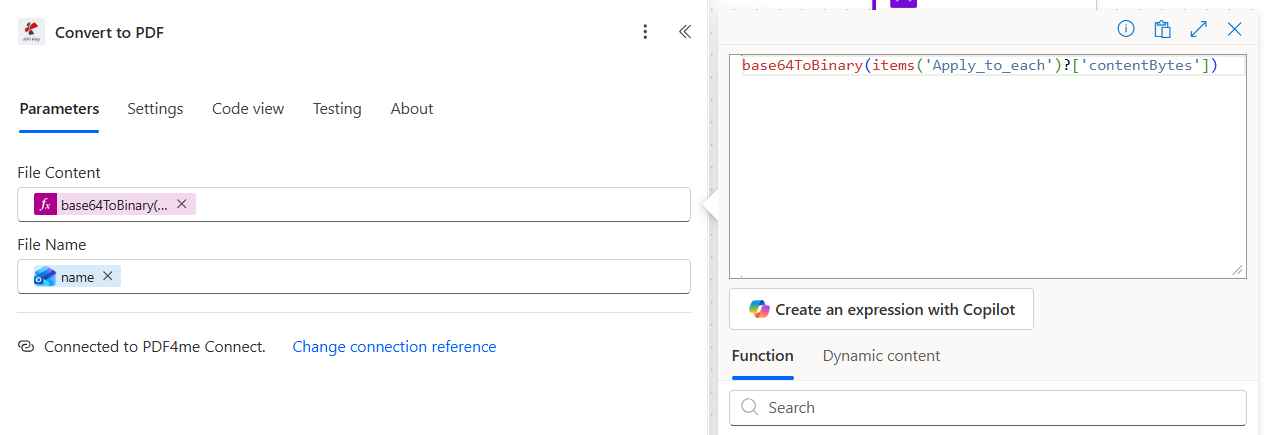
- Dateiinhalt (Ausdruck):
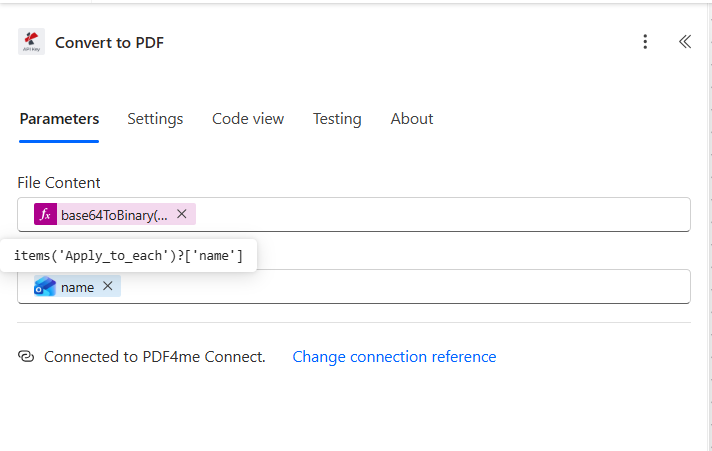
base64ToBinary(items('Apply_to_each')?['contentBytes']) - Dateiname (dynamischer Inhalt): Auswählen Name aus der Option "Auf jedes aktuelle Element anwenden"
- Dateiinhalt (Ausdruck):
Der Name Das dynamische Inhaltstoken wird zur Laufzeit aufgelöst zu items('Apply_to_each')?['name']Daher wird jeder Anhang anhand seines ursprünglichen Dateinamens konvertiert. PDF4me liest die Dateiendung, um den richtigen Renderer auszuwählen.
Schritt 5c: An die Array-Variable anhängen (die konvertierte Anlage)
- Im Folgenden wird innerhalb derselben Schleife in PDF konvertiert. Füge eine Aktion hinzu, wählen An Array-Variable anhängenDie
- Konfigurieren:
- Name:
email - Wert (Ausdruck):
base64ToBinary(body('Convert_to_PDF')?['$content'])
- Name:
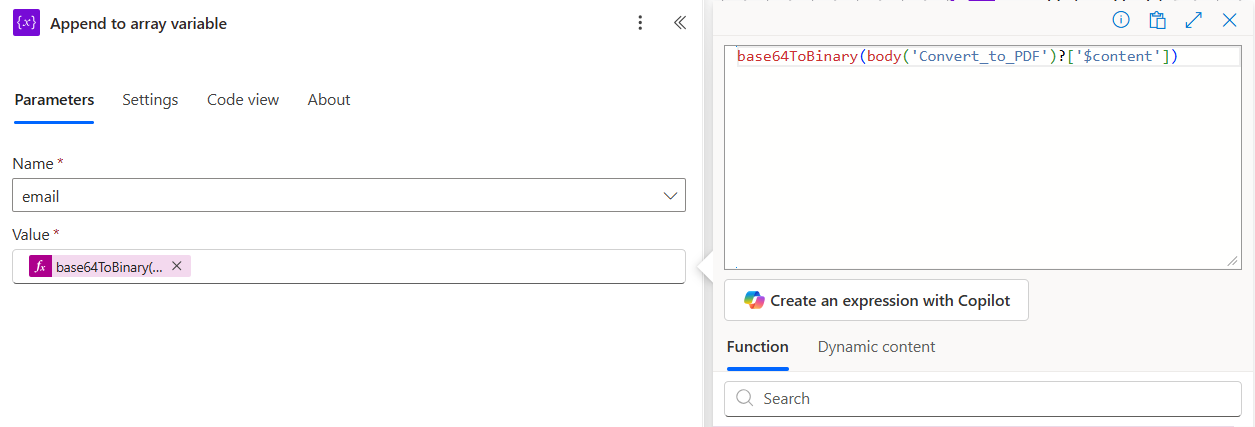
Die beiden Grundstücksnamen sind wichtig. Outlook-Anhangsbytes werden gespeichert auf contentBytesPDF4me Convert to PDF output ist weiterhin verfügbar. $contentBeide sind Base64-kodiert. Achten Sie beim Einfügen der Ausdrücke auf die korrekte Namensgebung, dann funktioniert die Schleife einwandfrei.
Schritt 6: Mehrere PDF-Dateien zu einer einzigen Archiv-PDF zusammenführen
Bisheriger Ablauf: Auslöser plus Variable initialisieren plus In PDF-Text konvertieren plus Anhängen (Text) plus Auf jedes anwenden plus Mehrere PDFs zusammenführen.
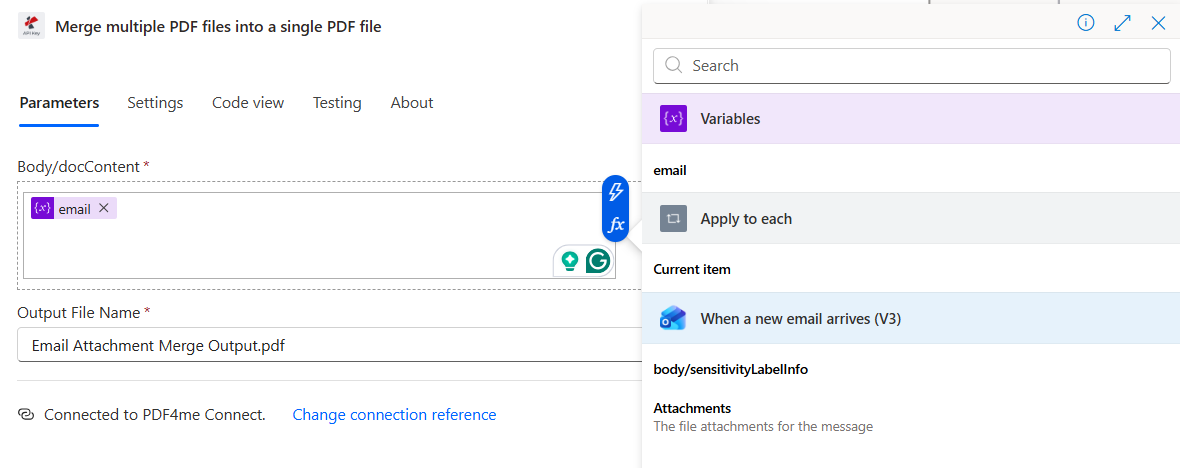
Das Ganze email Ein Array (zuerst das Body-PDF, dann die Attachment-PDFs in der Reihenfolge der Anhänge) wird in einen einzigen Merge-Aufruf umgewandelt.
- Klicken Sie unterhalb von „Auf jede Schleife anwenden“. + Neuer Schritt, suchen PDF4me, wählen Mehrere PDF-Dateien zu einer einzigen PDF-Datei zusammenführenDie
- Konfigurieren:
- Body/docContent: Wähle die
emailVariable Token - Name der Ausgabedatei:
Email Attachment Merge Output.pdf
- Body/docContent: Wähle die
Zusammenführungsaktionskonfiguration
Schritt 7: Warum ein Dateiname mit Zeitstempel für das Archiv?
Bisheriger Ablauf: Auslöser plus Variable initialisieren plus In PDF-Text konvertieren plus Anhängen plus Auf jedes Element anwenden plus Zusammenführen plus Datei erstellen.
Speichern Sie die konsolidierte PDF-Datei mit einem UTC-Zeitstempel im Dateinamen in Dropbox, sodass jeder Archiveintrag eine neue, sortierbare Datei ist. Zwei E-Mails an dieselbe Adresse in derselben Sekunde sind so selten, dass dies eine effektive Eindeutigkeit gewährleistet, ohne dass Nachrichten-IDs eingebettet werden müssen.
- Klicken + Neuer Schritt, wählen Dropbox: Datei erstellenDie
- Konfigurieren:
- Ordnerpfad:
/blog data/merge blog template/output - Dateiname (Ausdruck, Klick)
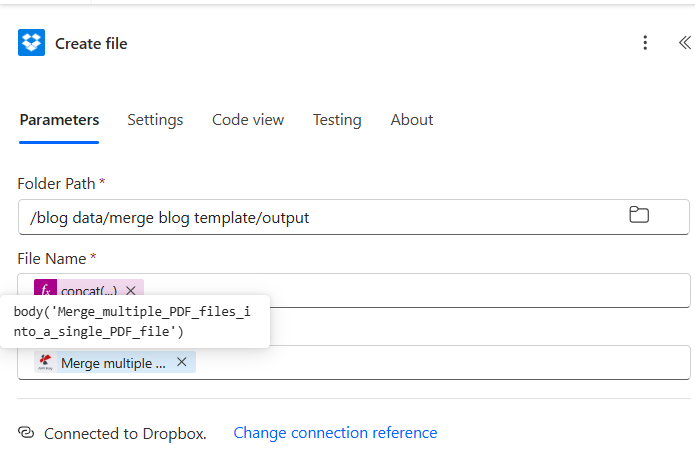
fx):concat('merge-', formatDateTime(utcNow(), 'yyyyMMdd-HHmmss'), '.pdf') - Dateiinhalt: Wähle die Dateiinhalt Token aus der Aktion „Mehrere PDFs zusammenführen“
- Ordnerpfad:
Dateinamenausdruck
Abschließende Aktion mit zugeordnetem Dateiinhalt
Tipp für Postfächer mit hohem E-Mail-Aufkommen. Bei Postfächern, die mehr als 10 E-Mails pro Minute empfangen, wird ein kurzer Hash der Internet Message ID der Nachricht angehängt, um die Eindeutigkeit zu gewährleisten: concat('merge-', formatDateTime(utcNow(), 'yyyyMMdd-HHmmss'), '-', substring(triggerOutputs()?['body/internetMessageId'], 0, 8), '.pdf')Der Prüfpfad bleibt lesbar, Kollisionen sind unmöglich.
Führen Sie den Flow aus und überprüfen Sie ihn.
- Speichern der Fluss oben rechts.
- Senden Sie eine E-Mail mit einem oder mehreren Anhängen an die überwachte Adresse.
- Offen LaufverlaufDer Auslöser sollte innerhalb weniger Sekunden betätigen.
- Dropbox öffnen unter
/blog data/merge blog template/output/Eine Datei mit dem Namenmerge-YYYYMMDD-HHmmss.pdfist da. - Öffnen Sie die PDF-Datei. Seite 1 enthält den Haupttext. Ab Seite 2 finden Sie die einzelnen Anhänge in der Reihenfolge ihrer Erstellung.
Was hast du denn genau gebaut? Eine vollautomatische E-Mail-Archivierungspipeline. Jede Nachricht mit Anhängen wird in eine einzige PDF-Datei umgewandelt – zuerst der Nachrichtentext, dann die Anhänge in der richtigen Reihenfolge. Die PDF-Datei wird mit einem Zeitstempel versehen, um Konflikte zu vermeiden, und anschließend in einem freigegebenen Ordner abgelegt, den Ihr Dokumentenmanagement-Team oder Ihre Auditoren durchsuchen können. Derselbe Prozess verarbeitet zwei oder zwanzig Anhänge ohne Änderungen.
Häufige Variationen, die Sie hinzufügen können, ohne den Aufbau zu wiederholen
endsWith(toLower(items('Apply_to_each')?['name']), '.pdf'). Überspringt E-Mail-Signaturen und eingebettete Bildanhänge.PDF/A-2b Nach der Zusammenführung. Die archivierte PDF-Datei entspricht ISO 19005 und ist für die rechtliche Aufbewahrung und die Einreichung bei den Aufsichtsbehörden geeignet.E-Mail-Archiv: PDF vs. EML
| Aspekt | Konsolidiertes PDF (dieser Ablauf) | Roh-EML-Export |
|---|---|---|
| Universell lesbar | Ja, jeder PDF-Reader. | Nein, Outlook oder ein kompatibler Client wird benötigt. |
| Suche nach Inhalten | Ja, OCR-freundlich | Limited, nur Karosserie |
| Inklusive Anhänge | Ja, direkt als Seiten | Ja, als Binärstrom |
| Übereinstimmung des Prüfformats | SOX, DSGVO, HIPAA, FINRA akzeptieren | Oft abgelehnt |
| Manipulationssicher | Ja, wenn Digital Sign hinzugefügt wird | Lässt sich in jedem Editor problemlos bearbeiten. |
| Dateigröße | Größer (alle gerenderten Seiten) | Kleiner (keine Darstellung) |
| Retention-Pipeline | Eine PDF-Datei pro E-Mail, einfach zu verketten | EML erfordert ein Containerformat |
Häufig gestellte Fragen
Wie kann ich diesen Workflow für ein freigegebenes Postfach anstatt für ein persönliches Postfach auslösen?
Ersetzen Sie die Wenn eine neue E-Mail eintrifft (V3) Auslöser mit Wenn eine neue E-Mail in einem gemeinsam genutzten Postfach eingeht (V2)Übergeben Sie die Postfachadresse als Ursprüngliche Postfachadresse Der restliche Ablauf bleibt identisch, jede Verweisreferenz und jeder Ausdruck im Funktionskörper wird auf die gleiche Weise aufgelöst.
Was passiert, wenn eine E-Mail keine Anhänge enthält?
Der Auslöser Nur mit Anhängen Ja Der Filter verhindert, dass der Workflow für E-Mails mit reinem Nachrichtentext ausgeführt wird. Wenn Sie auch E-Mails mit reinem Nachrichtentext archivieren möchten, setzen Sie den Filter auf „Nein“ und schließen Sie die Schleife „Auf jedes Element anwenden“ in eine Bedingung ein: Diese wird nur ausgeführt, wenn … length(triggerOutputs()?['body/attachments']) ist größer als null. Die Zusammenführungsaktion funktioniert weiterhin mit nur einer PDF-Datei im Array und erzeugt ein einseitiges Archiv.
Wie kann ich Absender, Betreff und Empfangsdatum auf Seite 1 des Archivs einfügen?
Vor Schritt 3 fügen Sie Folgendes hinzu: Komponieren Aktion mit einer HTML-Präambel:
<h2>From: @{triggerOutputs()?['body/from']}</h2>
<h2>Subject: @{triggerOutputs()?['body/subject']}</h2>
<p>Received: @{triggerOutputs()?['body/receivedDateTime']}</p>
<hr>
@{triggerOutputs()?['body/body']}
Verweisen Sie anschließend in Schritt 3 auf den Dateiinhalt des Compose-Programms. Seite 1 enthält nun durchsuchbare Header-Metadaten.
Funktioniert das auch mit HTML-E-Mails, die eingebettete Bilder enthalten?
Ja. PDF4me Convert to PDF rendert HTML mit Inline-Code. <img src="cid:..."> Verweise und eingebettete Base64-Bilder. Outlooks body/body Beinhaltet den vollständigen HTML-Code mit eingebetteten Inhalten, sodass die gerenderte PDF-Datei die visuelle Wiedergabetreue dessen beibehält, was der Empfänger gesehen hat.
Wie lange dauert der Ablauf?
Etwa 10–15 Sekunden pro Anhang in einer einseitigen DOCX-Datei, zuzüglich 5–10 Sekunden für die Auslösung und den finalen Upload. Eine typische E-Mail mit zwei Anhängen wird in 35–45 Sekunden vollständig verarbeitet. Die Funktion „Auf jedes Element anwenden“ von Power Automate führt die Elemente standardmäßig sequenziell aus, um eine geordnete Ausgabe zu gewährleisten. Wenn die Reihenfolge keine Rolle spielt und Geschwindigkeit wichtig ist, stellen Sie die entsprechende Option ein. Gleichzeitigkeitskontrolle auf 20 in den Einstellungen der Schleife.
Fehlerbehebung
Eine der Optionen zum Anhängen an ein Array Wert Ausdrücke sind nicht eingeschlossen base64ToBinary(...)Jeder Push (Textkörper und Anhänge) erfordert die Konvertierung. Öffnen Sie beide Anfügeaktionen erneut, wechseln Sie zum Ausdruckseditor und überprüfen Sie, ob die Ausdrücke korrekt sind. base64ToBinary(body('Convert_to_PDF_Body')?['$content']) Und base64ToBinary(body('Convert_to_PDF')?['$content']) wörtlich.
Die Aktion „In PDF konvertieren“ hat keinen gültigen HTML-Code empfangen. Überprüfen Sie den Auslöser. Anhänge beifügen Ja blieb (ohne es kommt der Körper manchmal leer an) und dass Dateiinhalt löst sich auf triggerOutputs()?['body/body'], nicht Körper/KörpervorschauDie
Standardeinstellung Auf jedes Element anwenden Die Abläufe erfolgen parallel, wodurch die Reihenfolge der Anhänge durcheinandergeraten kann. Öffnen Sie die Schleife. Einstellungen und setzen Gleichzeitigkeitskontrolle Grad der Parallelität zu 1Die Schleife läuft nun sequenziell ab und die Anhänge landen in der Reihenfolge des Arrays.
Die Zeitstempelauflösung beträgt eine Sekunde. Bei Postfächern mit hohem E-Mail-Aufkommen sollte der Hash der Internet-Nachrichten-ID angehängt werden: concat('merge-', formatDateTime(utcNow(), 'yyyyMMdd-HHmmss'), '-', substring(triggerOutputs()?['body/internetMessageId'], 0, 8), '.pdf')Die
Nächste Schritte
Aktionsdokumente in PDF konvertieren
Mehrere PDF-Dokumente zusammenführen
Holen Sie sich Ihren API-Schlüssel
Das gleiche siebenstufige Muster (Auslösen, Array initialisieren, E-Mail-Text konvertieren, Konvertierung und Anhängen wiederholen, zusammenführen, mit Zeitstempel speichern) funktioniert für jede Automatisierung, die E-Mails und Anhänge in einer PDF-Datei zusammenfasst. Sobald eine solche Automatisierung erfolgt ist, wird jede eingehende Nachricht automatisch zu einem durchsuchbaren, sortierbaren und revisionssicheren Archiveintrag.