Mehrere PDFs aus einem Ordner in Make zusammenführen: Iterator, Array Aggregator und PDF4me – Schritt für Schritt

Sie haben mehrere PDFs in einem Dropbox-Ordner und möchten diese automatisch zu einer einzigen PDF-Datei zusammenführen. Der Haken: PDF4me Mehrere PDFs zusammenführen erwartet einen Array von Dateidaten, aber Dropbox Watch Files gibt eine Liste der Dateimetadaten zurück, und Datei herunterladen Es wird jeweils nur eine Datei zurückgegeben. Um diese Lücke zu schließen, benötigen Sie Iterator Und Array-AggregatorDer Iterator verarbeitet jede Datei einzeln, und der Array-Aggregator sammelt diese Ergebnisse in dem Array, das Merge erwartet.
Dieser Leitfaden führt Sie durch das gesamte Make-Szenario mit besonderem Fokus auf Funktionsweise des Iterators und des Array-Aggregators und wie man sie an den PDF4me Make-Anschluss anschließt.
Was Sie benötigen
- A Machen Konto, Erstellen Sie ein kostenloses Make-Konto falls Sie keinen haben.
- PDF4me-Integration: Hinzufügen PDF4me auf Make und verbinden Sie sich mit Ihrem API-Schlüssel. Sehen Verbinde PDF4me, um zu erstellen falls erforderlich.
- Dropbox: Dropbox mit Make verbinden. Wir verwenden einen Quellordner (z. B.
/pdf4metest/Merge/mergetest/) und einem Ausgabeverzeichnis (z.B./pdf4meoutput/).
Der Flow auf einen Blick
Das Szenario hat 6 Module in dieser Reihenfolge:
- Dropbox: Dateien überwachenÜberwacht einen Ordner auf neue oder aktualisierte Dateien. Gibt eine Meldung aus. Array Metadaten der Dateien (Pfade, Namen, Größen).
- Dropbox: Datei herunterladenLädt jede Datei herunter. Führt aus innerhalb der Iterator-Route, einmal pro Datei.
- IteratorNimmt das Array aus den Überwachungsdateien entgegen und verarbeitet es jeden einzelnen GegenstandAlles, was danach verbunden ist, wird einmal pro Datei ausgeführt.
- Array-AggregatorSammelt die Ausgabe jedes Iteratorzyklus (die heruntergeladenen Dateidaten) und bündelt sie in einem einzelnes Array Für PDF4me Merge formatiert.
- PDF4me: Mehrere PDFs zusammenführenEmpfängt das aggregierte Array, führt alle PDFs zu einer einzigen zusammen und gibt die zusammengeführte Datei aus.
- Dropbox: Datei hochladenSpeichert die zusammengeführte PDF-Datei in Ihrem Ausgabeverzeichnis.
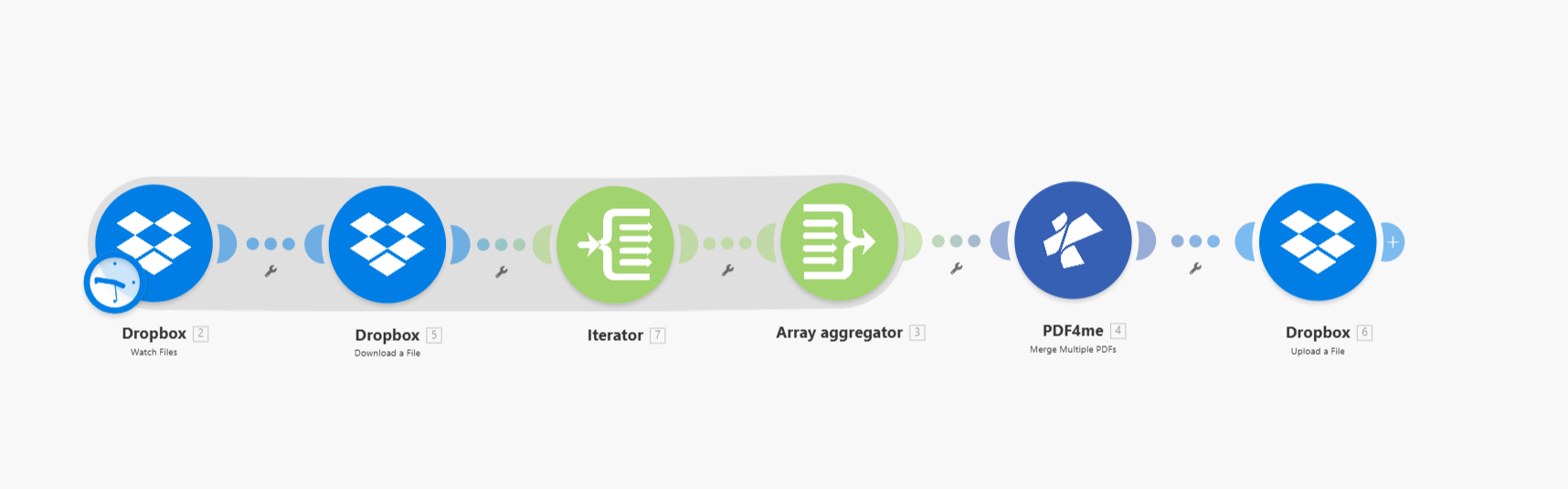
Iterator und Array-Aggregator verstehen
Vor der Konfiguration ist es hilfreich, Folgendes zu verstehen: Warum Diese beiden Module werden benötigt.
Warum ein Iterator?
Dropbox, Dateien überwachen gibt ein zurück Array von Dateiobjekten (jeweils mit Pfad, Name, Größe usw.). PDF4me, Mehrere PDFs zusammenführen benötigt ein Array von Dateiinhalten (Binärdaten), keine Metadaten. Um den Inhalt zu erhalten, müssen Sie Laden Sie jede Datei herunter. Aber Datei herunterladen funktioniert an Eine Datei pro DurchlaufEs benötigt einen einzigen Pfad.
Der Iterator löst dieses Problem: Es nimmt das Array aus Watch Files und zerlegt es in einzelne GegenständeFür jedes Element werden die Module in seiner Route ausgeführt. einmal. Also:
- Ausgaben von Watch Files:
[file1, file2, file3] - Der Iterator führt die Route aus dreimal: einmal für Datei1, einmal für Datei2, einmal für Datei3
- Das Herunterladen einer Datei läuft dreimalwobei jedes Mal der Pfad der aktuellen Datei aus dem Iterator verwendet wird.
Warum ein Array-Aggregator?
Nachdem der Iterator ausgeführt wurde, haben Sie Folgendes: mehrere separate Ausführungen Datei herunterladen, eine Ausgabe pro Datei. PDF4me Merge erwartet ein Array enthält alle Dateidaten. Array-Aggregator Es bewirkt das Gegenteil des Iterators: es sammelt die Ausgabe jedes Iteratorzyklus und kombiniert es in ein einzelnes Array, strukturiert so, dass das Merge-Modul es verwenden kann.
- Der Iterator erzeugt: Zyklus 1 → Daten in Datei 1, Zyklus 2 → Daten in Datei 2, Zyklus 3 → Daten in Datei 3
- Der Array-Aggregator sammelt:
[file1 data, file2 data, file3 data] - Die Merge-Funktion empfängt dieses Array und erzeugt eine zusammengeführte PDF-Datei.
Schritt 1: Dropbox: Dateien überwachen (Trigger)
Dieses Modul überwacht einen Ordner und gibt ein Array mit Dateimetadaten aus. Sobald neue oder aktualisierte Dateien erscheinen, wird das entsprechende Szenario ausgelöst.
Bisheriger Ablauf: Dateien überwachen.
- Hinzufügen Dropbox → Watch Files (oder Listendateien (falls Sie Umfragen bevorzugen).
- Verbindung *Wählen Sie Ihre Dropbox-Verbindung aus.
- Ordnersuchmethode: Wählen Aus der Liste auswählen (oder Ihre bevorzugte Methode).
- Ordnerpfad: Geben Sie den Ordner ein, der die zusammenzuführenden PDFs enthält (z. B.
/pdf4metest/Merge/mergetest/). - Siehe auch Unterordner: Satz NEIN wenn Sie nur Dateien in diesem Ordner wünschen; Ja einschließlich Unterordnern.
- Limit *: Legen Sie die maximale Anzahl von Dateien pro Durchlauf fest (z. B. 10Das Modul kann bis zu 4.000 Elemente verarbeiten.
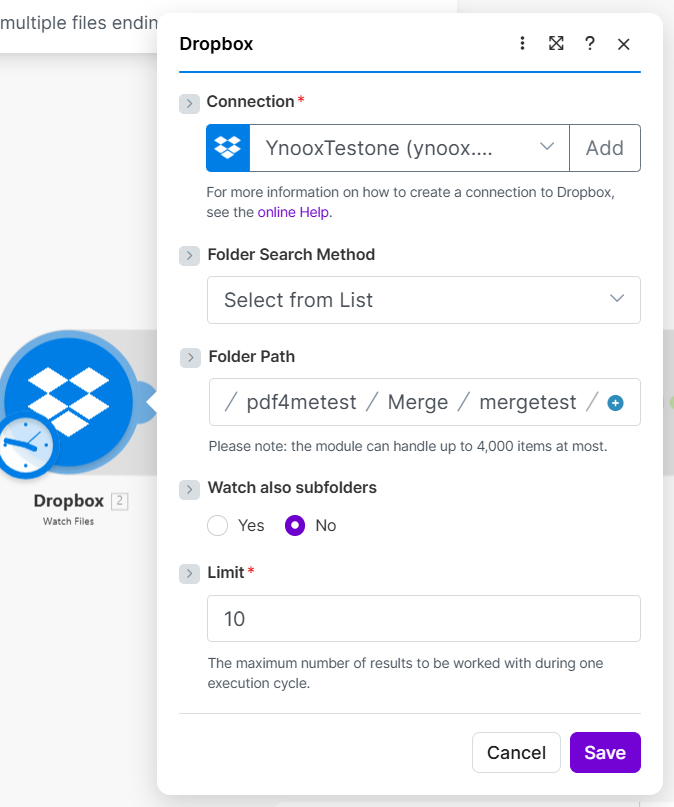
Ausgabe: Ein Array von Dateiobjekten. Jedes Element hat Pfadanzeige, Dateiname, Dateigrößeund ähnliche Felder. Der Iterator wird dieses Array als Nächstes verwenden.
Schritt 2: Dropbox: Datei herunterladen (innerhalb der Iterator-Route)
Fügen Sie dieses Modul hinzu nach Der Iterator (er befindet sich innerhalb der Iterator-Route) lädt pro Iterator-Zyklus eine Datei anhand des Pfads des aktuellen Elements herunter.
Bisheriger Ablauf: Watch Files → Iterator → Download a File.
- Hinzufügen Dropbox → Datei herunterladen und verbinde es mit dem Iterator.
- Verbindung *Wählen Sie Ihre Dropbox-Verbindung aus.
- Art der Dateiauswahl *: Wählen Dateipfad zuordnen Sie können also den Pfad vom Iterator verwenden.
- Dateipfad *: Karte 2. Pfadanzeige (oder das Pfadfeld aus den Überwachungsdateien). Dadurch wird sichergestellt, dass bei jedem Durchlauf die richtige Datei heruntergeladen wird.
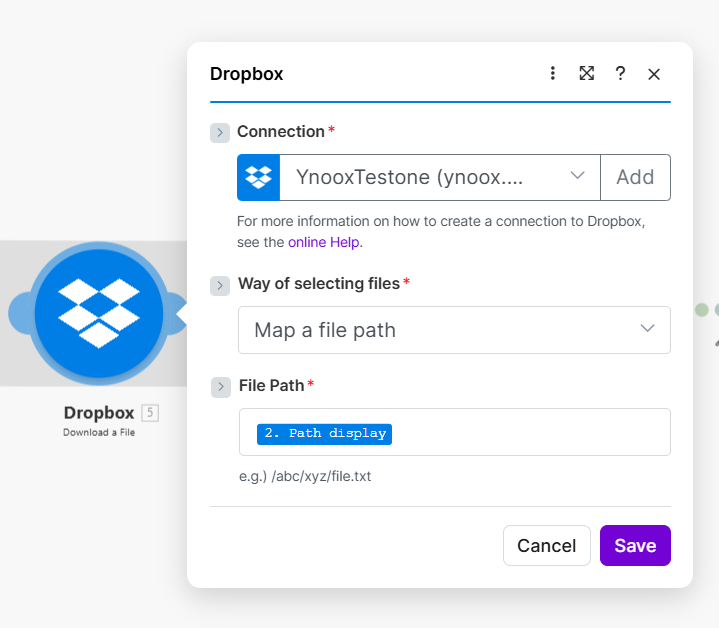
Leistung pro Zyklus: Daten (Dateiinhalt), Dateiname, DateigrößeDer Array-Aggregator sammelt diese Daten. Daten für jeden Zyklus.
Schritt 3: Iterator (Ablaufsteuerung)
Der Iterator nimmt das Array aus den Watch Files und führt die darunter stehende Route einmal pro Element aus.
Bisheriger Ablauf: Dateien überwachen → Iterator → [Download einer Datei wird pro Element ausgeführt].
- Hinzufügen Durchflusssteuerung → Iterator und verbinde es mit Watch Files.
- Array: Aktivieren Karte und wählen Sie das Array aus den Überwachungsdateien aus. Sie können Felder wie beispielsweise zuordnen. 5. Dateiname Und 5. Dateigröße (oder das Äquivalent aus Ihrem Modul „Dateien überwachen“), damit der Iterator weiß, welche Elemente er durchlaufen soll. Der Iterator stellt die Felder des aktuellen Elements (z. B. Pfadanzeige, Dateiname) den Modulen in seinem Pfad zur Verfügung.
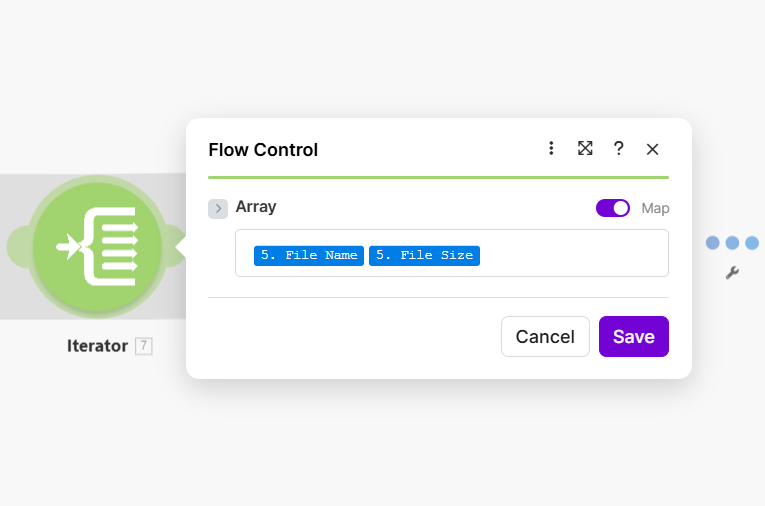
Verhalten: Wenn Watch Files 5 Dateien zurückgibt, führt der Iterator seine Route 5 Mal aus. Bei jedem Durchlauf erhält Download a File den Pfad zur Datei des jeweiligen Zyklus und lädt diese herunter.
Schritt 4: Array-Aggregator (Flusssteuerung)
Der Array-Aggregator sammelt die Ausgabe jedes Iterator-Zyklus und erstellt ein einzelnes Array für das Merge-Modul.
Bisheriger Ablauf: Watch Files → Iterator → Download a File → Array Aggregator.
- Hinzufügen Durchflusssteuerung → Array-Aggregator und verbinde es nach der Iterator-Route (es aggregiert über alle Zyklen).
- Quellmodul *: Wählen Dropbox – Dateien überwachen [2] (oder Ihrem Modul „Dateien überwachen“). Dadurch wird festgelegt, zu welchem Szenariolauf der Aggregator gehört.
- Zielstruktur: Wählen PDF4me - Mehrere PDFs zusammenführen [4...] (oder Ihr Merge-Modul). Dadurch werden die aggregierten Daten so strukturiert, dass Merge sie verarbeiten kann.
- Dateien → Datei: Wählen Dropbox – Datei herunterladen Der Aggregator sammelt also die Dateiinhalt (Daten) aus jedem Download, nicht nur Metadaten.
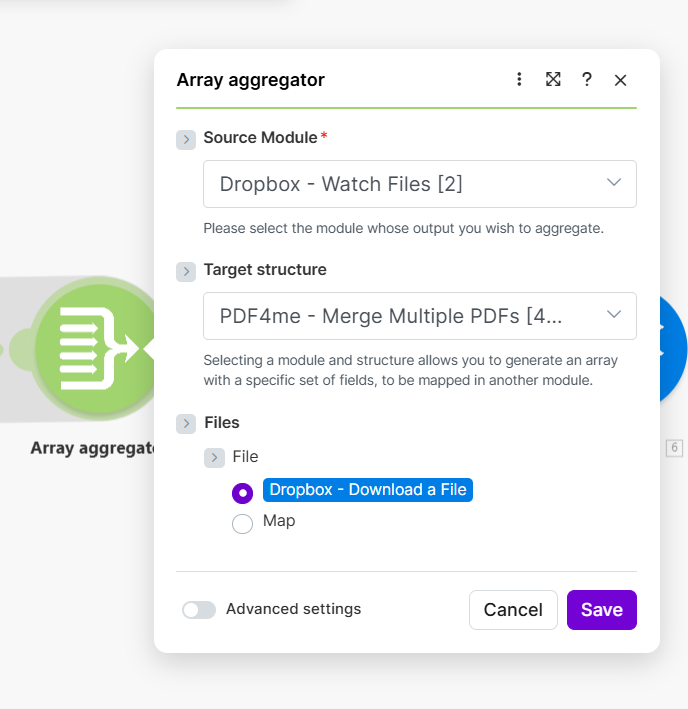
Ausgabe: Ein einzelnes Array (z.B. 3. Array[]) enthält alle heruntergeladenen PDF-Daten im von PDF4me Merge erwarteten Format.
Schritt 5: PDF4me: Mehrere PDFs zusammenführen
Dieses Modul empfängt das aggregierte Array und führt alle PDFs zu einem einzigen zusammen.
Bisheriger Ablauf: … → Array-Aggregator → Mehrere PDFs zusammenführen.
- Hinzufügen PDF4me → Mehrere PDFs zusammenführen (unter Merge & Split) und verbinden Sie es mit dem Array-Aggregator.
- Verbindung *Wählen Sie Ihre PDF4me-Verbindung aus.
- Dateien: Aktivieren Karte und auswählen 3. Array[] (Die Ausgabe des Array-Aggregators). Dadurch werden die gesammelten Dateidaten an die Zusammenführungsaktion übergeben.
- Name der Ausgabedatei: Geben Sie den Namen für die zusammengeführte PDF-Datei ein (z.B.
merged_document.pdf). - Überspringen Sie geschützte PDFs: Wählen Ja um passwortgeschützte PDFs zu überspringen NEIN um zu versuchen, sie mit einzubeziehen.
![PDF4me Mehrere PDFs zusammenführen: Dateien zugeordnet auf 3. Array[], Ausgabedateiname, Geschützte PDFs überspringen](/assets/images/blog/merge-files-make/merge-files-make-5-merge-pdfs.png)
Ausgabe: Name Und Dokumentendatum (der zusammengeführte PDF-Puffer). Pass Dokumentendatum zum Upload-Modul.
Schritt 6: Dropbox: Datei hochladen
Speichern Sie die zusammengeführte PDF-Datei in Ihrem Ausgabeverzeichnis.
Bisheriger Ablauf: … → Mehrere PDFs zusammenführen → Datei hochladen.
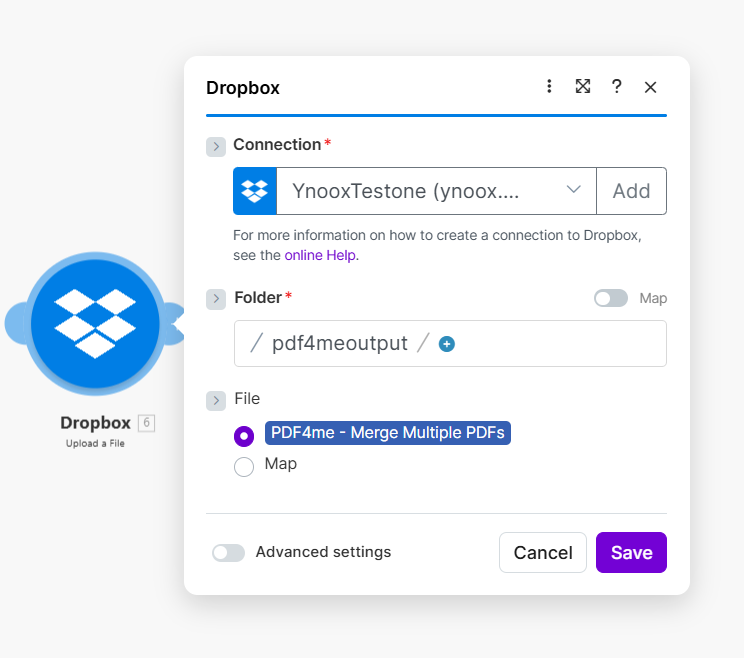
- Hinzufügen Dropbox → Datei hochladen und verbinden Sie es mit dem Merge-Modul.
- Verbindung *Wählen Sie Ihre Dropbox-Verbindung aus.
- Ordner *: Geben Sie den Zielpfad ein (z.B.
/pdf4meoutput). - Datei *: Wählen PDF4me – Mehrere PDFs zusammenführen Der Dateiinhalt stammt also aus der Merge-Ausgabe.
Zusammenfassung: Iterator und Aggregator in diesem Ablauf
| Modul | Rolle |
|---|---|
| Iterator | Teilt das Array der überwachten Dateien in einzelne Elemente auf. Führt „Datei herunterladen“ einmal pro Datei aus. |
| Array-Aggregator | Sammelt die einzelnen Ausgaben des Datei-Downloads und bündelt sie zu einem Array für den Merge-Vorgang. |
| Ergebnis | Merge empfängt [file1_data, file2_data, …] und erzeugt eine zusammengeführte PDF-Datei. |
Ohne den Iterator könnten Sie die einzelnen Dateien nicht separat herunterladen. Ohne den Array-Aggregator würde Merge das benötigte kombinierte Array nicht erhalten. Zusammen wandeln sie „viele Dateimetadaten“ in „ein Array mit Dateiinhalten“ für PDF4me um.
Nächste Schritte
- Führe das Szenario ausFügen Sie dem Ordner „Überwachungsdateien“ einige PDFs hinzu und führen Sie das Szenario aus. Die zusammengeführte Datei sollte im Ausgabeverzeichnis erscheinen.
- Reihenfolge der ZusammenführungDie Dateien werden in der Reihenfolge zusammengeführt, in der sie im Array erscheinen (typischerweise die Reihenfolge, die von Watch Files zurückgegeben wird).
- DokumenteFür Parameter und Ausgabedetails siehe Mehrere PDFs zusammenführen: ErstellenDie