Neue Datei in Ihrem Dropbox-Ordner? Starten Sie einen Serienbriefversand mit Zapier. Sechs Schritte, vollautomatisch!

Lass einen Word-Vorlage (z.B. simple_mail_merge_template.docx) in einen Dropbox-Ordner und behalten Sie einen JSON-Datei (z.B. sample_mail_merge_data.json) am selben Ort. Wenn ein neue Datei erscheint, Zapier kann einen Serienbrief ausführen: JSON finden, aufrufen PDF4me, Dokument generieren (Vorlagendateityp: Serienbrief), hochladen Wort, laufen Dokument erstellen wieder für PDFAnschließend hochladen. Sechs Schritte. Triggerbasiert. Keine manuelle Ausführung erforderlich.
Die Screenshots stimmen überein Ordnerpfade, Dateinamen und PDF4me-Optionen Sie haben in Zapier die Karte festgelegt. Auslöser → JSON suchen → PDF4me → hochladen unter Verwendung der gleichen Werte, die in jedem Bild dargestellt sind.
Kurzgesagt: Neue Datei im Ordner (Dropbox, /Dokument generieren Serienbrief) → Datei suchen (sample_mail_merge_data.json, einschließlich Dateiinhalt) → PDF4me, Dokument erstellen (Vorlagendateityp: Serienbrief, Vorlage aus dem Auslöser, Daten aus dem Suchschritt) → Datei hochladen (Mail_Merge_Zap_deployed.docx) → PDF4me, Dokument generieren (zweiter Durchlauf, z. B. Datentext + PDF-Ausgabe) → Datei hochladen (Mail_Merge_Zap_deployed-2.pdfErgebnis: ein Word-Dokument und eine PDF-Datei. /Dokument generieren Serienbriefausgabe pro Durchlauf.
Warum-basierte Fragen und Antworten
Warum finden sample_mail_merge_data.json in einem separaten Schritt? Die Triggerdatei könnte die Vorlage sein; die JSON-Datei befindet sich daneben. Datei suchen Dieser Schritt übergibt immer die richtige Datendatei an PDF4me, unabhängig davon, welche Datei zuletzt eingegangen ist.
Warum Zapier für den Serienbriefversand? Kombinieren Sie Dropbox-Trigger mit PDF4me und E-Mail-, CRM- oder Aufgaben-Apps in einem einzigen Zap – kein Skript muss mehr gepflegt werden, wenn sich Ihre Systemlandschaft ändert.
Was Sie erhalten
Auslösen: Eine neue Datei im überwachten Dropbox-Ordner (z. B. eine neue oder aktualisierte Vorlage). Eingang: Die auslösende Datei als Vorlage und eine feste JSON-Datei (sample_mail_merge_data.json) im selben Ordner. Ausgabe: Word und PDF in /Dokument generieren Serienbriefausgabe als Mail_Merge_Zap_deployed.docx Und Mail_Merge_Zap_deployed-2.pdf (oder Ihre gewählten Namen). Überschreiben aus Bisherige Läufe bleiben also erhalten, es sei denn, Sie ändern den Namen.
Was Sie benötigen
- Zapier, Erstelle ein Zapier-Konto und einen neuen Zap starten.
- PDF4me API-Schlüssel, Holen Sie sich Ihren API-SchlüsselVerbinden Sie PDF4me für beide Aktionen zur Dokumentgenerierung. Siehe Verbinde PDF4me mit ZapierDie
- Dropbox, Neue Datei im Ordner, Datei suchen (namentlich) und Datei hochladen (zweimal).
- Word-Serienbriefvorlagez.B.
simple_mail_merge_template.docx, führt Felder zusammen, die mit JSON-Schlüsseln übereinstimmen. Befindet sich im überwachten Ordner (oder wird als Auslöserdatei empfangen). - JSON-Datendateiz.B.
sample_mail_merge_data.jsonmit Schlüsseln wieVorname,Nachname,Geschlecht,Mitglied. Beispiel:{"firstname":"John","lastname":"Adams","gender":"Female","member":"Basic"}Die
Der Zap auf einen Blick (6 Schritte)
- Dropbox: Neue Datei im Ordner: Ordner
/Dokument generieren Serienbrief. Dateiinhalt einschließen: Ja (und gegebenenfalls einen Link zum Teilen). - Dropbox: Eine Datei suchenGleicher Ordner, gleicher Dateiname
sample_mail_merge_data.json, einschließlich Dateiinhalt: JaDie - PDF4me: Dokument generierenVorlage aus Schritt 1. Vorlagendateityp: SerienbriefEingabedatenformat: DateiDatendatei aus Schritt 2. Eingabedatentyp: JSONDie
- Dropbox: Datei hochladen:
/Dokument generieren SerienbriefausgabeDatei aus Schritt 3. Überschreiben: NEIN. Name:Mail_Merge_Zap_deployed. Verlängerung:.docxDie - PDF4me: Dokument generierenGleiche Vorlage (Schritt 1). Vorlagendateityp: SerienbriefEingabedatenformat: TextDie Datentext: JSON (aus Schritt 2 oder einem festen Beispiel). Eingabedatentyp: JSON. Ausgabe: PDF wo die Handlung es offenbart.
- Dropbox: Datei hochladen: Gleicher Ausgabeordner. Datei aus Schritt 5. Überschreiben: NEIN. Name:
Mail_Merge_Zap_deployed-2. Verlängerung:.pdfDie
Vollständige Zap-Übersicht
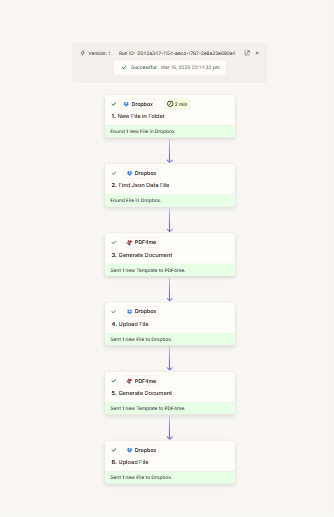
Auslöser → JSON suchen → Serienbrief in Word erstellen → hochladen → zweiter Serienbrief in PDF erstellen → hochladen. Alle Schritte sind grün, wenn die Zuordnung mit der Referenz übereinstimmt.
Schritt 1: Neue Datei im Ordner (Auslöser)
Bisheriger Zap: Nur Auslöser.
- Dropbox → Neue Datei im OrdnerDie
- Ordner:
/Dokument generieren SerienbriefDie - Dateiinhalte einbeziehen?: JaDie
- Link zum Teilen hinzufügen?: Ja falls dies für Ihre Upload-Schritte erforderlich ist.
- Test. Schritt 1 liefert die Vorlagendatei für PDF4me (z.B.
simple_mail_merge_template.docx).
Neue Datei im Ordner: Konfiguration
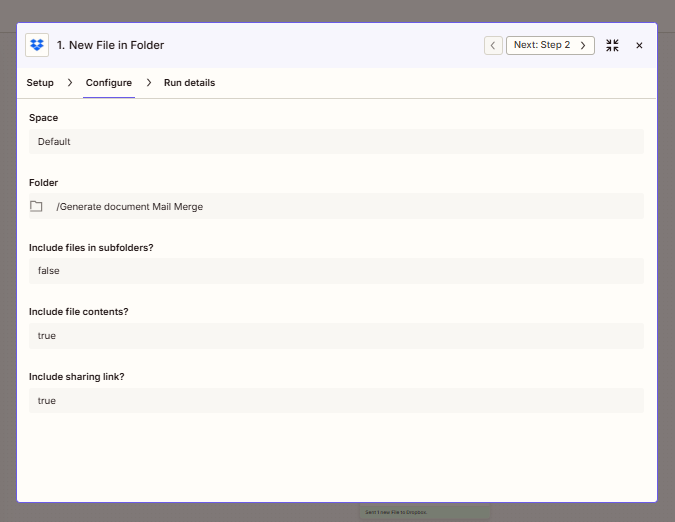
Im überwachten Ordner befinden sich die Vorlagen und die JSON-Datei; eine neue Datei startet den Zap.
Schritt 2: Die JSON-Datendatei suchen
Bisheriger Zap: Auslöser → JSON suchen.
- Dropbox → Datei suchen (Suche nach Ordner + Name).
- Ordner:
/Dokument generieren SerienbriefDie - Dateiname:
sample_mail_merge_data.jsonDie - Dateiinhalte einbeziehen?: JaDie
- Test. Ordnen Sie die Datei dieses Schritts in PDF4me ein als Datendatei für Schritt 3.
JSON finden: Konfiguration
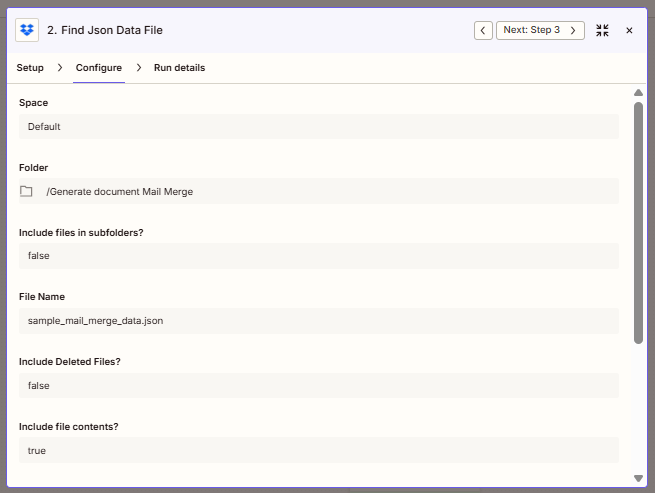
Es wird immer der gleiche JSON-Pfad verwendet, sodass die Zusammenführungsdaten auch dann stabil bleiben, wenn die Auslöserdatei variiert.
Schritt 3: PDF4me: Dokument generieren (Vorlage aus Trigger, Daten aus JSON)
Bisheriger Zap: Auslöser → JSON suchen → Dokument generieren.
- PDF4me → Dokument erstellenDie
- Vorlagendatei: Aus Schritt 1 (Triggerdatei).
- Vorlagendateiname / Dateierweiterung: Ab Schritt 1 (z.B.
einfache_E-Mail-Serienvorlage,.docx). - Vorlagendateityp: SerienbriefDie
- Eingabedatenformattyp: DateiDie
- Datendatei: Ab Schritt 2.
- Eingabedatentyp: JSONDie
- Test. Verwenden Sie die zurückgegebene Datei-URL oder Binärdatei in Schritt 4.
Dokument generieren: Word-Ausgabe
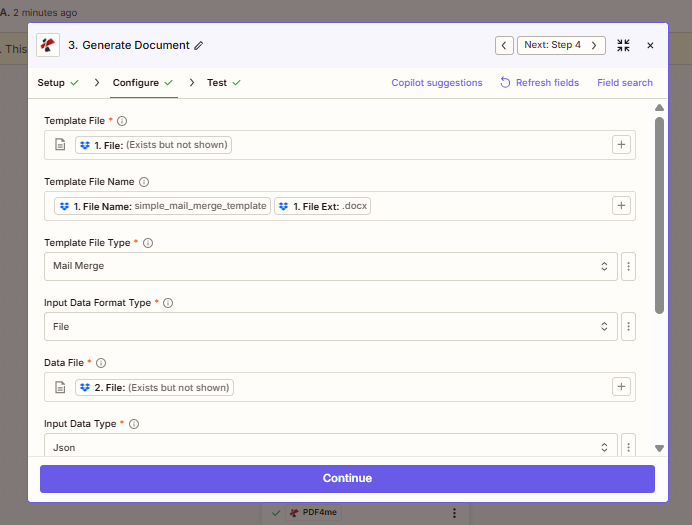
Im ersten Durchlauf wird aus der Vorlage und der JSON-Datei das zusammengeführte Word-Dokument erstellt.
Schritt 4: Datei hochladen (Word)
Bisheriger Zap: Durch das erste Generieren eines Dokuments.
- Dropbox → Datei hochladenDie
- Ordner:
/Dokument generieren SerienbriefausgabeDie - DateiAb Schritt 3.
- Überschreiben: NEINDie
- Dateiname:
Mail_Merge_Zap_deployedDie Verlängerung:.docxDie - Prüfen.
Datei hochladen: DOCX
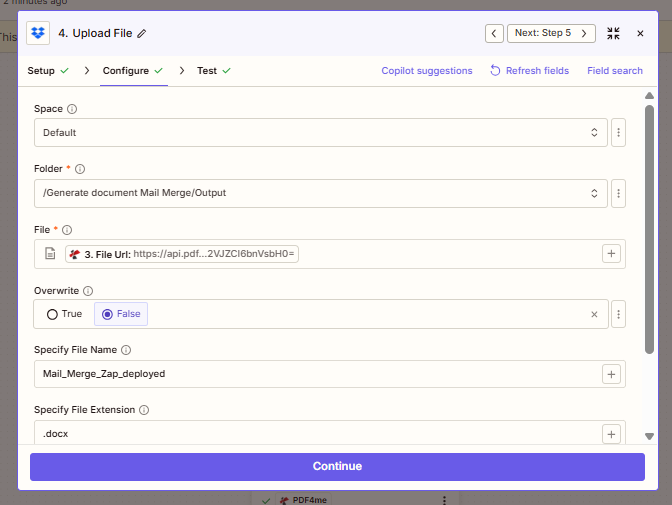
Speichert das bearbeitbare Serienbriefergebnis unter einem festen Basisnamen.
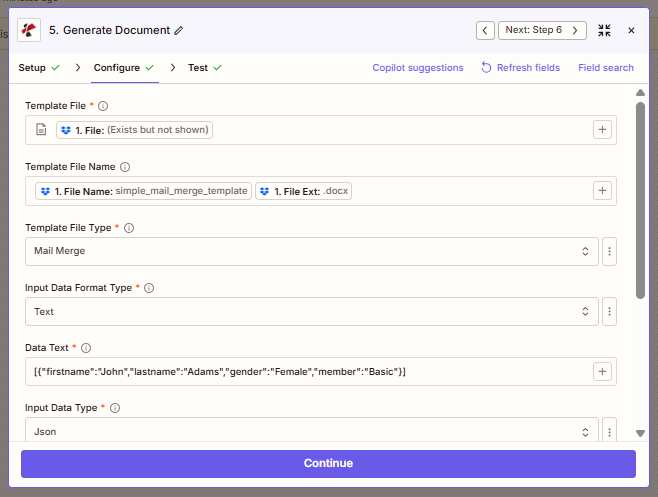
Schritt 5: PDF4me: Dokument generieren (zweiter Durchlauf, PDF)
Bisheriger Zap: Word-Dokument hochgeladen; zweite Aktion in PDF4me.
- PDF4me → Dokument erstellenDie
- Vorlagendatei: Ab Schritt 1 (dasselbe wie beim ersten Zusammenführen).
- Vorlagendateityp: SerienbriefDie
- Eingabedatenformattyp: TextDie
- Datentext: JSON-Array oder -Objekt, das Ihren Zusammenführungsfeldern entspricht (z.B.
[{"firstname":"John","lastname":"Adams","gender":"Female","member":"Basic"}]), abgebildet aus Schritt 2, falls Zapier den Dateiinhalt als Text bereitstellt. - Eingabedatentyp: JSONDie
- Satz Ausgabedokumenttyp Zu PDF sofern verfügbar.
- Test. Übergeben Sie die Dateiausgabe dieses Schritts an Schritt 6.
Dokument generieren: Datentext für PDF
Im zweiten Durchlauf werden die gleichen logischen Daten wie in der JSON-Datei, formatiert als Text, verwendet, um ein PDF zu erzeugen.
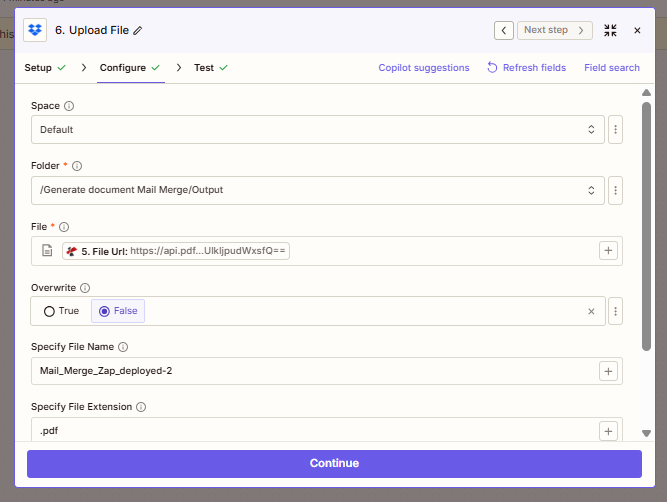
Schritt 6: Datei hochladen (PDF)
Bisheriger Zap: Full Zap.
- Dropbox → Datei hochladenDie
- Ordner:
/Dokument generieren SerienbriefausgabeDie - DateiAb Schritt 5.
- Überschreiben: NEINDie
- Dateiname:
Mail_Merge_Zap_deployed-2Die Verlängerung:.pdfDie - Schalte den Blitz ein AnDie
Datei hochladen: PDF
Vervollständigt das Paar: Word + PDF in der Ausgabe für jeden Auslöser.
Anwendungsfälle aus der Praxis
Vorlage per Drag & Drop ausführen: Eine neue Vorlagendatei im Ordner startet die Word- und PDF-Generierung, ohne dass Zapier geöffnet werden muss.
Zertifikate und Schreiben: Aktualisieren sample_mail_merge_data.json; Fügen Sie eine Datei im Ordner hinzu oder ersetzen Sie sie, um beide Formate neu zu generieren.
Doppelte Lieferung: Teams erhalten .docx für Bearbeitungen und .pdf zur Verteilung in einem automatisierten Durchlauf.
Kurzübersicht
| Schritt | Schlüsseleinstellung | Beispiel |
|---|---|---|
| Neue Datei im Ordner | Ordner- und Dateiinhalte | /Dokument generieren Serienbrief |
| Datei suchen | Ordner, Dateiname | sample_mail_merge_data.json |
| Dokument erstellen | Serienbrief, Dateidaten | Vorlage Schritt 1; Daten Schritt 2 |
| Datei hochladen | Ausgabe, Name | Mail_Merge_Zap_deployed.docx |
| Dokument erstellen | Serienbrief, Textdaten | JSON; Ausgabe-PDF |
| Datei hochladen | Ausgabe, Name | Mail_Merge_Zap_deployed-2.pdf |
Sehen Generieren Sie ein einzelnes Dokument mit ZapierFür ein Handbuch Vierstufiger Serienbrief in Make, siehe Serienbrieferstellung in Make (vier Schritte)Die
Fehlerbehebung
Bestätigen sample_mail_merge_data.json existiert in /Dokument generieren Serienbrief und die Rechtschreibung stimmt exakt überein.
In Zapier öffnen Sie die Feldauswahl und wählen Sie aus Schritt 1 für die Vorlagendatei und Schritt 2 für die JSON-Datei. Testen Sie jede PDF4me-Aktion nach der Änderung der Zuordnungen erneut.
Sehen PDF4me-FehlerbehebungDie
Was kommt als Nächstes?
- End-to-End-Test: Legen Sie eine Datei in den überwachten Ordner und überprüfen Sie beide Ausgaben in
AusgabeDie - UmfragenDropbox-Trigger auf Zapier verwenden Polling; aktualisieren oder fügen Sie einen hinzu Verzögerung falls Sie zwischen schnellen Uploads einen Abstand benötigen.
- Einzelformat: Entfernen Sie den zweiten Schritt „Dokument generieren + hochladen“, wenn Sie nur Word-Dokumente oder nur PDF-Dateien benötigen.
- Manueller Ablauf: Serienbrieferstellung in Make (vier Schritte) ohne Ordnerauslöser.