Word-Vorlage + JSON in Dropbox? Serienbriefe in Make erstellen. PDF oder Word mit nur vier Klicks!

Du hast ein Word-Vorlage (z.B. simple_mail_merge_template.docx) mit zusammengeführten Platzhaltern und Daten in JSON (z.B. sample_mail_merge_data.jsonDas manuelle Ausfüllen jedes Dokuments ist langsam und fehleranfällig. Machen Und PDF4meSie können den Vorgang automatisieren: Laden Sie die Vorlage und die JSON-Datei von Dropbox herunter und führen Sie sie aus. PDF4me, Dokument erstellen mit Vorlagendateityp: Serienbrief Und Ausgabetyp: PDF (oder WortLaden Sie anschließend die generierte Datei hoch. Vier Module. Ein Szenario. Kein Code.
Dieser Leitfaden ist wie folgt gegliedert: Kurzgesagt, Was Sie benötigen, Schritt-für-Schritt-Anleitung mit Screenshots, Anwendungsfälle aus der Praxis, Kurzübersicht, Fehlerbehebungund Links zu den Aktionsdokumenten.
Kurzgesagt: Dropbox, Datei herunterladen (Word-Vorlage, z. B. /Generate document Mail Merge/simple_mail_merge_template.docx) → Dropbox, Datei herunterladen (JSON-Daten, z.B. /Dokument generieren Mail Merge/sample_mail_merge_data.json) → PDF4me, Dokument erstellen (Vorlagendateityp: SerienbriefAusgabetyp: PDF oder Wort, Map-Vorlage und Dokumentdaten aus den Schritten 1 und 2) → Dropbox, Datei hochladen in Ihren Ausgabeordner. Ergebnis: Pro Durchlauf wird ein PDF- oder Word-Dokument generiert.
Was Sie erhalten
Eingang: Eine Word-Serienbriefvorlage (z. B. simple_mail_merge_template.docx) und eine JSON-Datei, deren Schlüssel mit den Platzhaltern der Vorlage übereinstimmen (z. B. Vorname, Nachname, Geschlecht, Mitglied). Ausgabe: Ein einzelnes PDF- oder Word-Dokument, in dem die Platzhalter durch die JSON-Werte ersetzt wurden, das in Ihrem Dropbox-Ausgabeordner gespeichert wird (z. B. MailMerge_Make_Prod_2.pdf oder MailMerge_Make_Prod.docx).
Was Sie benötigen
- Machen, Erstellen Sie ein Make-Konto und ein neues Szenario eröffnen.
- PDF4me API-Schlüssel, Holen Sie sich Ihren API-SchlüsselVerbinden Sie es, wenn Sie das PDF4me-Modul hinzufügen. Zum ersten Mal? Siehe Verbinde PDF4me, um zu erstellenDie
- DropboxFür die Vorlagendatei, die JSON-Datei und den Ausgabeordner. Der Konnektor benötigt Datei herunterladen Und Datei hochladenGoogle Drive oder andere Speicherdienste mit ähnlichen Funktionen funktionieren ebenfalls.
- Word-SerienbriefvorlageEine .docx-Datei mit Seriendruckfeldern (z. B. Mustache-Felder).
{{firstname}}oder Word-Serienzeichenfeldnamen). Speichern Sie die Datei in Dropbox. Stellen Sie in PDF4me den Vorlagendateityp auf ein. SerienbriefDie - JSON-Daten, Ein Objekt (oder ein Array von einem Objekt) mit Schlüsseln, die den Platzhaltern der Vorlage entsprechen (z. B.
Vorname,Nachname,Geschlecht,Mitglied). Beispiel:{"firstname":"John","lastname":"Adams","gender":"Female","member":"Basic"}Gespeichert als Datei in Dropbox oder bereitgestellt von einem vorherigen Modul.
Das Szenario im Überblick (4 Module)
- Dropbox: Datei herunterladen (1): Ruft die Word-Vorlage ab (z.B.
simple_mail_merge_template.docx). - Dropbox: Datei herunterladen (2): Ruft die JSON-Datendatei ab (z.B.
sample_mail_merge_data.json). - PDF4me: Dokument generieren (7): Vorlagendateityp: SerienbriefAusgabetyp: PDF oder WortVorlageninhalt und -name aus Schritt 1; Dokumentdaten aus Schritt 2 (Dokumentdatendatei oder Dokumentdatentext). Dokumentdatentyp: JSONDie
- Dropbox: Datei hochladen (6): Speichert das generierte Dokument im Ausgabeverzeichnis. Dateiinhalt von PDF4me Dokumentieren; Satz Dateiname (z.B.
MailMerge_Make_Prod_2.pdfoderMailMerge_Make_Prod.docx) Und Eine vorhandene Datei überschreiben (Ja/Nein) nach Bedarf.
Vollständige Szenarioübersicht
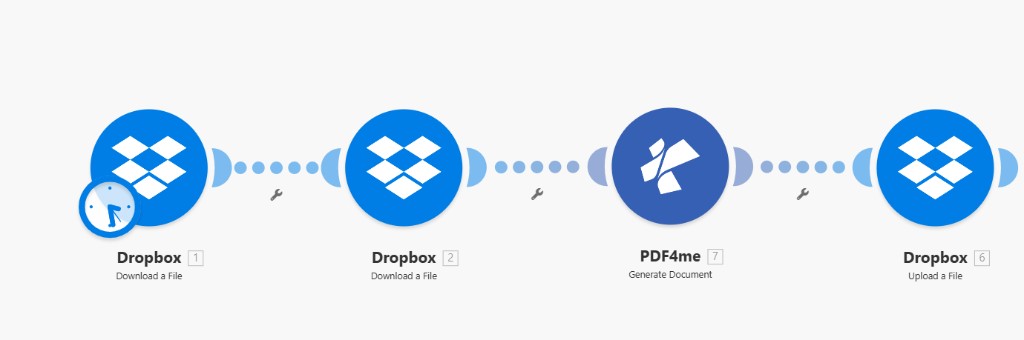
Faktencheck: Dropbox 1 und 2 laden Vorlage und JSON herunter; PDF4me 7 generiert das Dokument (Vorlagendateityp: Serienbrief); Dropbox 6 lädt es in den Ordner „/Generate document Mail Merge/Output/“ hoch. Die Schrittnummern (6, 7) entsprechen der typischen Reihenfolge in der Benutzeroberfläche.
Schritt 1: Laden Sie die Word-Vorlage von Dropbox herunter.
Bisheriges Szenario: Nur beim ersten Download.
- Hinzufügen Dropbox → Datei herunterladenDie
- VerbindungWählen Sie Ihre Dropbox-Verbindung aus (z. B. YnooxTestone).
- Art der Dateiauswahl: Wählen Sie eine Datei aus (oder verwenden Sie Karte für dynamische Pfade von einem Auslöser).
- Datei: Geben Sie den Pfad zu Ihrer Word-Vorlage ein, z.B.
/Generate document Mail Merge/simple_mail_merge_template.docxDie - Speichern. Die Modulausgabe (z.B. Daten oder Datei) wird in PDF4me abgebildet als Vorlage Und Vorlagenname (z.B. 1. Dateiname).
Dropbox: Datei herunterladen: Word-Vorlage
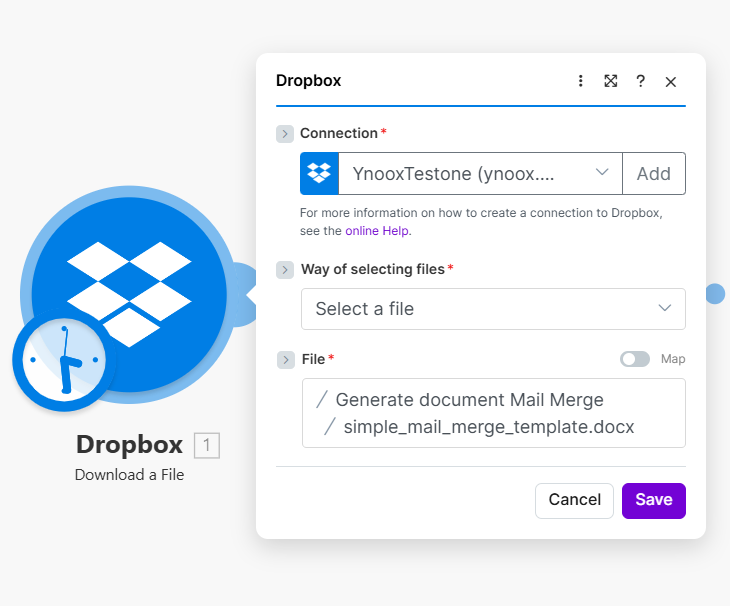
Faktencheck: Internetverbindung erforderlich; Dateiauswahl = Datei auswählen; Datei zeigt /Dokument Serienbrief generieren und simple_mail_merge_template.docx an. Ausgabe (1. Dateiname, 1. Daten) entspricht PDF4me-Vorlagenname und -Vorlage.
Schritt 2: JSON-Daten herunterladen
Bisheriges Szenario: Vorlage herunterladen → JSON herunterladen.
- Füge eine Sekunde hinzu Dropbox → Datei herunterladenDie
- VerbindungDieselbe Dropbox-Verbindung.
- Art der Dateiauswahl: Wählen Sie eine Datei aus (oder Karte).
- DateiPfad zu Ihrer JSON-Datei, z.B.
/Dokument generieren Mail Merge/sample_mail_merge_data.jsonDie - Speichern. Die Ausgabe Daten (Dateiinhalt) wird an PDF4me übergeben als Dokumentdatendatei (oder verwenden Sie Dokumentdaten Text (falls Sie lieber eine Zeichenkette aus einer anderen Quelle übergeben möchten).
Dropbox: Datei herunterladen: JSON-Daten
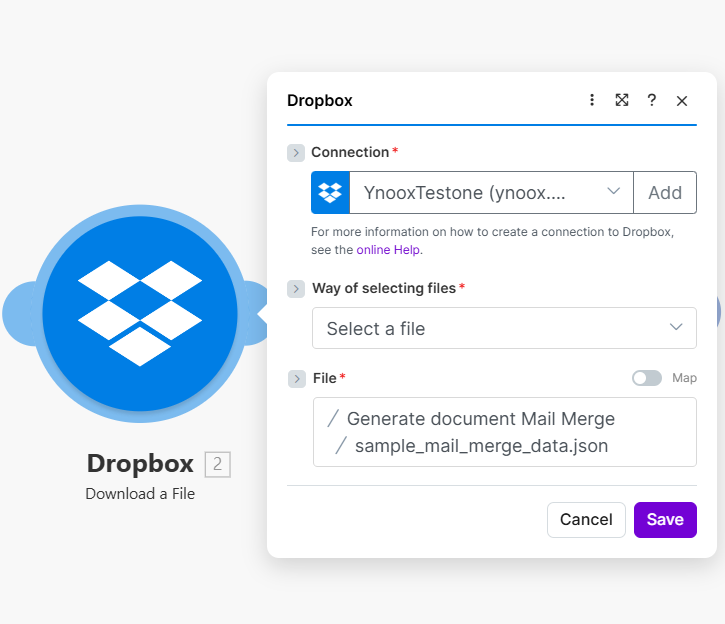
Faktencheck: Gleiche Verbindung und gleiche Vorgehensweise bei der Dateiauswahl; Dateipfad auf sample_mail_merge_data.json gesetzt. Die Datenausgabe dieses Moduls wird der PDF4me-Dokumentdatendatei (2. Daten) zugeordnet.
Schritt 3: PDF4me: Dokument generieren (Serienbrief + JSON)
Bisheriges Szenario: Vorlage herunterladen → JSON herunterladen → Dokument generieren.
- Hinzufügen PDF4me → Dokument erstellenDie
- VerbindungWählen Sie Ihre PDF4me-Verbindung aus (z. B. TestUser01).
- Vorlagendateityp *: Wählen Serienbrief aus dem Dropdown-Menü. (Weitere Optionen in der Benutzeroberfläche:) PDF4me Word-Vorlage, HTML, Google Docs, PDF-Formular.)
- Ausgabetyp *: Wählen PDF für eine PDF-Ausgabe oder Wort für eine .docx-Ausgabe.
- Datei (Vorlagenquelle): Auswählen Dropbox: Datei herunterladen (erstes Modul) oder Kartedann Karte:
- Vorlagenname *, Vom ersten Dropbox-Download (z.B. 1. Dateiname).
- Vorlage *, Vom ersten Dropbox-Download (z.B. 1. Daten).
- Dokumentdatendatei: Ordnen Sie die zweite Dropbox-Downloadausgabe zu (z. B. 2. DatenAlternativ können Sie Folgendes verwenden: Dokumentdaten Text und eine JSON-Zeichenfolge einfügen oder zuordnen.
- Dokumentdatentyp *: JSONDie
- Dokumentdaten Text: Lassen Sie dieses Feld leer, wenn Sie eine Dokumentdatendatei verwenden; andernfalls fügen Sie Ihr JSON ein oder ordnen Sie es zu (z. B.
{"firstname":"John","lastname":"Adams","gender":"Female","member":"Basic"}). - Metadaten (JSON)Optional. Kann bei Bedarf zur Feldformatierung (Datum, Kontrollkästchen usw.) verwendet werden.
- Speichern. Das Modul gibt Folgendes zurück: Dokumentieren (Und Name): verwenden Dokumentieren im Upload-Schritt.
Vorlagendateityp: Serienbrief
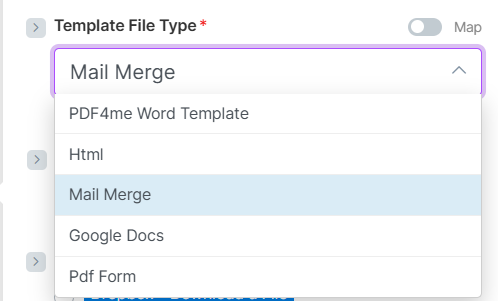
Faktencheck: Dateityp der Vorlage * erforderlich; im Dropdown-Menü ist „Seriendruck“ ausgewählt. Weitere Optionen in der Benutzeroberfläche: PDF4me Word-Vorlage, HTML, Google Docs, PDF-Formular. Seriendruck für Word-Vorlagen mit Seriendruckplatzhaltern verwenden.
Ausgabetyp: PDF oder Word
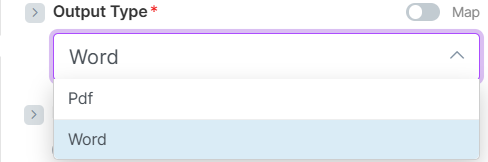
Faktencheck: * Ausgabetyp erforderlich; wählen Sie Pdf für PDF oder Word für .docx. Kartenoption für dynamisches Ausgabeformat verfügbar.
Dokument generieren: Vollständige Konfiguration
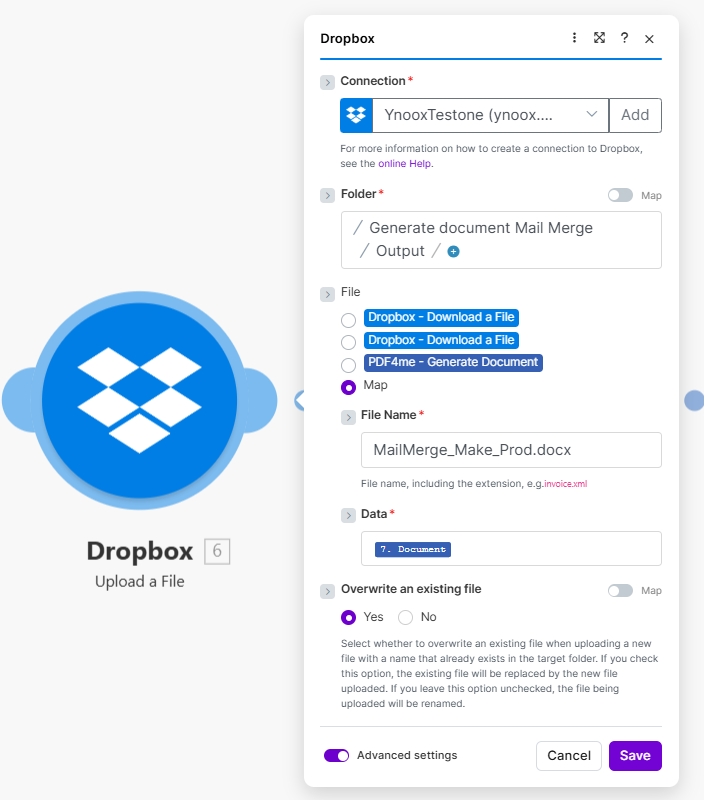
Fakten geprüft: Verbindung (z. B. TestUser01); Vorlagendateityp: Serienbrief; Ausgabetyp: PDF oder Word. Datei = Dropbox-Download (Vorlage); Dokumentdatendatei 2: Daten aus Download 2 oder Dokumentdaten: Text mit JSON (z. B. Vorname, Nachname, Geschlecht, Mitglied). Dokumentdatentyp: JSON. Ausgabedokument, das beim Upload verwendet wurde.
Schritt 4: Das generierte Dokument in Dropbox hochladen
Bisheriges Szenario: Vorlage herunterladen → JSON herunterladen → Dokument generieren → Hochladen.
- Hinzufügen Dropbox → Datei hochladenDie
- VerbindungDieselbe Dropbox-Verbindung.
- OrdnerAusgabepfad, z.B.
/Dokument für Serienbriefe generieren/Ausgabe/Die - Datei: Karte der Dokumentieren Ausgabe von PDF4me: Dokument generieren (z.B. 7. Dokument oder 8. Dokument(abhängig von der Modulreihenfolge).
- Dateinamez.B.
MailMerge_Make_Prod_2.pdfoderMailMerge_Make_Prod.docxVerwenden Sie dieselbe Dateiendung wie für Ihren Ausgabetyp (Pdf → .pdf, Word → .docx). - Eine vorhandene Datei überschreiben: Ja eine bestehende Datei mit demselben Namen ersetzen; NEIN Make soll die neue Datei umbenennen, falls bereits eine existiert.
- Speichern und führen Sie das Szenario aus. Die generierte PDF- oder Word-Datei wird im Ausgabeverzeichnis angezeigt.
Dropbox: Datei hochladen
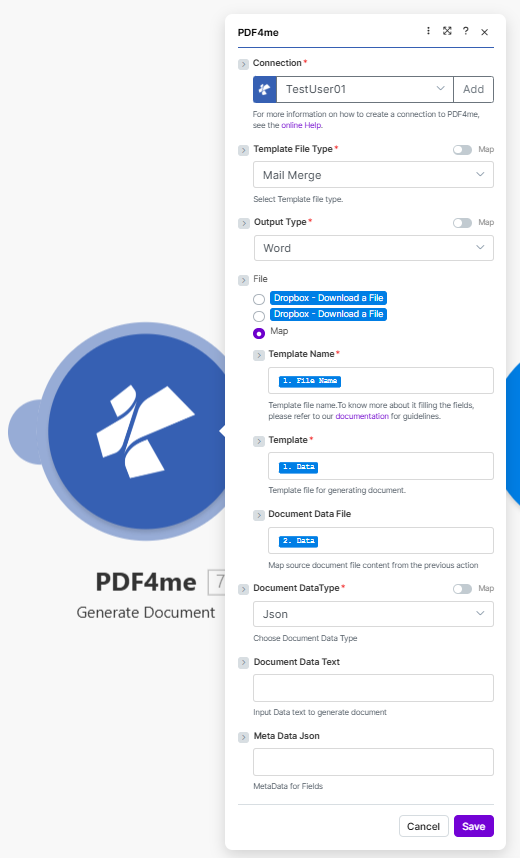
Fakten geprüft: Ordner * = /Dokument generieren (Seriendruck/Ausgabe); Dateiquelle = PDF4me Dokument generieren (z. B. Dokument 7 oder Dokument 8); Dateiname * = MailMerge_Make_Prod_2.pdf oder MailMerge_Make_Prod.docx; Vorhandene Datei überschreiben = Ja zum Ersetzen, Nein zum Umbenennen. Erweiterte Einstellungen verfügbar.
Anwendungsfälle aus der Praxis
Zertifikate und Schulungen: Kurs- oder Veranstaltungsdaten im JSON-Format (Name, Kurs, Datum). Personalisierte Zertifikate aus einer Word-Serienbriefvorlage erstellen und als PDF oder Word-Dokument zur Verteilung oder Archivierung speichern.
Rechnungen und Angebote: Daten aus Airtable, Google Sheets oder einer Datenbank abrufen und als JSON ausgeben. In eine Word-Vorlage einfügen und als PDF oder Word-Dokument für Kunden oder den internen Gebrauch generieren.
Briefe und Sendungen: Empfängerdaten im JSON-Format (Vorname, Nachname, Adresse, Mitgliedsstufe). Vorlage mit Platzhaltern; PDF- oder Word-Dokument generieren und in einen freigegebenen Ordner hochladen oder in einem Folgemodul an eine E-Mail anhängen.
Serienbriefe im großen Stil: Verwenden Sie einen einzelnen Szenariolauf pro Dokument oder kombinieren Sie ihn mit Make-Iteratoren, um viele Dokumente aus einer Liste von JSON-Objekten zu generieren, wobei jedes Dokument seinen eigenen Ausgabedateinamen hat.
Kurzübersicht
| Modul | Schlüsseleinstellung | Beispiel / Ausgabe |
|---|---|---|
| Dropbox-Download (1) | Datei | /Generate document Mail Merge/simple_mail_merge_template.docx → Vorlage + Vorlagenname |
| Dropbox-Download (2) | Datei | /Dokument generieren Mail Merge/sample_mail_merge_data.json → Dokumentdatendatei (2. Daten) |
| PDF4me Dokument erstellen | Vorlagendateityp | Serienbrief |
| PDF4me Dokument erstellen | Ausgabetyp | PDF oder Wort |
| PDF4me Dokument erstellen | Vorlagenname / Vorlage | 1. Dateiname, 1. Daten |
| PDF4me Dokument erstellen | Dokumentdatendatei / Dokumentdatentyp | 2. Daten, JSON |
| PDF4me Dokument erstellen | Ausgabe | Dokumentieren (und Name) |
| Dropbox-Upload | Ordner, Datei, Dateiname | /Dokument für Serienbriefe generieren/Ausgabe/7. Dokument (oder 8. Dokument), MailMerge_Make_Prod_2.pdf oder MailMerge_Make_Prod.docx |
Die vollständigen Parameterdetails finden Sie unter Dokument einzeln erstellen, erstellenDer PDF4me-Connector in Make unterstützt Vorlagendateityp: Serienbrief für Word-Vorlagen mit Seriendruckplatzhaltern.
Fehlerbehebung
Die JSON-Schlüssel müssen mit den Platzhaltern der Vorlage übereinstimmen (z. B. Vorname, Nachname, Geschlecht, MitgliedÜberprüfen Sie die Vorlage auf die genauen Platzhalternamen und verwenden Sie dieselben Schlüssel in Ihrem JSON. Der Dokumentdatentyp muss sein JSON beim Übergeben von JSON.
Kartieren Sie die tatsächliche Daten (oder Dateiinhalte) aus jedem Dropbox-Download, nicht der Dateipfad. Vorlage = Inhalt des ersten Downloads; Dokumentdatendatei = Inhalt des zweiten Downloads. Verwenden Sie die korrekten Schrittnummern (z. B. 1. Daten, 2. Daten) im Zuordnungsbereich.
Wählen Sie für Word-Vorlagen (.docx) mit Seriendruckfeldern (Mustache- oder Word-Seriendruckfelder) die entsprechende Option aus. SerienbriefFür Vorlagen im Google Docs-Stil verwenden Sie Google Docs; für ausfüllbare PDF-Formulare verwenden PDF-FormularSiehe die Aktionsdokumentation für jeden Typ.
Überprüfen PDF4me-Fehlerbehebung für 401 (API-Schlüssel), 402 (Guthaben) und Verbindungsprobleme.
Was kommt als Nächstes?
- Führe das Szenario ausFügen Sie eine Word-Vorlage und eine JSON-Datei zu den konfigurierten Dropbox-Pfaden hinzu und führen Sie den Vorgang einmal aus. Überprüfen Sie, ob die generierte PDF- oder Word-Datei im Ausgabeverzeichnis vorhanden ist und ob alle Platzhalter ausgefüllt sind.
- Automatisieren: Manuellen Auslöser ersetzen durch Wenn eine Datei erstellt wird (Dropbox) oder einen Webhook; verwenden Karte um den Download-Modulen den neuen Dateipfad für Vorlagen oder Daten zu übergeben.
- Charge: Verwenden Sie einen Iterator über eine Liste von JSON-Objekten (oder mehreren JSON-Dateien); führen Sie Generate Document und Upload innerhalb der Schleife aus, um für jedes Element eine Ausgabedatei zu erzeugen.
- Probieren Sie die API aus.Verwenden Sie den API-Tester oder den Dokument einzeln generieren Dokumente zum Testen von Vorlagentypen und Ausgabeformaten. Informationen zur Massengenerierung aus einer Vorlage und vielen Datensätzen finden Sie unter Mehrere Dokumente generierenDie