Rechnungs-OCR in Zapier: Alle Anhänge in einem gemeinsamen Postfach mit PDF4me AI Document Parser durchlaufen
PDF4me AI Document Parser ist eine Zapier-Aktion, die Dokumente mithilfe von KI analysiert und deren Felder als JSON zurückgibt. In Kombination mit Looping by Zapier deckt sie den typischen Fall in der Kreditorenbuchhaltung ab: eine E-Mail mit mehreren Rechnungen, wobei jeder Anhang separat analysiert wird.
Jedes OCR-Tool für Rechnungen demonstriert dasselbe: Ein Dokument wird eingegeben und saubere Felder werden ausgegeben. So kommen Rechnungen aber nicht an. Sie erreichen uns per E-Mail in einem gemeinsamen Posteingang, von einem Lieferanten, der drei PDFs angehängt und „ PFA “ in den Text geschrieben hat. Das eigentliche Problem ist nicht das Lesen einer einzelnen Rechnung, sondern dass ein einzelner Auslöser mehrere Analysevorgänge auslösen muss. Die meisten Anleitungen umgehen diesen Schritt, indem sie einen Ordner überwachen, in dem die Dateien bereits aufgeteilt wurden. Dieser Zap umgeht diesen Schritt nicht. Drei Schritte, wobei der mittlere die Schleife ist.
Ein Lieferant sendet Ihnen eine E-Mail mit zwei angehängten Rechnungen in Ihr gemeinsames Postfach. Looping by Zapier teilt die Anhänge in separate Durchläufe auf, wobei jeder Anhang einzeln vom PDF4me AI Document Parser verarbeitet wird. Sie erhalten pro Rechnung ein strukturiertes JSON-Dokument mit einer Konfidenzbewertung für jedes Feld, das Sie direkt in Google Sheets, Airtable oder Ihr Hauptbuch importieren können. Drei Schritte, kein Code erforderlich.
Warum-basierte Fragen und Antworten
Why trigger on a shared mailbox instead of a folder?Denn dort befinden sich die Rechnungen bereits. Lieferanten aufzufordern, Rechnungen auf ein Portal hochzuladen, oder jemanden zu bitten, Anhänge zunächst in Dropbox zu speichern, fügt einen manuellen Schritt genau an der Stelle hinzu, an der Sie den Prozess automatisieren möchten. Ein gemeinsames Postfach ist zudem die einzige Lösung, die auch nach dem Ausscheiden eines Mitarbeiters erhalten bleibt: Die Adresse gehört dem Unternehmen, nicht der Einzelperson.
Why do you need a loop at all?Da ein Zap-Schritt pro Auslöser einmal ausgeführt wird und eine E-Mail beliebig viele Anhänge enthalten kann, wird ohne die Schleife der zuerst Zapier übergebene Anhang verarbeitet und die restlichen stillschweigend verworfen. Dies ist ein besonders schwerwiegender Fehler: Der Zap wird zwar als erfolgreich abgeschlossen markiert, die Rechnungen verschwinden jedoch. Looping wird die Anhangsliste in eine Iteration pro Datei umgewandelt.
Why an Analyzer instead of a fixed invoice schema?Da die benötigten Felder spezifisch für Ihr Hauptbuch sind, verwendet AI Document Parser einen Analyzer den Sie einmalig im PDF4me Dashboard definieren. So verarbeitet dieselbe Aktion heute Rechnungen und später Bestellungen oder Lieferscheine. Ändern Sie das Schema, und alle Zap die auf diesen Analyzer verweisen, übernehmen die Änderung automatisch, ohne dass ein erneuter Aufbau erforderlich ist.
Why do confidence scores matter more than the extracted values?Da die OCR-Texterkennung keine Fehlermeldung ausgibt, sondern ein plausibles, falsches Ergebnis liefert, gibt der Parser für jedes Feld eine Punktzahl aus. So können Sie alle Einträge unterhalb Ihres Schwellenwerts an einen Mitarbeiter weiterleiten, anstatt sie zu veröffentlichen. Im aufgezeichneten Durchlauf lagen die Gesamtpunktzahlen im Neunzigerbereich, während der Abrechnungsstatus 59,8 Punkte erreichte – genau die Unterscheidung, auf die eine Prüfwarteschlange reagieren sollte.
Was Sie erhalten
Eingabe: Eine E-Mail in einem gemeinsamen Postfach mit beliebig vielen angehängten PDF-Rechnungen. Ausgabe: Ein Zap Lauf pro Anhang, der die Rechnung als strukturiertes JSON mit einem Konfidenzwert pro Feld zurückgibt und somit zur Weiterverarbeitung in beliebigen nachgelagerten Anwendungen bereit ist.
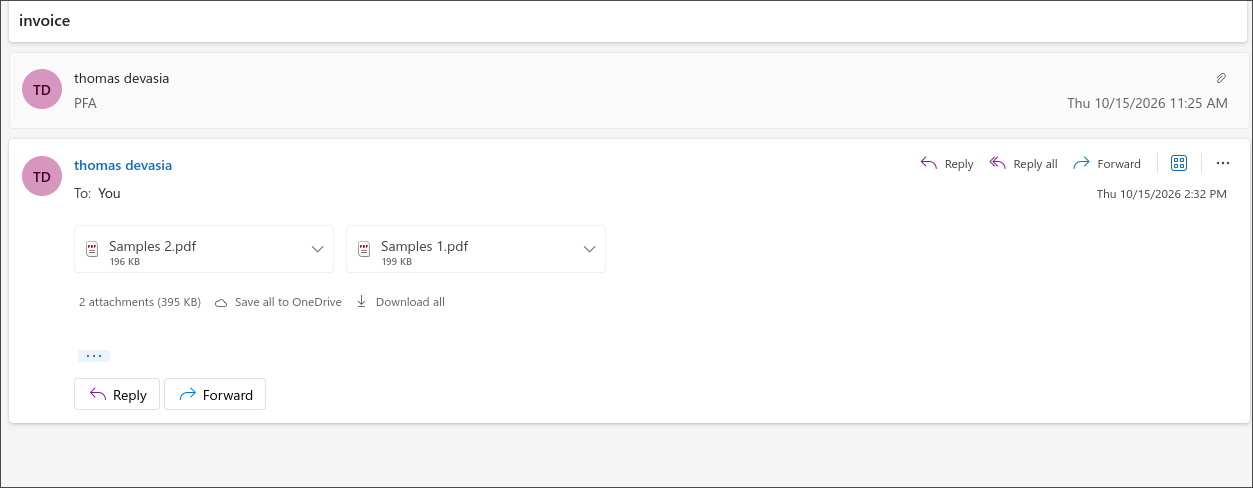
Zwei Anhänge, eine Nachricht, ein zweiwortiger Nachrichtentext. Das ist die Eingabe, die der Zap verarbeiten muss.
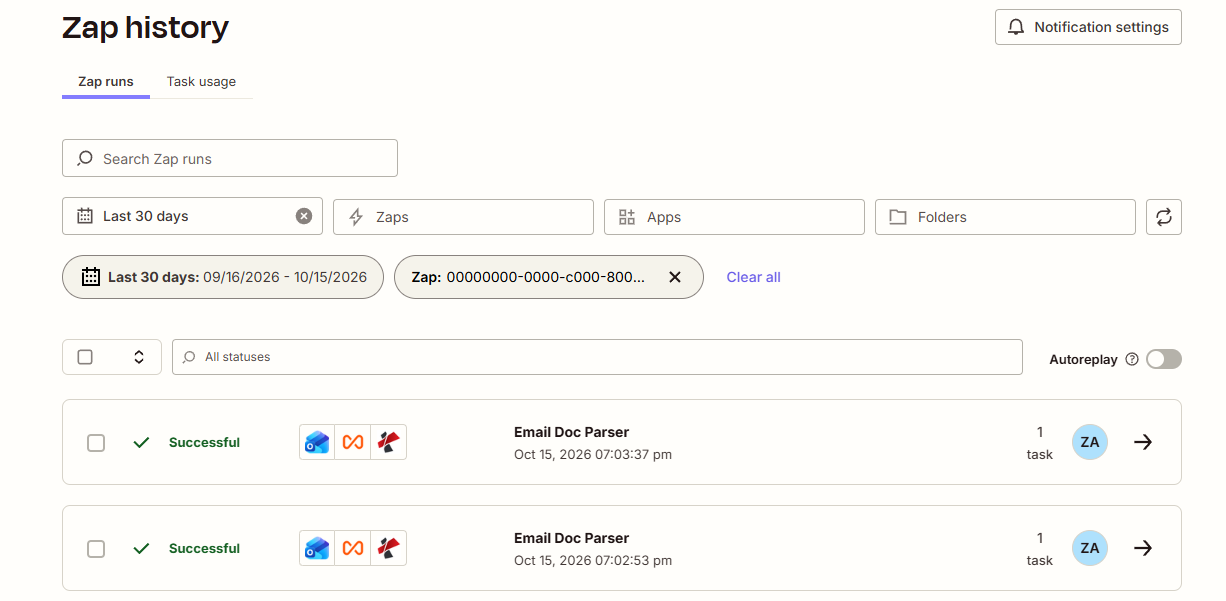
Eine E-Mail rein, zwei Läufe raus. Jede Schleifeniteration ist ein eigener Zap Lauf im Verlauf.
Was Sie benötigen
- A Zapier accountDieLooping by Zapier Es handelt sich um eine integrierte App, daher ist keine Installation erforderlich. Bitte prüfen Sie Ihren Tarif: Mehrstufige Zap sind erforderlich, und jede Schleifeniteration zählt als Aufgabe.
- PDF4me API keyDieGet your API key Der aufgezeichnete Zap runs auf der PDF4me App in Version 1.30.0.
- An Analyzer saved in the PDF4me dashboardDieOpen the Analyzer list Der integrierte
default_invoice_extractionAnalyzer erzeugt die hier gezeigte Ausgabe. Sie können also damit beginnen und später Ihren eigenen Analyzer erstellen. - A Microsoft Outlook shared mailboxSie benötigen ein Konto, das Lieferantenrechnungen empfängt und über die entsprechende Leseberechtigung verfügt. Falls Sie noch kein solches Konto besitzen,Microsoft documents how to create one Die
- A test email you control, mit mindestens zwei angehängten PDFs, damit Sie nachweisen können, dass die Schleife mehr als einmal durchläuft, bevor Sie den Zap auf die E-Mails des Live-Lieferanten ausrichten.
Der Zap auf einen Blick
- New Email in Shared Mailbox (Microsoft Outlook) fragt das Postfach alle 2 Minuten ab.
- Create Loop From Line Items (Looping by Zapier)“ wandelt die Anhangsliste in eine Iteration pro Datei um.
- AI - Document Parser (PDF4me) führt den Analyzer für den Anhang der aktuellen Iteration aus.
Vollständige Zap-Übersicht
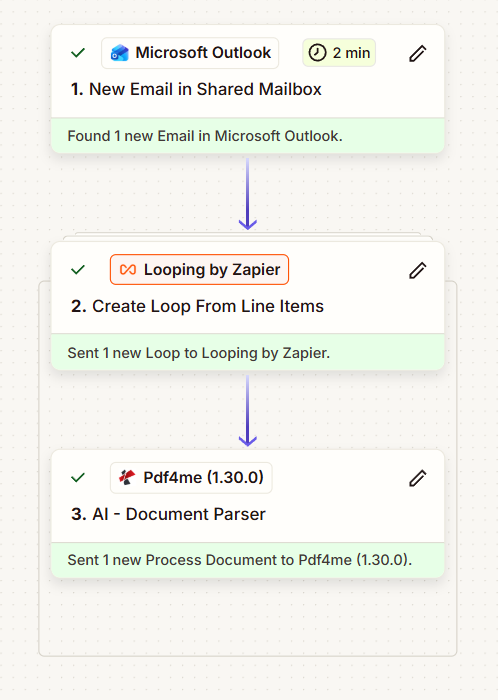
Drei Schritte. Die Schleife in der Mitte sorgt dafür, dass der dritte Schritt einmal pro Anbauteil ausgeführt wird.
Schritt 1: Wie löst man einen Zap aus einem freigegebenen Postfach aus?
Bisheriger Ablauf: noch nichts, dies ist der Auslöser.
Das Eintreffen einer Rechnung ist das Ereignis, der Auslöser ist also das Postfach.
- Erstellen Sie einen Zap und wählen Sie Microsoft Outlook > New Email in Shared Mailbox.
- Verbinden Sie das Konto, das Leseberechtigung für das Postfach hat, und wählen Sie anschließend die Adresse des freigegebenen Postfachs sowie den zu überwachenden Ordner aus. Für den Anfang reicht es aus, den Posteingang zu überwachen.
- Testen Sie den Trigger mit der vorbereiteten E-Mail. Zapier meldet „1 neue E-Mail in Microsoft Outlook gefunden“, und die Liste der Anhänge steht in späteren Schritten als Einzelposten zur Verfügung.
Das Abfrageintervall des erfassten Zap wird mit 2 Minuten angezeigt. Dies ist der Zeitplan des Zapier-Plans und nicht etwas, das Sie in diesem Schritt konfiguriert haben.
Tip.Verwenden Sie einen separaten Ordner anstelle des gesamten Posteingangs, sobald es sich um mehr als nur einen Test handelt. Eine serverseitige Outlook Regel, die Lieferanten-E-Mails in einen solchen Ordner sortiert, ist ebenfalls hilfreich.Invoices Der Ordner bietet Ihnen einen übersichtlichen Triggerbereich und einen Anlaufpunkt, falls etwas nicht funktioniert. Außerdem verhindert er, dass Zap Aufgaben für Newsletter ausgeführt werden.
Schritt 2: Wie durchläuft man alle Anhänge einer E-Mail?
Bisheriger Ablauf: der Outlook Trigger.
Dieser Schritt wandelt eine E-Mail in einen Durchlauf pro Rechnung um.
- Looping by Zapier hinzufügen > Create Loop From Line Items.
- Unter Values to Loop ordnen Sie die Anlagenzeilenelemente aus dem Trigger zu. Die erfasste Schleife verknüpft zwei Werte miteinander; dies ist das zu kopierende Muster:
- Attachments Name, der Dateiname
- Attachments File, die Datei selbst
- Testen Sie den Schritt. Zapier meldet „1 neue Schleife an Looping by Zapier gesendet“, und die Registerkarte Data out zeigt die erste Iteration sowie eine Vorschau aller Iterationen an.
Create Loop From Line Items
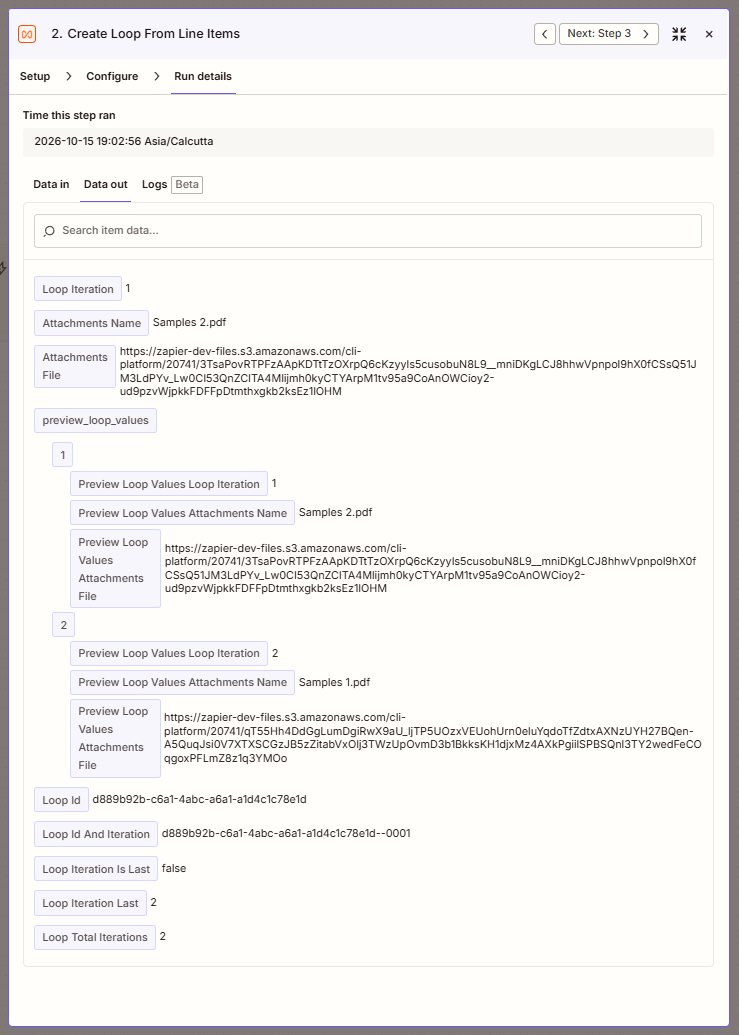
Loop Total Iterations werden mit 2 angegeben, eine pro Anhang, und preview_loop_values benennt beide Dateien, bevor eine von ihnen analysiert wurde.
Was dir die Schleife gibt
| Feld | Wert im erfassten Lauf | Wofür Sie es verwenden |
|---|---|---|
Loop Iteration | 1 | In welchem Pass befinden Sie sich, gezählt von 1? |
Attachments Name | Samples 2.pdf | Der Dateiname für diese Iteration, nützlich zur Benennung von Datensätzen in nachfolgenden Schritten. |
Attachments File | Eine zapier-dev-files.s3.amazonaws.com -URL | Die Datei selbst und das, was Sie dem Parser zuordnen |
Loop Total Iterations | 2 | Wie viele Anhänge die E-Mail enthielt |
Loop Iteration Is Last | false | Eine Zusammenfassung oder Benachrichtigung wird nur dann ausgegeben, wenn diese Bedingung erfüllt ist. |
Loop Id | d889b92b-c6a1-4abc-a6a1-a1d4c1c78e1d | Verknüpft alle Iterationen einer E-Mail miteinander, die Sie später gruppieren. |
preview_loop_values | Iteration 1 Samples 2.pdf, iteration 2 Samples 1.pdf | Die gesamte Liste, auf den ersten Blick sichtbar |
Bevor Sie fortfahren, sollten Sie zwei Details beachten. Die Schleife wird nicht in der Reihenfolge der Anhänge in Outlook ausgeführt: In der E-Mail wurden die Anhänge aus Beispiel 2 zuerst angezeigt, und die Schleife stimmte dem zu. Darauf sollten Sie sich jedoch niemals verlassen. Die Loop Id ist das einzige Attribut, das die resultierenden Zeilen mit der ursprünglichen E-Mail verknüpft. Ordnen Sie sie daher jetzt zu, anstatt es später zu bereuen.
Tip.Jede Iteration ist ein separater Zap-Lauf und verbraucht eine Aufgabe. Eine E-Mail mit zehn Anhängen bedeutet zehn Aufgaben, nicht nur eine – und genau das ist die häufigste Überraschung auf der monatlichen Rechnung.Zapier documents the loop limits Und es lohnt sich, sie zu lesen, bevor Sie dieses E-Book auf einen vollen Briefkasten richten.
Schritt 3: Wie wandelt man die einzelnen Anhänge in strukturiertes JSON um?
Bisheriger Ablauf: der Auslöser plus die Schleife.
Ab hier wird alles einmal pro Anhang ausgeführt, da es sich innerhalb der Schleife befindet.
- Fügen Sie PDF4me > AI - Document Parser hinzu und verbinden Sie Ihren API-Schlüssel.
- Konfigurieren:
- File: Das Token Attachments File stammt aus der Schleife, nicht vom Auslöser. Das ist der häufigste Fehler.
- File Name und File Ext: Der Name wird aus dem Attachments Name der Schleife gebildet.
- AI Analyzer Id: Wählen Sie Ihren Analyzer aus der Dropdown-Liste.
default_invoice_extractionerzeugt die unten stehende Ausgabe. - AI Analyzer Name (Deprecated): Feld leer lassen.
- Test. Zapier meldet: „1 neues Process Document an Pdf4me gesendet“, und Data out enthält die analysierten Felder.
AI - Document Parser, erster Anhang
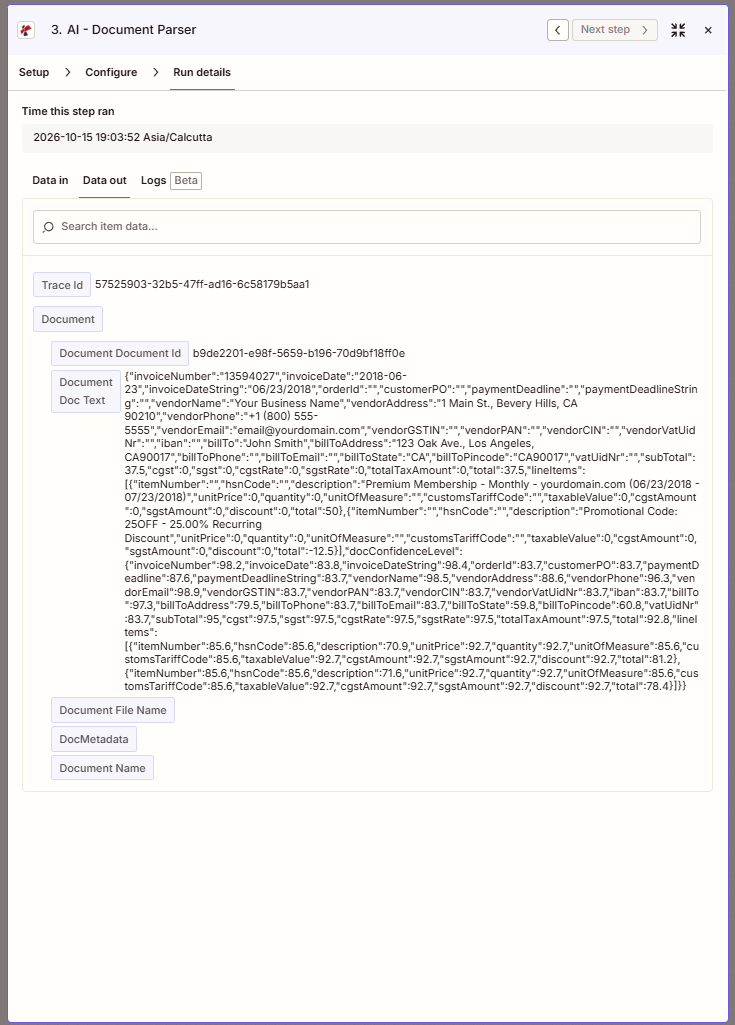
Doc Text enthält die Rechnung. Jedes Feld erscheint außerdem in docConfidenceLevel mit einer zugehörigen Punktzahl.
AI - Document Parser, zweiter Anhang
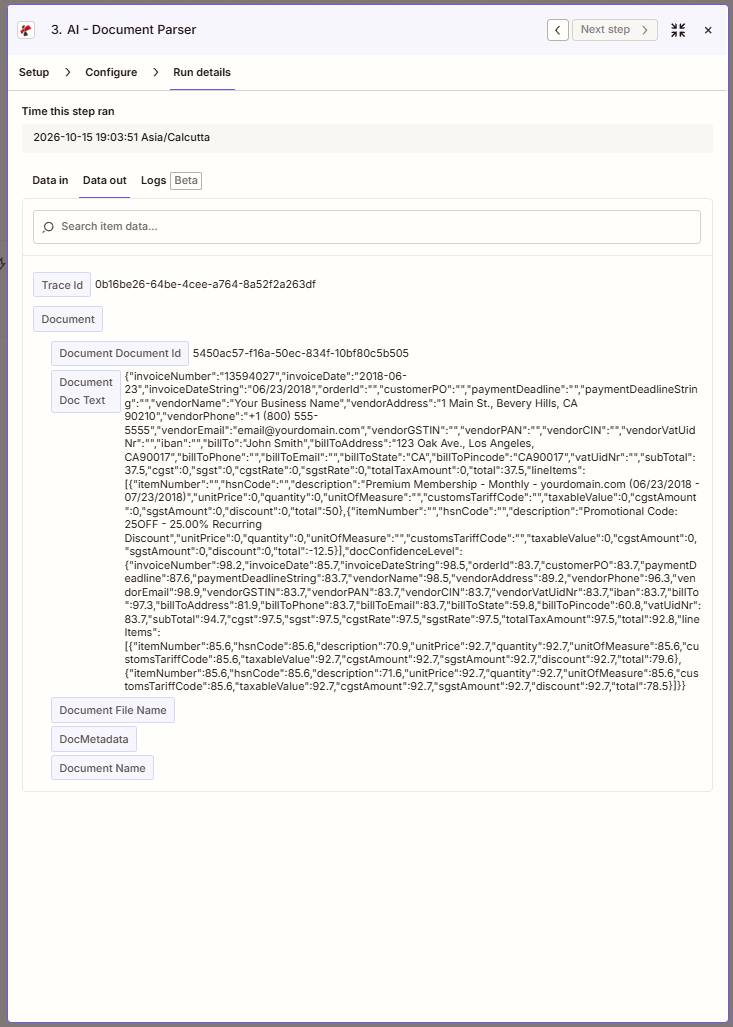
Eine andere Trace Id und eine andere Dokument-ID, anhand derer man die beiden Analysen in den Protokollen unterscheiden kann.
Beide Anhänge in diesem Screenshot enthalten dieselbe Musterrechnung, daher stimmen die extrahierten Zahlen überein. Der zweite Durchlauf beweist nicht, dass der Parser zwei unterschiedliche Layouts verarbeitet, sondern dass der dritte Schritt zweimal für dieselbe E-Mail ausgeführt wurde.
Was kommt zurück
| Ausgabefeld | Was es enthält |
|---|---|
Trace Id | Eindeutig pro Anruf. Bitte im Support-Ticket angeben. |
Document Document Id | Die ID des PDF4me geparsten Dokuments ist bei jedem Durchlauf unterschiedlich. |
Document Doc Text | Die JSON-Nutzlast: die extrahierten Felder plus docConfidenceLevel |
Document File Name, Document Name, DocMetadata | Benennung und Metadaten, die entsprechend dem, was Sie abbilden, befüllt werden |
Innerhalb von Doc Text gibt der default_invoice_extraction Analyzer die Header-Felder (invoiceNumber, invoiceDate, invoiceDateString, orderId, customerPO, paymentDeadline), den Lieferantenblock (vendorName, vendorAddress, vendorPhone, vendorEmail und Steuerkennungen einschließlich vendorGSTIN, vendorPAN, vendorCIN, vendorVatUidNr, iban), den Kundenblock (billTo, billToAddress, billToPhone, billToEmail, billToState, billToPincode), die Summen (subTotal, cgst, sgst, cgstRate, sgstRate, totalTaxAmount, total) und ein lineItems Array zurück. Bei der Beispielrechnung mit invoiceNumber 13594027, billTo John Smith, total 37.5 und zwei Einzelposten, wobei der zweite die Rabattzeile -12.5 ist, handelt es sich um eine Beispielrechnung mit zwei Einzelposten.
Lesen der Konfidenzwerte
docConfidenceLevel Tabelle hat dieselbe Form, wobei jeder Wert durch eine Zahl ersetzt wird. Dies sind die Ergebnisse der beiden erfassten Durchläufe, und die Differenz entspricht dem Punkt.
| Feld | Lauf 1 | Lauf 2 | Was es Ihnen sagt |
|---|---|---|---|
vendorEmail | 98.9 | 98.9 | Maschinenlesbarer Text, vertraue ihm. |
vendorName | 98.5 | 98.5 | Saubere Richtung, vertrau darauf. |
billTo | 97.3 | 97.3 | Sauber, vertraue darauf. |
subTotal | 95 | 94.7 | Gut, und eine Toleranzprüfung gegenüber total lohnt sich. |
total | 92.8 | 92.8 | Gut, aber dieses Feld sollte automatisch überprüft werden. |
billToAddress | 79.5 | 81.9 | Mehrzeilig und umwickelt, prüfen Sie, ob es von Bedeutung ist. |
billToPincode | 60.8 | 60.8 | Das Beispiel verarbeitet Stadt, Bundesland und Postleitzahl zusammen. |
billToState | 59.8 | 59.8 | Ganz unten im Dokument, bitte nicht ungeprüft veröffentlichen. |
Dasselbe Dokument erzielte bei zwei Durchgängen leicht unterschiedliche Ergebnisse, was für ein Modell normal ist und genau der Grund dafür ist, dass man einen Schwellenwert festlegt, anstatt sich auf einen einzelnen Wert zu verlassen. Wählen Sie eine Etage, leiten Sie alle darunter liegenden Dokumente an eine Person weiter und lassen Sie den Rest passieren.
Führen Sie den Zap aus und überprüfen Sie ihn.
- Publish den Zap.
- Senden Sie eine Test-E-Mail mit zwei angehängten PDFs an das gemeinsame Postfach.
- Warten Sie die Umfrage ab und öffnen Sie dann Zap history.
- Sie sollten zwei Durchläufe des Zap sehen, nicht nur einen, die jeweils als erfolgreich markiert sind und jeweils 1 Aufgabe verbrauchen.
- Öffnen Sie jeden Durchlauf und prüfen Sie Data out von Schritt 3: Die
Trace IdundDocument Document Idsollten sich unterscheiden, undDoc Textsollte die Rechnung des Anhangs enthalten. - Überprüfen Sie
Loop Total Iterationsin Schritt 2. Wenn dort 1 angezeigt wird, obwohl Sie zwei Dateien angehängt haben, liegt das Problem in der Zuordnung von Values to Loop, nicht im Parser.
Im aufgezeichneten Durchlauf wurden die beiden Zap runs am 15. Oktober 2026 um 19:02:53 Uhr und 19:03:37 Uhr erfolgreich abgeschlossen, jeweils mit einer Aufgabe, ausgehend von einer einzigen E-Mail mit 395 KB an Anhängen.
What did you actually build?Ein Rechnungserfassungssystem, das direkt am Eingang der Rechnungen ansetzt. Niemand lädt Anhänge herunter, niemand tippt Summen erneut ein, und eine E-Mail mit fünf Rechnungen erzeugt fünf strukturierte Datensätze statt nur einem. Die Zuverlässigkeitsbewertungen helfen Ihnen, die Grenze zwischen automatisierter und geprüfter Rechnungsstellung sinnvoll zu ziehen.
Häufige Variationen, die Sie hinzufügen können, ohne den Aufbau zu wiederholen
Loop Id einer eigenen Spalte zu, damit alle Zeilen einer E-Mail wieder zusammengeführt werden können.docConfidenceLevel hinzu. Liegt der Wert über dem festgelegten Schwellenwert, wird der Beitrag automatisch veröffentlicht; liegt er darunter, wird er an eine Prüfwarteschlange oder einen Slack Kanal mit der zugehörigen Trace Id weitergeleitet.Attachments Name .pdf, der innerhalb der Schleife platziert ist, verhindert, dass der Parser für ein Bild aufgerufen wird und somit unnötig Rechenleistung verbraucht wird.Wie sich dies im Vergleich zu anderen Methoden der Rechnungs-OCR verhält
Jede Zeile beschreibt die Alternative. Die letzte Zeile ist dieser Zap.
| Vergleich | Wer leitet es? | Woher Rechnungen kommen | Was Sie pflegen |
|---|---|---|---|
| AP-Automatisierungsplattform im Vergleich zu diesem Zap | Finanzen, in einem speziellen Produkt | Eine Weiterleitungsadresse zu diesem Produkt | Ein Vertrag pro Dokument und seine Genehmigungsregeln |
| OCR-API-Aufruf aus dem Code vs. dieser Zap | Ein Entwickler in einer Anwendung | Was auch immer Ihr Code abruft | Der Code, das Abrufen der Mailbox und die Wiederholungsversuche |
| ERP-Erfassungsmodul im Vergleich zu diesem Zap | Finanzwesen innerhalb des ERP-Systems | Ein Scanner oder ein Ablageordner | Lizenzen und ein mit diesem ERP-System verknüpfter Workflow. |
| Dieser Zap | Jeder, der einen Zap bearbeiten kann | Das freigegebene Postfach, das Sie bereits verwenden | Drei Schritte und ein Analyzer |
Häufig gestellte Fragen
Was ist Rechnungs-OCR?
Die OCR-Rechnungserkennung liest Rechnungen mithilfe einer Software statt manuell ein, sodass Lieferant, Datum, Positionen und Gesamtbetrag als nutzbare Daten für Ihre Systeme extrahiert werden. Die klassische OCR-Methode erfasste lediglich die Zeichen auf der Seite und überließ es dem Benutzer, den Gesamtbetrag selbst zu ermitteln; die KI-Parser, die sie ersetzt haben, geben die benannten Felder direkt zurück.
Diese Unterscheidung ist bei der Auswahl eines Werkzeugs wichtig. Eine Bibliothek, die Folgendes leistetoptical character recognition liefert Ihnen Text. Ein Dokumentenparser liefert Ihnen total, invoiceNumber und billTo, was ein Zap tatsächlich in eine Tabellenkalkulation übertragen kann.
Wie funktioniert das Looping mit Zapier?
Looping by Zapier ist eine integrierte Anwendung, die die unten aufgeführten Schritte für jedes Element einmal wiederholt. Create Loop From Line Items nimmt eine Reihe von Positionen aus einem vorherigen Schritt, beispielsweise die Anhangsliste einer E-Mail, und startet für jedes Element eine Iteration.
Jede Iteration ist ein separater Zap-Lauf mit eigenem Eintrag im Zap history und eigener Aufgabenverarbeitung. Innerhalb einer Iteration erhalten Sie Loop Iteration, Loop Total Iterations, die Information, Loop Iteration Is Last, und eine Loop Id die von allen Iterationen desselben Quelldatensatzes gemeinsam genutzt wird.
Was ist OCR-Rechnungsverarbeitung?
Die OCR-Rechnungsverarbeitung umfasst den gesamten Prozess, nicht nur das Einlesen: Eine Rechnung trifft ein, ihre Felder werden extrahiert, die Werte geprüft und das Ergebnis in ein Hauptbuch oder eine Prüfwarteschlange eingetragen. Die Extraktion ist in der Regel der einfachere Teil.
Die entscheidenden Faktoren für die praktische Funktionsfähigkeit sind die Annahme von E-Mails und die Ausnahmebehandlung. Dieser Zap deckt die Annahme von E-Mails mithilfe des gemeinsamen Postfachs und der Schleife ab und stellt Ihnen die Basis für die Ausnahmebehandlung mit docConfidenceLevel bereit.
Wie automatisiert man die Kreditorenbuchhaltung?
Beginnen Sie mit der Datenerfassung, da manuelle Schritte hier alle nachfolgenden Prozesse zunichtemachen. Geben Sie Lieferanten eine Adresse, richten Sie diese als Auslöser ein und stellen Sie sicher, dass eine E-Mail mit mehreren Rechnungen mehrere Datensätze und nicht nur einen erzeugt.
Legen Sie anschließend fest, welche Buchungen automatisch erfolgen sollen. Ein Konfidenzschwellenwert für die extrahierten Felder teilt Rechnungen in solche auf, die Ihr Finanzbuchhaltungssystem unbeaufsichtigt verarbeiten kann, und solche, die von einer Person geprüft werden sollten. Diese Aufteilung gewährleistet, dass die Automatisierung sicher ausgeführt werden kann.
Fehlerbehebung
ÜberprüfenLoop Total Iterations in Schritt 2. Wenn dort 1 steht,Values to Loop wird einem einzelnen Feld anstatt den einzelnen Positionen der Anlagen zugeordnet, sodass die Schleife nichts zu durchlaufen hat. Wenn der Wert 2 lautet, aber nur ein Analysevorgang stattgefunden hat, wird Schritt 3 ausgeführt.File wird dem Auslöser anstatt der Schleife zugeordnetAttachments File Die
Die Schleife funktioniert wie vorgesehen. Eine E-Mail mit zehn Anhängen entspricht zehn Durchläufen und zehn Aufgaben. Fügen Sie innerhalb der Schleife einen Filter hinzu, damit Signaturen, Logos und alle anderen Datentypen, die keine PDFs sind, nicht vom Parser verarbeitet werden.
Der Analyzer ermittelt, welche Felder vorhanden sind. Ein leerer Schlüssel bedeutet, dass das Schema etwas angefordert hat, das dieses Dokument nicht enthält, was normal ist. Ein vollständig leerer SchlüsselDoc Text bedeutet normalerweise das FalscheAI Analyzer Id oder eine Datei, die die Aktion ohne ihre Dateiendung erreicht hat, also überprüfen SieFile Name UndFile Ext Die
Schau dir das andocConfidenceLevel Bevor man die Kartierung dafür verantwortlich macht. In dieser Aufnahme lagen die Gesamtwerte über 92, währendbillToState Er erzielte 59,8 Punkte, daher kann ein Feld vorhanden, plausibel und dennoch falsch sein. Behalten Sie das bei.Trace Id auf jedem Datensatz, damit Sie eine fehlerhafte Zeile wieder ihrer Sequenz zuordnen können.
Nächste Schritte
AI - Document Parser in Zapier
Die Dropbox und Smart-Rename-Version
Holen Sie sich Ihren API-Schlüssel
Die größte Schwierigkeit bei der Rechnungsautomatisierung bestand nie im Lesen der Rechnung selbst. Es war der Umschlag, in dem sie ankam, und eine Schleife, die ihn öffnet.