Bildkomprimierungs-API: Schritt-für-Schritt-Postman-Test für kleinere JPGs

Große Bilder verlangsamen Seiten, treiben die Bandbreitenkosten in die Höhe und arbeiten gegen … Core Web Vitals: besonders Größte Inhaltsfarbe (LCP) Wenn ein großes Foto das Hauptelement ist. Bildkomprimierungs-API Ermöglicht es Ihnen, JPG/PNG-Nutzdaten in der Pipeline (Upload-Handler, CMS-Importe, DAM-Workflows) zu verkleinern, anstatt die Dateien manuell zu korrigieren.
Diese Schritt-für-Schritt-Anleitung verwendet PDF4me POST /api/v2/CompressImage mit BriefträgerDas gleiche Muster funktioniert im Code, sobald die Anfragestruktur klar ist. Für ein erster No-Code-Test, verwenden Sie die interaktive Tester der Compress Image API: Es greift auf denselben Endpunkt zu, indem es Formularfelder anstelle von rohem JSON verwendet.
- Folgen Sie den Schritten 1 → 5Die Screenshots entsprechen einem realen Durchlauf (Ihre Laufzeiten und Byteanzahlen können je nach Bildinhalt und Netzwerk variieren).
- Platzhalter „Postbote“ ersetzen
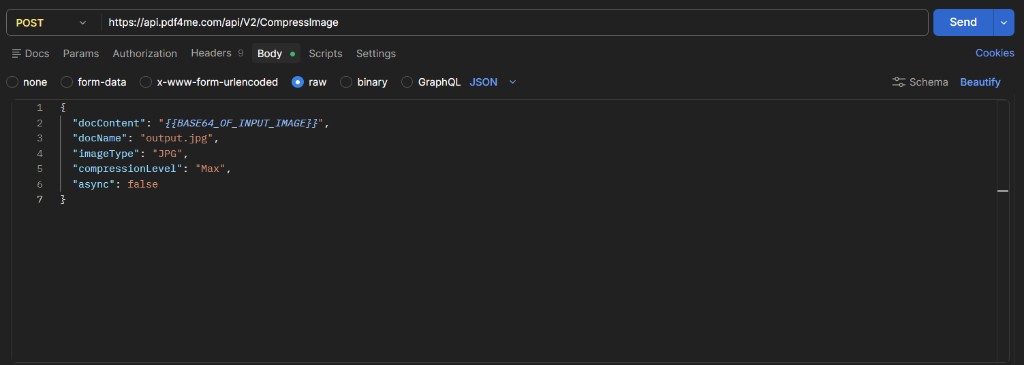
{{BASE64_OF_INPUT_IMAGE}}mit der Base64 von dein Datei, neindata:image/jpeg;base64,Präfix in der JSON-Zeichenkette. - Nach einem erfolgreichen Anruf wird die Antwort dekodiert.
.jpgund vergleichen Dateigröße im Explorer (oder macOS Finder) zum Original.
1. Base64-kodieren Sie Ihr Bild → 2. POST https://api.pdf4me.com/api/v2/CompressImage mit Content-Type: application/json Und Genehmigung (Ihr PDF4me-API-Schlüssel) → 3. JSON-Inhalt: docContent, docName, Bildtyp, Kompressionsstufe, asynchron → 4. Erwarten 200 OK und eine JPEG-Nutzlast (Rohbytes oder Base64, je nachdem, wie Ihr Client sie anzeigt) → 5. Speichern und vergleichen Sie die Festplattengröße mit der Quelldatei.
Warum Teams eine Bildkomprimierungs-API verwenden (Marktkontext)
| Priorität | Was ändert sich mit einer API? |
|---|---|
| Web-Performance | Kleinere Bilder lassen sich schneller dekodieren und übertragen, was wichtig ist, wenn LCP von einem einzigen großen Asset abhängig ist. |
| Benutzererfahrung | Seiten laden auf Mobilgeräten zuverlässig, wenn die Bilder kleiner sind, wodurch die Interaktionszeit verkürzt wird. |
| Betrieb | Ein einziger HTTP-Vertrag für Microservices, serverlose Upload-Handler und ETL-Jobs, ohne Desktop-Tools im Spiel. |
| Kosten | Weniger Datenverkehr und Speicherbedarf im Vergleich zur Auslieferung von Originalen mit mehreren Megabyte an jedem beliebigen Ort. |
PDF4me enthüllt Kompressionsstufen (Max, Medium, NiedrigSo können Sie die Ausrichtung zwischen Vorschaubildern und Hauptbildern festlegen. Die Parameterübersicht finden Sie in Bild komprimieren (vollständige API-Referenz) und die untenstehende Kurzübersicht.
Bevor Sie die erste Anfrage senden
- API-Schlüssel: von PDF4me-Dashboard (verwendet in der Genehmigung Überschrift pro offizielle Dokumente).
- Eingabeformat: JPG oder PNG (siehe API-Tests Parameterhinweise).
- Große Dateien / Zeitüberschreitungen: Satz
"async": truewenn empfohlen, oder vorverarbeiten mit Bildgröße ändern wenn die Anzahl der Pixel die Bildschirmgröße deutlich übersteigt. - Quote: Bei fehlgeschlagener Authentifizierung oder Planbeschränkungen verwenden Sie PDF4me-Fehlerbehebung Wenn Sie 401/402-Fehler sehen.
Referenz: JSON-Body-Felder
| Feld | Rolle |
|---|---|
| docContent | Base64-Kodierung des Quellbildes (erforderlich). |
| docName | Ausgabedateiname, z.B. output.jpg (erforderlich). |
| Bildtyp | Ausgabeformat, z.B. JPG oder PNGDie |
| Kompressionsstufe | Max, Medium, oder NiedrigDie |
| asynchron | WAHR / FALSCHVerwenden Sie async, wenn die Verarbeitungszeit die Client-Timeouts überschreiten könnte. |
Schritt 1: Beginnen Sie mit einer echten „Vorher“-Datei
Verwenden Sie zum Üben eine beliebige große JPG-Datei. Der unten stehende Referenzlauf verwendete eine ~4,5 MB Quelldatei benannt input.jpg im Windows Explorer, groß genug, dass die Komprimierung in den Ordnereigenschaften sichtbar aussagekräftig ist.

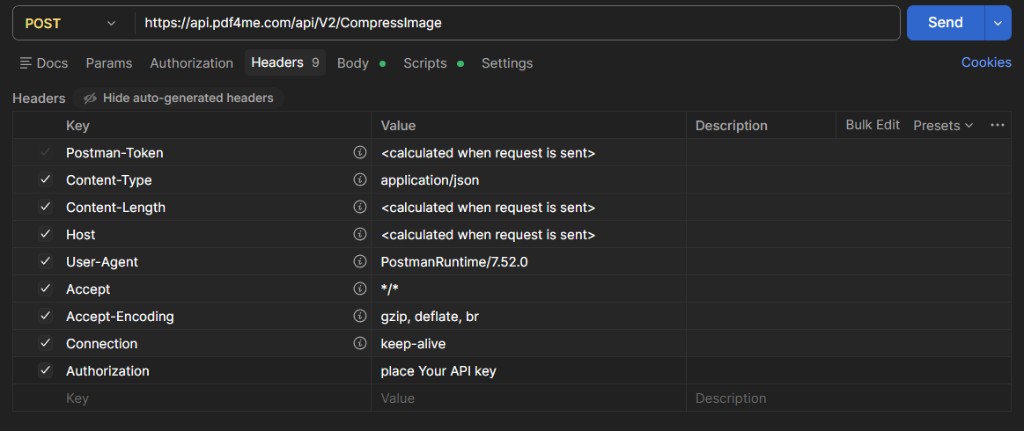
Schritt 2: Postman-Anfrage konfigurieren (Methode + URL)
- Verfahren:
POST - URL:
https://api.pdf4me.com/api/v2/CompressImage
Öffne die Überschriften Tab. Mindestens benötigen Sie Content-Type: application/json und Ihr PDF4me-Schlüssel Authorization (Ersetzen Sie den Platzhalter im Screenshot durch Ihren echten Schlüssel).
Schritt 3: Festlegen des rohen JSON-Bodys
Wählen Body → raw → JSONFügen Sie anschließend eine Nutzlast in folgender Form ein (ersetzen Sie „Base64-Zeichenkette“ durch Ihre eigene).
{
 "docContent": "PASTE_BASE64_HERE_NO_DATA_URL_PREFIX",
 "docName": "output.jpg",
 "imageType": "JPG",
 "compressionLevel": "Max",
 "async": false
}
Optional: Minimale Plausibilitätsprüfungen, bevor Sie auf „Senden“ klicken
- JPEG Base64 beginnt oft mit
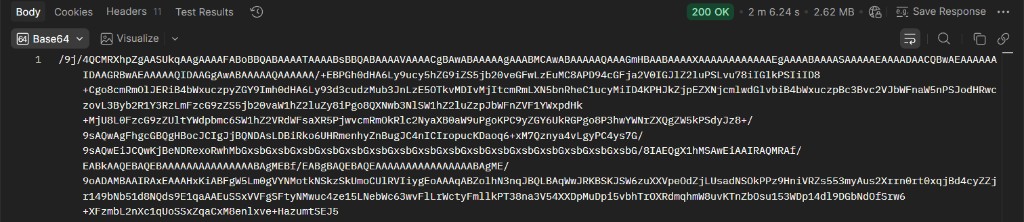
/9j/Wenn das Tool die Zeichenkettenform anzeigt, entspricht diese der JPEG-Dateisignatur. - Falls Postman langsam ist, kann die Anfrage trotzdem erfolgreich sein; achten Sie auf Folgendes: 200 OK und die Ausgabe speichern; berücksichtigen
async: truefür Serienfertigungsaufträge. - Für ein geführtes Formular anstelle von JSON öffnen Sie Bild im API-Tester komprimieren und vergleichen Sie die gleichen Felder nebeneinander.
Schritt 4: Senden und die Antwort lesen
Wenn der Client Base64 anzeigt
Wenn die Körper Der Betrachter ist auf Folgendes eingestellt: Base64 und Sie sehen eine lange Schlange, die mit beginnt /9j/Die Nutzdaten sind JPEG-Daten, die für die Anzeige kodiert sind. Dekodieren Sie sie in eine Datei und öffnen Sie sie in einem Bildbetrachter, um die Qualität zu überprüfen.
Wenn der Client rohe Binärdaten anzeigt
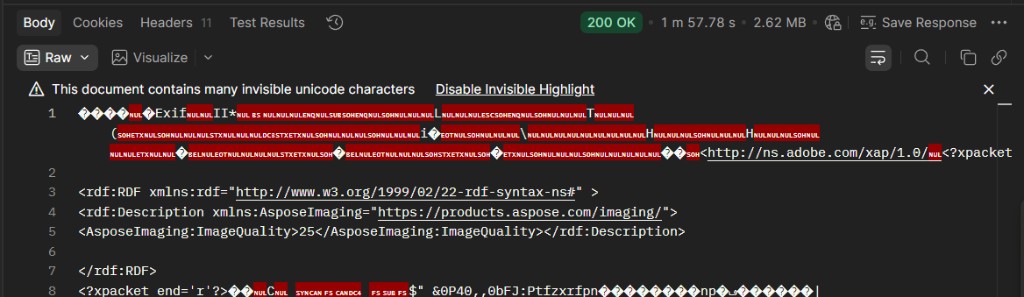
Einige Ansichten werden gerendert roh Bytes (Metadaten wie XMP können als lesbarer Text innerhalb des Datenstroms erscheinen). A 200 OK bedeutet weiterhin, dass das komprimierte Bild zurückgegeben wurde; speichern Sie den Inhalt als output.jpg mithilfe der Option „Antwort speichern“ Ihres Kunden.
Schritt 5: Vergleichen Sie die Dateigröße auf der Festplatte nach der Bearbeitung.
Nachdem Sie die Antwort auf die Festplatte geschrieben haben, überprüfen Sie Eigenschaften Im Referenzlauf landete die komprimierte Datei erneut in der Nähe von ~2,6 MBEine sinnvolle Reduzierung der Dateigröße eines mehrere Megabyte großen Fotos bei gleichzeitig einfachem Workflow. Das optimale Verhältnis hängt von Inhalt, Abmessungen und … ab. Kompressionsstufe; versuchen Medium oder Niedrig Wenn Max ist für Produktfotos zu aggressiv.

Fehlerbehebung (schnell)
Bestätigen Sie den Schlüssel in Genehmigung und dass der Schlüssel aktiv ist. Siehe API-Dokumentation Und FehlerbehebungDie
Versuchen "async": true Wo unterstützt, oder reduzieren Sie zuerst die Pixelabmessungen mit Bildgröße ändernDie
Strip data:image/...;base64, Präfixe von docContentEntfernen Sie die Zeilenumbrüche in der Base64-Zeichenkette und überprüfen Sie, ob die Quelldatei lokal geöffnet werden kann.
Automatisieren ohne Postman
- Interaktiv: Bild komprimieren, API-Tester (gleicher Endpunkt, geführte Felder).
- Referenz + Proben: Bild komprimieren, PDF4me-API (Mehrsprachige Beispiele auf dieser Seite).
- Ohne Programmierung: Erstellen: Ein Bild komprimieren, n8n: Bild komprimieren, Power Automate: Bild komprimieren, Zapier, Bild komprimierenDie
Weiterführende Lektüre
Zusammenfassung: Ein Bildkomprimierungs-API gehört in dieselbe Kategorie wie responsive Bilder und CDN-Caching: Es reduziert die Dateigröße an der Quelle, sodass jeder nachfolgende Schritt günstiger und schneller abläuft. Beginnen Sie mit der API-TesterReproduzieren Sie die Anfrage in Postman anhand der oben beschriebenen Schritte und übernehmen Sie dann das JSON in Ihren Service oder Ihr Automatisierungsmodul, wenn Sie bereit sind, es zu veröffentlichen.