Formular gerade abgeschickt? HTML-Datei fertig? Zapier wandelt sie in ein PDF um. Ein Auslöser, eine Aktion, fertig!

Sie haben HTML-Code aus einem Formular (z. B. JotForm, Typeform), einer Vorlage oder einem Webhook. Sie benötigen eine PDF-Datei zur Speicherung, zum E-Mail-Versand oder zur Einhaltung gesetzlicher Bestimmungen. Das manuelle Speichern als PDF ist nicht skalierbar. Zapier plus PDF4me HTML wird mit einem einzigen Auslöser und einer einzigen Aktion in PDF umgewandelt: Wenn eine neue HTML-Datei erstellt wird (oder ein Formular abgeschickt wird), wird Folgendes ausgeführt: HTML in PDF konvertieren Sie erhalten ein sofort einsatzbereites PDF. Keine Server, kein Code. Verbinden Sie Dropbox, Google Drive oder Ihre Formular-App; ordnen Sie die HTML-Datei zu; fertig.
Kurzgesagt: Neue Datei im Ordner (z. B. Dropbox-Ordner mit HTML-Dateien) oder Formular eingereicht (z. B. JotForm mit HTML-Ausgabe) → PDF4me, HTML in PDF konvertierenOrdnen Sie die HTML-Datei dem Auslöser zu, legen Sie das Layout fest (Hochformat oder Querformat) und erhalten Sie eine PDF-Datei, die Sie hochladen, per E-Mail versenden oder archivieren können.
Warum-basierte Fragen und Antworten
Warum sollte man Zapier für die HTML-zu-PDF-Konvertierung verwenden? Zapier verbindet über 6.000 Apps ohne Programmierung. Wenn HTML-Code aus Formularen, CRM-Systemen oder Cloud-Speichern stammt, kann ein Zap bei jeder neuen Datei oder Übermittlung ausgeführt werden und automatisch eine PDF-Datei erstellen – ideal für Rechnungen, Berichte und Zertifikate.
Warum sollte PDF4me HTML in PDF konvertieren? Die Aktion erhält CSS, Bilder und Layout. Sie erhalten eine einstufige Konvertierung mit Hoch- oder Querformat und Dateinamenssteuerung, ohne zusätzliche Schritte wie „Hochladen und Konvertieren“, wenn die Datei bereits im Zap vorhanden ist.
Warum sollte die Datei vom Auslöser zugeordnet werden? Für die Konvertierung von HTML in PDF wird die eigentliche HTML-Datei (binär oder als URL) benötigt. Karte Datei von Ihrem Trigger-Schritt, damit Zapier den Inhalt an PDF4me weitergibt, nicht nur einen Link oder Dateinamen.
Was Sie erhalten
Eingang: Eine HTML-Datei (z. B. von Dropbox, Google Drive oder ein Formular, das HTML bereitstellt). Ausgabe: Eine PDF-Datei, die bereit ist, an den nächsten Zap-Schritt weitergeleitet zu werden (z. B. Datei hochladen, E-Mail senden oder in einem Dokumentenverwaltungssystem speichern).
Was Sie benötigen
- Zapier, Zapier-Konto. Einen neuen Zap erstellen.
- PDF4me API-Schlüssel, Holen Sie sich Ihren API-SchlüsselVerbinden Sie es, wenn Sie die PDF4me-Aktion hinzufügen. Zum ersten Mal? Siehe Verbinde PDF4me mit ZapierDie
- HTML-QuelltextEin Auslöser, der eine HTML-Datei bereitstellt (z. B. „Neue Datei in Ordner“ in Dropbox oder Google Drive oder ein Formular/eine App, die HTML ausgibt).
Der Zap auf einen Blick
- Auslösenz.B. Dropbox: Neue Datei im Ordner (Ordner, in dem Sie HTML-Dateien speichern oder synchronisieren), oder Google Drive, Neue Datei im Ordneroder eine Formular-App, die eine HTML-Datei bereitstellt.
- Aktion: PDF4me: HTML in PDF konvertieren. Kartieren Sie die Datei vom Auslöser aus einstellen Dateiname Und Layout (Hochformat oder Landschaft).
Vollständige Zap-Übersicht
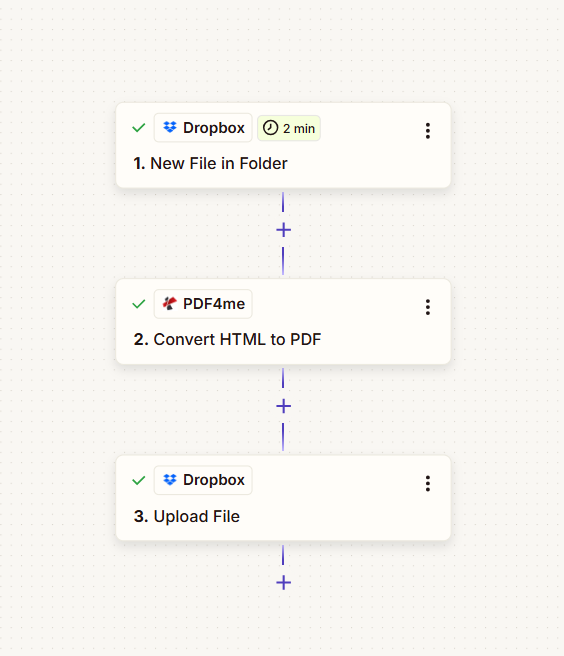
Zwei Schritte: Auslöser (z. B. „Neue Datei im Ordner“) und HTML in PDF konvertieren. Jeder Schritt wird nach der Konfiguration mit einem grünen Häkchen markiert. Die vom Auslöser erzeugte Datei wird an die PDF4me-Aktion übergeben.
Schritt 1: Auslöser einrichten
Bisheriger Zap: Nur Auslöser.
- Fügen Sie Ihren Trigger hinzu. Beispiele:
- Dropbox, Neue Datei im OrdnerWählen Sie den Ordner aus, in dem die HTML-Dateien erscheinen (z. B. aus einem Formular, einem Export oder einer Synchronisierung).
- Google Drive, Neue Datei im OrdnerGleiches gilt für Drive.
- JotForm, Typeform oder ähnlichesWenn die App eine HTML-Datei oder eine URL zu HTML bereitstellen kann, verwenden Sie diese als Auslöser und stellen Sie sicher, dass der nächste Schritt eine entsprechende Information erhält. Datei (oder URL), die Zapier an PDF4me weitergeben kann.
- Dateiinhalte einbeziehen?: Aufstellen Ja Wenn der Auslöser dies anbietet, stehen die Dateibytes für die Aktion zur Verfügung.
- Testen Sie den Trigger. Sie sollten mindestens ein Beispiel mit einer Datei (oder URL) sehen.
Auslöser: Neue Datei im Ordner (Dropbox)
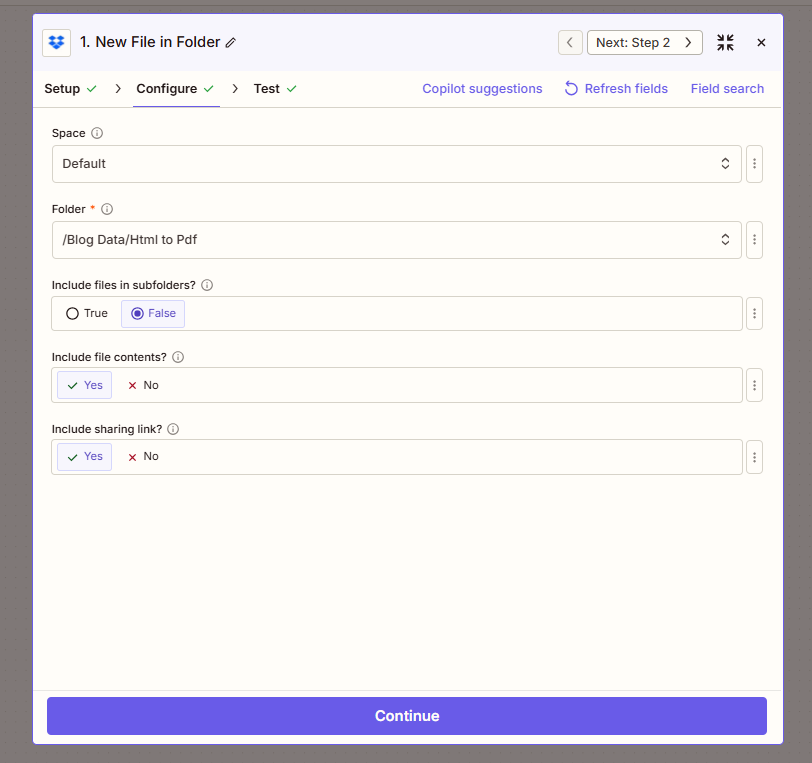
Triggerkonfiguration: Ordner ausgewählt, Dateiinhalte einbeziehen auf „Ja“ gesetzt, damit die HTML-Datei an den nächsten Schritt übergeben wird. Testen Sie, ob eine Datei in den Triggerdaten angezeigt wird.
Schritt 2: HTML in PDF konvertieren
Bisheriger Zap: Auslöser → HTML in PDF konvertieren.
- Hinzufügen PDF4me → HTML in PDF konvertierenDie
- Datei (erforderlich): Karte Datei vom Auslöseschritt (z.B. 1. Datei (Aus „Neue Datei im Ordner“). Verwenden Sie das Feld, das die eigentliche HTML-Datei enthält.
- DateinameOptional. z.B.
converted.pdfoder Zuordnung vom Auslöser (z.B. 1. Dateiname mit geänderter Erweiterung.pdf). - Layout: Porträt oder LandschaftDie
- Verbinden Sie Ihr PDF4me Melden Sie sich gegebenenfalls an.
- Testen Sie die Aktion. Sie sollten eine PDF-Datei als Ausgabe erhalten.
PDF4me: HTML in PDF konvertieren: Datei und Layout
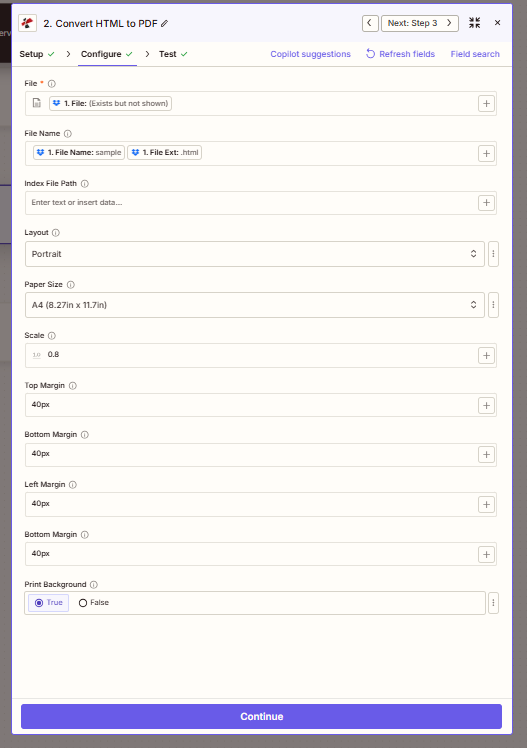
Aktionskonfiguration: Dateizuordnung aus dem Auslöser (z. B. 1. Datei), Dateiname für die PDF-Ausgabe, Layout (Hoch- oder Querformat). PDF4me behält CSS und Bilder aus dem HTML-Code bei.
Schritt 3: Verwenden Sie die Ausgabe
Der Schritt „HTML in PDF konvertieren“ gibt ein Ergebnis zurück. Datei (oder URL) und DateinameVerwenden Sie es im nächsten Schritt, z.B. Dropbox, Datei hochladen, Google Drive, Datei hochladen, E-Mail senden, oder Slack, Nachricht senden mit beigefügter PDF-Datei.
Ausgabe: PDF aus „HTML in PDF konvertieren“
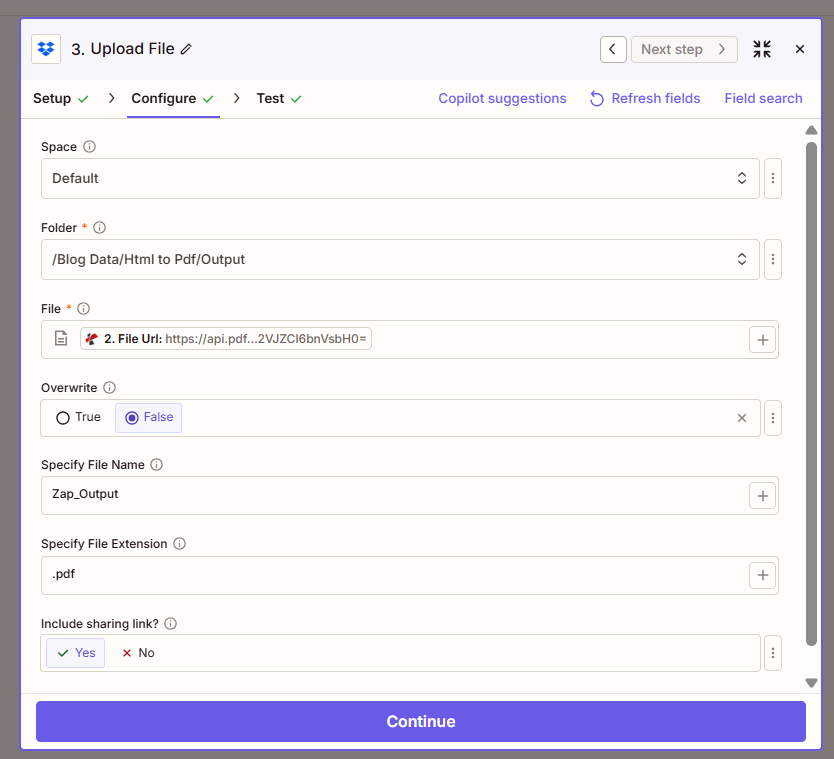
Ausgabe von „HTML in PDF konvertieren“: Datei (URL oder Binärdatei), Dateiname, vollständiger Dateiname, Dateierweiterung. Ordnen Sie diese der nächsten Aktion zu, um die PDF-Datei hochzuladen, per E-Mail zu versenden oder zu speichern.
Bildbasierter Faktencheck: Eingabe und Ausgabe
Visuelle Bestätigung dessen, was hineingeht und was herauskommt.
Beispiel einer HTML-Eingabedatei
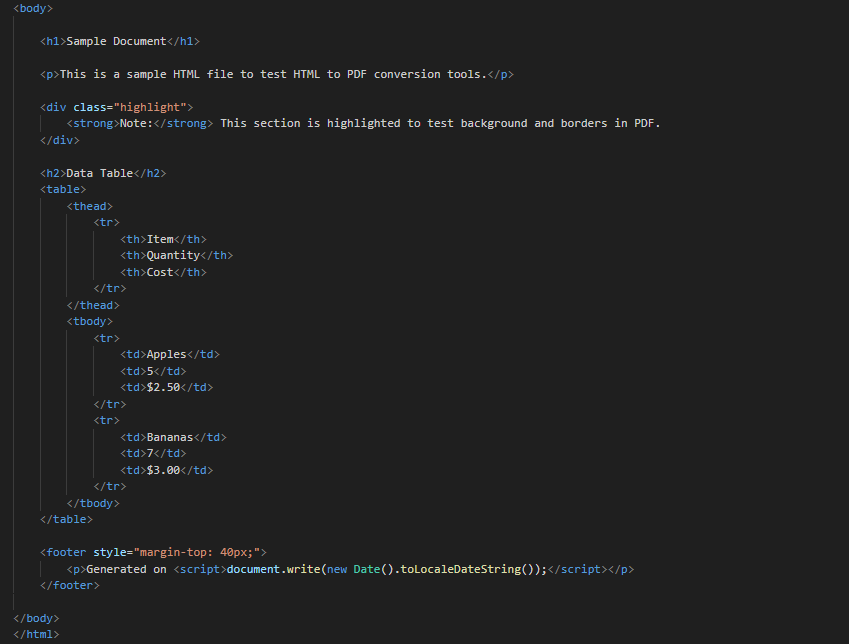
Beispielhafte HTML-Eingabe: Roh-HTML oder eine gerenderte Seite. Der Zap übergibt diese Datei (oder ihre URL) an PDF4me. CSS, Bilder und die Struktur bleiben im PDF erhalten.
Beispiel einer PDF-Ausgabedatei
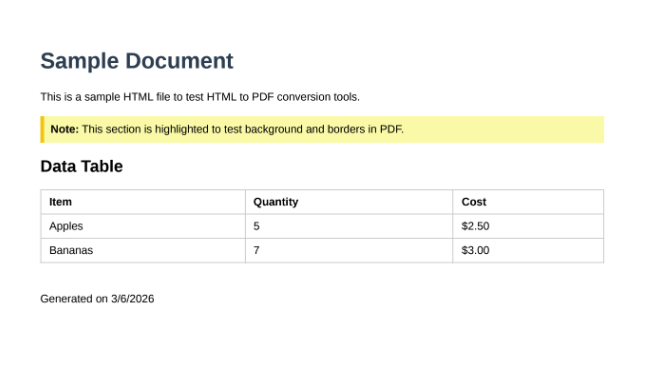
Generiertes PDF: Derselbe Inhalt wie die HTML-Datei, jedoch im PDF-Format. Verwenden Sie dieses PDF im nächsten Zap-Schritt, um es in der Cloud zu speichern, an eine E-Mail anzuhängen oder an ein Dokumentenmanagementsystem zu senden.
Anwendungsfälle: Wann man HTML zu PDF in Zapier verwendet
Rechnungen und Angebote: Generieren Sie HTML aus CRM- oder Tabellenkalkulationsdaten, speichern Sie diese in Dropbox oder Drive und lassen Sie den Zap die Daten zum Versenden oder Archivieren in PDF konvertieren.
Formulareinreichungen: Formulare, die HTML-Code ausgeben (z. B. Bestätigungsseiten oder E-Mail-Texte), können in PDFs umgewandelt und automatisch gespeichert oder per E-Mail versendet werden.
Berichte und Zertifikate: HTML-Berichte aus BI-Tools oder Zertifikatvorlagen können in einem Ordner abgelegt und entweder nach einem Zeitplan oder bei jeder neuen Datei in PDF konvertiert werden.
Webinhaltsarchivierung: Speichern Sie Webseiten oder HTML-Exporte in einem Ordner; der Zap konvertiert sie zur Einhaltung von Vorschriften oder zur Langzeitarchivierung in PDF.
Kurzübersicht: Wichtige Einstellungen
| Schritt | Einstellung | Beispiel |
|---|---|---|
| 1. Auslöser | Inhalt der Einbindungsdatei | Ja (die Datei ist also verfügbar). |
| 2. HTML in PDF konvertieren | Datei | 1. Datei (vom Auslöser) |
| 2. HTML in PDF konvertieren | Layout | Hoch- oder Querformat |
Die vollständigen Parameterdetails finden Sie unter HTML in PDF konvertieren, ZapierDie
Fehlerbehebung
Stellen Sie sicher, dass der Auslöser vorhanden ist Inhalt der Einbindungsdatei eingestellt auf Ja (falls verfügbar) und kartieren Sie die tatsächliche Datei Das Feld stammt aus dem Auslöser, nicht nur der Dateiname oder die URL, es sei denn, die Aktion unterstützt die Eingabe einer URL.
Stellen Sie sicher, dass der Trigger gültiges HTML (oder eine URL, die HTML zurückgibt) übergibt. Beschädigter oder nicht-HTML-konformer Inhalt führt zu einer fehlerhaften oder leeren PDF-Datei.
PDF4me-Fehlerbehebung Beinhaltet 401 (API-Schlüssel), 402 (Credits) und mehr.
Wie geht es weiter?
- Füge einen dritten Schritt hinzu: Datei hochladen (Dropbox, Google Drive) zum Speichern der PDF-Datei in einem Ordner.
- Hinzufügen E-Mail oder Locker um die PDF-Datei an einen Empfänger oder Kanal zu senden.
- Müssen Sie dem PDF Kopf- oder Fußzeilen hinzufügen? Verwenden Sie HTML-Kopf- und Fußzeile in Zapier hinzufügen nach der Konvertierung oder an bestehenden PDFs.