HTML-Datei in Dropbox oder SharePoint? Power Automate konvertiert sie in PDF. Drei Schritte, fertig!

Sie haben HTML-Dateien in Dropbox, SharePoint oder OneDrive gespeichert. Sie benötigen eine PDF-Datei für E-Mails, Archivierung oder zum Teilen. Manuelles Drucken als PDF ist nicht skalierbar. Power Automate plus PDF4me HTML in PDF umwandeln in drei Schritten: Dateiinhalt abrufen, ausführen HTML in PDF konvertierenErstellen Sie die Datei in Ihrem Ordner. Keine Programmierung erforderlich. Funktioniert mit Microsoft 365 und Cloud-Speicher. Verbinden Sie sich, ordnen Sie die Datei zu und erhalten Sie ein sofort einsatzbereites PDF.
Kurzgesagt: Dateiinhalt über den Pfad abrufen (z.B. /blog data/html/sample.html) → PDF4me, HTML in PDF konvertieren (Dateiinhalt aus der Datei abrufen, HTML-Dateiname mit .html, Layout Hoch- oder Querformat) → Datei erstellenAusgabe: PDF, das zum Speichern, Versenden per E-Mail oder zur Weiterleitung an den nächsten Schritt bereit ist.
Warum-basierte Fragen und Antworten
Warum sollte man Power Automate für die Konvertierung von HTML in PDF verwenden? Power Automate integriert sich in Microsoft 365, Dropbox, SharePoint und OneDrive. HTML-Dateien in Ordnern können von einem Flow abgerufen, in PDF konvertiert und gespeichert werden. Ideal für Berichte, Rechnungen und Zertifikate – direkt im Microsoft-Ökosystem.
Warum sollte man Dateiinhalte von „Dateiinhalte abrufen“ abbilden? Für die Konvertierung von HTML in PDF werden die tatsächlichen Dateibytes benötigt. Map Dateiinhalt von der Aktion "Dateiinhalt abrufen", sodass Power Automate die Binärdatei an PDF4me übergibt, nicht den Pfad oder die Metadaten.
Warum sollte PDF4me HTML in PDF konvertieren? Die Aktion erhält CSS, Bilder und Layout. Sie können zwischen Hoch- und Querformat wählen und die Datei direkt erstellen. Es sind keine zusätzlichen Schritte erforderlich, wenn die Datei bereits in Ihrem Workflow vorhanden ist.
Was Sie erhalten
Eingang: Eine HTML-Datei in Dropbox, SharePoint oder OneDrive (z.B. Beispiel.html). Ausgabe: Eine PDF-Datei, die zum Hochladen, Versenden per E-Mail oder zur Weiterleitung an den nächsten Bearbeitungsschritt bereit ist.
Was Sie benötigen
- Power Automate, Power Automate öffnen. Erstellen Sie einen neuen Cloud-Flow (sofort oder automatisiert).
- PDF4me API-Schlüssel, Holen Sie sich Ihren API-SchlüsselVerbinden Sie es, wenn Sie die PDF4me-Aktion hinzufügen. Zum ersten Mal? Siehe Verbinden Sie PDF4me mit Power AutomateDie
- Dropbox, SharePoint oder OneDriveFür die HTML-Datei und den Ausgabeordner für die PDF-Datei. Verwenden Sie den Connector, der zu Ihrem Speichermedium passt.
Der Flow auf einen Blick
- Einen Ablauf manuell auslösen (oder Wenn eine Datei erstellt wird (für die Automatisierung).
- Dateiinhalt über den Pfad abrufen (Dropbox oder SharePoint): Ruft die HTML-Datei von einem Pfad ab.
- PDF4me: HTML in PDF konvertieren: Konvertiert HTML in PDF. Karte Dateiinhalt aus Dateiinhalt abrufen, festlegen HTML-Dateiname (mit .html) und LayoutDie
- Datei erstellen (Dropbox oder SharePoint): Speichert die PDF-Datei in Ihrem Ausgabeverzeichnis.
Vollständige Ablaufübersicht
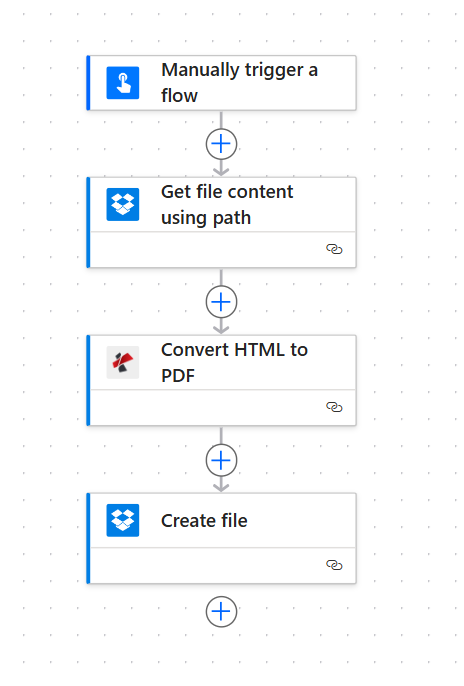
Vier aufeinanderfolgende Schritte: Auslösen, Dateiinhalt abrufen, HTML in PDF konvertieren, Datei erstellen. Jede Aktion wird nach der Konfiguration mit einem grünen Häkchen markiert. Die aus dem Vorgang „Dateiinhalt abrufen“ abgerufene Datei wird an PDF4me übergeben und die PDF-Ausgabe über „Datei erstellen“ gespeichert.
Schritt 1: Die HTML-Datei herunterladen
Bisheriger Ablauf: Nur Trigger und Dateiinhalt abrufen.
- Hinzufügen Einen Ablauf manuell auslösen (oder Wenn eine Datei erstellt wird (in Dropbox oder SharePoint zur Automatisierung).
- Hinzufügen Dropbox (oder SharePoint) → Dateiinhalt über den Pfad abrufenDie
- Dateipfad: Geben Sie den Pfad zu Ihrer HTML-Datei ein, z.B.
/blog data/html/sample.htmlDie - Inhaltstyp ableiten: Ja (optional).
- Führen Sie die Aktion aus, um zu bestätigen, dass die Datei abgerufen wurde. Die Ausgabe Dateiinhalt wird an PDF4me weitergeleitet.
Dateiinhalte über den Pfad abrufen: Konfiguration
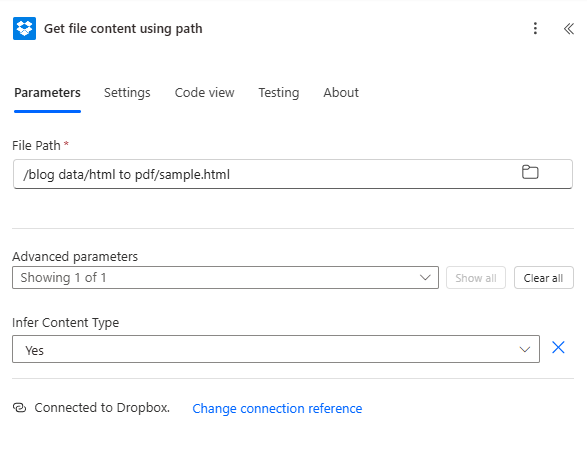
Dateiinhalt abrufen: Dateipfad auf den HTML-Speicherort festlegen. Der ausgegebene Dateiinhalt (binär) wird an die Aktion „HTML in PDF konvertieren“ übergeben. Dynamische Inhalte für die Automatisierung bei der Erstellung einer neuen Datei verwenden.
Schritt 2: HTML in PDF konvertieren
Bisheriger Ablauf: Dateiinhalt abrufen → HTML in PDF konvertieren.
- Hinzufügen PDF4me → HTML in PDF konvertieren (oder HTML zu PDF).
- Dateiinhalt: Karte Dateiinhalt aus der Aktion „Dateiinhalt abrufen“.
- HTML-Dateiname: Der HTML-Dateiname mit Erweiterung, z.B.
Beispiel.htmlMuss enthalten.htmlPDF4me erkennt also das Format. - Layout: Porträt oder LandschaftDie
- Verbinden Sie Ihr PDF4me-Konto, falls Sie dazu aufgefordert werden.
- Führen Sie die Aktion zum Testen aus. PDF4me gibt Folgendes zurück: Dateiinhalt (das binäre PDF-Format).
PDF4me: HTML in PDF konvertieren: Datei und Layout
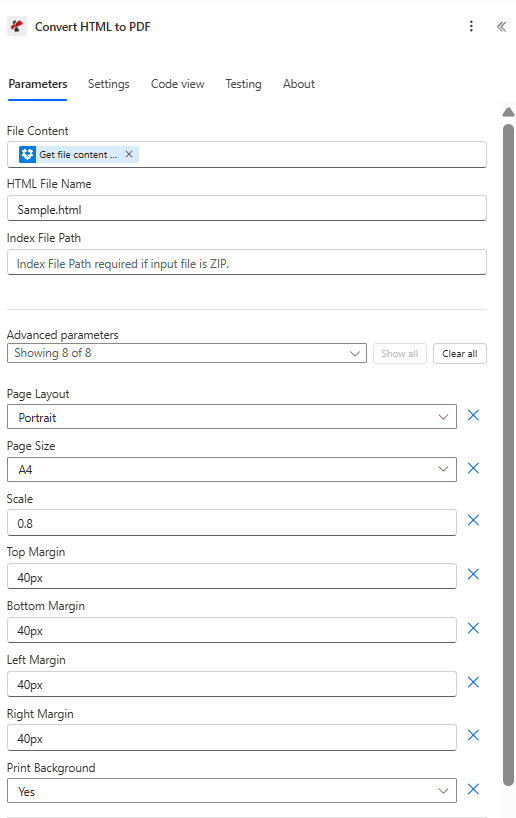
HTML in PDF konvertieren: Dateiinhalt wird aus „Dateiinhalt abrufen“ übernommen, HTML-Dateiname mit der Erweiterung .html, Layout auf Hoch- oder Querformat eingestellt. PDF4me behält CSS und Bilder aus dem HTML-Code bei.
Schritt 3: Datei erstellen (PDF speichern)
Bisheriger Ablauf: Dateiinhalt abrufen → HTML in PDF konvertieren → Datei erstellen.
- Hinzufügen Dropbox (oder SharePoint) → Datei erstellenDie
- Ordnerpfad: Geben Sie den Ausgabepfad ein, z.B.
/blog data/html/outputDie - Dateinamez.B.
output.pdfoder die Ausgabe der Aktion „Konvertieren“ zuordnen. - Dateiinhalt: Karte Dateiinhalt aus der PDF4me-Aktion „HTML in PDF konvertieren“ (nicht aus „Dateiinhalt abrufen“; das ist das ursprüngliche HTML).
- Führen Sie den Workflow aus. Die PDF-Datei wird in Ihrem Ordner gespeichert.
Datei erstellen: PDF im Ausgabeverzeichnis speichern
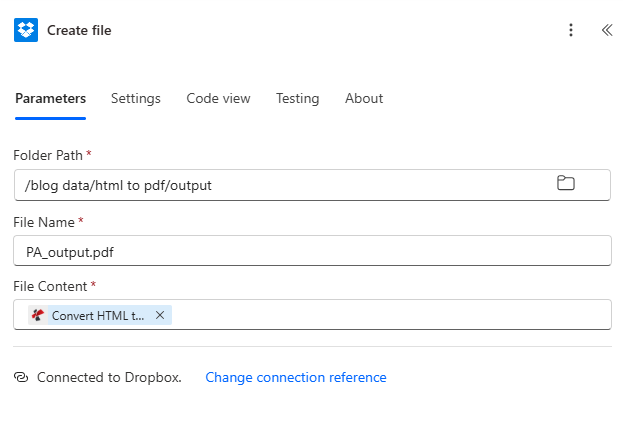
Datei erstellen: Ordnerpfad, Dateiname und Dateiinhalt werden aus „HTML in PDF konvertieren“ übernommen. Die PDF-Datei wird im ausgewählten Ordner gespeichert.
Input und Output: Was hineingeht, was herauskommt
Hier ist der HTML-Eingabetext und das generierte PDF.
Beispiel einer HTML-Eingabedatei
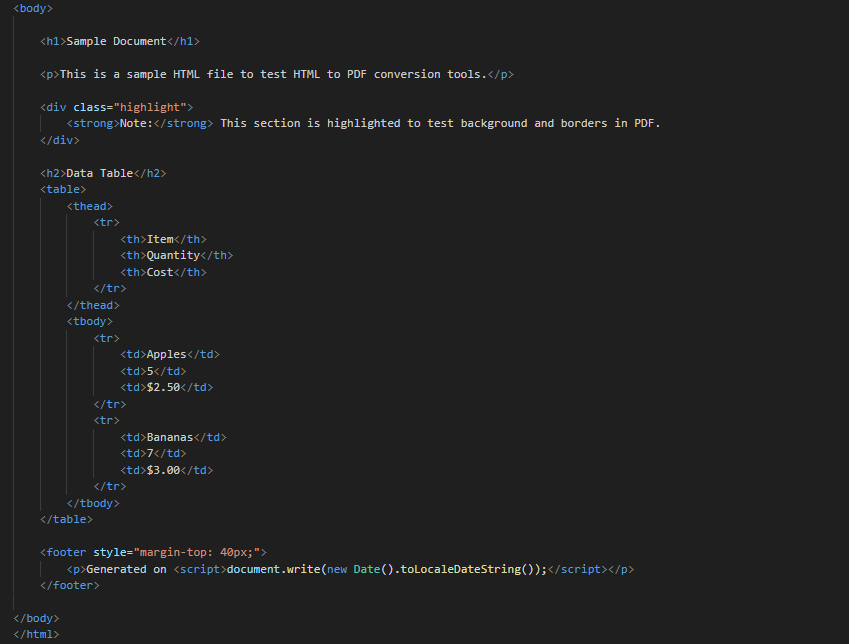
Beispiel-HTML-Eingabe: Roh-HTML oder gerenderter Inhalt. „Dateiinhalt abrufen“ lädt diese Datei herunter; „HTML in PDF konvertieren“ erhält CSS, Bilder und die Struktur im PDF.
Beispiel einer PDF-Ausgabedatei
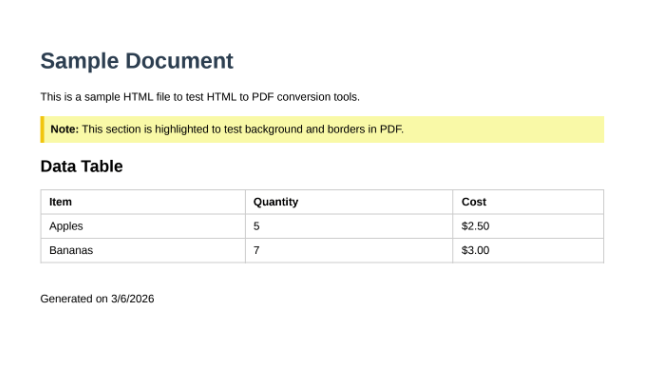
Generiertes PDF: Der Inhalt entspricht dem HTML-Dokument, jedoch im PDF-Format. Verwenden Sie „Datei erstellen“, um die Datei in Dropbox oder SharePoint zu speichern oder sie an die nächste Flow-Aktion weiterzugeben.
Anwendungsfälle: Wann Sie HTML zu PDF in Power Automate verwenden sollten
Rechnungen und Angebote: Generieren Sie HTML-Code aus Excel, Dynamics oder einer Datenbank. Speichern Sie die Datei in einem Ordner; der Workflow konvertiert sie automatisch in PDF und sendet sie per Upload oder E-Mail.
Berichte und Dashboards: HTML-Berichte aus Power BI oder Vorlagen können in SharePoint gespeichert werden. Power Automate konvertiert sie zur Verteilung oder Archivierung in PDF-Dateien.
Zertifikate und Abzeichen: Erstellen Sie HTML-Zertifikate aus Veranstaltungs- oder Schulungsdaten. Konvertieren Sie diese in PDF und versenden Sie sie über Outlook oder speichern Sie sie in SharePoint.
Kurzübersicht: Wichtige Einstellungen
| Aktion | Einstellung | Beispiel |
|---|---|---|
| 1. Dateiinhalt abrufen | Dateipfad | /blog data/html/sample.html |
| 2. HTML in PDF konvertieren | Dateiinhalt | Dateiinhalte abrufen |
| 3. Datei erstellen | Dateiinhalt | Von HTML in PDF konvertieren |
Die vollständigen Parameterdetails finden Sie unter HTML zu PDF, Power AutomateDie
Fehlerbehebung
Kartieren Sie die tatsächliche Dateiinhalt Von der Aktion „Dateiinhalt abrufen“ zur Aktion „HTML in PDF konvertieren“. Verwenden Sie nicht den Dateipfad oder die Metadaten. Das Feld muss den Binärinhalt enthalten.
PDF4me verwendet HTML-Dateiname um das Format zu erkennen. Fügen Sie die .html Erweiterung (z.B. Beispiel.html).
In Datei erstellen, Zuordnung Dateiinhalt Die PDF-Datei stammt aus der Aktion „HTML in PDF konvertieren“, nicht aus „Dateiinhalt abrufen“. Die PDF-Datei wird von PDF4me erstellt.
PDF4me-Fehlerbehebung Beinhaltet 401 (API-Schlüssel), 402 (Credits) und mehr.
Wie geht es weiter?
- Ersetzen Sie den manuellen Auslöser durch Wenn eine Datei erstellt wird in Dropbox oder SharePoint, um jede neue HTML-Datei automatisch zu verarbeiten.
- Hinzufügen Senden Sie eine E-Mail anschließend Datei erstellen, um die PDF-Datei per E-Mail an die Empfänger zu senden.
- Verwenden Sie das gleiche Ablaufmuster in Machen oder Zapier falls Sie diese Plattformen bevorzugen.