Sie haben HTML-Code aus einer Vorlage oder API erhalten? Wandeln Sie ihn mit n8n in ein PDF um! Nur drei Knoten, kein Hosting erforderlich.

Sie haben HTML-Code aus einer Vorlage, einer Webseite oder einer API-Antwort. Sie benötigen eine PDF-Datei. Manuelles Exportieren oder Kopieren in Word ist nicht praktikabel. n8n plus PDF4me Konvertiert HTML in PDF in drei Schritten: Auslöser → Upload → Konvertierung. Keine Server, kein benutzerdefinierter Code. Base64-HTML einfügen, URL dem Konverter zuordnen, und fertig. output.pdfBereit zum Herunterladen, Versenden per E-Mail oder Speichern.
Kurzgesagt: Beim Klicken auf „Workflow ausführen“ (Trigger) → Datei in PDF4me hochladen (Base64 HTML) → HTML in PDF konvertieren (Ordnet documentUrl aus Upload zu). Ausgabe: Binäre PDF-Datei (z. B. 29,2 kB) mit Download-, JSON- und Tabellenansicht.
Warum dieser Arbeitsablauf? PDF4me HTML in PDF konvertieren Akzeptiert HTML per URL, Binärdaten oder Base64. Wenn Ihr HTML innerhalb von n8n generiert wird (z. B. aus einem Code-Knoten oder einer HTTP-Antwort), müssen Sie zunächst Datei in PDF4me hochladen um eine vorübergehende documentUrlÜbergeben Sie dann diese URL an HTML in PDF konvertierenZwei PDF4me-Knoten. Ein Datenfluss.
Warum-basierte Fragen und Antworten
Warum vor der Konvertierung hochladen? Der Convert-Knoten erwartet HTML von einem URL, binär, oder Base64Wenn der HTML-Code aus einem Ausdruck oder der Ausgabe eines anderen Knotens stammt (und nicht von einer öffentlichen URL), müssen Sie ihn zuerst hochladen. PDF4me gibt Folgendes zurück: documentUrl, ein temporärer Link, den der Konverter abrufen kann.
Warum Base64 anstelle einer URL verwenden? Base64 eignet sich ideal, wenn HTML innerhalb von n8n generiert wird, z. B. aus einer Vorlage, einer API oder einem Code-Knoten. Sie müssen keine Datei irgendwo speichern. Fügen Sie einfach die Base64-Zeichenkette ein, legen Sie die Aufbewahrungsdauer fest (z. B. 2 Stunden), und der Upload-Knoten erledigt den Rest.
Warum {{ $json.documentUrl }}? Der Upload-Knoten gibt Folgendes aus: documentUrl in jedem Element. Der Knoten „Konvertieren“. HTML-URL Das Feld benötigt diesen Wert. Verwenden Sie den Ausdruck. {{ $json.documentUrl }} um es vom vorherigen Schritt zu übernehmen.
Warum sollte man Aufbewahrungsfristen für Dateien festlegen? Hochgeladene Dateien werden temporär gespeichert. Ein Wert wie 2 Die Datei wird so lange verfügbar gehalten, bis der Konvertierungsschritt ausgeführt werden kann. Passen Sie dies an, falls Ihr Workflow Verzögerungen oder Schleifen enthält.
Was Sie erhalten
Eingang: Base64-kodiertes HTML (z. B. aus einer Vorlage oder API). Ausgabe: Eine PDF-Datei (z.B. output.pdf, ~29,2 kB) in der Workflow-Ausgabe, die in den Registerkarten Schema, Tabelle, JSON oder Binär angezeigt werden kann, mit einer Download-Schaltfläche.
Was Sie benötigen
- n8n, Selbst gehostet oder n8n Cloud. Fügen Sie den PDF4me-Knoten aus dem Knotenpanel hinzu.
- PDF4me API-Schlüssel, Holen Sie sich Ihren API-SchlüsselVerbinden Sie es, wenn Sie PDF4me-Knoten hinzufügen. Zum ersten Mal? Folgen Sie den Anweisungen. Verbinde PDF4me mit n8nDie
- HTML-InhaltFür diesen Workflow im Base64-Format. Verwenden Sie einen Code-Knoten oder eine externe Quelle, um ihn zu erzeugen.
Der Flow auf einen Blick
- Beim Klicken auf „Workflow ausführen“Manuelle Auslösung für Tests. Ersetzen Sie dies durch einen Webhook, einen Zeitplan oder eine Dateiauslösung zur Automatisierung.
- Datei in PDF4me hochladenSendet Base64-HTML an PDF4me und gibt Folgendes zurück:
documentUrlDie - HTML in PDF konvertieren: Ruft HTML ab von
documentUrl, gibt binäre PDF-Dateien aus.
Vollständige Workflow-Übersicht
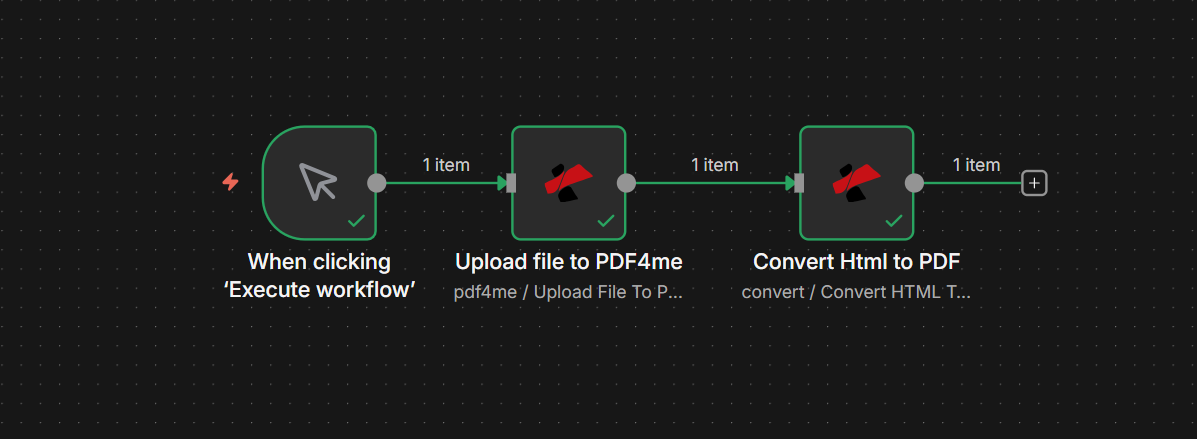
Drei aufeinanderfolgende Schritte: Manueller Auslöser → Datei in PDF4me hochladen → HTML in PDF konvertieren. Jede Verbindung zeigt „1 Element“ an. Grüne Häkchen signalisieren einen erfolgreichen Durchlauf.
Schritt 1: Datei in PDF4me hochladen
Bisheriges Szenario: Nur Auslöser.
- Hinzufügen PDF4me → PDF4me Ressource → Datei in PDF4me hochladen Betrieb.
- Anmeldeinformationen zum Verbinden mitWählen Sie Ihre PDF4me-Verbindung aus.
- Eingabedatentyp: Base64-ZeichenketteDie
- Base64-DateiinhaltFügen Sie Ihren Base64-kodierten HTML-Code ein. Beispielanfang:
PCFET0NUWVBFIGh0bWw+...(dekodiert zu<!DOCTYPE html>). - Aufbewahrungsfristen für Dateienz.B. 2 (Hält die Datei für den nächsten Schritt verfügbar).
- Klicken Schritt ausführen zum Testen. Die Ausgabe wird Folgendes beinhalten:
documentUrlDie
Datei in PDF4me hochladen: Parameterbereich
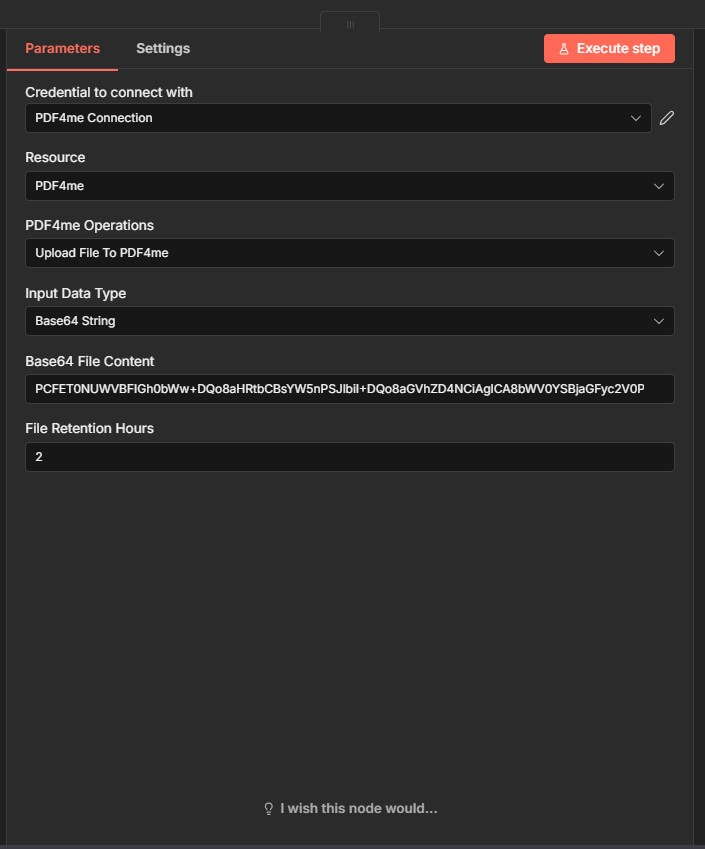
Registerkarte „Parameter“: Anmeldeinformationen (PDF4me-Verbindung), Ressource (PDF4me), Vorgang (Datei in PDF4me hochladen), Eingabedatentyp (Base64-Zeichenfolge), Base64-Dateiinhaltsfeld mit HTML und Dateiaufbewahrungsdauer in Stunden auf 2 eingestellt.
Tipp: Wenn Ihr HTML-Code von einem anderen Knoten stammt (z. B. Code oder HTTP-Anfrage), verwenden Sie einen Ausdruck wie {{ $json.base64Content }} Statt einzufügen, stellen Sie sicher, dass der Wert gültiges Base64-kodiertes Format hat.
Schritt 2: HTML in PDF konvertieren
Bisheriges Szenario: Auslöser → Datei zu PDF4me hochladen.
- Hinzufügen PDF4me → Konvertieren Ressource → HTML in PDF konvertieren Betrieb.
- Anmeldeinformationen zum Verbinden mitDieselbe PDF4me-Verbindung.
- Eingabedatentyp: URLDie
- HTML-URLWechseln zu Ausdruck und eintreten
{{ $json.documentUrl }}Dies ordnet die URL aus dem Upload-Schritt zu. - HTML-Dateinamez.B.
document.htmlDie - Indexdateipfadz.B.
index.html(für HTML-Projekte mit mehreren Dateien). - Layout: Porträt (oder Landschaft).
- Format: A4Die
- Skala:
0,8(100 % = 1,0). - Oberer, unterer, linker und rechter Randz.B.
40pxjede. - DruckhintergrundAus (oder Ein, falls Sie Hintergründe benötigen).
- Anzeige Kopfzeile FußzeileAus (bzw. Ein für Seitenzahlen).
- Name der Ausgabedateiz.B.
output.pdfDie - Name der Binärdatenausgabe:
Daten(das Feld für die binäre PDF-Datei). - Klicken Schritt ausführenDie Ausgabe zeigt die PDF-Datei mit Dateiname, Dateierweiterung, MIME-Typ, Dateigröße und einem Download-Button.
HTML in PDF konvertieren: Parameter und Layout-Einstellungen
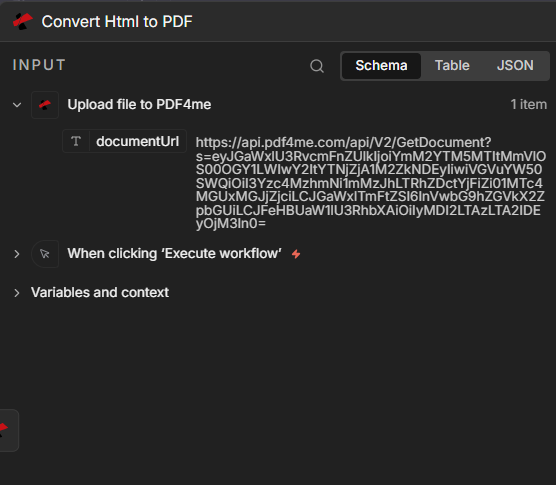
Registerkarte „Parameter“: Eingabedatentyp (URL), HTML-URL-Ausdruck, HTML-Dateiname (document.html), Indexdateipfad (index.html), Layout (Hochformat), Format (A4), Skalierung (0,8), Ränder (40px), Ausgabedateiname (output.pdf) und Name der Binärdatenausgabe (data).
HTML in PDF konvertieren: Dokument-URL aus dem Upload-Schritt zuordnen
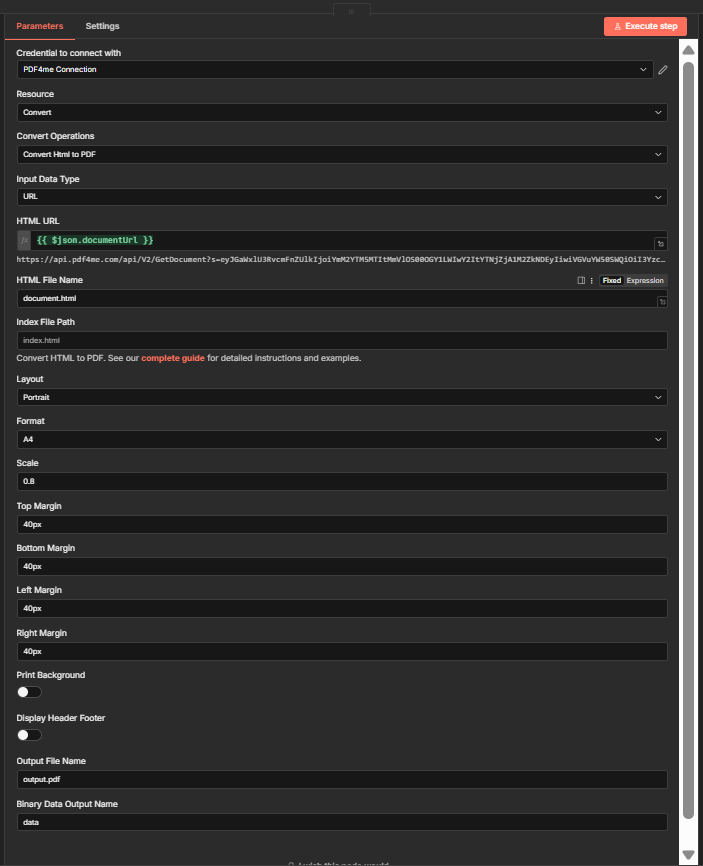
Der Abschnitt INPUT wurde erweitert: documentUrl von "Upload file to PDF4me" wird in das Feld HTML URL übergeben; der Ausdruck ordnet die temporäre URL zu, die vom Upload-Knoten zurückgegeben wird.
Schritt 3: Ausgabe überprüfen
Das Ausgabefenster des Knotens „Konvertieren“ zeigt Folgendes an:
| Feld | Wert |
|---|---|
| Dateiname | output.pdf |
| Dateierweiterung | |
| Pantomime-Typ | application/pdf |
| Dateigröße | 29,2 kB (Beispiel) |
Verwenden Schema, Tisch, JSON, oder Binär Registerkarten zum Überprüfen. Herunterladen Durch die Schaltfläche wird die PDF-Datei lokal gespeichert.
Ergebnis: Generierte PDF-Datei zum Herunterladen bereit
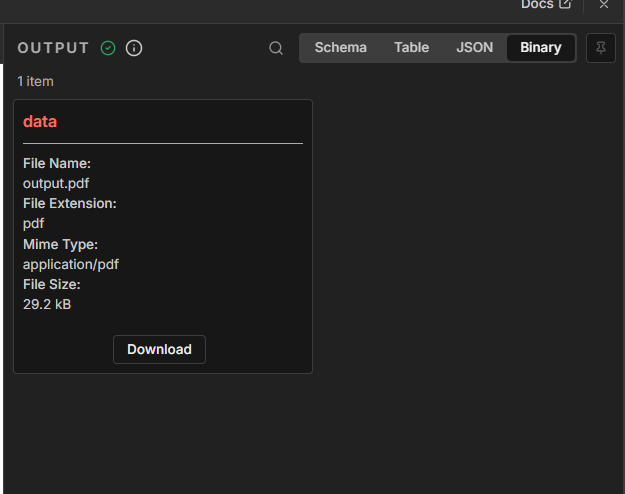
Ausgabefenster: 1 Eintrag mit Dateiname (output.pdf), Dateierweiterung (pdf), MIME-Typ (application/pdf), Dateigröße (29,2 kB) und einer Schaltfläche zum Herunterladen. Der Tab „Binär“ ist ausgewählt, um die generierte PDF-Datei anzuzeigen.
Anwendungsfälle: Wann sollte man HTML zu PDF in n8n verwenden?
Rechnungs- und Angebotserstellung: Erstellen Sie HTML-Code aus CRM- oder Datenbankdaten (z. B. Airtable, Google Sheets). Konvertieren Sie diesen in PDF und versenden Sie ihn per E-Mail oder laden Sie ihn in die Cloud hoch. Gleiche Vorlage, dynamische Daten.
Berichtserstellung mit KI-gestützten Erkenntnissen: Nutzen Sie einen KI-Knoten, um Inhalte zu generieren, formatieren Sie diese als HTML und konvertieren Sie sie anschließend für die Stakeholder in PDF. Ideal für wöchentliche Zusammenfassungen, Übersichten oder Analyseberichte.
Zertifikate und Abzeichen: Erstellen Sie HTML-Zertifikate aus Schulungs- oder Veranstaltungsdaten. Konvertieren Sie diese in PDF und versenden Sie sie per E-Mail oder speichern Sie sie in einem Dokumentenmanagementsystem.
Dokumentenarchivierung und E-Mail-zu-PDF-Konvertierung: HTML-E-Mails oder Webinhalte analysieren, in PDF konvertieren und in Dropbox, Google Drive oder einem Compliance-System archivieren.
Onboarding- und Compliance-Dokumentation: Erstellen Sie personalisierte Onboarding-PDFs aus Vorlagen und Benutzerdaten. Automatisieren Sie Handbücher, Richtlinien oder Compliance-Dokumente.
Kurzübersicht: Wichtige Einstellungen
| Knoten | Einstellung | Beispiel |
|---|---|---|
| 1. Datei in PDF4me hochladen | Eingabedatentyp | Base64-Zeichenkette |
| 1. Datei in PDF4me hochladen | Aufbewahrungsfristen für Dateien | 2 |
| 2. HTML in PDF konvertieren | HTML-URL | {{ $json.documentUrl }} |
| 2. HTML in PDF konvertieren | Name der Ausgabedatei | output.pdf |
Die vollständigen Parameterdetails finden Sie unter HTML in PDF konvertieren, n8nDie
Fehlerbehebung
Stellen Sie sicher, dass der Upload-Knoten vor der Konvertierung ausgeführt wird und dass Sie Folgendes verwenden {{ $json.documentUrl }} (oder {{ $('Upload file to PDF4me').item.json.documentUrl }} (falls mehrere Knoten vorhanden sind). Der Ausdruck muss auf den Knoten verweisen, der den Wert ausgibt. documentUrlDie
Überprüfen Sie, ob Ihre Base64-Zeichenkette gültig ist und keine data-URI-Präfixe enthält (z. B. data:text/html;base64,Wenn Sie einen Code-Knoten verwenden, stellen Sie sicher, dass Buffer.from(html).toString('base64') oder eine gleichwertige Alternative erzeugt sauberes Base64.
PDF4me-Fehlerbehebung Beinhaltet 401 (API-Schlüssel), 402 (Credits) und mehr.
Wie geht es weiter?
- Ersetzen Sie den manuellen Auslöser durch einen Webhook oder Zeitplan um den Ablauf automatisch auszuführen.
- Füge einen hinzu Laden Sie eine Datei hoch Knoten (Dropbox, Google Drive) nach der Konvertierung zum Speichern der PDF-Datei im Cloud-Speicher.
- Verwenden HTML-Code oder Binärdaten als Eingabedatentyp, falls Ihr HTML aus einer anderen Quelle stammt, siehe HTML in PDF konvertieren, n8n für alle Optionen.