HTML-Dateien in Dropbox oder Google Drive? Make wandelt sie in PDF um. Drei Module, mehr nicht!

Sie haben HTML-Dateien aus einer Vorlage, einem Formular oder einem Cloud-Speicher. Sie benötigen eine PDF-Datei für E-Mails, Archivierung oder Weiterleitung. Manuelles Exportieren ist nicht skalierbar. Machen plus PDF4me wandelt HTML in drei Modulen in PDF um: Datei von Dropbox (oder Google Drive) herunterladen, ausführen HTML in PDF konvertierenLaden Sie das Ergebnis hoch. Kein Code, keine Server. Verbinden Sie Ihren Speicher, ordnen Sie die HTML-Datei ein und erhalten Sie ein sofort einsatzbereites PDF.
Kurzgesagt: Dropbox, Datei herunterladen (z.B. /Blog Data/HTML/sample.html) → PDF4me, HTML in PDF konvertieren (Dokument aus dem Download zuordnen, Dateiname mit der Endung .html) → Dropbox, Datei hochladenAusgabe: PDF, das zum Speichern, Versenden per E-Mail oder zur Weitergabe an das nächste Modul bereit ist.
Warum-basierte Fragen und Antworten
Warum sollte man Make für die Umwandlung von HTML in PDF verwenden? Der visuelle Szenario-Builder von Make verbindet über 1.500 Apps ohne Programmierung. Wenn HTML-Dateien in Dropbox, Google Drive oder einem festgelegten Pfad gespeichert sind, kann ein Szenario diese herunterladen, in PDF konvertieren und das Ergebnis hochladen – ideal für Berichte, Rechnungen und Zertifikate.
Warum sollte man ein Dokument aus dem Download-Ordner extrahieren? Für die Konvertierung von HTML in PDF wird der Inhalt der HTML-Datei (Puffer) benötigt. Karte Datei oder Daten vom Download-Modul, sodass Make die tatsächlichen Bytes an PDF4me übergibt, nicht nur einen Pfad.
Warum sollte PDF4me HTML in PDF konvertieren? Das Modul erhält CSS, Bilder und Layout. Sie haben die Wahl zwischen Hoch- und Querformat und können Dropbox, Google Drive oder E-Mail direkt integrieren – ohne zusätzliche Upload- und Konvertierungsschritte.
Was Sie erhalten
Eingang: Eine HTML-Datei in Dropbox oder Google Drive (z.B. Beispiel.html). Ausgabe: Eine PDF-Datei, die zum Hochladen, Versenden per E-Mail oder Weiterleiten an das nächste Modul bereit ist.
Was Sie benötigen
- Machen, Erstellen Sie ein Make-Konto und ein neues Szenario eröffnen.
- PDF4me API-Schlüssel, Holen Sie sich Ihren API-SchlüsselVerbinden Sie es, wenn Sie das PDF4me-Modul hinzufügen. Zum ersten Mal? Siehe Verbinde PDF4me, um zu erstellenDie
- Dropbox oder Google DriveFür die HTML-Datei und (optional) den Ausgabeordner für PDF-Dateien.
Das Szenario im Überblick
- Datei herunterladen (Dropbox oder Google Drive): Ruft die HTML-Datei von einem Pfad ab.
- PDF4me: HTML in PDF konvertieren: Konvertiert HTML in PDF. Karte Dokumentieren aus Download, Set Dateiname (mit .html) und LayoutDie
- (Optional) Datei hochladenSpeichert die PDF-Datei in einem Ausgabeverzeichnis.
Vollständige Szenarioübersicht
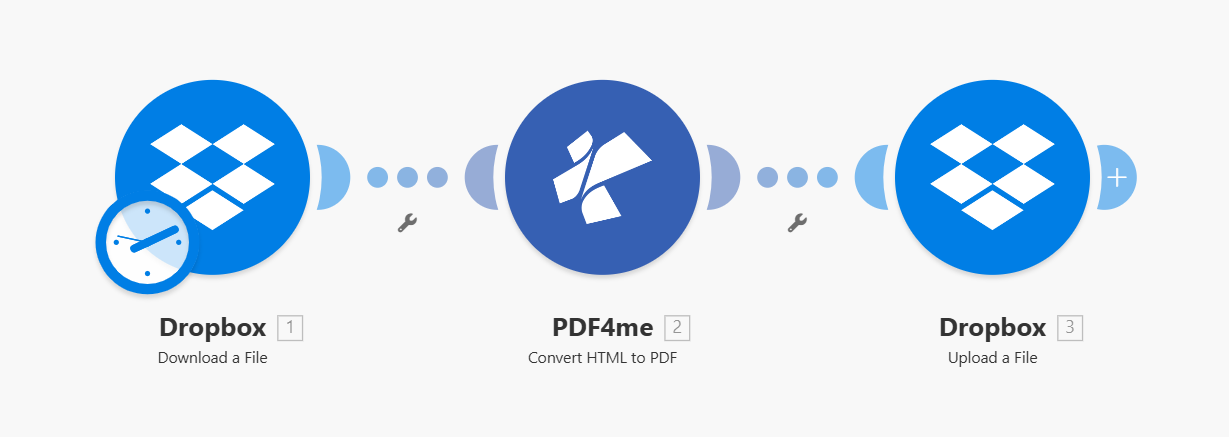
Drei Module nacheinander: Herunterladen → HTML in PDF konvertieren → Hochladen. Jedes Modul wird nach der Konfiguration mit einem grünen Häkchen angezeigt. Die heruntergeladene Datei wird an PDF4me übergeben und die resultierende PDF-Datei hochgeladen.
Schritt 1: Laden Sie die HTML-Datei herunter
Bisheriges Szenario: Nur zum Download.
- Hinzufügen Dropbox (oder Google Drive) → Datei herunterladenDie
- VerbindungWählen Sie Ihre Verbindung aus.
- Art der Dateiauswahl: Wählen Sie eine Datei aus (oder verwenden Sie Map für dynamische Pfade).
- Datei: Geben Sie den Pfad ein, z.B.
/Blog Data/HTML/sample.htmlDie - Führen Sie das Modul aus, um zu bestätigen, dass die Datei abgerufen wurde.
Dropbox: Datei herunterladen: Konfiguration
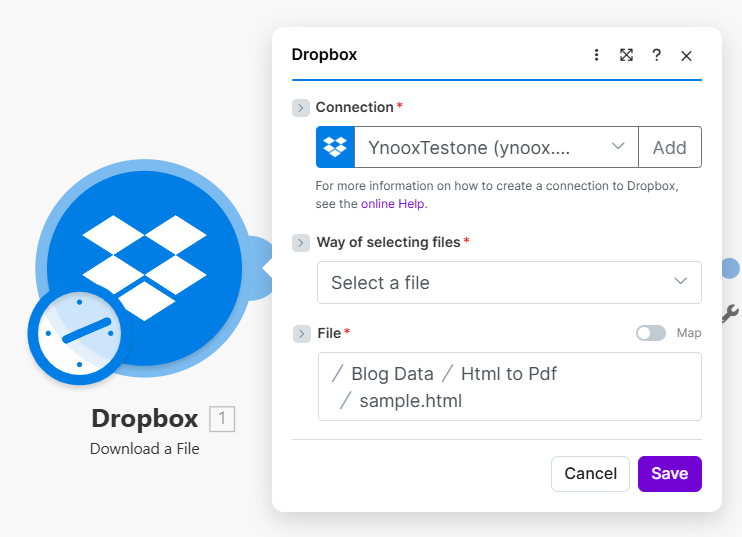
Download-Modul: Der Dateipfad wird auf den Speicherort der HTML-Datei gesetzt. Die Ausgabe (Datei, Daten oder Dokument) wird an das Modul „HTML in PDF konvertieren“ übergeben. Verwenden Sie „Map“, um den Pfad für die Automatisierung aus einem Trigger abzurufen.
Schritt 2: HTML in PDF konvertieren
Bisheriges Szenario: Download → HTML in PDF konvertieren.
- Hinzufügen PDF4me → HTML in PDF konvertierenDie
- Dateiname: Der HTML-Dateiname mit Erweiterung, z.B.
Beispiel.html. Karte aus dem Download-Modul, falls dynamische Pfade verwendet werden. - Dokumentieren: Ordnen Sie den Dateiinhalt aus dem Download-Modul zu (z.B. Daten oder Datei: der Puffer/die Binärausgabe).
- Layout: Porträt oder LandschaftDie
- Verbinden Sie Ihr PDF4me-Konto, falls Sie dazu aufgefordert werden.
- Führen Sie das Modul zum Testen aus.
PDF4me: HTML in PDF konvertieren: Datei und Layout
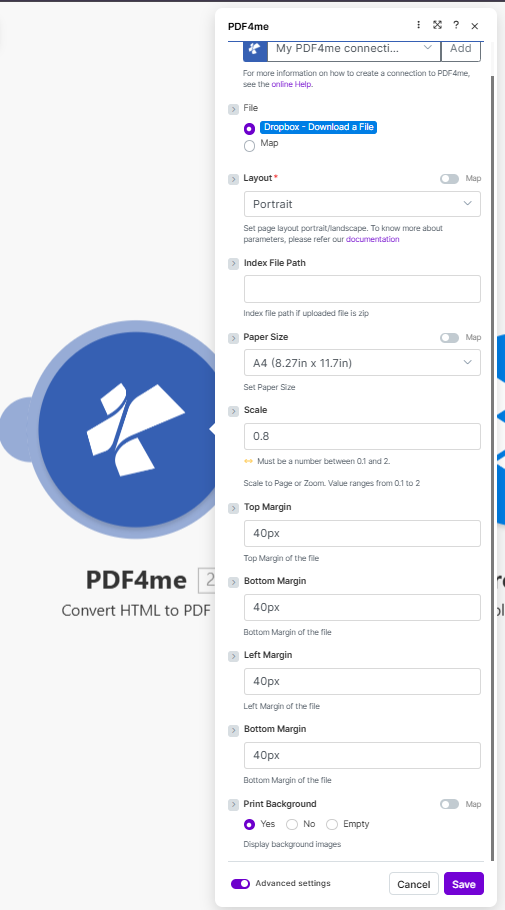
HTML in PDF konvertieren: Dateiname (mit der Endung .html), Dokument aus dem Download-Modul auswählen, Layout auf Hoch- oder Querformat einstellen. PDF4me behält CSS und Bilder aus dem HTML-Code bei.
Schritt 3: PDF hochladen (optional)
Bisheriges Szenario: Herunterladen → HTML in PDF konvertieren → Hochladen.
- Hinzufügen Dropbox (oder Google Drive) → Datei hochladenDie
- Ordnerz.B.
/Blogdaten/HTML/AusgabeDie - Datei: Karte Dokumentendatum (oder Dokumentieren) aus dem Modul "HTML in PDF konvertieren".
- Dateinamez.B.
output.pdfoder Map aus dem Convert-Modul Name Ausgabe. - Führen Sie den Befehl zum Speichern der PDF-Datei aus.
Ausgabe: PDF aus „HTML in PDF konvertieren“
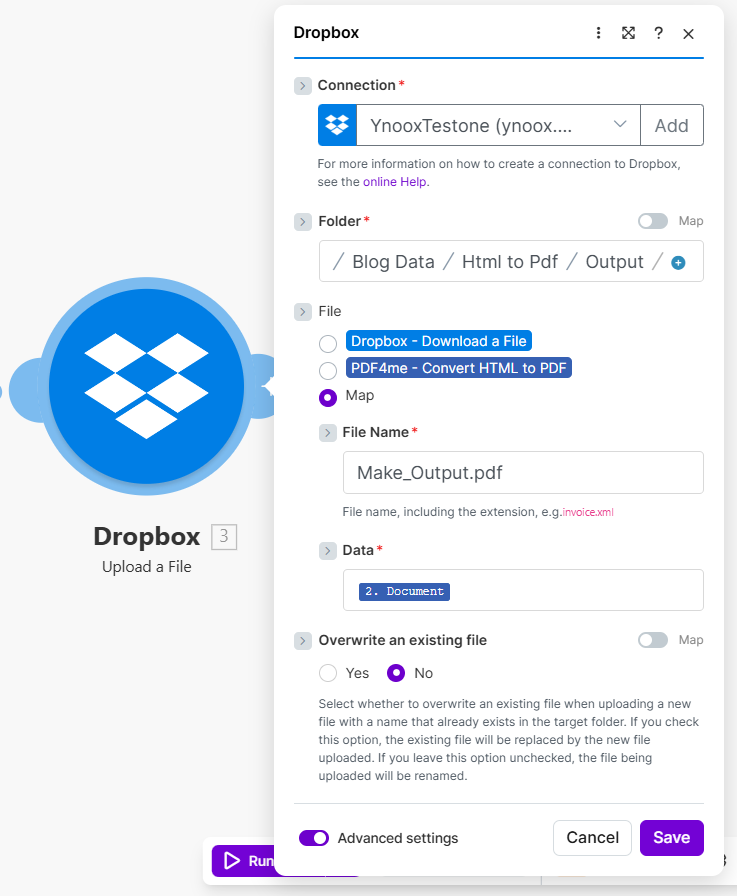
Ausgabe der HTML-zu-PDF-Konvertierung: Name (Ausgabedateiname), Dokumentdaten (PDF-Puffer). Ordnen Sie die Dokumentdaten dem Dateifeld des Upload-Moduls zu, um die PDF-Datei im Cloud-Speicher zu speichern.
Input und Output: Was hineingeht, was herauskommt
Hier ist der HTML-Eingabecode und das generierte PDF.
Beispiel einer HTML-Eingabedatei
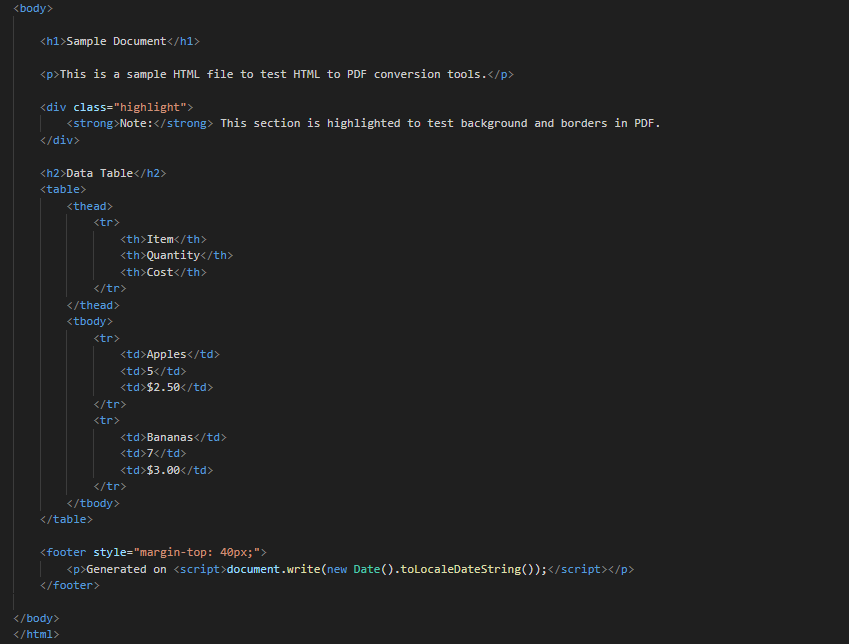
Beispiel-HTML-Eingabe: Roh-HTML oder gerenderter Inhalt. Das Download-Modul lädt diese Datei herunter; die Konvertierung von HTML in PDF erhält CSS, Bilder und die Struktur im PDF.
Beispiel einer PDF-Ausgabedatei
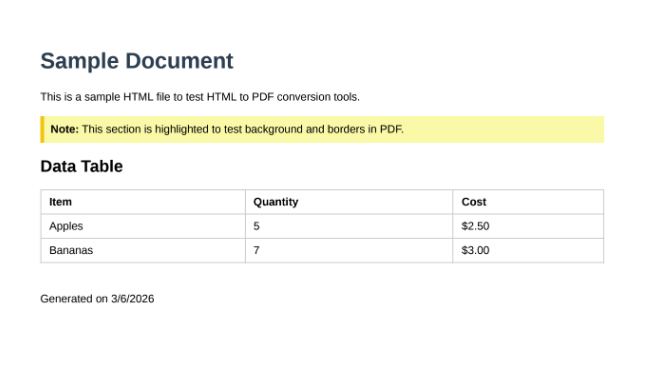
Generiertes PDF: Der Inhalt entspricht dem HTML-Dokument, jedoch im PDF-Format. Verwenden Sie das Upload-Modul, um die Datei in Dropbox oder Google Drive zu speichern oder sie an den nächsten Schritt weiterzuleiten.
Anwendungsfälle: Wann sollte man HTML zu PDF in Make verwenden?
Rechnungen und Angebote: Generieren Sie HTML-Code aus Airtable, Google Sheets oder einer Datenbank. Speichern Sie die Datei in einem Ordner; das Szenario wird automatisch in eine PDF-Datei konvertiert und hochgeladen oder per E-Mail versendet.
Berichte und Dashboards: HTML-Berichte aus BI-Tools oder Vorlagen können in einem Ordner abgelegt werden. Make konvertiert sie zur Verteilung oder Archivierung in PDF-Dateien.
Zertifikate und Abzeichen: Erstellen Sie HTML-Zertifikate aus Veranstaltungs- oder Schulungsdaten. Konvertieren Sie diese in PDF und versenden Sie sie per E-Mail oder speichern Sie sie in einem Dokumentenmanagementsystem.
Kurzübersicht: Wichtige Einstellungen
| Modul | Einstellung | Beispiel |
|---|---|---|
| 1. Datei herunterladen | Datei | /Blog Data/HTML/sample.html |
| 2. HTML in PDF konvertieren | Dokumentieren | Aus dem Download (Daten/Datei) |
| 3. Datei hochladen | Datei | Dokumentdaten aus „HTML in PDF konvertieren“ |
Die vollständigen Parameterdetails finden Sie unter HTML in PDF konvertieren, erstellenDie
Fehlerbehebung
Stellen Sie sicher, dass Sie den tatsächlichen Dateiinhalt (Daten, Datei oder Puffer) aus dem Download-Modul zuordnen. DokumentierenNicht nur der Dateipfad oder die Metadaten. Make kann die Bezeichnung je nach Konnektor unterschiedlich gestalten; verwenden Sie das Feld, das den Binär-/Puffer enthält.
Das Modul „HTML in PDF konvertieren“ verwendet Dateiname um das Format zu identifizieren. Fügen Sie Folgendes hinzu: .html Erweiterung (z.B. Beispiel.html).
PDF4me-Fehlerbehebung Beinhaltet 401 (API-Schlüssel), 402 (Credits) und mehr.
Wie geht es weiter?
- Ersetzen Sie die manuelle Dateiauswahl durch einen Auslöser (z.B. Wenn eine Datei erstellt wird in Dropbox), um jede neue HTML-Datei automatisch zu verarbeiten.
- Hinzufügen E-Mail oder Locker Nach der Konvertierung die PDF-Datei senden oder eine Benachrichtigung veröffentlichen.
- Gleicher Durchfluss in Zapier oder n8n falls Sie diese Plattformen bevorzugen.