Neue Datei im Ordner? Zapier erstellt automatisch ein PDF und ein Word-Dokument. Sechs Schritte, vollautomatisch!
Lass einen Datendatei (z. B. JSON) in einen Dropbox-Ordner und speichern Sie dort Google Docs-Vorlage (z.B. Google Docs-Vorlage.docx) am selben Ort. Wenn ein neue Datei erscheint, Zapier kann automatisch ausgeführt werden: a Datei suchen Schritt lädt die Vorlage, PDF4me, Dokument erstellen läuft zweimal, einmal mit Datentext (inline JSON) → PDF, einmalig mit Datendatei (die Datei vom Auslöser) → Word, dann Datei hochladen Speichert beides. Sechs Schritte. Triggerbasiert. Keine manuelle Ausführung.
Die folgenden Screenshots zeigen die gleiche Ordnerpfade, Vorlagenname und PDF4me-Einstellungen Sie in Zapier verwenden; ordnen Sie jedes Dropbox- oder PDF4me-Feld aus dem Ausgabe des vorherigen Schritts (Trigger → Vorlage suchen → Aktionen) so wie Sie es in den Bildern sehen.
Kurzgesagt: Neue Datei im Ordner (Dropbox, /Dokument generieren Serienbrief(einschließlich Dateiinhalt und Freigabelink) → Datei suchen (derselbe Ordner, Google Docs-Vorlage.docx) → PDF4me, Dokument generieren (Vorlage aus Schritt 2, Vorlagendateityp) Google Docs, Eingabedatenformattyp TextDatentext JSON, Ausgabe PDF) → Datei hochladen (Google_Docs_Zap_Deployed.pdf) → PDF4me, Dokument erstellen (Vorlage aus Schritt 2, Eingabedatenformattyp) DateiDatendatei vom Trigger, Ausgabe docx) → Datei hochladen (Google_Docs_Zap_Deployed-2.docxErgebnis: eine PDF- und eine Word-Datei. /Dokument generieren Serienbriefausgabe pro Durchlauf.
Warum-basierte Fragen und Antworten
Warum sollte „Dokument generieren“ zweimal ausgeführt werden? Ein Durchgang verwendet inline JSON (Datentext) erzeugen PDF schnell; die zweite verwendet die Triggerdatei als Datendatei, um eine zu erzeugen bearbeitbare DOCX-Datei Aus derselben Vorlage werden zwei Formate aus einem Zap erstellt.
Warum Zapier? Dropbox Neue Datei im Ordner Trigger plus PDF4me’s Dokument erstellen Action verbindet sich mit Tausenden anderer Apps. Sie können Zap ohne Programmierung um Filter, Pfade oder Benachrichtigungen erweitern.
Was Sie erhalten
Auslösen: Eine neue Datei im überwachten Dropbox-Ordner (z. B. eine JSON-Datendatei). Eingang: Die auslösende Datei als Daten und eine feste Vorlage (Google Docs-Vorlage.docx) im selben Ordner. Ausgabe: A PDF (aus Datentext, z.B.) Google_Docs_Zap_Deployed.pdf) und ein Wort Dokument (aus der ausgelösten Datei, z.B. Google_Docs_Zap_Deployed-2.docx) In /Dokument generieren SerienbriefausgabeÜberschreiben aus Vorhandene Dateien werden also nicht ersetzt.
Was Sie benötigen
- Zapier, Erstelle ein Zapier-Konto und einen neuen Zap starten.
- PDF4me API-Schlüssel, Holen Sie sich Ihren API-SchlüsselVerbinden Sie PDF4me, wenn Sie jede Aktion „Dokument generieren“ hinzufügen. Zum ersten Mal? Siehe Verbinde PDF4me mit ZapierDie
- Dropbox, Auslösen Neue Datei im Ordner, Maßnahmen zu finden eine Datei anhand ihres Namens und Datei hochladen (zweimal).
- Google Docs-Vorlagez.B.
Google Docs-Vorlage.docx, mit Seriendruckfeldern (z.B.{{Name}},{{Kurs}},{{Datum}},{{Lehrer}}Im überwachten Ordner gespeichert. - JSON-DatenAls Triggerdatei oder als Inline-Datentext im ersten Schritt „Dokument generieren“. Die Schlüssel müssen mit den Platzhaltern übereinstimmen (z. B.
Name,Kurs,Datum,Lehrer). Beispiel:{"name":"Alice Johnson"","course":"Einführung in die Automatisierung"","date"":"2026-03-10"","instructor"":"Herr Smith"}Die
Der Zap auf einen Blick (6 Schritte)
- Dropbox: Neue Datei im Ordner: Betrachten
/Dokument generieren Serienbrief. Dateiinhalt einschließen: JaLink zum Teilen hinzufügen: Ja (falls angeboten). - Dropbox: Eine Datei suchen (oder Suche nach Pfad/Name): Derselbe Ordner. Dateiname:
Google Docs-Vorlage.docx. Dateiinhalt einschließen: JaDie - PDF4me: Dokument generierenVorlage aus Schritt 2. Vorlagendateityp: Google DocsEingabedatenformat: TextDatentext: Ihr JSON-Code. Eingabedatentyp: JSONAusgabedokumenttyp: PDFPDF bearbeitbar halten: FALSCHDie
- Dropbox: Datei hochladen: Ordner:
/Dokument generieren SerienbriefausgabeDatei: Ausgabe-URL oder Datei aus Schritt 3. Überschreiben: NEIN. Dateiname:Google_Docs_Zap_Bereitgestellt. Verlängerung:.pdfDie - PDF4me: Dokument generierenVorlage aus Schritt 2. Eingabedatenformat: DateiDatendatei: vom Trigger (Schritt 1). Eingabedatentyp: JSONAusgabedokumenttyp: docxDie
- Dropbox: Datei hochladen: Gleicher Ausgabeordner. Datei aus Schritt 5. Überschreiben: NEIN. Dateiname:
Google_Docs_Zap_Bereitgestellt-2. Verlängerung:.docxDie
Vollständige Zap-Übersicht
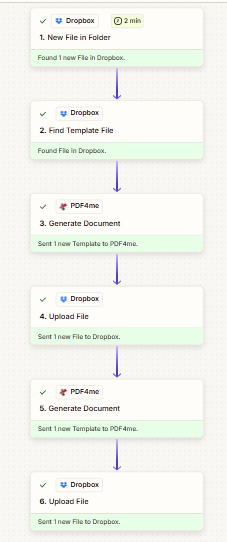
Sechs Schritte: Auslöser, Vorlage suchen, Dokument generieren (PDF), Hochladen, Dokument generieren (DOCX), Hochladen. Jeder Schritt ist erfolgreich, wenn Ordner und Feldzuordnungen mit den Referenz-Screenshots übereinstimmen.
Schritt 1: Neue Datei im Ordner (Auslöser)
Bisheriger Zap: Nur Auslöser.
- Neuen Zap erstellen. Auswählen Dropbox → Neue Datei im OrdnerDie
- Verbinden Sie Ihr Dropbox-Konto.
- Ordner:
/Dokument generieren SerienbriefDie - Sollen Dateien in Unterordnern einbezogen werden?: NEIN (oder nach Bedarf).
- Dateiinhalte einbeziehen?: Ja Die Datei steht somit für den zweiten Vorgang „Dokument generieren (Datendatei)“ zur Verfügung.
- Link zum Teilen hinzufügen?: Ja Falls Sie in späteren Schritten einen Link benötigen.
- Testen Sie den Auslöser. Datei Ab diesem Schritt geht es um Ihre Datendatei in Schritt 5.
Neue Datei im Ordner: Konfiguration
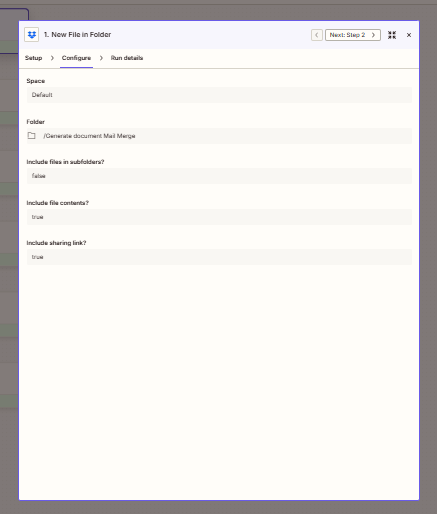
Betrachten /Dokument generieren Serienbrief mit aktiviertem Dateiinhalt, sodass der Trigger die Datendatei für den DOCX-Durchlauf bereitstellt.
Schritt 2: Google Docs-Vorlage (Dropbox) finden
Bisheriger Zap: Auslöser → Datei suchen.
- Hinzufügen Dropbox → Datei suchen (oder die Suchaktion, die eine Datei anhand ihres Namens in einem Ordner zurückgibt).
- Ordner:
/Dokument generieren SerienbriefDie - Dateiname:
Google Docs-Vorlage.docxDie - Dateiinhalte einbeziehen?: JaDie
- Bei mehreren Treffern: auswählen Erste oder die Option, die eine einzelne Datei zurückgibt.
- Testen. Ordnen Sie diesen Schritt zu. Datei (und Name/Erweiterung, falls separat) in beide Aktionen „Dokument generieren“ als VorlagendateiDie
Vorlage suchen: Konfiguration
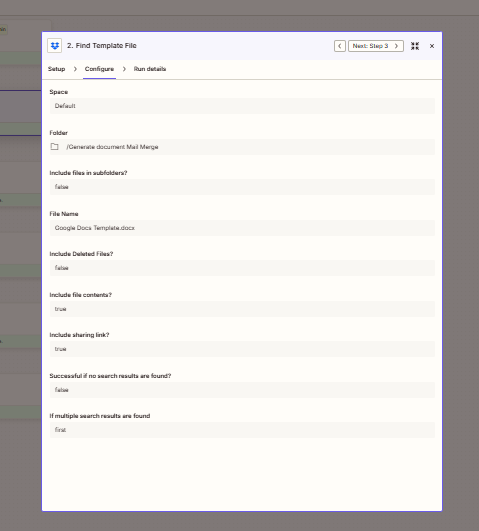
Auffinden Google Docs-Vorlage.docx im selben Ordner wie der Auslöser; beide Schritte „Dokument generieren“ verwenden diese Vorlage.
Schritt 3: Dokument generieren (PDF): Datentext
Bisheriger Zap: Auslöser → Vorlage suchen → Dokument generieren (erster Durchlauf).
- Hinzufügen PDF4me → Dokument erstellenDie
- Vorlagendatei: Aus Schritt 2 (Datei / Binärdatei aus dem Suchschritt).
- Vorlagendateinamez.B.
Google Docs-Vorlageund Erweiterung.docxab Schritt 2, falls die Aktion sie separat verlangt. - Vorlagendateityp: Google DocsDie
- Eingabedatenformattyp: TextDie Datentext: Ihr JSON (z.B.
[{"name":"Alice Johnson","course":"Einführung in die Automatisierung","date":"2026-03-10","instructor":"Herr Smith"}]). Eingabedatentyp: JSONDie - Ausgabedokumenttyp: PDFDie PDF bearbeitbar halten: FALSCHDie
- Test. Verwenden Sie die zurückgegebenen Daten. Datei-URL (oder Dateiobjekt) in Schritt 4.
Dokument generieren: PDF-Ausgabe
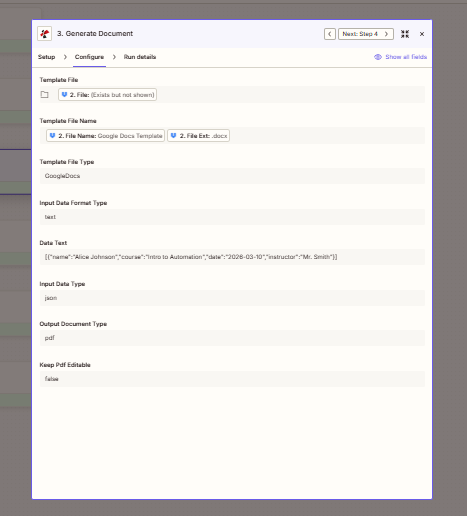
Erster Durchlauf: Vorlage aus dem Suchschritt, JSON als Datentext inline einfügen, PDF zum Hochladen ausgeben.
Schritt 4: Datei hochladen (PDF)
Bisheriger Zap: Auslöser → Vorlage suchen → PDF generieren → Hochladen.
- Hinzufügen Dropbox → Datei hochladenDie
- Ordner:
/Dokument generieren SerienbriefausgabeDie - Datei: Ab Schritt 3 (URL- oder Dateifeld, das Zapier bereitstellt).
- Überschreiben: NEINDie Dateiname:
Google_Docs_Zap_BereitgestelltDie Verlängerung:.pdfDie - Link zum Teilen hinzufügenoptional JaDie
- Prüfen.
Datei hochladen: PDF
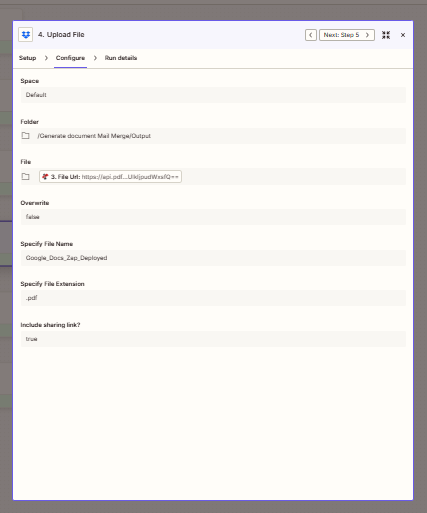
Speichern Sie die PDF-Datei im Unterordner „Ausgabe“ mit einem festen Basisnamen und .pdf Verlängerung.
Schritt 5: Dokument generieren (DOCX): Datendatei
Bisheriger Zap: Auslöser → Vorlage suchen → PDF-Pfad vollständig → zweites Dokument generieren.
- Hinzufügen PDF4me → Dokument erstellenDie
- Vorlagendatei: Wieder von Schritt 2.
- Vorlagendateityp: Google DocsDie
- Eingabedatenformattyp: DateiDie Datendatei: Aus Schritt 1 (der Datei, die den Zap ausgelöst hat). Eingabedatentyp: JSONDie
- Ausgabedokumenttyp: docxDie
- Test. Übergeben Sie die Ausgabe an Schritt 6.
Dokument generieren: DOCX-Ausgabe
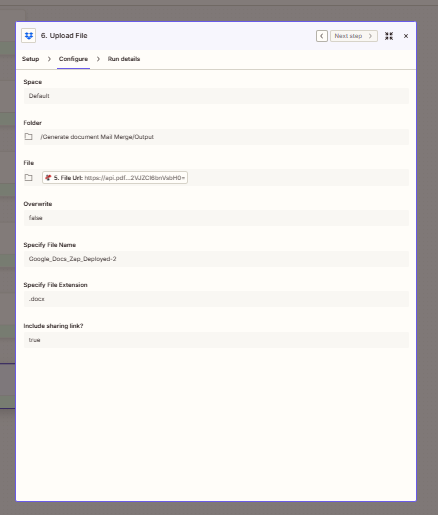
Zweiter Durchlauf: gleiche Vorlage, JSON aus dem Triggerdatei, Wortausgabe.
Schritt 6: Datei hochladen (DOCX)
Bisheriger Zap: Alle sechs Schritte.
- Hinzufügen Dropbox → Datei hochladenDie
- Ordner:
/Dokument generieren SerienbriefausgabeDie - DateiAb Schritt 5.
- Überschreiben: NEINDie Dateiname:
Google_Docs_Zap_Bereitgestellt-2Die Verlängerung:.docxDie - Schalte den Blitz ein AnJede neue Datei im überwachten Ordner erzeugt eine PDF-Datei und eine DOCX-Datei im Ausgabeverzeichnis.
Datei hochladen: DOCX
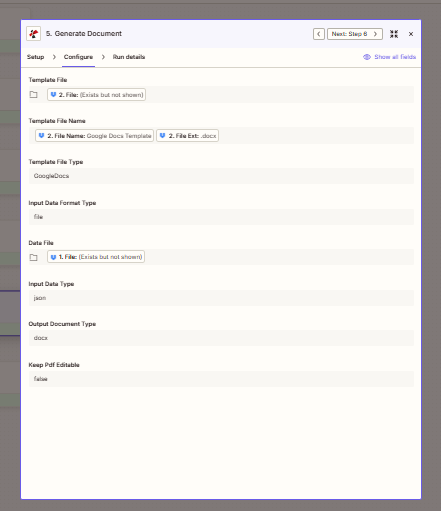
Beim zweiten Upload wird die DOCX-Datei aus Schritt 5 und ein anderer Dateiname verwendet, damit die PDF-Datei nicht überschrieben wird.
Anwendungsfälle
Doppeltes Format am Abzug: Wenn eine neue JSON-Datei eintrifft, wird ein fester Wert abgerufen. PDF und eine bearbeitbare DOCX ohne im Automatisierungs-Builder auf „Ausführen“ zu klicken.
Zertifikate und Berichte: Eine Google Docs-Vorlage; jede neue Datendatei erzeugt ein neues Ausgabepaar im Output-Bereich.
Weiterleitung an den nachfolgenden Prozess: Fügen Sie nach dem Hochladen Schritte für Gmail, Slack oder Drive hinzu, um Teams zu benachrichtigen oder nach Datum zu archivieren.
Kurzübersicht
| Schritt | Schlüsseleinstellung | Beispiel |
|---|---|---|
| Neue Datei im Ordner | Ordner- und Dateiinhalte | /Dokument generieren Serienbrief; Ja |
| Datei suchen | Ordner, Dateiname | Derselbe Ordner; Google Docs-Vorlage.docx |
| Dokument generieren (PDF) | Vorlage, Datentext, Ausgabe | Schritt 2; JSON; PDF |
| Datei hochladen | Ordner-, Datei-, Name | .../Ausgabe; Schritt 3; Google_Docs_Zap_Deployed.pdf |
| Dokument generieren (DOCX) | Vorlage, Datendatei | Schritt 2; Schritt 1 (Auslösedatei); docx |
| Datei hochladen | Ordner-, Datei-, Name | .../Ausgabe; Schritt 5; Google_Docs_Zap_Deployed-2.docx |
Detaillierte Informationen zu den Parametern finden Sie unter Generieren Sie ein einzelnes Dokument mit ZapierFür ein Handbuch Vierstufiger Ablauf bei Make (Vorlage + Daten herunterladen, kein Ordner-Trigger), siehe Google Docs-Vorlage in Make erstellen (vier Schritte)Die
Fehlerbehebung
Bestätigen Google Docs-Vorlage.docx existiert in /Dokument generieren Serienbrief und der Name stimmt exakt überein (einschließlich Leerzeichen und Dateiendung).
Die JSON-Schlüssel müssen mit den Platzhaltern der Vorlage übereinstimmen. Die in Schritt 5 verwendete Triggerdatei muss gültiges JSON mit diesen Schlüsseln enthalten. Der Datentext aus Schritt 3 sollte gültiges JSON sein (oft ein Array mit einem Objekt).
Sehen PDF4me-Fehlerbehebung für API-Schlüssel, Guthaben und Verbindungsprobleme.
Was kommt als Nächstes?
- TrockenübungFügen Sie eine Test-JSON-Datei hinzu zu
/Dokument generieren Serienbriefund bestätigenGoogle_Docs_Zap_Deployed.pdfUndGoogle_Docs_Zap_Deployed-2.docxin der Ausgabe. - Einzelausgang: Entfernen Sie ein „Dokument generieren“-Paar (Aktion + Upload), wenn Sie nur PDF oder nur Word benötigen.
- Manueller Ablauf: Google Docs in Make (4 Schritte) ohne Dropbox-Trigger.
- Dynamische Daten Text: Verwenden Formatierer, Code von Zapieroder ein vorheriger Schritt, um JSON zu erstellen, anstatt statischen Text einzufügen.