Personalisierte Einladungen erstellen und in Power Automate zu einer PDF-Datei zusammenführen: Ein 7-stufiger Dropbox-Workflow

Das Schmerzhafte an Massenmailings ist nicht das Schreiben des Briefes, sondern das die personalisierten Exemplare zusammennähen So erhalten die Abteilungen Finanzen, Personal oder Betrieb eine einzige übersichtliche PDF-Datei anstelle von fünfzig Anhängen. Diese Anleitung zeigt genau, wie das geht. Power Automate mit PDF4me Dokumente generieren (Mehrere), Mehrere PDF-Dateien zusammenführen, Dropboxund eine einzelne „Auf jedes Element anwenden“-Schleife. Sieben Flow-Aktionen. Eine DOCX-Vorlage. Ein JSON-Array mit Empfängern. Am Ende entsteht eine zusammengefasste PDF-Datei mit einer Seite pro Empfänger, die benannt und automatisch wieder in Dropbox hochgeladen wird.
Der Ablauf wird durch zwei Dropbox-Schritte strukturiert. PDF4me generiert mit der Funktion „Dokumente generieren (Mehrere)“ für jeden Empfänger ein personalisiertes PDF. Eine Schleife, die auf jedes Element angewendet wird, wiederholt den gesamten Prozess. streamFile In base64ToBinary(...) und speichert es in einer Array-Variablen. PDF4me fügt mit der Funktion „Mehrere PDF-Dateien zusammenführen“ das Array zu einer einzigen PDF-Datei zusammen. Dropbox Datei erstellen Es wird zurückgeschrieben. Der Ablauf dauert bei einem Batch mit zwei Empfängern weniger als eine Minute und skaliert linear. Es sind keine benutzerdefinierten Ausdrücke über den einen hinaus erforderlich. base64ToBinary Anruf.
Warum-basierte Fragen und Antworten
Warum mehrere Dokumente generieren anstatt eines einzelnen? Die Variante „Single“ verarbeitet einen Datensatz und erzeugt ein PDF. Um N PDFs zu erzeugen, rufen Sie die Funktion N-mal auf. Jeder Aufruf fügt ein Abrechnungsereignis und einen Netzwerk-Roundtrip hinzu. Die Variante „Multiple“ verarbeitet das gesamte JSON-Array in einem Aufruf und gibt die N PDFs zusammen zurück. body/outputDocumentsEin Anruf, ein Abrechnungsvorgang, vollständiger Stapel.
Warum eine Array-Variable plus „Auf jedes Element anwenden“? Die Funktion „Dokumente generieren (Mehrere)“ gibt jedes PDF als Base64-String aus. streamFileDas Zusammenführen mehrerer PDF-Dateien erfordert eine Sammlung von Binärdateien. Die Schleife „Auf jede anwenden“ stellt die Verbindung zwischen beiden her: Jede Base64-Zeichenkette wird in eine Binärdatei umgewandelt. base64ToBinary(...) und füge es einer Array-Variablen namens hinzu ZusammenführungsdateienNach der Schleife ist das Array die Sammlung, die die Merge-Aktion erwartet.
Warum DOCX als Vorlage anstelle von PDF? DOCX-Merge-Tokens (<<[Vorname]>>, <<[HC_WoM_Date]>>Die Formularfelder befinden sich im Fließtext, wo sie von der PDF4me-Engine direkt eingelesen werden. PDF-Vorlagen erfordern ein vordefiniertes Formularfeldschema, was für einen Brief übertrieben ist. DOCX ist außerdem das Exportformat von Word, Office 365 und Google Docs, sodass Autoren die Vorlage bearbeiten können, ohne ihr Schreibprogramm zu verlassen.
Warum überhaupt zu einer einzigen PDF-Datei zusammenführen? Compliance-Prüfungen, Stapeldrucke, Signaturprotokolle und die nachgelagerte Archivierung bevorzugen alle eine konsolidierte PDF-Datei gegenüber mehreren Anhängen. Falls Sie die einzelnen Dateien jemals wieder benötigen, senden Sie einfach eine Nachricht an [E-Mail-Adresse einfügen]. PDF nach Seitenzahl aufteilen = 1 Wenn Sie vor Schritt 7 handeln, haben Sie beides, ohne den Rest des Ablaufs neu aufbauen zu müssen.
Was Sie erhalten
Eingang: Eine DOCX-Vorlage mit <<[merge_token]>> Platzhalter in /blog data/merge blog template/template.docxsowie ein JSON-Array von Empfängern, das in die Aktion "Dokumente generieren (Mehrere)" eingefügt wurde. Ausgabe: Eine einzelne PDF-Datei mit dem Namen Merged_files.pdf hochgeladen auf /blog data/merge blog template/outputDabei wird für jeden Empfänger eine personalisierte Seite in der gleichen Reihenfolge wie im JSON-Array erstellt. Die Vorlage bleibt im Quellordner unverändert, sodass Wiederholungen idempotent sind.
Was Sie benötigen
- Power AutomateDie Power Automate öffnenJeder Tarif mit Premium-Konnektoren (PDF4me Connect ist ein Premium-Tarif).
- PDF4me API-SchlüsselDie Holen Sie sich Ihren API-SchlüsselVerbinden Sie es beim ersten Hinzufügen einer PDF4me-Aktion.
- DropboxQuelle für die Vorlage, Ziel für die zusammengeführte PDF-Datei. SharePoint, OneDrive und Google Drive funktionieren mit ihren jeweiligen Konnektoren auf die gleiche Weise.
- Eine DOCX-Vorlage mit Platzhaltern. Verwenden Sie die Syntax mit doppelten spitzen Klammern (
<<[FieldName]>>Die Komplettlösung verwendettemplate.docx, du kannst Laden Sie die in dieser Anleitung verwendete Vorlage herunter. und lade es in Dropbox hoch, um jeden Screenshot zu spiegeln. - Ein JSON-Array für EmpfängerEin Objekt pro Empfänger, Schlüssel, die exakt mit den Vorlagentoken übereinstimmen. Laden Sie die JSON-Beispieldatei herunter.Die
Laden Sie sich zuerst die Beispieldateien herunter. Fallen Vorlage.docx hinein /Blogdaten/Blogvorlage zusammenführen/ Speichern Sie die JSON-Datei in Ihrer Dropbox und in einem separaten Ordner. Jeder Screenshot-Wert unten entspricht dann dem, was Sie in Ihrem eigenen Workflow sehen.
Der Flow auf einen Blick
- Einen Ablauf manuell auslösen (auslösen).
- Dropbox: Dateiinhalte über den Pfad abrufen. Liest
template.docxvon Dropbox. - PDF4me: Dokumente generieren (Mehrere)Vorlage plus JSON-Array von Empfängern (Eingabe), Array von personalisierten PDFs (Ausgabe).
- Variable initialisieren benannt
mergefiles(Array). - Auf jedes Element anwenden An
body/outputDocuments, mit An Array-Variable anhängen Verwendungbase64ToBinary(...)innen. - PDF4me: Mehrere PDF-Dateien zu einer einzigen PDF-Datei zusammenführenEingabe: Array von Binärdateien, Ausgabe: eine PDF-Datei.
- Dropbox: Datei erstellenSchreibt
Merged_files.pdfzurück zu Dropbox.
Vollständige Ablaufübersicht
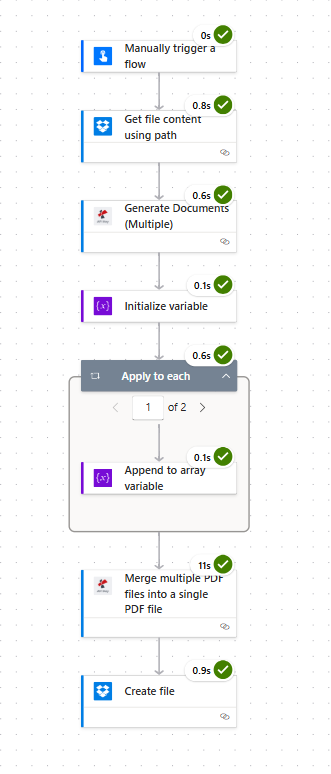
Sieben Aktionen. Jede Karte zeigt ein grünes Häkchen, sobald sie konfiguriert ist. PDF4me befindet sich zweimal in der Mitte: einmal zum Generieren, einmal zum Zusammenführen.
Schritt 0: Die DOCX-Vorlage
Bevor ein Workflow ausgeführt werden kann, benötigt die Vorlage die richtigen Zusammenführungstoken. Jedes <<[FieldName]>> Der Platzhalter wird pro Empfänger einmal ersetzt. Rechtschreibung und Groß-/Kleinschreibung müssen exakt mit den JSON-Schlüsseln übereinstimmen.
Vorlagenvorschau
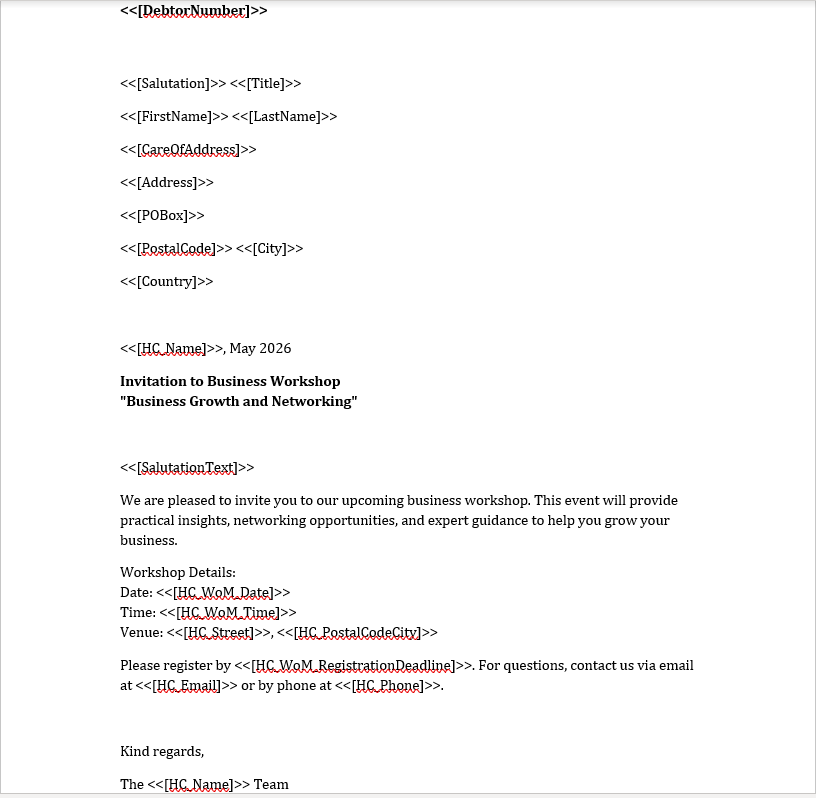
Das DOCX-Format verwendet die Syntax mit doppelten spitzen Klammern. Keine Sonderzeichen, kein XML, nur Platzhalter, die die PDF4me-Engine direkt liest.
Schritt 1: Einen Flow manuell auslösen
Bisheriger Ablauf: Nur Auslöser.
- In Power Automate Klicken Erstellen, wählen Sofortiger WolkenflussDie
- Wählen Einen Ablauf manuell auslösen als Auslöser.
- Geben Sie dem Ablauf einen Namen (z.B.
Bulk Invitation Mailout) und klicken ErstellenDie - Lassen Sie die Trigger-Eingaben vorerst leer. Die eigentlichen Produktions-Trigger (HTTP-Anfrage, SharePoint-Listenaktualisierung, Zeitplan) werden hier eingefügt, sobald der Rest des Ablaufs funktioniert.
Schritt 2: Dropbox: Dateiinhalte über den Pfad abrufen
Bisheriger Ablauf: trigger plus Dateiinhalt abrufen.
Liest die DOCX-Vorlage als Rohbytes in den Workflow ein, damit Generate Documents sie direkt verarbeiten kann.
- Klicken + Neuer Schritt, suchen Dropbox, wählen Dateiinhalt über den Pfad abrufenDie
- Verbinden Dropbox, falls Sie dies noch nicht getan haben.
- Konfigurieren:
- Dateipfad:
/blog data/merge blog template/template.docx - Inhaltstyp ableiten:
Yes
- Dateipfad:
- Speichern Der Ablauf wird ausgeführt und ein Schnelltest durchgeführt. Die Aktion gibt ein Ergebnis zurück.
File ContentToken, der die Vorlagenbinärdatei enthält.
Dateiinhaltskonfiguration abrufen
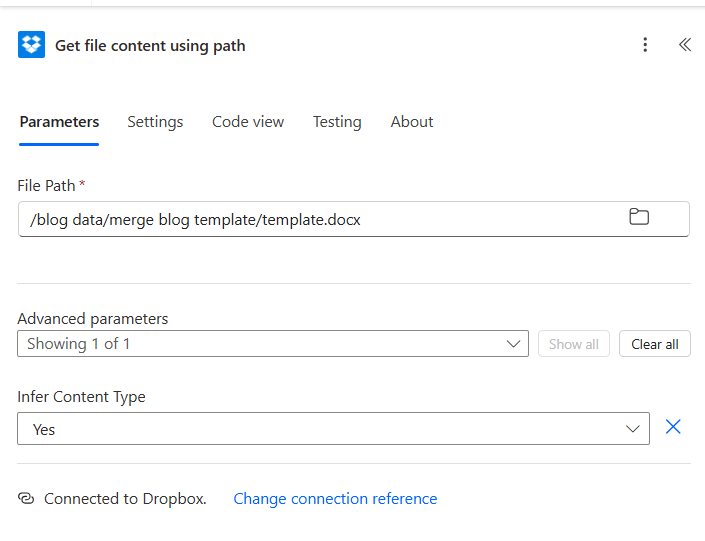
Die Einstellung „Infer Content Type Yes“ bewirkt, dass nachfolgende PDF4me-Aktionen die Datei als echtes DOCX-Dokument und nicht als generischen Datenstrom erkennen.
Schritt 3: PDF4me: Dokumente generieren (Mehrere)
Bisheriger Ablauf: Trigger plus Dateiinhalt abrufen plus Dokumente generieren (Mehrere).
Hier werden aus einer DOCX-Datei und einem JSON-Array in einem einzigen Aktionsaufruf N personalisierte PDFs erstellt.
- Klicken + Neuer Schritt, suchen PDF4me, wählen Dokumente generieren (mehrere)Die
- Verbinden PDF4me – Melden Sie sich mit Ihrem API-Schlüssel an (nur beim ersten Mal).
- Konfigurieren die obere Hälfte des Geschehens:
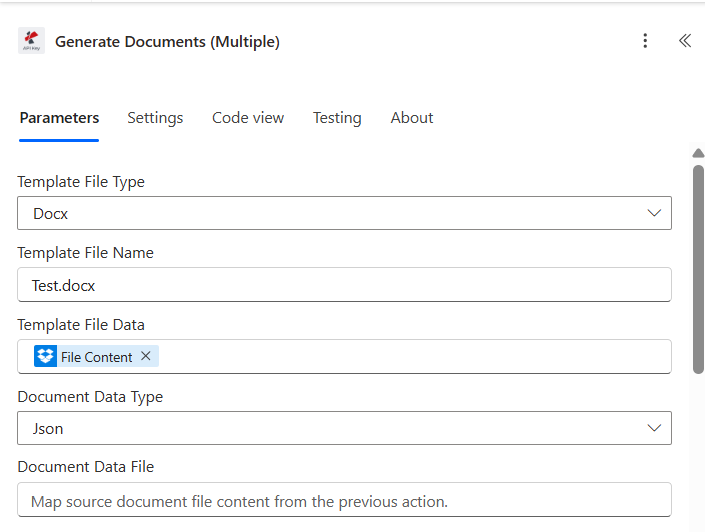
- Vorlagendateityp:
Docx - Vorlagendateiname:
Test.docx(Nur eine Bezeichnung, kein Pfad) - Vorlagendateidaten: Wähle die Dateiinhalt Token aus Schritt 2
- Dokumentdatentyp:
Json
- Vorlagendateityp:
Schritt 3a: Der Höhepunkt des Geschehens
- Fügen Sie das JSON-Array ein. hinein Dokumentdaten TextDie Komplettlösung verwendet zwei Empfänger (John Doe, X AB). Jedes Objekt hat dieselben 19 Schlüssel, jeder Schlüssel entspricht einem
<<[Token]>>in der DOCX-Vorlage.
Schritt 3b: Die JSON-Nutzlast
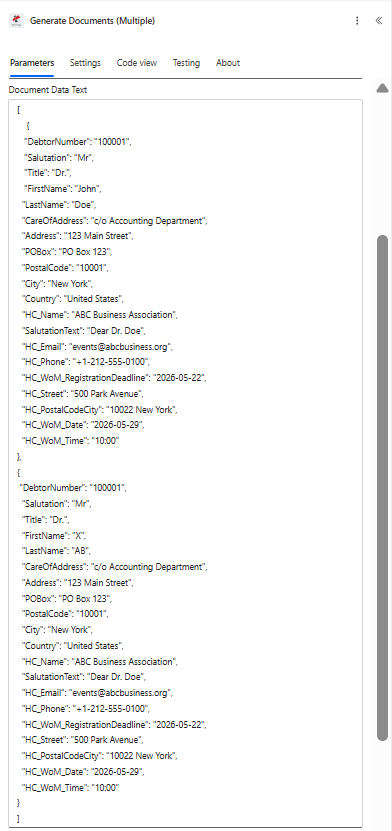
[
{
"DebtorNumber": "100001",
"Salutation": "Mr",
"Title": "Dr.",
"FirstName": "John",
"LastName": "Doe",
"CareOfAddress": "c/o Accounting Department",
"Address": "123 Main Street",
"POBox": "PO Box 123",
"PostalCode": "10001",
"City": "New York",
"Country": "United States",
"HC_Name": "ABC Business Association",
"SalutationText": "Dear Dr. Doe",
"HC_Phone": "+1-212-555-0100",
"HC_WoM_RegistrationDeadline": "2026-05-22",
"HC_Street": "500 Park Avenue",
"HC_PostalCodeCity": "10022 New York",
"HC_WoM_Date": "2026-05-29",
"HC_WoM_Time": "10:00"
},
{
"DebtorNumber": "100001",
"Salutation": "Mr",
"Title": "Dr.",
"FirstName": "X",
"LastName": "AB",
"CareOfAddress": "c/o Accounting Department",
"Address": "123 Main Street",
"POBox": "PO Box 123",
"PostalCode": "10001",
"City": "New York",
"Country": "United States",
"HC_Name": "ABC Business Association",
"SalutationText": "Dear Dr. Doe",
"HC_Phone": "+1-212-555-0100",
"HC_WoM_RegistrationDeadline": "2026-05-22",
"HC_Street": "500 Park Avenue",
"HC_PostalCodeCity": "10022 New York",
"HC_WoM_Date": "2026-05-29",
"HC_WoM_Time": "10:00"
}
]
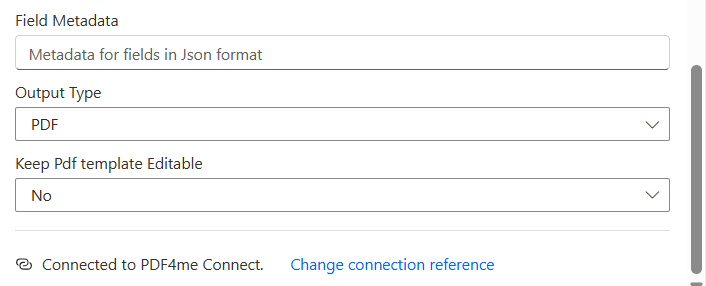
- Konfigurieren die untere Hälfte:
- Feldmetadaten: Feld leer lassen (optional, für Währungs-, Datums- oder Zahlenformatierung)
- Ausgabetyp:
PDF - PDF-Vorlage bearbeitbar halten:
No
Schritt 3c: Ausgabetyp
- Speichern und TestenDie Aktion kehrt zurück
body/outputDocuments, ein Array von Objekten, eines pro Empfänger. Jedes Objekt enthält einstreamFileEigenschaft, die das personalisierte PDF als Base64-Zeichenkette enthält.
Tipp. Fehlende JSON-Schlüssel werden im Ausgabe-PDF als leere Zeichenketten dargestellt, nicht als Fehler. Das ist zwar bei unvollständigen Daten tolerant, bedeutet aber auch, dass Tippfehler unbemerkt bleiben. Vergleichen Sie Ihre Token-Liste mit den JSON-Schlüsseln, bevor Sie die Datei veröffentlichen. Beachten Sie, dass Groß- und Kleinschreibung beachtet werden muss.
Schritt 4: Variable mergefiles initialisieren
Bisheriger Ablauf: Auslöser plus Dateiinhalt abrufen plus Dokumente generieren (Mehrere) plus Variable initialisieren.
Die Merge-Aktion benötigt eine Sammlung von Binärdateien. Erstellen Sie ein leeres Array, um diese zu speichern.
- Klicken + Neuer Schritt, wählen Variable initialisierenDie
- Konfigurieren:
- Name:
mergefiles - Typ:
Array - Wert: leer lassen
- Name:
Variablenkonfiguration initialisieren
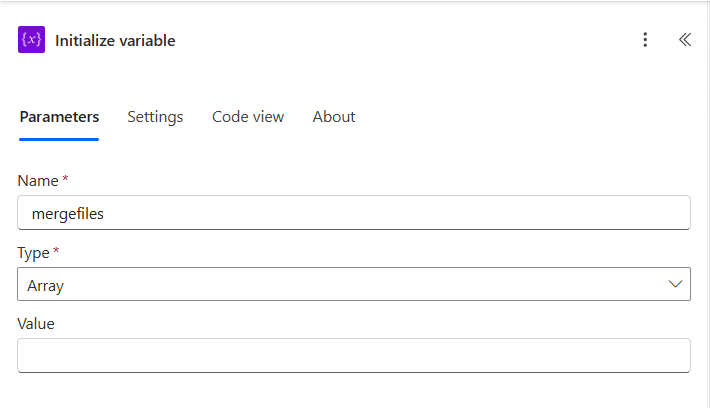
Die Variable wird immer vor dem ersten Aufruf von „Apply“ initialisiert, sofern sie benötigt wird. Power Automate erzwingt dies zur Entwurfszeit.
Schritt 5: Auf jedes Element anwenden und an die Array-Variable anhängen
Bisheriger Ablauf: Auslöser plus Dateiinhalt abrufen plus Dokumente generieren (Mehrere) plus Variable initialisieren plus Auf jedes anwenden.
Durchlaufe die PDFs und wandle jedes einzelne in einen Binärpuffer um.
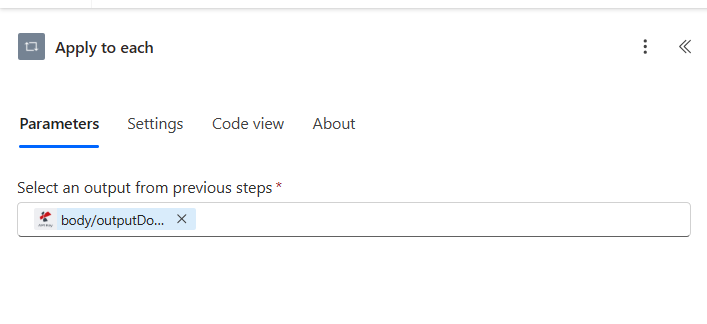
Schritt 5a: Auf jedes Element anwenden (Quelle auswählen)
- Klicken + Neuer Schritt, wählen Auf jedes Element anwendenDie
- Konfigurieren:
- Wählen Sie eine Ausgabe aus den vorherigen Schritten aus.: wählen
body/outputDocumentsaus der Aktion „Dokumente generieren (Mehrere)“
- Wählen Sie eine Ausgabe aus den vorherigen Schritten aus.: wählen
Schritt 5b: An die Array-Variable anhängen (innerhalb der Schleife)
- Klicken Sie innerhalb des Menüs „Auf jeden Container anwenden“ Füge eine Aktion hinzu, wählen An Array-Variable anhängenDie
- Konfigurieren:
- Name:
mergefiles - Wert (Ausdruck, Klick)
fx):base64ToBinary(items('Apply_to_each')?['streamFile'])
- Name:
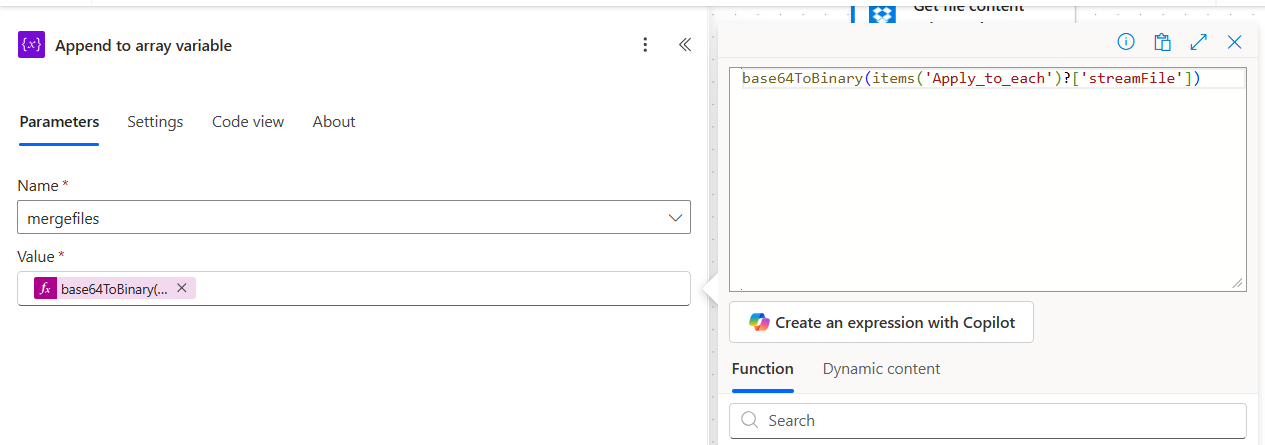
Dies ist der eine Satz, der alles miteinander verbindet. Generieren von Dokumenten (Mehrere) erzeugt Base64-Zeichenketten. streamFileZum Zusammenführen mehrerer PDF-Dateien werden Binärpuffer benötigt. base64ToBinary(...) Sie ist die Brücke. Ohne sie schlägt die Zusammenführungsaktion mit der Fehlermeldung „Ungültiger Inhalt“ fehl.
Schritt 6: PDF4me: Mehrere PDF-Dateien zu einer einzigen PDF-Datei zusammenführen
Bisheriger Ablauf: Auslöser plus Dateiinhalt abrufen plus Dokumente generieren (Mehrere) plus Variable initialisieren plus Auf jedes anwenden plus Mehrere PDFs zusammenführen.
Nun wird das gesamte Array eingegeben und es kommt eine PDF-Datei heraus.
- Klicken Sie unterhalb von „Auf jede Schleife anwenden“. + Neuer Schritt, suchen PDF4me, wählen Mehrere PDF-Dateien zu einer einzigen PDF-Datei zusammenführenDie
- Konfigurieren:
- Body/docContent: Wähle die
mergefilesVariable Token - Name der Ausgabedatei:
Test.pdf
- Body/docContent: Wähle die
Zusammenführungsaktionskonfiguration
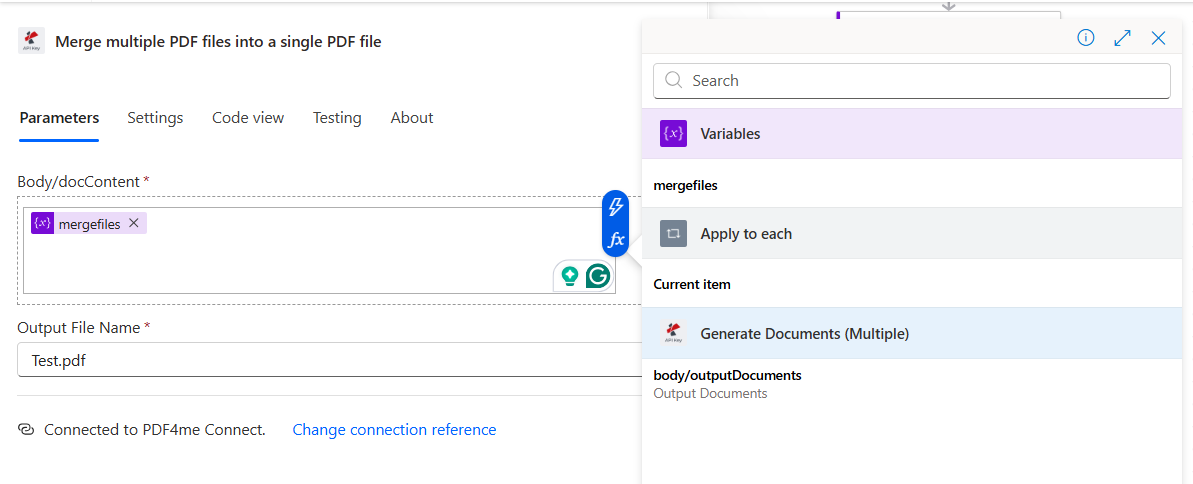
- Die Aktion verknüpft die PDFs in Array-ReihenfolgeDies entspricht der JSON-Reihenfolge. Falls Ihr nachgelagerter Kunde eine bestimmte Sortierung erwartet (alphabetisch, nach Schuldnernummer, nach Region), sortieren Sie das JSON vor Schritt 3; der restliche Ablauf behält diese Reihenfolge bei.
Tipp. Benötigen Sie für jeden Durchlauf einen anderen Ausgabedateinamen? Erstellen Sie ihn dynamisch mit concat('Invitations_', utcNow('yyyy-MM-dd'), '.pdf') im Feld „Ausgabedateiname“. Die zusammengeführte PDF-Datei wird mit einem Datumsstempel gespeichert und wiederholte Ausführungen überschreiben sich nicht gegenseitig.
Schritt 7: Dropbox: Datei erstellen
Bisheriger Ablauf: Trigger plus Dateiinhalt abrufen plus Dokumente generieren (Mehrere) plus Variable initialisieren plus Auf jedes anwenden plus Mehrere PDFs zusammenführen plus Datei erstellen.
Schreibe die zusammengeführte PDF-Datei zurück in Dropbox.
- Klicken + Neuer Schritt, wählen Dropbox, Datei erstellenDie
- Konfigurieren:
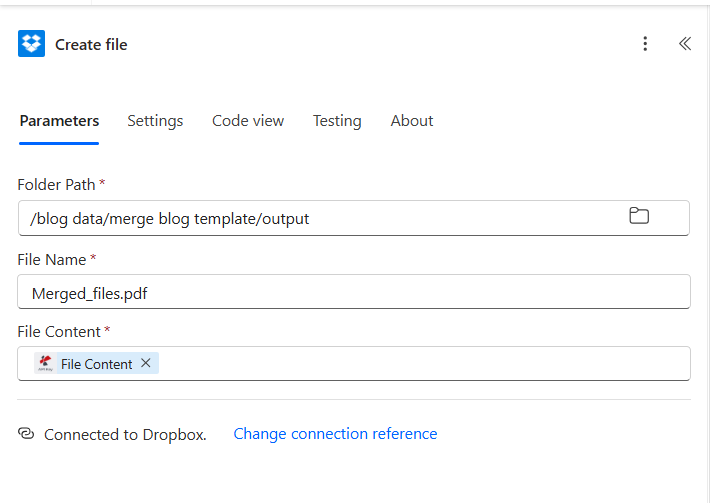
- Ordnerpfad:
/blog data/merge blog template/output - Dateiname:
Merged_files.pdf - Dateiinhalt: Wähle die Dateiinhalt Token aus Schritt 6 (Mehrere PDFs zusammenführen)
- Ordnerpfad:
- Speichern der Fluss.
Dateikonfiguration erstellen
Führen Sie den Flow aus und überprüfen Sie ihn.
- Klicken Prüfen Wählen Sie oben rechts aus Manuell, klicken Prüfen, Dann Ablauf ausführenDie
- Das Ablauf-Ausführungsfeld färbt sich mit jedem Schritt grün. Das Generieren mehrerer Dokumente dauert in der Regel eine Sekunde pro Datensatz auf einer einseitigen Vorlage. Das Zusammenführen mehrerer PDFs dauert bei zwei Empfängern ein bis zwei weitere Sekunden.
- Dropbox öffnen unter
/blog data/merge blog template/output/Die DateiMerged_files.pdfist da.
Die Ausgabe, Seite an Seite
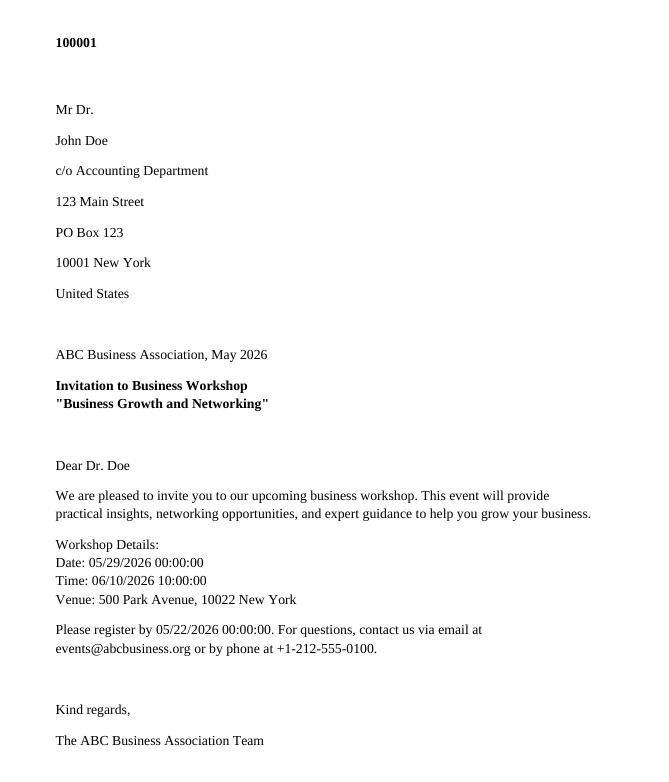
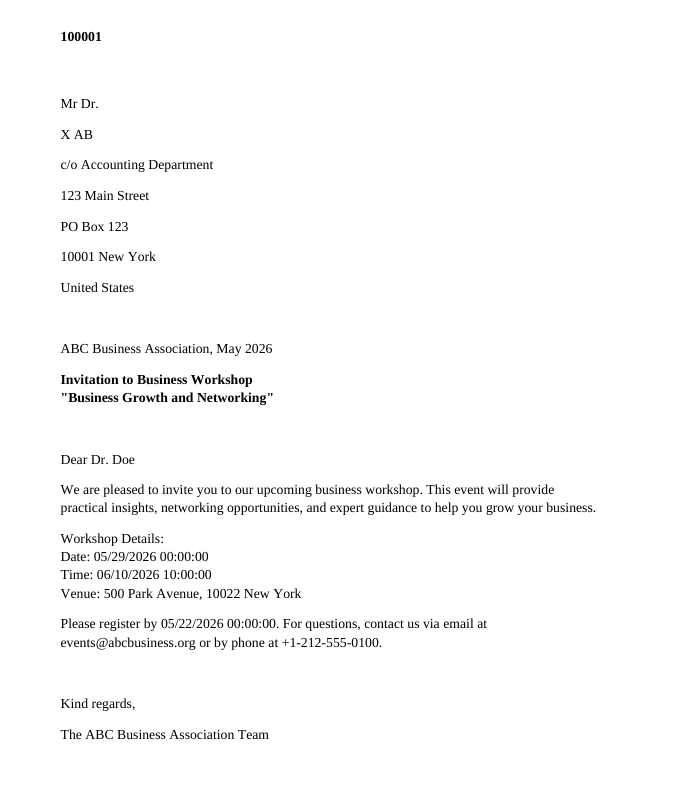
Was hast du denn genau gebaut? Ein automatisierter Massenmailing-Prozess, der ein einzelnes DOCX-Dokument und eine JSON-Empfängerliste in eine einzige PDF-Datei umwandelt, die zum Drucken, Unterschreiben, Archivieren oder Anhängen bereit ist. Das gleiche Verfahren verarbeitet zwei oder zweitausend Empfänger, ohne dass Feldwerte geändert werden müssen. Es funktioniert sowohl in Make (Iterator plus PDF4me Merge-Modul) als auch in Zapier (Schleife mit Zapier plus PDF4me Merge-Aktion).
Häufige Variationen, die Sie hinzufügen können, ohne den Aufbau zu wiederholen
Zusammengeführte_Dateien.pdf und der Mailing-Versand geht direkt an die Finanzabteilung, die operative Abteilung oder die Druckerei, ohne den Umweg über Dropbox.PDF/A-2bDie Dropbox-Kopie ist dann archivfertig und ISO 19005-konform.Fehlerbehebung
Der Wert Der Ausdruck in "An Array anhängen" ist nicht eingeschlossen. base64ToBinary(...)Ohne die Konvertierung empfängt die Zusammenführungsaktion Base64-Strings anstelle von Binärpuffern. Öffnen Sie „An Array anhängen“ erneut, wechseln Sie zum Ausdruckseditor und fügen Sie die Zeichenkette ein. base64ToBinary(items('Apply_to_each')?['streamFile']) wörtlich.
Ein JSON-Schlüssel stimmt nicht mit einem Vorlagentoken überein. Die Funktion „Dokumente generieren (Mehrere)“ ersetzt fehlende Schlüssel durch leere Zeichenketten. Dies ist zwar fehlertolerant, lässt aber Tippfehler unbemerkt. Vergleichen Sie Ihre DOCX-Tokenliste mit den JSON-Schlüsseln; beide unterscheiden zwischen Groß- und Kleinschreibung.
Die „Apply to each“-Schleife iteriert über die falsche Datenquelle. Öffnen Sie die Schleife und bestätigen Sie. Wählen Sie eine Ausgabe aus den vorherigen Schritten aus. zeigt auf body/outputDocuments (das Array), nicht eine einzelne Eigenschaft eines Datensatzes.
Die Seitenreihenfolge entspricht der JSON-Reihenfolge. Sortieren Sie das JSON-Array vor dem Generieren von Dokumenten (Mehrere) mithilfe eines Wählen oder Komponieren Maßnahmen ergreifen, damit die Empfänger in der gewünschten Reihenfolge ankommen.
Nächste Schritte
Dokumente generieren (Mehrere) Aktionsdokumente
Mehrere PDF-Dokumente zusammenführen
Holen Sie sich Ihren API-Schlüssel
Das gleiche siebenstufige Muster (Auslösen, Vorlage abrufen, Stapel generieren, Schleife zur Array-Erstellung, Zusammenführen, Speichern) funktioniert für jeden personalisierten Massenmailing-Versand in Power Automate. Der Versand des ersten Mailings verursacht nahezu keine weiteren Kosten.