SharePoint-Liste in ausgefülltes und signiertes PDF in Power Automate umwandeln!

Füllen Sie ein PDF-Formular aus ist ein Power Automate Eine Aktion, die eine ausfüllbare PDF-Vorlage und eine JSON-Nutzlast entgegennimmt und dasselbe PDF mit allen vorausgefüllten Feldern zurückgibt. Hinzufügen PDF - Sign und ein SharePoint Wenn ein Element erstellt wird Sobald ein Trigger ausgelöst wird, läuft der gesamte Rechnungsgenerierungsprozess vollautomatisch ab: Ein Kollege fügt eine Zeile hinzu, Power Automate erstellt die signierte PDF-Datei, und Dropbox speichert sie unter einem mit einem Zeitstempel versehenen Dateinamen.
Der schmerzhafte Teil von Workflows im Rechnungsstil ist nicht das PDF, sondern das manueller Schritt in der MitteJemand öffnet die Vorlage, tippt acht Felder aus einer Tabellenzeile ab, druckt sie aus, unterschreibt sie, scannt sie ein und lädt sie hoch. In jedem Feld besteht die Gefahr, den Kundennamen falsch einzugeben oder eine Null im Betrag zu vergessen. Diese Anleitung ersetzt dieses mühsame Vorgehen durch sieben Power Automate-Aktionen: SharePoint löst den Trigger aus, Dropbox liefert die Vorlage und das Bild für die Unterschrift, PDF4me füllt das Formular aus und fügt die Unterschrift hinzu, Dropbox speichert die fertige Datei. Screenshots, der genaue Ausdruck für die Formularerstellung, das SharePoint-Schema und die unterschriebene Beispielrechnung stehen zum Download bereit.
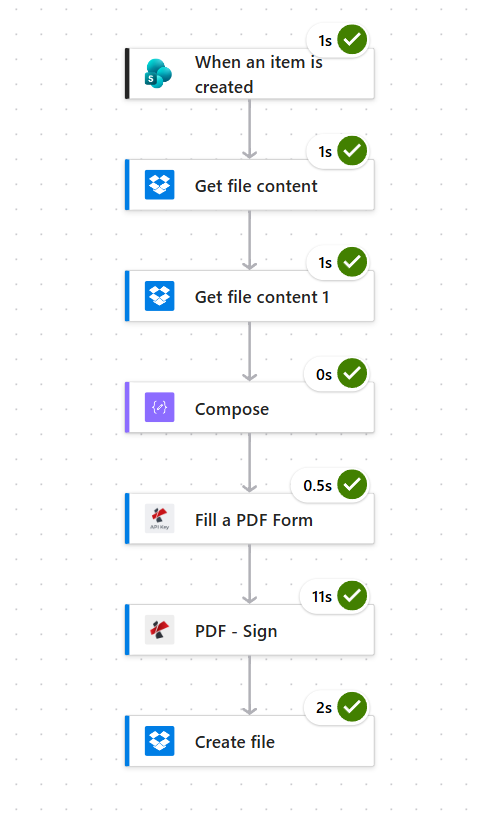
Der SharePoint-Listen-Trigger wird bei jeder neuen Rechnungszeile ausgelöst. Dropbox stellt die ausfüllbare PDF-Vorlage sowie eine PNG-Signatur bereit. Compose erstellt aus der Zeile eine JSON-Payload. PDF4me „PDF-Formular ausfüllen“ fügt die Daten in die Vorlage ein. PDF4me „PDF – Signieren“ versieht die Signatur mit einem Stempel. Dropbox speichert die signierte Datei unter einem mit Zeitstempel und Rechnungsnummer versehenen Dateinamen.
Warum jeder Teil dieses Ablaufs bewusst gestaltet ist
Was Sie erhalten
Ein Power Automate-Flow überwacht eine SharePoint-Liste und erstellt für jede neue Zeile eine ausgefüllte, signierte PDF-Rechnung mit dem Namen Signed_INV-YYYY-NNN_<ticks>.pdf in Ihrem Dropbox-Ausgabeordner. Der Signaturstempel landet in der unteren rechten Ecke von Seite 1. Der Rest der Vorlage bleibt genau so erhalten, wie Ihr Designer sie erstellt hat.
Was Sie brauchen
- SharePoint-Website mit einer Liste namens
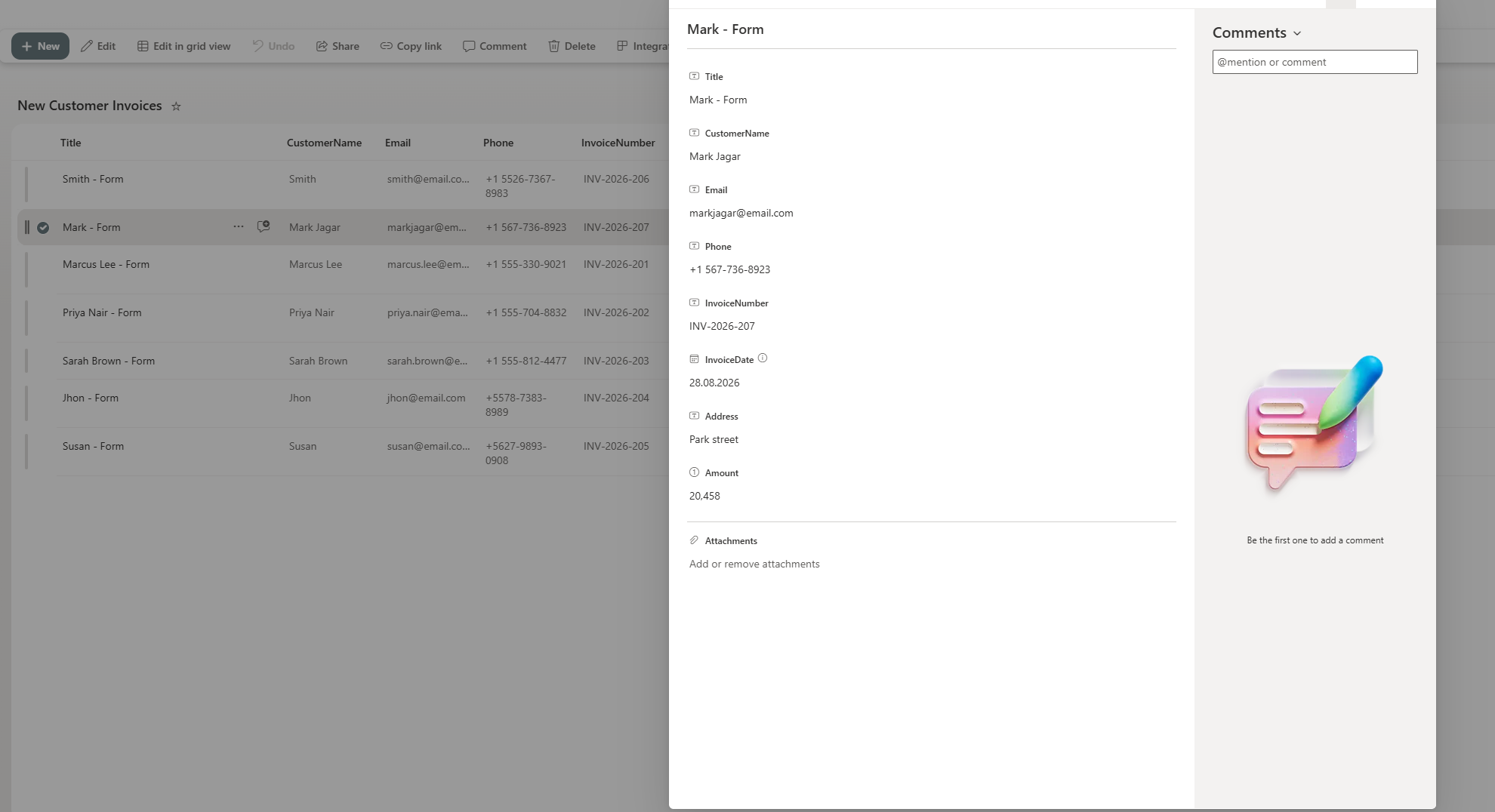
New Customer Invoices(oder umbenannt, um Ihrer Konfiguration zu entsprechen) mit folgenden Spalten:Title,CustomerName,Email,Phone(alles einzeiliger Text)InvoiceNumber(Einzelne Textzeile, z.B.INV-2026-207)InvoiceDate(Datum),Address(Einzelne Textzeile),Amount(Nummer)
- PDF-Vorlage mit benannten Formularfeldern, die den JSON-Schlüsseln entsprechen (
customerName,email,phone,invoiceNumber,invoiceDate,address,amount). - Eine PNG-Signatur mit transparentem Hintergrund.
- PDF4me-Verbindung in Power Automate. Holen Sie sich Ihren API-Schlüssel falls dies dein erster Flow ist.
- Dropbox-Verbindung in Power Automate (SharePoint / OneDrive / beliebige andere Speicheralternativen sauber).
Der Fluss im Überblick
Sieben Power Automate-Aktionen, sequenziell. Keine parallelen Verzweigungen, kein "Auf jedes Element anwenden", keine Variablen. Die Ausgabe jedes Schritts fließt direkt in den nächsten ein.
Die SharePoint-Liste selbst ist der Vertrag. Jede Zeile, die hier landet, wird zu einer signierten PDF-Datei.
Wie kann der Workflow ausgelöst werden, wenn eine SharePoint-Zeile hinzugefügt wird?
Bisheriger Ablauf: Nur Auslöser.
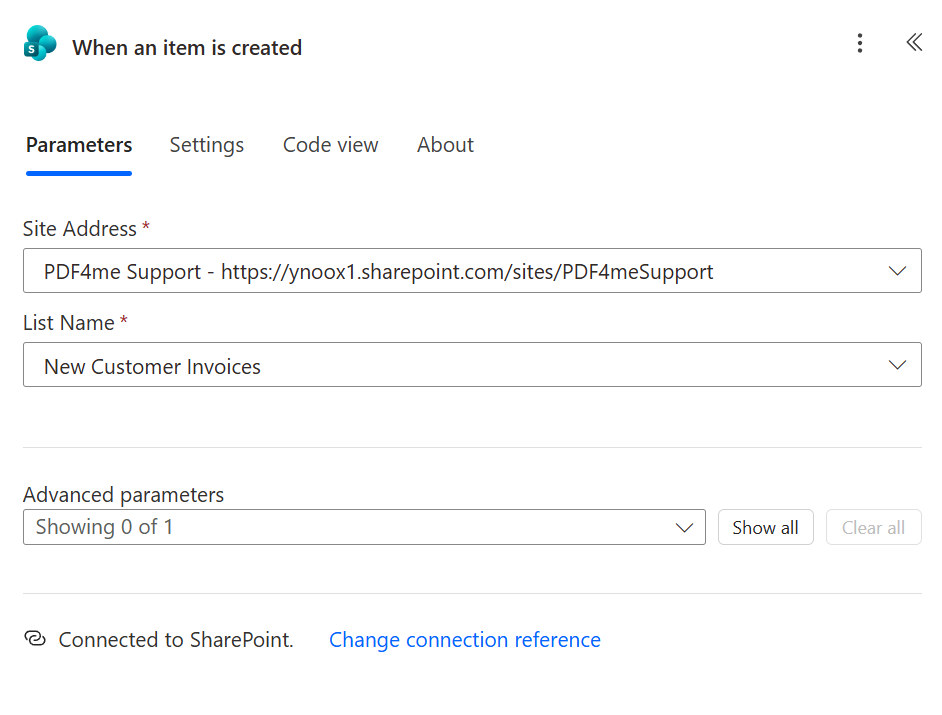
- Füge einen neuen automatisierten Cloud-Flow hinzu. Suche SharePoint und wählen Wenn ein Element erstellt wirdDie
- Satz Standortadresse zu Ihrer SharePoint-Website (im Screenshot:
PDF4me Supportbeihttps://ynoox1.sharepoint.com/sites/PDF4meSupport). - Satz Listenname Zu
New Customer InvoicesDie - Verlassen Erweiterte Parameter Bei den Standardeinstellungen. Der Trigger wird ausgelöst, sobald eine Zeile hinzugefügt wird; es muss kein Abfragezeitplan angepasst werden.
Tipp. Benennen Sie die Listenspalten in SharePoint so um, dass sie den PDF-Feldnamen entsprechen (
customerName,
Wie übergibt man die PDF-Vorlage und die Signatur in den Workflow?
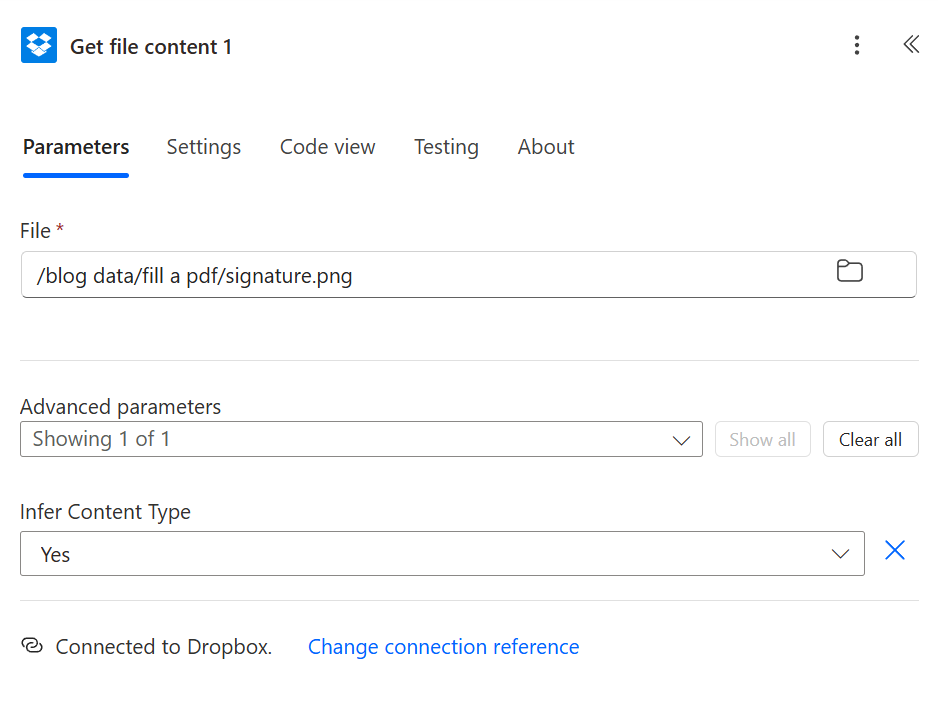
Bisheriger Ablauf: Auslöser → Dateiinhalt abrufen → Dateiinhalt abrufen 1Die
Es gibt zwei Dropbox-Dateien: eine für die PDF-Vorlage und eine für die Signatur-PNG-Datei. Beide befinden sich im selben Ordner, sodass der Workflow-Autor sie später nicht suchen muss.
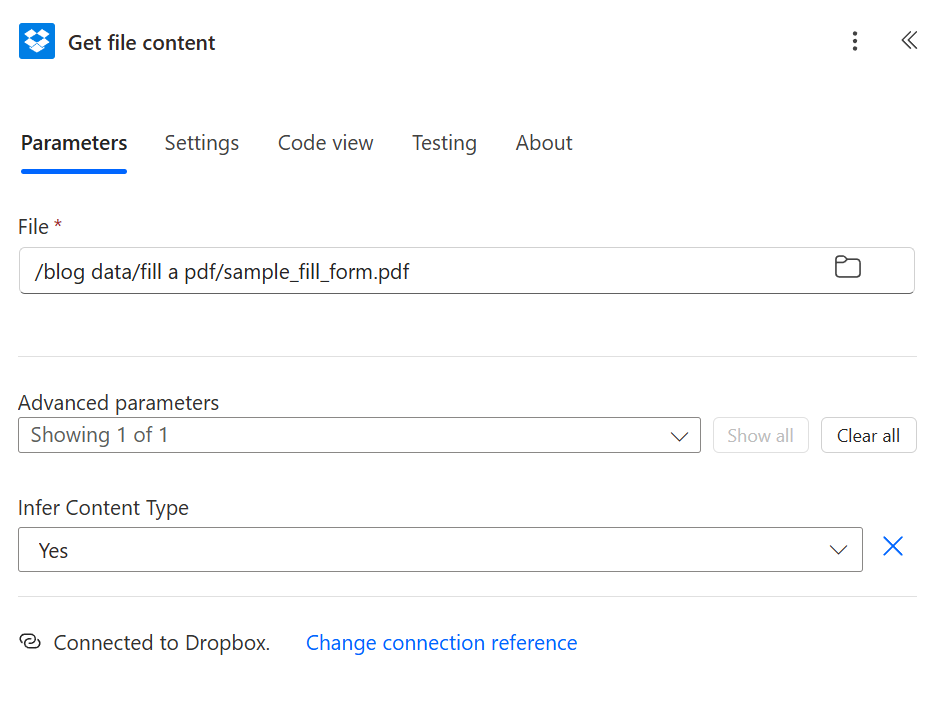
- Hinzufügen Dropbox – Dateiinhalte über den Pfad abrufenDie Datei:
/blog data/fill a pdf/sample_fill_form.pdfDie - Unter Erweiterte Parameter, Satz Inhaltstyp ableiten Zu JaOhne dies kann die PDF-Binärdatei während des Transports beschädigt werden.
- Füge eine zweite hinzu Dropbox – Dateiinhalte über den Pfad abrufenHier benennt Power Automate es automatisch um in
Get file content 1Die - Datei:
/blog data/fill a pdf/signature.pngDie - Dasselbe Inhaltstyp ableiten Ja Umschalten.
Wie erstellt man die JSON-Nutzlast aus der SharePoint-Zeile?
Bisheriger Ablauf: Auslöser → Vorlage abrufen → Signatur abrufen → KomponierenDie
Der Schritt „Compose“ ist das „Zusammenstellen von JSON“. Er nimmt Triggerfelder (dynamische Inhalte) und fügt sie in ein JSON-Objekt ein, das von PDF4me Fill a PDF Form verstanden wird.
- Hinzufügen KomponierenDie
- Klicken EingabenFügen Sie das unten stehende JSON-Grundgerüst ein und ersetzen Sie dann jeden Wert auf der rechten Seite durch die entsprechende SharePoint-Spalte aus der dynamischen Inhaltsauswahl (sodass jede Spalte an der richtigen Stelle steht). zwischen den Anführungszeichen):
{
  "customerName": "CustomerName",
  "email": "Email",
  "phone": "Phone",
  "invoiceNumber": "InvoiceNumber",
  "invoiceDate": "InvoiceDate",
  "address": "Address",
  "amount": "Amount"
}
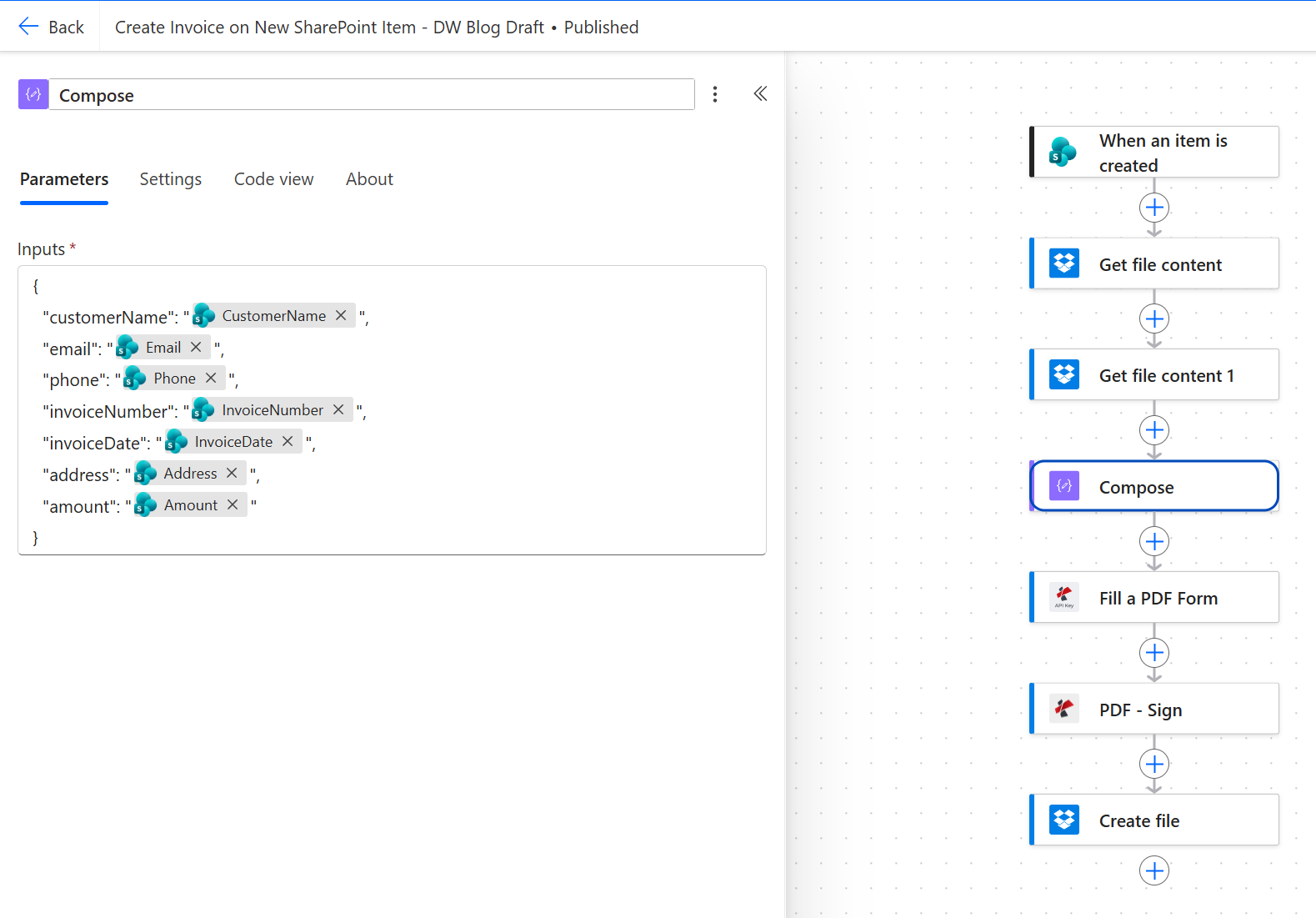
Referenztabelle für die Nutzlast:
| JSON-Schlüssel | Quelle (SharePoint-Spalte) | Typ | Anmerkungen |
|---|---|---|---|
customerName | CustomerName | Text | Direkt zugeordnet. |
email | Email | Text | Beliebige Zeichenkette, in diesem Schritt erfolgt keine Formatprüfung. |
phone | Phone | Text | Als Text beibehalten. Nicht in Nummer umwandeln; Telefonnummernerweiterungen und Bindestriche sind wichtig. |
invoiceNumber | InvoiceNumber | Text | Wird auch im Ausgabedateinamen wiederverwendet. |
invoiceDate | InvoiceDate | Datum | Da Pill in Anführungszeichen steht, gibt Compose es als Text und nicht als ISO-Datumsobjekt aus. |
address | Address | Text | Einzeilig. |
amount | Amount | Nummer | Pill steht innerhalb von Anführungszeichen, daher erhält JSON einen in Anführungszeichen gesetzten Wert. |
Tipp. Lassen Sie die Pille für dynamische Inhalte immer weg. zwischen den beiden Zitaten von jedem JSON-Wert. Eine außerhalb der Anführungszeichen stehende Pille gibt eine Rohzahl oder ein Datum aus, und eine nicht in Anführungszeichen stehende Zahl gefolgt von einem
,Die Nutzlast wird mitten in der Saite unbemerkt unterbrochen.
Wie füllt man das PDF-Formular mit den JSON-Daten aus?
Bisheriger Ablauf: Auslöser → Vorlage abrufen → Signatur abrufen → Verfassen → Füllen Sie ein PDF-Formular ausDie
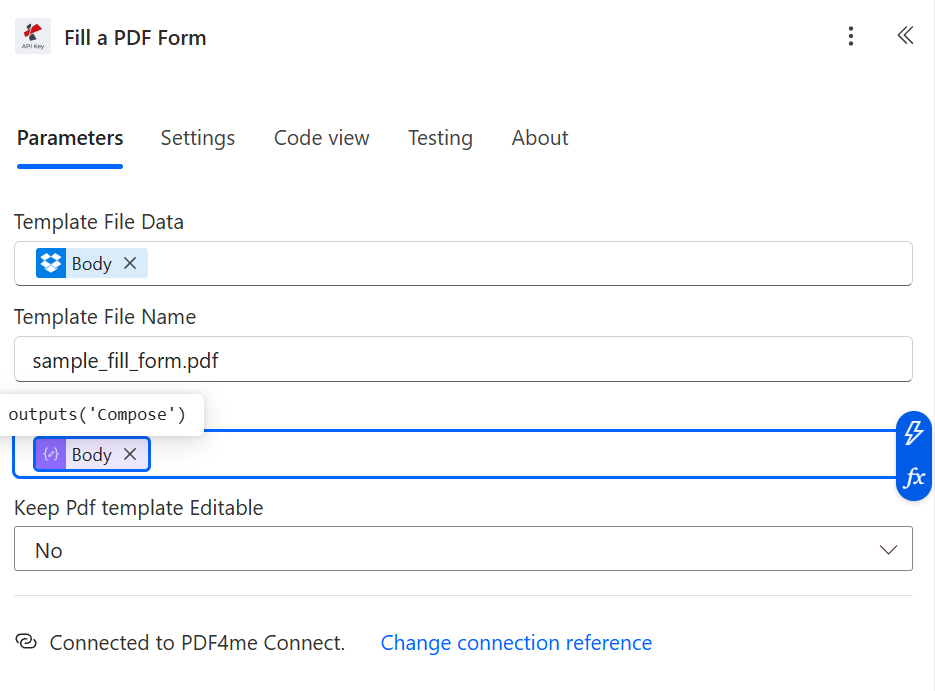
Dies ist die erste PDF4me-Aktion. Sie nimmt die PDF-Vorlage und die JSON-Nutzdaten und schreibt jeden JSON-Wert anhand seines Namens in das entsprechende Formularfeld.
- Hinzufügen PDF4me PDF Verbinder, Aktion Füllen Sie ein PDF-Formular ausDie
- Vorlagendateidaten: dynamischer Inhalt, Dateiinhalt abrufen → Dateiinhalt (die binäre PDF-Vorlage).
- Vorlagendateiname:
sample_fill_form.pdf(oder wie auch immer die Datei heißt). - JSON-Daten: dynamischer Inhalt, Ausgaben aus dem Compose-Schritt.
- PDF-Vorlage bearbeitbar halten: NEIN (Dadurch wird das Formular nach dem Ausfüllen wieder auf den Ausgangszustand zurückgesetzt, sodass der Empfänger die Felder nicht mehr leeren kann.)
Tipp. Wenn der Empfänger bestimmte Felder später bearbeiten können soll (z. B. eine Notiz hinzufügen), dann PDF-Vorlage bearbeitbar halten Zu JaDie ausgefüllten Werte sind weiterhin vorhanden. Nur die Feldsperre ändert sich.
Wie fügt man einen Signaturstempel zu PDF - Sign hinzu?
Bisheriger Ablauf: Auslöser → Vorlage abrufen → Signatur abrufen → Verfassen → PDF-Formular ausfüllen → PDF - SignDie
PDF - Sign legt Ihre PNG-Signatur an einer festen Position und mit der von Ihnen gewählten Deckkraft über das ausgefüllte PDF.
- Hinzufügen PDF4me PDF Verbinder, Aktion PDF - SignDie
- Inhalt der PDF-Datei: dynamischer Inhalt, Füllen Sie ein PDF-Formular aus → Körper (die gefüllte PDF-Binärdatei).
- PDF-Dateiname: Ausdruck
concat(triggerBody()?['InvoiceNumber'], '.pdf'), in der die Datei benannt wirdINV-2026-207.pdfIn den nachgelagerten Protokollen wird also die Rechnungsnummer angezeigt. - Dateiinhalt signieren: dynamischer Inhalt, Dateiinhalt abrufen 1 → Körper (die Signatur im PNG-Format).
- Dateiname des Schilderbildes:
signature.pngDie - Horizontal ausrichten: RechtsDie Vertikal ausrichten: untenDie
- Seiten:
1(nur Seite 1, eingestellt auf1,3für die Seiten 1 und 3, oder lassen Sie jede Seite leer). - Höhe:
20Die Breite:50Die Horizontaler Rand:15Die Vertikaler Rand:15Die Opazität:100Die
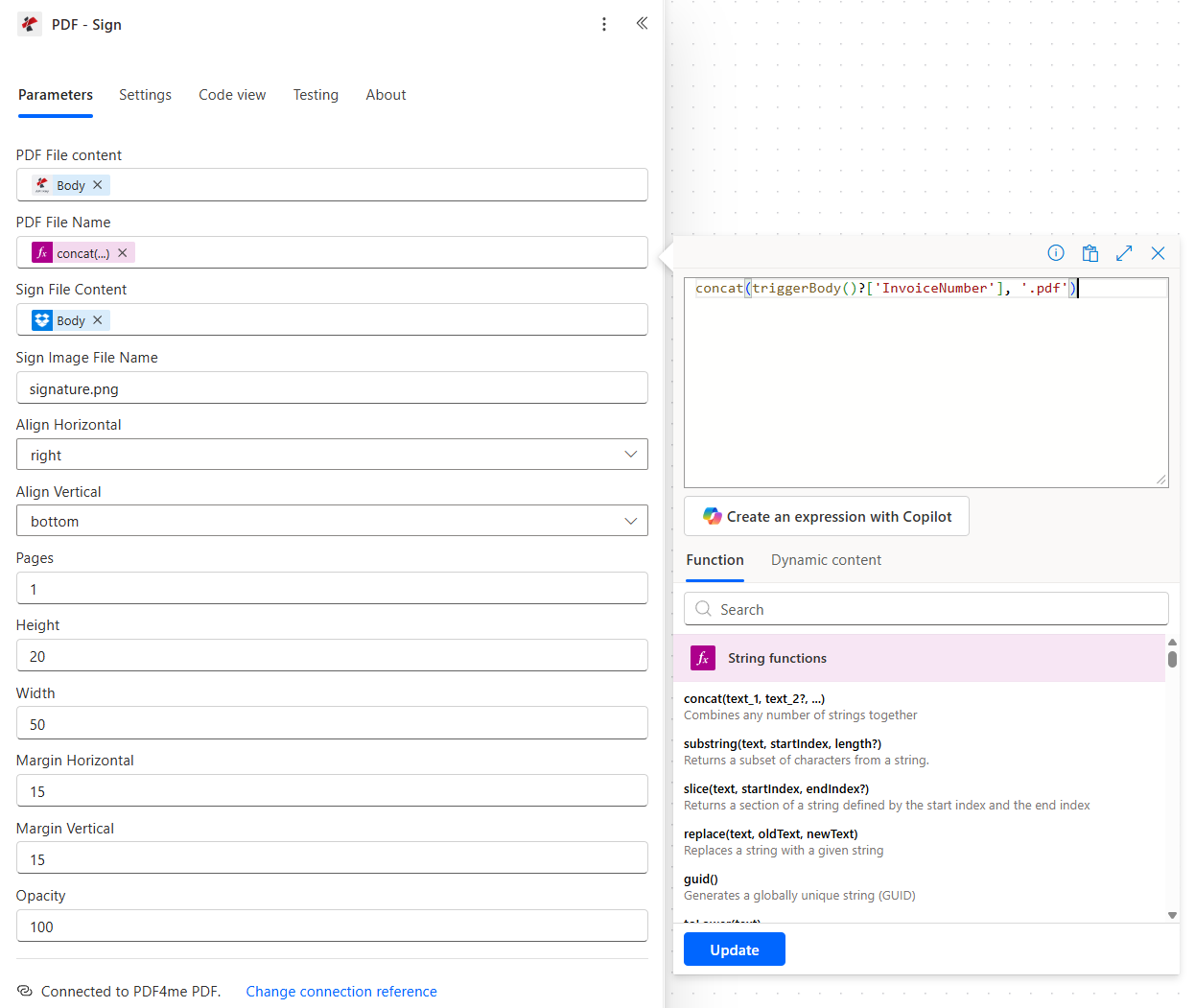
Positionsreferenz:
| Feld | Was es kontrolliert | Beispiel |
|---|---|---|
| Horizontal ausrichten | Welche Seite der Seite | left, center, right |
| Vertikal ausrichten | Oberes / mittleres / unteres Band | top, center, bottom |
| Seiten | Welche Seitenzahlen erhalten den Stempel? | 1 (nur beim ersten Mal), 1,3 (erste und dritte Seite), leer (jede Seite) |
| Höhe / Breite | Größe des Unterschriftenfelds in PDF-Einheiten | Passe das Seitenverhältnis an deine signature.png-Datei an, sonst wird es verzerrt. |
| Horizontaler/Vertikaler Rand | Abstand zur ausgerichteten Kante | 15 = 15 Einheiten vom rechten Rand entfernt (bei Ausrichtung rechts) |
| Opazität | 0 bis 100 | 100 = vollständig undurchsichtig; 70 für ein wasserzeichenähnliches Gefühl |
Wie speichere ich die signierte PDF-Datei wieder in Dropbox?
Bisheriger Ablauf: Auslöser → Vorlage abrufen → Unterschrift abrufen → Verfassen → PDF-Formular ausfüllen → PDF – Signieren → Datei erstellenDie
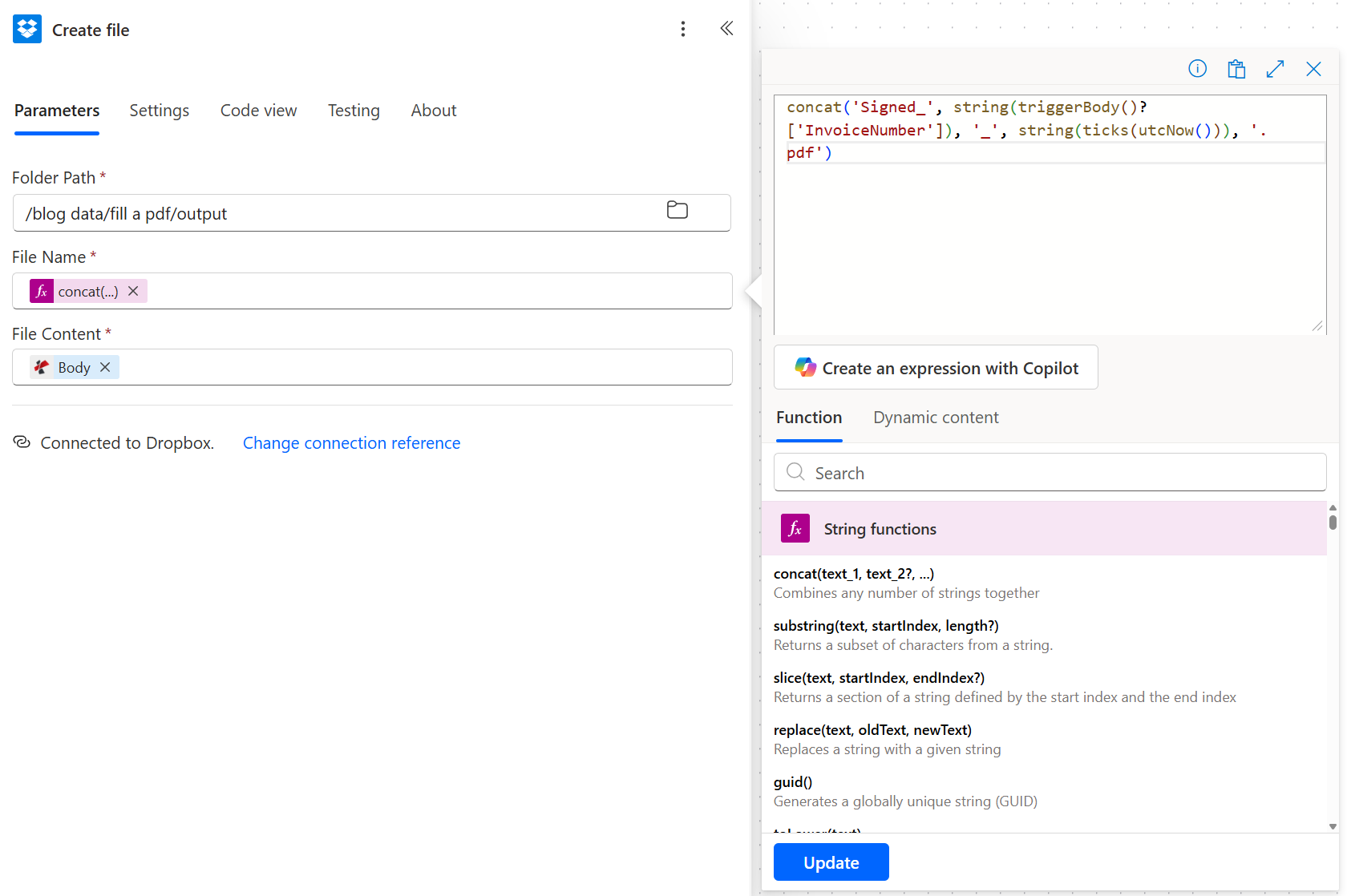
Letzter Schritt. Die fertige PDF-Datei wird in einem separaten Ausgabeverzeichnis mit einem Dateinamen gespeichert, der sicherstellt, dass es zu keinen Konflikten zwischen zwei Ausführungen kommt.
- Hinzufügen Dropbox – Datei erstellenDie
- Ordnerpfad:
/blog data/fill a pdf/outputDie - Dateiname: Ausdruck
concat('Signed_', string(triggerBody()?['InvoiceNumber']), '_', string(ticks(utcNow())), '.pdf'), erzeugt Namen wieSigned_INV-2026-207_639235162128009339.pdfDie - Dateiinhalt: dynamischer Inhalt, PDF - Sign → Körper (die signierte PDF-Binärdatei).
Tipp. Tausche Dropbox gegen SharePoint – Datei erstellen oder OneDrive – Datei erstellen Ohne einen anderen Arbeitsschritt zu verändern. Die PDF-Datei bleibt gleich; nur der Speicheradapter ändert sich.
Führe den Ablauf aus und überprüfe das Ergebnis.
/Blogdaten/PDF ausfüllen/Ausgabe bekommt Signed_INV-2026-207_639235162128009339.pdfÖffnen Sie es: Die acht Felder sind ausgefüllt, und die Unterschrift befindet sich unten rechts auf Seite 1. Das ist das Beispiel, das oben in diesem Beitrag verlinkt ist.Gängige Variationen, die Sie hinzufügen können, ohne neu zu kompilieren
Häufig gestellte Fragen
Wie füllt man PDF-Formulare mit Power Automate aus?
Füge die PDF4me Füllen Sie ein PDF-Formular aus Nach einem Schritt, der Ihre PDF-Vorlage liest (Dateiinhalte von Dropbox/SharePoint/OneDrive abrufen), und einem Compose-Schritt, der eine JSON-Nutzlast aus Ihren Triggerfeldern erstellt, wird eine Aktion ausgeführt. Ordnen Sie die Vorlagendateidaten dem PDF-Binärdatensatz und die JSON-Daten der Compose-Ausgabe zu. Die JSON-Schlüssel müssen exakt mit den Formularfeldnamen in der Vorlage übereinstimmen.
Kann Power Automate ein PDF-Formular ausfüllen?
Ja, mit einem einzigen Connector-Vorgang, sobald Sie einen PDF-Connector installiert haben. Power Automate selbst kann nicht in ein ausfüllbares PDF schreiben, aber der PDF4me Füllen Sie ein PDF-Formular aus Die Aktion führt das gesamte Füllen und Glätten in einem einzigen Schritt durch, gesteuert durch eine JSON-Nutzlast, die Sie mit Compose erstellen oder die aus einer SharePoint-/Excel-Zeile stammt.
Wie kann man PDF-Formularfelder automatisch ausfüllen?
Beim Auslösen der Datenquelle (SharePoint-Liste, Excel-Zeile, Formularübermittlung) wird ein JSON-Objekt erstellt, dessen Schlüssel mit den PDF-Feldnamen übereinstimmen. Anschließend werden das JSON-Objekt und die PDF-Vorlage übergeben. PDF4me Füllen Sie ein PDF-Formular ausDie Aktion gibt dasselbe PDF zurück, in dem alle benannten Felder ausgefüllt sind. PDF-Vorlage bearbeitbar halten Zu NEIN um die Werte zu sperren, damit die Empfänger sie nicht löschen können.
Wie erstellt man mit Power Automate eine PDF-Datei aus einem SharePoint-Listenelement?
Verwenden Wenn ein Element erstellt wird Als Auslöser folgt ein Schritt „Dateiinhalt abrufen“, um Ihre PDF-Vorlage zu laden, ein Schritt „Verfassen“, um die Zeile in JSON umzuwandeln, und PDF4me Füllen Sie ein PDF-Formular aus Um sie zusammenzuführen. Das Ergebnis ist eine ausgefüllte PDF-Datei, die Sie per E-Mail versenden, in SharePoint/OneDrive/Dropbox hochladen oder an einen Genehmigungsprozess weiterleiten können. Dieser Blog erstellt genau dieses Muster und fügt eine Signatur hinzu.
Wie kann ich PDFs in Power Automate automatisch signieren?
Hinzufügen PDF4me PDF - Sign Nach jedem Schritt, der eine PDF-Datei erzeugt, ordnen Sie den Inhalt der PDF-Datei dem ausgefüllten PDF zu, den Inhalt der Signaturdatei einer PNG-Signatur und legen Sie Ausrichtung (rechts/unten), Größe (Höhe/Breite), Ränder und Deckkraft fest. Mit „PDF – Signatur“ wird das Bild auf die von Ihnen angegebenen Seiten gestempelt. Lassen Sie die Seiten leer, um jede Seite zu signieren.
Fehlerbehebung
Nächste Schritte
Das obige Muster ist der kürzeste manuelle Weg von einer SharePoint-Zeile zu einem signierten, gespeicherten PDF. Die beiden PDF4me-Aktionen in der Mitte sind die einzigen Komponenten, die Sie nicht direkt bei Microsoft erwerben können.
Referenzen
- SharePoint: Auslöserreferenz beim Erstellen eines Elements auf Microsoft Learn
- Power Automate Compose-Aktions- und Ausdrucksfunktionen auf Microsoft Learn
- Leitfaden zur Benennung von PDF-Formularfeldern Hilfe zu Adobe Acrobat
- Dropbox Dateikonnektor erstellen auf Microsoft Learn