PDF-Formulare und JSON-Dateien in Dropbox? Power Automate füllt sie automatisch aus. Vier Aktionen, fertig!

Sie haben ein ausfüllbares PDF-Formular und Daten im JSON-Format. Das manuelle Ausfüllen jedes Feldes ist langsam und fehleranfällig. Power Automate plus PDF4me automatisiert es: Vorlage und JSON aus Dropbox (oder SharePoint) abrufen, ausführen Füllen Sie ein PDF-Formular ausErstellen Sie die ausgefüllte Datei. Keine Programmierung erforderlich. Funktioniert mit Microsoft 365. Verbinden Sie Speicher, ordnen Sie die Dateien zu und erhalten Sie ein ausgefülltes Formular.
Kurzgesagt: Vorlagendatei abrufen (z.B. /blog data/fill a pdf/sample_fill_form.pdf) → JSON-Datendatei abrufen (z.B. /blog data/fill a pdf/sample_fill_form_data.json) → PDF4me, PDF-Formular ausfüllen (Vorlagendateidaten aus Schritt 1, Formulardaten aus Schritt 2) → Datei erstellenAusgabe: Ausgefülltes PDF, bereit zum Speichern oder Versenden.
Warum-basierte Fragen und Antworten
Warum sollte man JSON zum Ausfüllen von PDF-Formularen verwenden? JSON-Schlüssel werden direkt Formularfeldnamen zugeordnet (Kundenname, E-Mail, Rechnungsnummer usw.). Ihre Daten befinden sich in Excel, Dynamics oder Datenbanken; JSON ist die gemeinsame Schnittstelle. Eine Vorlage, viele Ausfüllungen: Verwenden Sie dasselbe Formular mit unterschiedlichen JSON-Daten für die Massenautomatisierung.
Warum zwei Schritte zum Abrufen der Datei? Eine Methode ruft das leere PDF-Formular (Vorlage) ab, die andere die JSON-Daten. Beide Ausgaben fließen in die Prozesse „PDF-Formular ausfüllen: Vorlagendateidaten aus dem ersten Schritt, Formulardaten (Datenstring) aus dem zweiten Schritt“ ein. Vorlage und Daten bleiben getrennt, um flexible Abläufe zu gewährleisten.
Warum PDF4me? PDF-Formular ausfüllen? Die Aktion akzeptiert JSON direkt. Sie stellen die PDF-Vorlage und die Daten bereit; PDF4me ordnet die Schlüssel den Formularfeldern zu und gibt ein ausgefülltes PDF zurück. Die Integration mit Dropbox, SharePoint und Power Automate-Ausdrücken ist möglich.
Was Sie erhalten
Eingang: Ein ausfüllbares PDF-Formular und eine JSON-Datei (oder JSON-Zeichenkette) mit übereinstimmenden Feldnamen. Ausgabe: Ein vollständig ausgefülltes PDF-Dokument, in dem alle Felder ausgefüllt sind und das nun gespeichert, per E-Mail versendet oder an den nächsten Schritt weitergeleitet werden kann.
Was Sie benötigen
- Power Automate, Power Automate öffnen. Erstellen Sie einen neuen Cloud-Flow (sofort oder automatisiert).
- PDF4me API-Schlüssel, Holen Sie sich Ihren API-SchlüsselVerbinden Sie es, wenn Sie die Aktion „PDF-Formular ausfüllen“ hinzufügen. Zum ersten Mal? Siehe Verbinden Sie PDF4me mit Power AutomateDie
- Dropbox oder SharePointFür die PDF-Vorlage, die JSON-Datei und den Ausgabeordner. Verwenden Sie den Konnektor, der zu Ihrem Speichersystem passt.
Der Flow auf einen Blick
- Einen Ablauf manuell auslösen (oder Wenn eine Datei erstellt wird (für die Automatisierung).
- Vorlagendatei abrufen (Dropbox oder SharePoint): Ruft das leere, ausfüllbare PDF-Formular ab.
- JSON-Datendatei abrufen (Dropbox oder SharePoint): Ruft die JSON-Daten ab, um das Formular zu füllen.
- PDF4me: PDF-Formular ausfüllenKombiniert Vorlage und JSON. Vorlagendateidaten aus Schritt 1, Formulardaten (Datenzeichenfolge) aus Schritt 2.
- Datei erstellen (Dropbox oder SharePoint): Speichert die ausgefüllte PDF-Datei in Ihrem Ausgabeverzeichnis.
Vollständige Ablaufübersicht
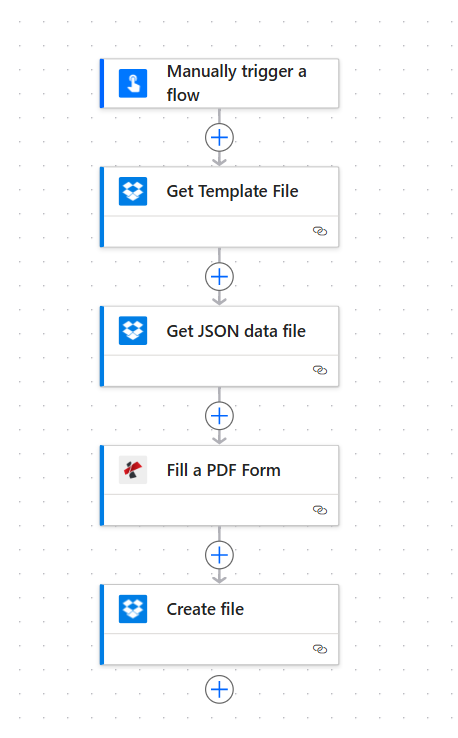
Fünf Schritte: Auslöser, Vorlagendatei abrufen, JSON-Datendatei abrufen, PDF-Formular ausfüllen, Datei erstellen. Jede Aktion wird nach der Konfiguration mit einem grünen Häkchen markiert. Die PDF- und JSON-Daten aus dem Schritt „Datei abrufen“ werden an PDF4me übergeben; das ausgefüllte PDF wird an den Schritt „Datei erstellen“ weitergeleitet.
Schritt 1: Die Vorlagendatei herunterladen
Bisheriger Ablauf: Nur Trigger und Get Template File.
- Hinzufügen Einen Ablauf manuell auslösen (oder Wenn eine Datei erstellt wird (in Dropbox oder SharePoint zur Automatisierung).
- Hinzufügen Dropbox (oder SharePoint) → Dateiinhalt über den Pfad abrufen (Sie können es in den Einstellungen „Vorlagendatei abrufen“ nennen).
- Dateipfad: Geben Sie den Pfad zu Ihrem ausfüllbaren PDF-Formular ein, z.B.
/blog data/fill a pdf/sample_fill_form.pdfDie - Inhaltstyp ableiten: Ja (optional).
- Führe die Aktion aus. Die Ausgabe Dateiinhalt wird an "PDF-Formular als Vorlagendatei ausfüllen" übergeben.
Vorlagendatei abrufen: Konfiguration
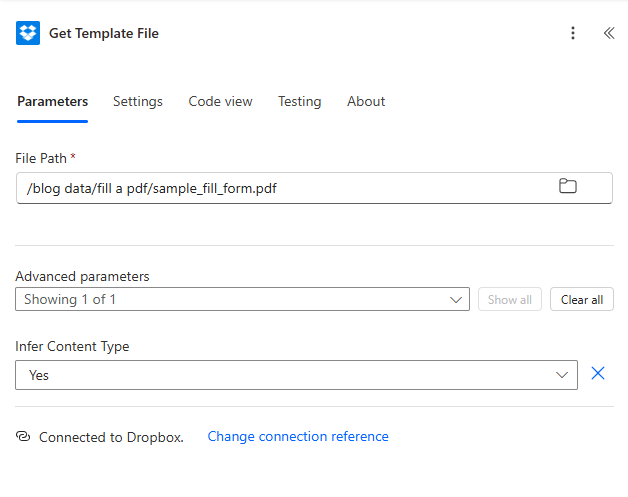
Vorlagendatei abrufen: Der Dateipfad verweist auf das PDF-Formular. Der Inhalt der Ausgabedatei wird als Vorlagendateidaten an die Funktion „PDF-Formular ausfüllen“ übergeben.
Schritt 2: Die JSON-Datendatei abrufen
Bisheriger Ablauf: Vorlagendatei abrufen → JSON-Datendatei abrufen.
- Hinzufügen Dropbox (oder SharePoint) → Dateiinhalt über den Pfad abrufen (Benennen Sie es in den Einstellungen „JSON-Datendatei abrufen“).
- DateipfadGeben Sie den Pfad zu Ihrer JSON-Datei ein, z.B.
/blog data/fill a pdf/sample_fill_form_data.jsonDie - Inhaltstyp ableiten: Ja (optional).
- Führe die Aktion aus. Die Ausgabe Dateiinhalt (oder der dekodierte Text) wird als Formulardaten an „PDF-Formular ausfüllen“ übergeben. Stellen Sie sicher, dass die JSON-Schlüssel mit den Formularfeldnamen übereinstimmen (z. B. Kundenname, E-Mail, Rechnungsnummer).
JSON-Datendatei abrufen: Konfiguration
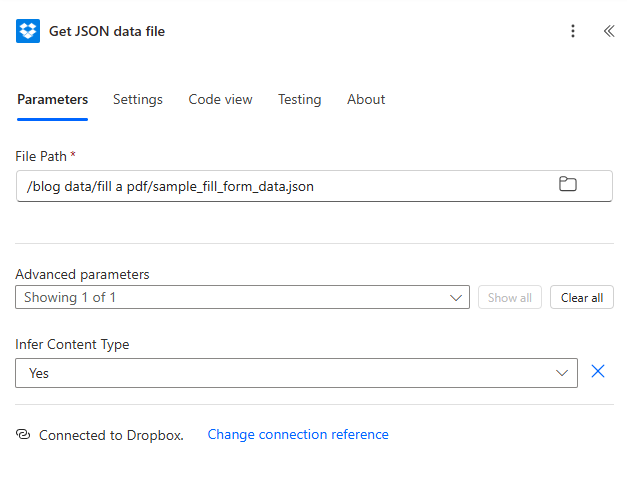
JSON-Datendatei abrufen: Dateipfad zur JSON-Datei festlegen. Der Dateiinhalt wird als Formulardaten (Datenzeichenfolge) in das Feld „PDF-Formular ausfüllen“ übernommen. Falls der Connector Base64-kodiert zurückgibt, verwenden Sie base64ToString() in einem Ausdruck, um den JSON-Text zu erhalten.
Schritt 3: Füllen Sie das PDF-Formular aus
Bisheriger Ablauf: Vorlagendatei abrufen → JSON-Datendatei abrufen → PDF-Formular ausfüllen.
- Hinzufügen PDF4me → Füllen Sie ein PDF-Formular ausDie
- Vorlagendateidaten: Karte Dateiinhalt aus der Aktion „Vorlagendatei abrufen“.
- Vorlagendateinamez.B.
Beispiel-Ausfüllformular.pdf(muss die .pdf-Datei enthalten). - Formulardaten (Datenzeichenfolge): Ordnen Sie den JSON-Inhalt zu. Verwenden Sie Dateiinhalt Aus der JSON-Datendatei abrufen. Falls Binär- oder Base64-Daten zurückgegeben werden, einen Ausdruck wie folgt verwenden:
base64ToString(body('Get_JSON_data_file')?['$content'])um den JSON-Text zu erhalten. - PDF-Vorlage bearbeitbar halten: NEIN für ein flaches PDF; Ja um die Felder bearbeitbar zu halten.
- Die Aktion ausführen. PDF4me gibt zurück Ausgabedokumente mit Dateiinhalt (das ausgefüllte PDF).
PDF4me: PDF-Formular ausfüllen: Vorlage, Formulardaten und Optionen
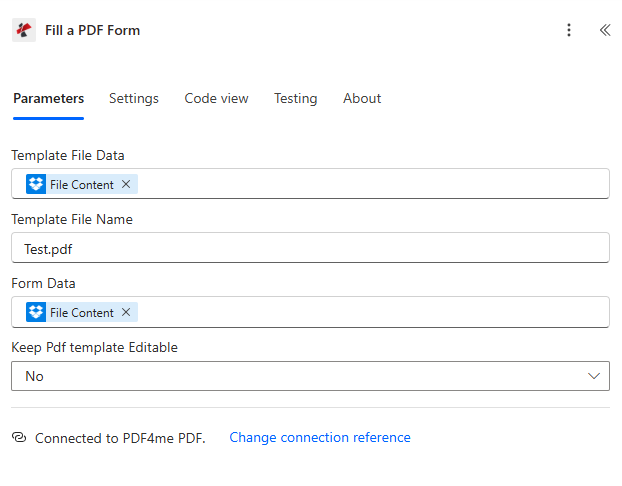
Füllen Sie ein PDF-Formular aus: Vorlagendateidaten aus „Vorlagendatei abrufen“, Vorlagendateiname, Formulardaten (Datenzeichenfolge) aus „JSON-Datendatei abrufen“. Die Option „PDF-Vorlage bearbeitbar lassen“ sollte auf „Nein“ gesetzt sein, um eine vereinfachte Ausgabe zu erhalten. Die Ausgabedokumente enthalten das ausgefüllte PDF.
Schritt 4: Datei erstellen (Ausgefülltes PDF speichern)
Bisheriger Ablauf: Vorlagendatei abrufen → JSON-Datendatei abrufen → PDF-Formular ausfüllen → Datei erstellen.
- Hinzufügen Dropbox (oder SharePoint) → Datei erstellenDie
- Ordnerpfadz.B.
/Blogdaten/PDF ausfüllen/AusgabeDie - Dateinamez.B.
Fill_PDF_PA.pdfDie - Dateiinhalt: Karte Dateiinhalt vom ersten Punkt in Ausgabedokumente der Aktion „PDF-Formular ausfüllen“ (z.B.
body('Fill_a_PDF_Form')?['OutputDocuments']?[0]?['FileContent']oder die dynamische Inhaltsauswahl). - Führen Sie den Workflow aus. Das ausgefüllte PDF wird in Ihrem Ordner gespeichert.
Datei erstellen: Ausgefülltes PDF im Ausgabeverzeichnis speichern
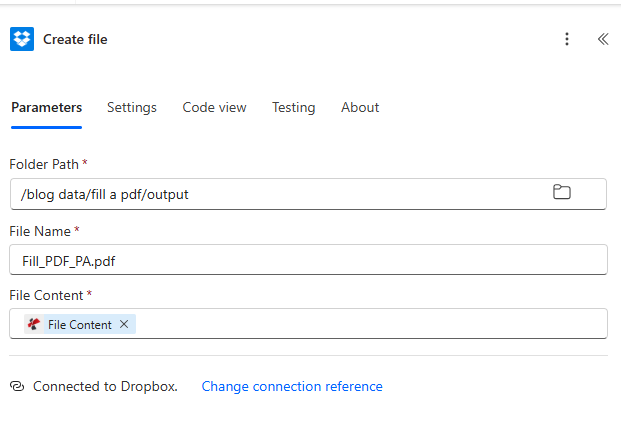
Datei erstellen: Ordnerpfad, Dateiname Fill_PDF_PA.pdf, Dateiinhalt zugeordnet aus Ausgabedokumenten für das Ausfüllen eines PDF-Formulars.
Input und Output: Was hineingeht, was herauskommt
Hier ist das JSON-Format, das leere Formular und das ausgefüllte Ergebnis.
Beispiel für eine JSON-Eingabe
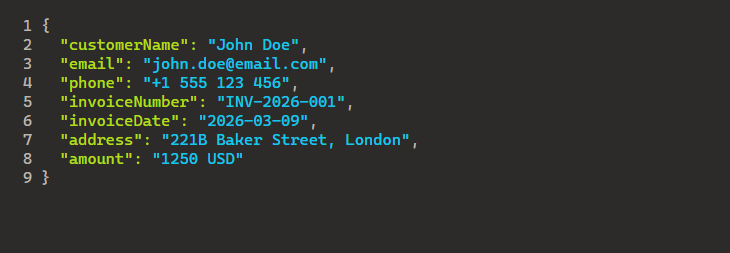
Beispiel-JSON: Die Schlüssel (customerName, email, phone, invoiceNumber, invoiceDate, address, amount) entsprechen den ausfüllbaren Formularfeldern. Die Funktion „JSON-Datendatei abrufen“ ruft diese Daten ab; die Formulardaten werden an „PDF-Formular ausfüllen“ übergeben.
Leeres, ausfüllbares Formular (Eingabe)
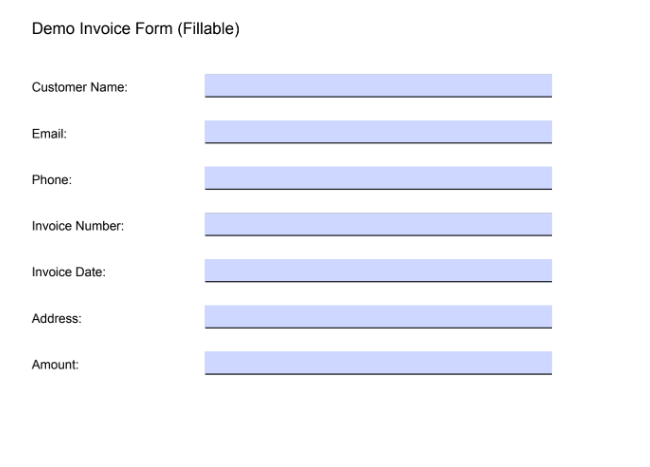
Leeres, ausfüllbares Rechnungsformular: Die Felder entsprechen den JSON-Schlüsseln. PDF4me füllt jedes Feld mit dem jeweiligen JSON-Wert.
Ausgefülltes Formular (Ausgabe)
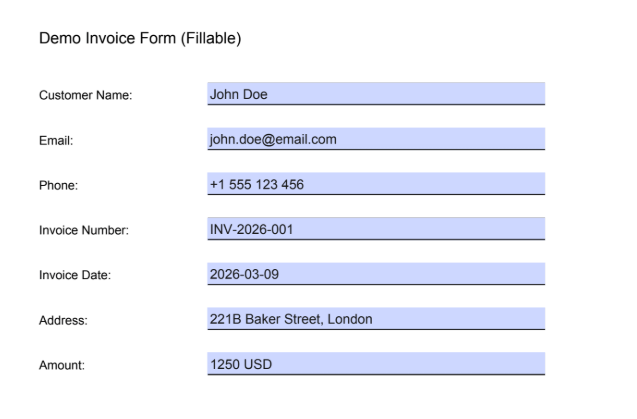
Ausgefülltes Rechnungsformular: Alle Felder werden aus JSON-Daten befüllt. Die Ausgabe wird über „Datei erstellen“ gespeichert oder an die nächste Aktion im Workflow übergeben.
Anwendungsfälle: Wann sollte man PDF-Formulare in Power Automate ausfüllen?
Rechnungen und Angebote: Daten aus Excel-, Dynamics- oder SharePoint-Listen abrufen. JSON generieren und die Vorlage ausfüllen. Automatische Speicherung in einem Ordner oder E-Mail-Versand.
Verträge und Vereinbarungen: CRM- oder Formularantworten erzeugen JSON-Daten. Diese werden einer Vertragsvorlage zugeordnet und für jede Partei ausgefüllte PDFs generiert.
Zertifikate und Abzeichen: Veranstaltungs- oder Schulungsdaten im JSON-Format. Zertifikatsformulare in großen Mengen ausfüllen und in SharePoint speichern oder über Outlook versenden.
Kurzübersicht: Wichtige Einstellungen
| Aktion | Einstellung | Beispiel |
|---|---|---|
| 1. Vorlagendatei abrufen | Dateipfad | /blog data/fill a pdf/sample_fill_form.pdf |
| 2. JSON-Datendatei abrufen | Dateipfad | /blog data/fill a pdf/sample_fill_form_data.json |
| 3. Füllen Sie ein PDF-Formular aus. | Vorlagendateidaten | Aus „Vorlagendatei abrufen“ |
| 3. Füllen Sie ein PDF-Formular aus. | Formulardaten | Aus der JSON-Datendatei (JSON-Text) |
| 4. Datei erstellen | Dateiinhalt | Ausgabedokumente [0] aus dem Ausfüllen eines PDF-Formulars |
Die vollständigen Parameterdetails finden Sie unter PDF-Formular ausfüllen, Power AutomateDie
Fehlerbehebung
Die JSON-Schlüssel müssen exakt mit den Feldnamen des PDF-Formulars übereinstimmen (Groß-/Kleinschreibung beachten). Überprüfen Sie die Feldnamen in Acrobat oder einem PDF-Editor.
Formulardaten erwarten JSON-Text. Wenn der Dateiinhalt Base64-kodiert zurückgibt, verwenden Sie base64ToString(body('Get_JSON_data_file')?['$content']) in einem Ausdruck.
Karte von Ausgabedokumente Verwenden Sie die Funktion „PDF-Formular ausfüllen“, nicht die Funktion „Vorlagendatei abrufen“. Verwenden Sie das erste Element im Array: body('Fill_a_PDF_Form')?['OutputDocuments']?[0]?['FileContent']Die
PDF4me-Fehlerbehebung Beinhaltet 401 (API-Schlüssel), 402 (Credits) und mehr.
Wie geht es weiter?
- Ersetzen Sie den manuellen Auslöser durch Wenn eine Datei erstellt wird in Dropbox oder SharePoint, um neue Vorlagen- und JSON-Paare automatisch zu verarbeiten.
- JSON aus Excel oder einer SharePoint-Liste generieren (z. B. Auf jedes Element anwenden) mehrere Formulare in einem Durchgang auszufüllen.
- Hinzufügen Senden Sie eine E-Mail Anschließend wird eine Datei erstellt, um die ausgefüllte PDF-Datei per E-Mail an die Empfänger zu senden.
- Gleiches Strömungsmuster in Machen falls Sie diese Plattform bevorzugen.