Ausfüllbares PDF plus JSON? n8n füllt das Formular aus. Vier Knoten, fertig!

Sie haben ein ausfüllbares PDF-Formular und Daten im JSON-Format. Das manuelle Ausfüllen jedes Feldes ist zeitaufwendig. n8n plus PDF4me automatisiert es: Formular von Dropbox herunterladen, ausführen Füllen Sie ein PDF-Formular aus Mit JSON und dem Ergebnis hochladen. Kein Code erforderlich. Funktioniert selbst gehostet oder in der n8n Cloud. Dropbox verbinden, JSON einfügen oder zuordnen und ein automatisch ausgefülltes Formular erhalten.
Kurzgesagt: Laden Sie die PDF-Datei herunter (Dropbox, z.B.) /blog data/fill a pdf/sample_fill_form.pdf, Ausgabefeld: Daten) → PDF4me, PDF-Formular ausfüllen (PDF-Binärfeld: Daten, Formulardaten-JSON mit Kundennamen, E-Mail-Adresse usw.) → Laden Sie eine Datei hoch (Dropbox, z.B.) /blog data/fill a pdf/output/Fill_Pdf_n8n.pdfAusgabe: Ausgefülltes PDF, bereit zum Speichern oder Versenden.
Warum-basierte Fragen und Antworten
Warum sollte man JSON zum Ausfüllen von PDF-Formularen verwenden? JSON-Schlüssel werden direkt Formularfeldnamen zugeordnet (Kundenname, E-Mail, Rechnungsnummer usw.). Daten aus Datenbanken, Webhooks oder Tabellenkalkulationen lassen sich problemlos in JSON konvertieren. Eine Vorlage, viele Ausfüllungen: Verwenden Sie dasselbe Formular mit unterschiedlichen JSON-Daten für die Massenautomatisierung.
Warum n8n für das Ausfüllen von PDF-Formularen? n8n bietet Ihnen selbstverwaltete Kontrolle und flexiblen Datenfluss. Starten Sie Prozesse bei neuen Dateien, planen Sie Ausführungen oder rufen Sie Daten von APIs ab. Übergeben Sie die PDF-Binärdatei und das JSON-Objekt an „PDF-Formular ausfüllen“ und leiten Sie die Ausgabe an Dropbox, per E-Mail oder an den nächsten Knoten weiter.
Warum PDF4me? PDF-Formular ausfüllen? Der Knoten akzeptiert JSON direkt. Sie stellen die PDF-Datei und die Formulardaten (JSON) bereit; PDF4me ordnet die Schlüssel den Formularfeldern zu und gibt ein ausgefülltes PDF zurück. Eine feldweise Zuordnung ist nicht erforderlich.
Was Sie erhalten
Eingang: Ein ausfüllbares PDF-Formular in Dropbox und JSON (eingefügt oder aus einem vorherigen Knoten) mit übereinstimmenden Feldnamen. Ausgabe: Ein vollständig ausgefülltes PDF-Dokument, in dem alle Felder ausgefüllt sind und das nun gespeichert, per E-Mail versendet oder an den nächsten Knoten weitergeleitet werden kann.
Was Sie benötigen
- n8n, Selbst gehostet oder n8n CloudFüge die PDF4me- und Dropbox-Knoten hinzu.
- PDF4me API-Schlüssel, Holen Sie sich Ihren API-SchlüsselVerbinden Sie es, wenn Sie den PDF4me-Knoten hinzufügen. Zum ersten Mal? Siehe Verbinde PDF4me mit n8nDie
- DropboxFür das PDF-Formular und den Ausgabeordner. Google Drive funktioniert mit den entsprechenden Knoten ebenfalls.
Der Arbeitsablauf im Überblick
- Beim Klicken auf „Workflow ausführen“ (oder ein Dateitrigger zur Automatisierung).
- Laden Sie die PDF-Datei herunter (Dropbox): Ruft das leere, ausfüllbare PDF ab. Die Ausgabe erfolgt in einem Binärfeld.
DatenDie - PDF4me: PDF-Formular ausfüllen: PDF-Binärfeld:
DatenFormulardaten (JSON) mit Feldnamen und Werten. - Laden Sie eine Datei hoch (Dropbox): Speichert die ausgefüllte PDF-Datei in Ihrem Ausgabeverzeichnis.
Vollständige Workflow-Übersicht
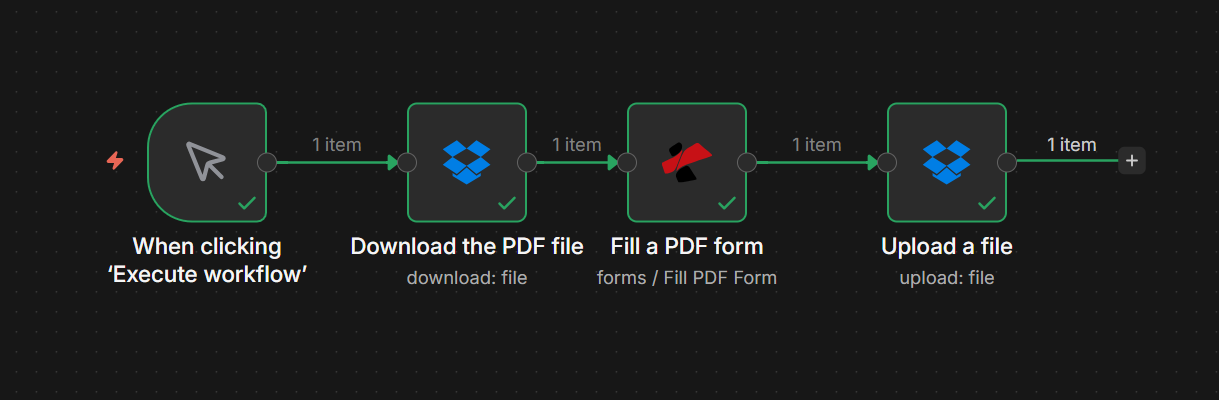
Vier Knoten: Auslöser, PDF-Datei herunterladen, PDF-Formular ausfüllen, Datei hochladen. Jeder Knoten zeigt ein grünes Häkchen an, sobald er konfiguriert ist. Die PDF-Daten fließen vom Download-Knoten zum Formular-Ausfüllen; die ausgefüllte PDF-Datei wird zum Upload-Knoten weitergeleitet.
Schritt 1: Laden Sie die PDF-Datei herunter
Bisheriger Arbeitsablauf: Nur auslösen und herunterladen.
- Hinzufügen Beim Klicken auf „Workflow ausführen“ (oder Dropbox: Wenn eine Datei erstellt wird (für die Automatisierung).
- Hinzufügen Dropbox → Laden Sie die PDF-Datei herunter (oder Herunterladen Operation an Datei Ressource).
- BerechtigungWählen Sie Ihr Dropbox-Konto aus.
- Dateipfadz.B.
/blog data/fill a pdf/sample_fill_form.pdfDie - Ausgabedatei im Feld speichern:
Daten(damit der nächste Knoten die Binärdatei verwenden kann). - Führen Sie den Knoten aus. Das PDF ist verfügbar in der
DatenBinärfeld.
Laden Sie die PDF-Datei herunter: Konfiguration
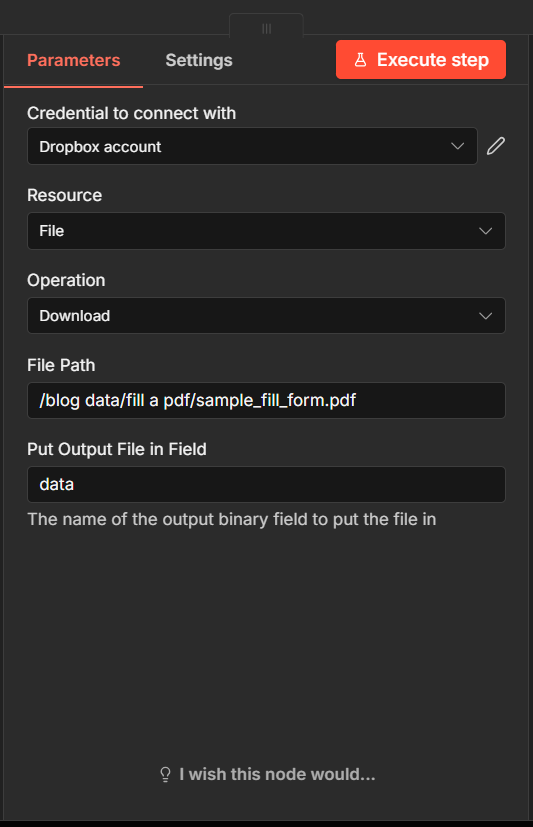
Download-Knoten: Dateipfad auf das PDF-Formular setzen. Ausgabedatei in Feld auf „Daten“ setzen, damit der Knoten „PDF-Formular ausfüllen“ die Binärdaten empfängt.
Schritt 2: Füllen Sie ein PDF-Formular aus
Bisheriger Arbeitsablauf: Herunterladen → PDF-Formular ausfüllen.
- Hinzufügen PDF4me → Formulare → Füllen Sie ein PDF-Formular ausDie
- Berechtigung: PDF4me-Konto.
- PDF-Eingabedatentyp: BinärdatenDie
- PDF-Binärfeld:
Daten(vom Download-Knoten). - Datentyp: EinzeldokumentDie
- Formulardaten (JSON)Fügen Sie Ihren JSON-Code ein oder ordnen Sie ihn den Feldern zu. Die Schlüssel müssen mit den Formularfeldnamen übereinstimmen, z. B.
{"customerName":"John Doe","email":"[email protected]","Telefon+1 555 123 456RechnungsnummerINV-2026-001Rechnungsdatum2026-03-09Adresse221B Baker Street, LondonBetrag1250 USD"}Die - Ausgabetyp: PDFDie
- Name der Ausgabedateiz.B.
ausgefülltes_Formular_Ausgabe.pdfDie - Name des binären Ausgabefelds:
DatenDie - Führen Sie den Knoten aus. Das ausgefüllte PDF wird angezeigt.
DatenBinärfeld.
PDF4me: PDF-Formular ausfüllen: Parameter
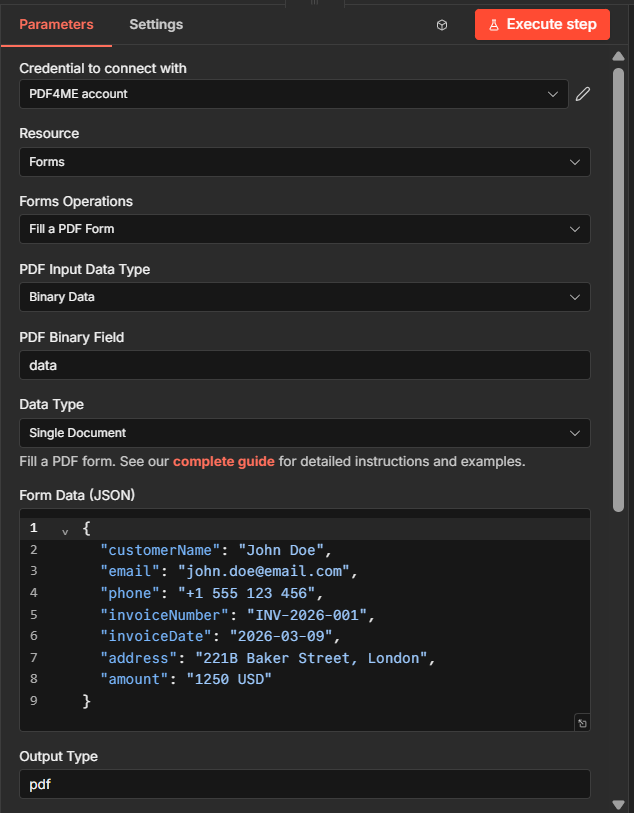
Füllen Sie ein PDF-Formular aus: PDF-Binärfeld aus dem Download, Formulardaten (JSON) mit Schlüsseln, die den PDF-Formularfeldern entsprechen. Die Ausgabe erfolgt im Datenbinärfeld.
Schritt 3: Datei hochladen
Bisheriger Arbeitsablauf: Herunterladen → PDF-Formular ausfüllen → Hochladen.
- Hinzufügen Dropbox → Laden Sie eine Datei hoch (oder Hochladen Operation an Datei Ressource).
- BerechtigungDasselbe Dropbox-Konto.
- Dateipfadz.B.
/blog data/fill a pdf/output/Fill_Pdf_n8n.pdfDie - Binärdatei: JaDie
- Binäres Eingabefeld:
Daten(aus „Ein PDF-Formular ausfüllen“). - Führen Sie den Workflow aus. Das ausgefüllte PDF wird in Dropbox gespeichert.
Datei hochladen: Konfiguration
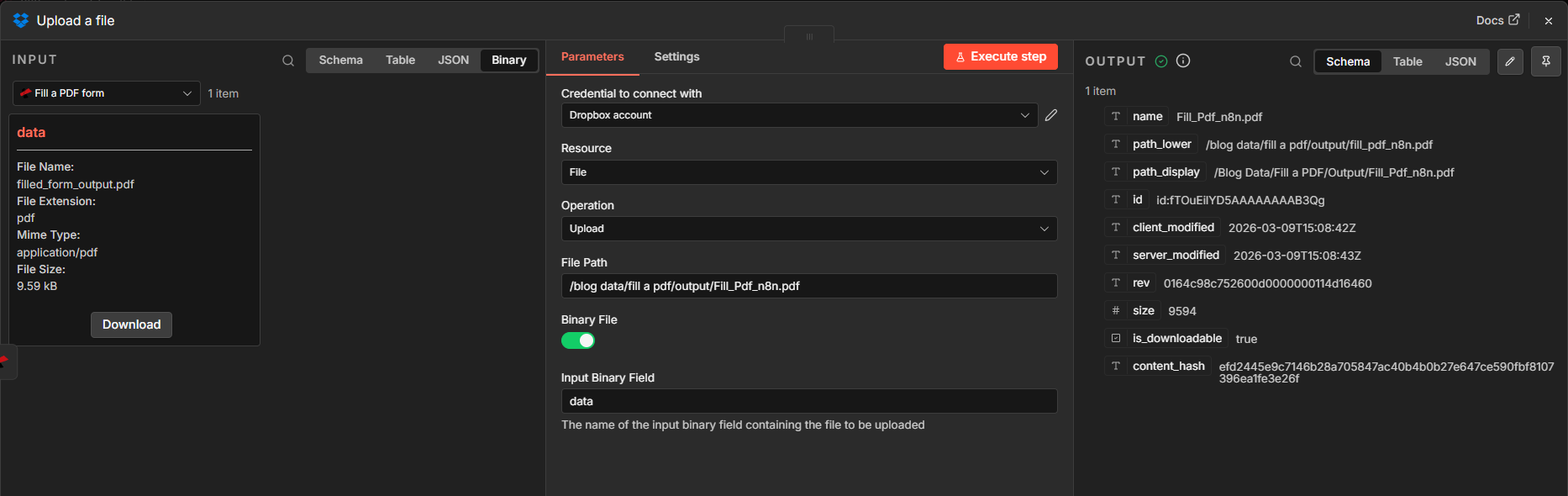
Upload-Knoten: Dateipfad für den Ausgabeordner und Dateiname. Eingabefeld (Binär) auf Daten aus dem PDF-Formular setzen.
Input und Output: Was hineingeht, was herauskommt
Hier ist das JSON-Format, das leere Formular und das ausgefüllte Ergebnis.
Beispiel für eine JSON-Eingabe
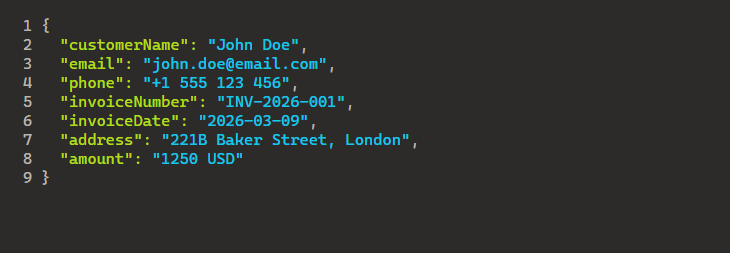
Beispiel-JSON: Die Schlüssel entsprechen den ausfüllbaren Formularfeldern. Fügen Sie die Daten in „Formulardaten (JSON)“ ein oder ordnen Sie sie einem Set-Knoten oder einem vorherigen Knoten zu.
Leeres, ausfüllbares Formular (Eingabe)
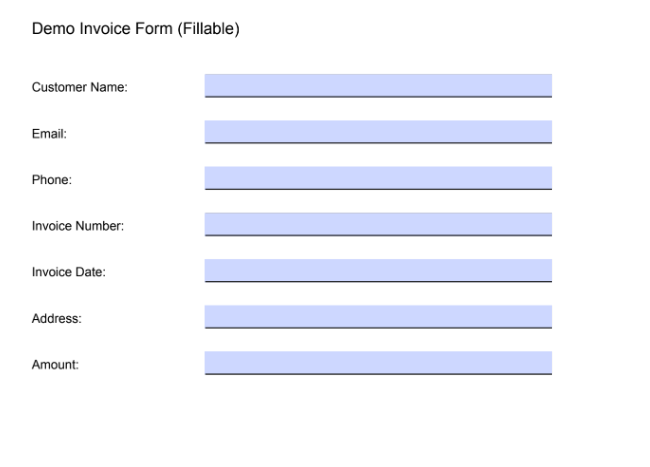
Leeres, ausfüllbares Rechnungsformular: Die Felder entsprechen den JSON-Schlüsseln. PDF4me füllt jedes Feld mit dem jeweiligen JSON-Wert.
Ausgefülltes Formular (Ausgabe)
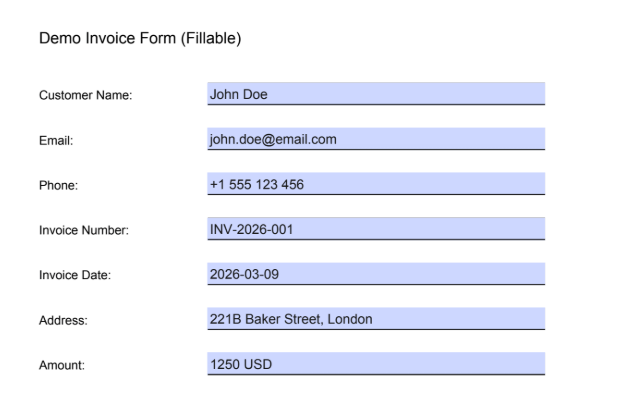
Ausgefülltes Rechnungsformular: Alle Felder werden aus JSON-Daten befüllt. Die Ausgabe wird über den Upload-Knoten gespeichert oder an den nächsten Workflow-Schritt übergeben.
Anwendungsfälle: Wann man PDF-Formulare in n8n ausfüllen sollte
Rechnungen und Angebote: Beim Absenden eines Webhooks oder Formulars werden JSON-Daten gesendet. Laden Sie die Vorlage herunter, füllen Sie sie aus und laden Sie die PDF-Datei hoch oder senden Sie sie per E-Mail.
Verträge und Vereinbarungen: CRM-Systeme oder Datenbanken liefern JSON-Daten. Diese werden einer Vertragsvorlage zugeordnet und für jeden Datensatz werden ausgefüllte PDFs generiert.
Zertifikate und Abzeichen: Veranstaltungs- oder Schulungsdaten im JSON-Format. Zertifikatsformulare in großen Mengen ausfüllen und in der Cloud speichern oder per E-Mail versenden.
Kurzübersicht: Wichtige Einstellungen
| Knoten | Einstellung | Beispiel |
|---|---|---|
| 1. Laden Sie die PDF-Datei herunter. | Dateipfad | /blog data/fill a pdf/sample_fill_form.pdf |
| 2. Füllen Sie ein PDF-Formular aus | PDF-Binärfeld | Daten (aus dem Download) |
| 2. Füllen Sie ein PDF-Formular aus | Formulardaten (JSON) | {"customerName":"John Doe","email":"..."} |
| 3. Laden Sie eine Datei hoch | Binäres Eingabefeld | Daten (aus „PDF-Formular ausfüllen“) |
Die vollständigen Parameterdetails finden Sie unter Füllen Sie ein PDF-Formular aus, n8nDie
Fehlerbehebung
Die JSON-Schlüssel müssen exakt mit den Feldnamen des PDF-Formulars übereinstimmen (Groß-/Kleinschreibung beachten). Überprüfen Sie die Feldnamen in Acrobat oder einem PDF-Editor.
Stellen Sie sicher, dass der Download-Knoten verwendet wird Ausgabedatei im Feld speichern: Daten und die Knotenverweise zum Ausfüllen eines PDF-Formulars Daten im binären PDF-Feld.
PDF4me-Fehlerbehebung Beinhaltet 401 (API-Schlüssel), 402 (Credits) und mehr.
Wie geht es weiter?
- Ersetzen Sie den manuellen Auslöser durch Dropbox, Wenn eine Datei erstellt wird Jede neue PDF-Datei in einem Ordner automatisch verarbeiten.
- Füge ein Satz Knoten vor dem Ausfüllen eines PDF-Formulars, um JSON aus vorherigen Knoten zu erstellen (z. B. Formularübermittlungen, Webhooks).
- Hinzufügen In Portionen aufteilen Verarbeitung mehrerer Formulare aus einem Array von JSON-Objekten.
- Gleicher Durchfluss in Machen oder Power Automate falls Sie diese Plattformen bevorzugen.