Sie haben JSON-Daten und ein ausfüllbares PDF? Füllen Sie Ihre Formulare in Make aus. Keine Programmierung erforderlich!

Sie verfügen über ein ausfüllbares PDF-Formular, Rechnungen, Verträge, Zertifikate und Daten im JSON-Format. Das manuelle Kopieren jedes einzelnen Wertes ist mühsam und fehleranfällig. Machen plus PDF4me automatisiert es: Laden Sie das leere Formular und die JSON-Datei von Dropbox herunter, führen Sie es aus Füllen Sie ein PDF-Formular aus Mit JSON-Eingabe und anschließendem Hochladen des ausgefüllten PDFs. Kein Code, keine Server erforderlich. Speicher verbinden, Datei und Daten zuordnen und ein automatisch ausgefülltes Formular erhalten.
Kurzgesagt: Dropbox, Datei herunterladen (leeres PDF-Formular, z. B. /Blogdaten/PDF ausfüllen/Beispiel_Ausfüllformular.pdf) → Dropbox, Datei herunterladen (JSON-Daten, z.B. /Blogdaten/PDF ausfüllen/Sample_fill_form_data.json) → PDF4me, PDF-Formular ausfüllen (Eingabetyp: JSON, Dokument aus Schritt 1 und Daten aus Schritt 3 zuordnen) → Dropbox, Datei hochladenAusgabe: Ausgefülltes PDF, bereit zum Speichern oder Versenden.
Warum-basierte Fragen und Antworten
Warum sollte man JSON zum Ausfüllen von PDF-Formularen verwenden? JSON-Schlüssel werden direkt Formularfeldnamen wie Kundenname, E-Mail-Adresse, Rechnungsnummer usw. zugeordnet. Ihre Daten befinden sich in Datenbanken, APIs oder Tabellenkalkulationen; JSON ist die gemeinsame Schnittstelle. Eine Struktur, viele Formulare: Verwenden Sie dieselbe Vorlage mit unterschiedlichen JSON-Daten für die Massenautomatisierung.
Warum zwei Download-Module? Eine Funktion lädt das leere PDF-Formular (Vorlage), die andere die JSON-Daten. Beide Ausgaben werden an PDF4me übergeben: die Datei aus dem ersten Download und die JSON-Eingabedaten aus dem zweiten. Dadurch bleiben Vorlage und Daten getrennt, was eine flexible Automatisierung ermöglicht.
Warum PDF4me? PDF-Formular ausfüllen? Das Modul unterstützt JSON-Eingaben direkt, ohne feldweise Zuordnung. Sie liefern das PDF und das JSON; PDF4me ordnet die Schlüssel den Formularfeldern zu und gibt ein ausgefülltes PDF zurück. Es ist mit Dropbox, Google Drive und Make kompatibel.
Was Sie erhalten
Eingang: Ein ausfüllbares PDF-Formular und eine JSON-Datei (oder JSON-Zeichenkette) mit übereinstimmenden Feldnamen. Ausgabe: Ein vollständig ausgefülltes PDF-Dokument, in dem alle Felder ausgefüllt sind und das zum Hochladen, Versenden per E-Mail oder zum Weiterleiten an das nächste Modul bereit ist.
Was Sie benötigen
- Machen, Erstellen Sie ein Make-Konto und ein neues Szenario eröffnen.
- PDF4me API-Schlüssel, Holen Sie sich Ihren API-SchlüsselVerbinden Sie es, wenn Sie das PDF4me-Modul hinzufügen. Zum ersten Mal? Siehe Verbinde PDF4me, um zu erstellenDie
- DropboxFür die PDF-Formularvorlage, die JSON-Datei und den Ausgabeordner. Google Drive funktioniert auch.
Das Szenario auf einen Blick
- Dropbox: Datei herunterladen (1): Ruft das leere, ausfüllbare PDF-Formular ab.
- Dropbox: Datei herunterladen (3): Ruft die JSON-Daten ab, um das Formular zu füllen.
- PDF4me: PDF-Formular ausfüllen (5): Kombiniert Formular + JSON. Datei aus Schritt 1, Eingabedaten-JSON aus Schritt 3, Eingabetyp: JSON.
- Dropbox: Datei hochladen (4): Speichert die ausgefüllte PDF-Datei in einem Ausgabeverzeichnis.
Vollständige Szenarioübersicht
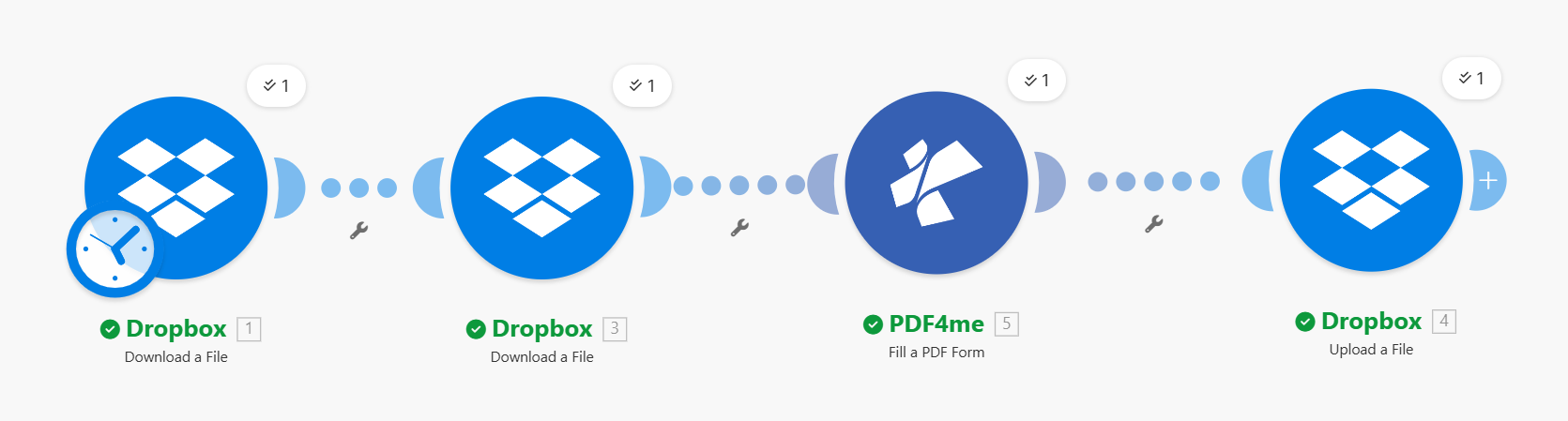
Vier Module nacheinander: zwei Downloads (PDF-Formular und JSON), PDF4me „PDF-Formular ausfüllen“ und Upload. Jedes Modul wird nach der Konfiguration mit einem grünen Häkchen angezeigt. Das PDF aus Download 1 und die JSON-Daten aus Download 3 werden an PDF4me übergeben.
Schritt 1: Laden Sie das leere PDF-Formular herunter
Bisheriges Szenario: Nur beim ersten Download.
- Hinzufügen Dropbox → Datei herunterladenDie
- VerbindungWählen Sie Ihre Dropbox-Verbindung aus.
- Art der Dateiauswahl: Wählen Sie eine Datei aus (oder verwenden Sie Map für dynamische Pfade).
- Datei: Geben Sie den Pfad zu Ihrem ausfüllbaren PDF-Formular ein, z.B.
/Blogdaten/PDF ausfüllen/Beispiel_Ausfüllformular.pdfDie - Führen Sie das Modul aus, um zu bestätigen, dass die Datei abgerufen wurde. Die Ausgabe (Daten oder Dokument) wird als Formularvorlage an PDF4me übergeben.
Dropbox: Datei herunterladen: PDF-Formular
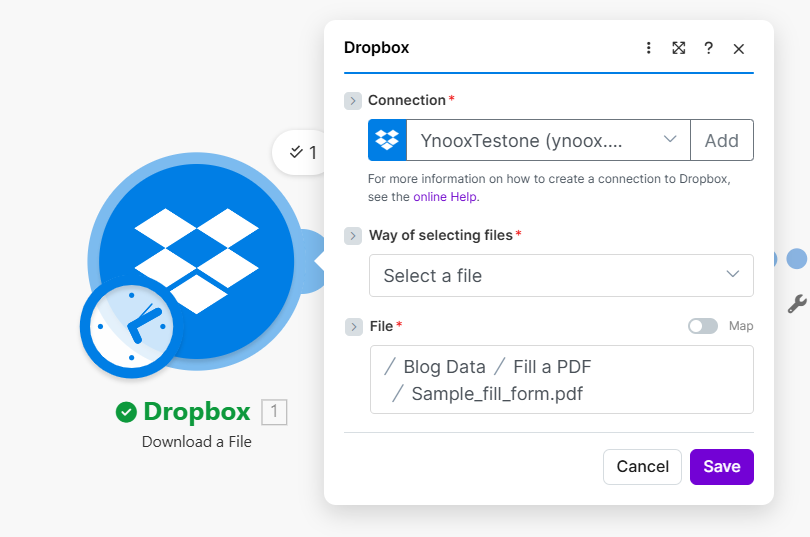
Modul zum Herunterladen des leeren PDF-Formulars: Dateipfad auf Sample_fill_form.pdf setzen. Die Ausgabe (Datei oder Daten) wird als Formularvorlage an PDF4me übergeben. Verwenden Sie „Map“, um den Pfad für die Automatisierung aus einem Trigger abzurufen.
Schritt 2: JSON-Daten herunterladen
Bisheriges Szenario: PDF herunterladen → JSON herunterladen.
- Füge eine zweite hinzu Dropbox → Datei herunterladen Modul.
- VerbindungDieselbe Dropbox-Verbindung.
- Art der Dateiauswahl: Wählen Sie eine Datei ausDie
- DateiGeben Sie den Pfad zu Ihrer JSON-Datei ein, z.B.
/Blogdaten/PDF ausfüllen/Sample_fill_form_data.jsonDie - Führen Sie das Modul aus. Die Ausgabe Daten Der Textinhalt wird als Eingabedaten-JSON an PDF4me übergeben. Stellen Sie sicher, dass die JSON-Schlüssel mit den Formularfeldnamen in Ihrem PDF übereinstimmen (z. B.
Kundenname,E-Mail,Rechnungsnummer).
Dropbox: Datei herunterladen: JSON-Daten
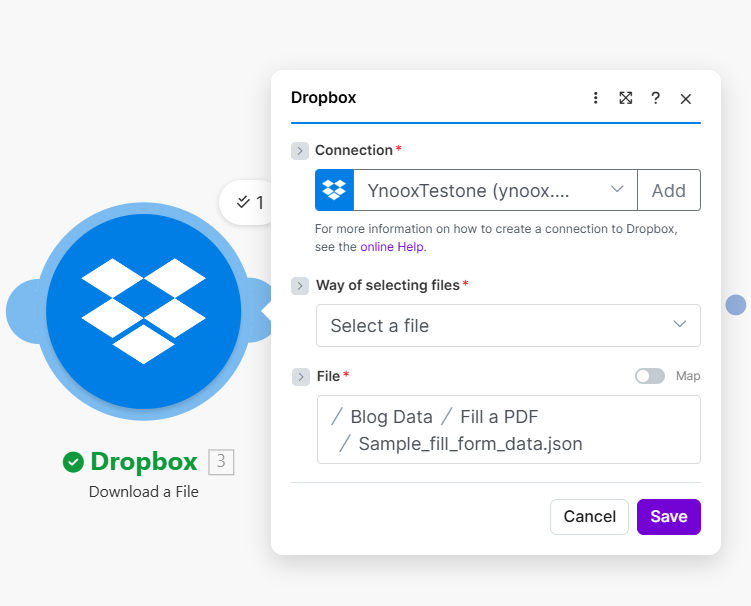
Modul zum Herunterladen der JSON-Daten: Dateipfad auf Sample_fill_form_data.json setzen. Die Datenausgabe (Rohdaten) wird dem Eingabedaten-JSON-Feld von PDF4me zugeordnet. Die JSON-Schlüssel müssen mit den Feldnamen des PDF-Formulars übereinstimmen.
Schritt 3: Füllen Sie das PDF-Formular mit JSON aus
Bisheriges Szenario: PDF herunterladen → JSON herunterladen → PDF-Formular ausfüllen.
- Hinzufügen PDF4me → Füllen Sie ein PDF-Formular ausDie
- Datei: Ordnen Sie die Ausgabe von Dropbox: Datei herunterladen (das erste Modul, das PDF-Formular). Wählen Sie die Datei-/Binärausgabe (z. B. Dropbox, Datei herunterladen → Datei oder Daten).
- Eingabetyp auswählen: JSONDie
- Eingabedaten JSON: Karte der Daten Ausgabe des zweiten Dropbox: Datei herunterladen Modul (der JSON-Inhalt). Im Screenshot wird dies wie folgt angezeigt: 3. DatenDie
- PDF bearbeitbar lassen: NEIN wenn Sie eine flache, nicht bearbeitbare PDF-Datei wünschen; Ja wenn die Formularfelder interaktiv bleiben sollen.
- Führen Sie das Modul zum Testen aus. PDF4me gibt Folgendes zurück: Dokumentieren (das ausgefüllte PDF).
PDF4me: PDF-Formular ausfüllen: Datei, JSON und Optionen
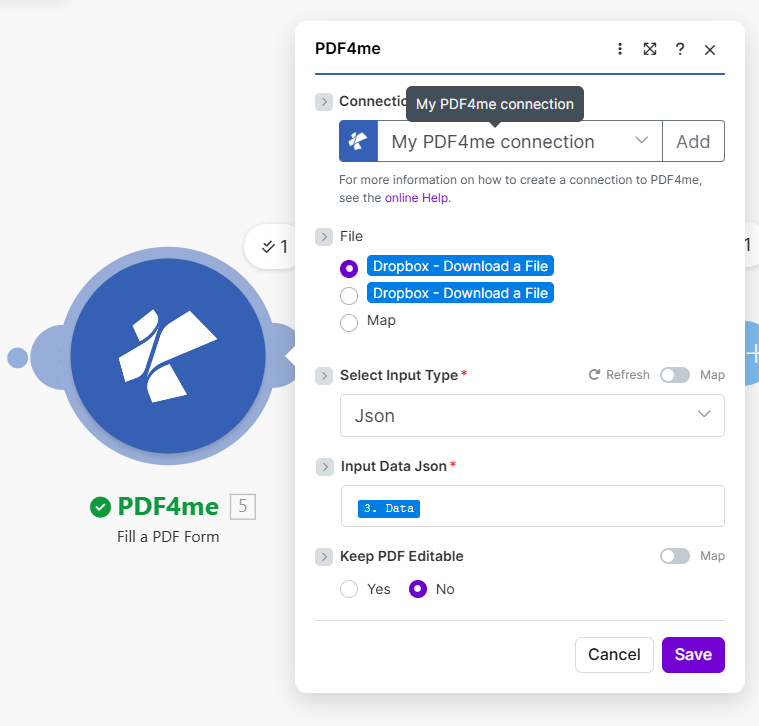
Füllen Sie ein PDF-Formular aus: Datei aus Dropbox herunterladen (leeres Formular), Eingabetyp JSON, Eingabedaten JSON aus dem zweiten Download (3. Daten). PDF-Bearbeitbarkeit deaktivieren für eine vereinfachte Ausgabe. Das Ausgabedokument wird an das Upload-Modul übergeben.
Schritt 4: Laden Sie das ausgefüllte PDF hoch.
Bisheriges Szenario: PDF herunterladen → JSON herunterladen → PDF-Formular ausfüllen → Hochladen.
- Hinzufügen Dropbox → Datei hochladenDie
- VerbindungDieselbe Dropbox-Verbindung.
- Ordner: Geben Sie den Ausgabepfad ein, z.B.
/Blogdaten/PDF ausfüllen/Ausgabe/Die - Datei: Ordnen Sie die Ausgabe von PDF4me: PDF-Formular ausfüllen. Wählen 5. Dokument (das ausgefüllte PDF).
- Dateinamez.B.
Fill_Pdf_Make.pdfoder eine Karte aus der PDF4me-Ausgabe erstellen. - Eine vorhandene Datei überschreiben: NEIN umbenennen, falls die Datei bereits existiert; Ja zum Überschreiben.
- Führen Sie das Szenario aus. Das ausgefüllte PDF wird im Ausgabeverzeichnis gespeichert.
Dropbox: Datei hochladen: PDF ausgeben
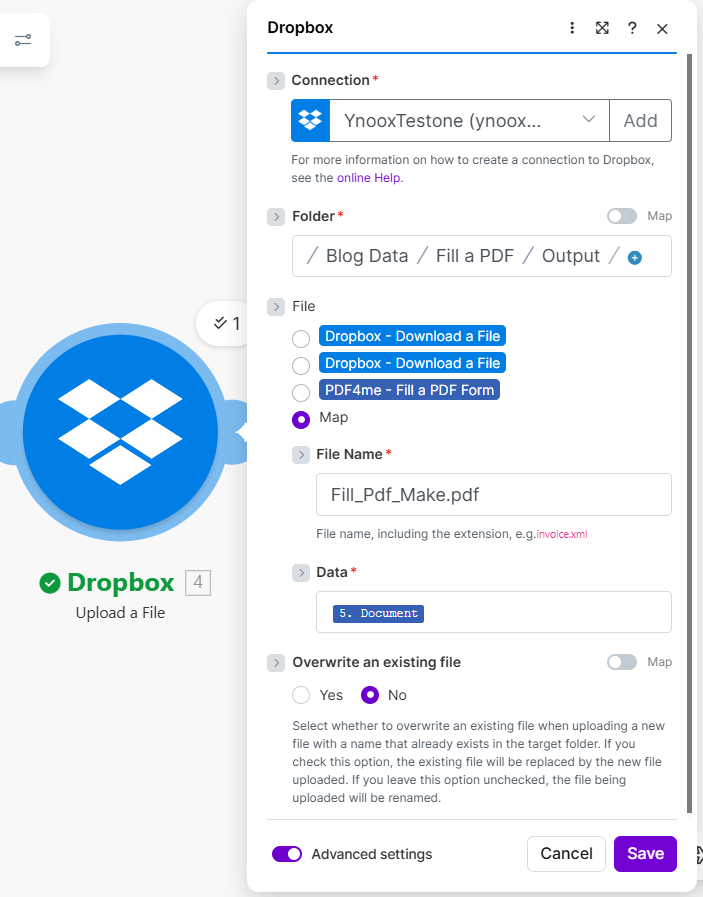
Upload-Modul: Ordner auf /Blog Data/Fill a PDF/Output/ gesetzt, Datei dem PDF4me-Dokument (5. Dokument) zugeordnet, Dateiname Fill_Pdf_Make.pdf. Das ausgefüllte PDF wird in Dropbox gespeichert.
Input und Output: Was hineingeht, was herauskommt
Hier ist das JSON-Format, das leere Formular und das ausgefüllte Ergebnis.
Beispiel für eine JSON-Eingabe
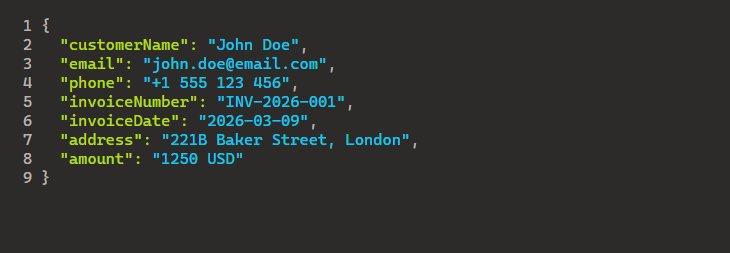
Beispielhafte JSON-Eingabe: Die Schlüssel (customerName, email, phone, invoiceNumber, invoiceDate, address, amount) entsprechen den Namen der ausfüllbaren Formularfelder. Das Download-Modul lädt diese Datei herunter; Input Data JSON übergibt sie an PDF4me.
Leeres, ausfüllbares Formular (Eingabe)
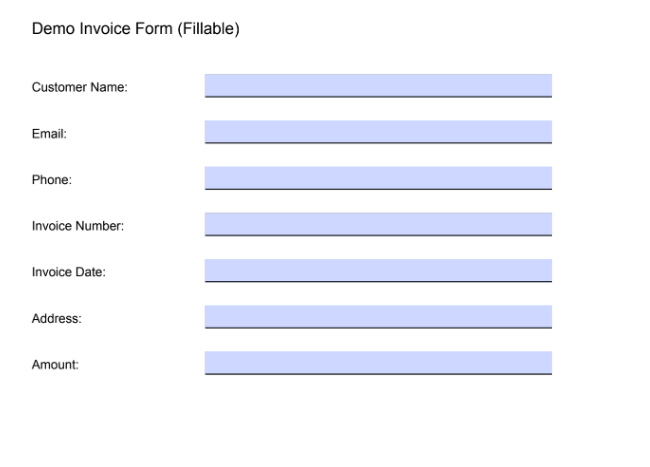
Leeres, ausfüllbares Rechnungsformular: Die Felder entsprechen den JSON-Schlüsseln. PDF4me füllt jedes Feld mit dem jeweiligen JSON-Wert. Verwenden Sie ein PDF mit übereinstimmenden Feldnamen für die korrekte Zuordnung.
Ausgefülltes Formular (Ausgabe)
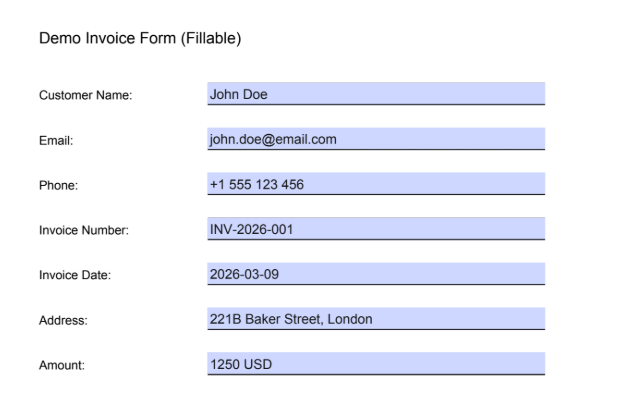
Ausgefülltes Rechnungsformular: Alle Felder wurden aus JSON befüllt (John Doe, [email protected], +1 555 123 456, INV-2026-001, 2026-03-09, 221B Baker Street, London, 1250 USD). Die Ausgabe wird in Dropbox gespeichert oder an die nächste Szenarioaktion übergeben.
Anwendungsfälle: Wann man PDF-Formulare mit JSON in Make ausfüllt
Rechnungen und Angebote: Daten aus Airtable, Google Sheets oder einer Datenbank abrufen und als JSON ausgeben. Rechnungsvorlage und JSON herunterladen, Formular ausfüllen und PDF automatisch hochladen oder per E-Mail versenden.
Verträge und Vereinbarungen: CRM- oder Formulareingaben generieren JSON-Daten. Diese werden einer Vertragsvorlage zugeordnet und für jeden Kunden unterschriftsfertige PDFs erstellt.
Zertifikate und Abzeichen: Veranstaltungs- oder Schulungsdaten im JSON-Format. Zertifikatsformulare in großen Mengen ausfüllen und in die Cloud hochladen oder per E-Mail versenden.
Kurzübersicht: Wichtige Einstellungen
| Modul | Einstellung | Beispiel |
|---|---|---|
| 1. Datei herunterladen | Datei | /Blogdaten/PDF ausfüllen/Beispiel_Ausfüllformular.pdf |
| 3. Eine Datei herunterladen | Datei | /Blogdaten/PDF ausfüllen/Sample_fill_form_data.json |
| 5. Füllen Sie ein PDF-Formular aus. | Datei | Aus dem Download (PDF-Format) |
| 5. Füllen Sie ein PDF-Formular aus. | Eingabedaten JSON | 3. Daten (aus dem JSON-Download) |
| 4. Datei hochladen | Datei / Daten | 5. Dokument aus dem Formular „PDF ausfüllen“ |
Die vollständigen Parameterdetails finden Sie unter Füllen Sie ein PDF-Formular aus, erstellen SieDie
Fehlerbehebung
Stellen Sie sicher, dass JSON-Schlüssel genau Vergleichen Sie die Feldnamen des PDF-Formulars (Groß-/Kleinschreibung beachten!). Öffnen Sie die PDF-Datei in Acrobat oder einem ähnlichen Programm, um die Feldnamen zu überprüfen. Benennen Sie die JSON-Schlüssel gegebenenfalls um.
Karte der Daten Die Ausgabe stammt vom JSON-Download-Modul, nicht der Dateipfad. Make übergibt den unformatierten Text/Puffer; PDF4me erwartet gültiges JSON.
Ordnen Sie die Ausgabe von der Erste Laden Sie die PDF-Datei herunter, nicht die JSON-Datei. Verwenden Sie je nach Konnektor „Datei“, „Daten“ oder „Dokument“.
PDF4me-Fehlerbehebung Beinhaltet 401 (API-Schlüssel), 402 (Credits) und mehr.
Wie geht es weiter?
- Ersetzen Sie die manuelle Dateiauswahl durch Auslöser (z.B. Wenn eine Datei erstellt wird in Dropbox), um neue JSON + Vorlagenpaare automatisch zu verarbeiten.
- JSON aus Google Sheets oder Airtable generieren (z.B. Erstelle einen Iterator) mehrere Formulare in einem Durchgang auszufüllen.
- Hinzufügen E-Mail oder Locker Nach dem Ausfüllen eines PDF-Formulars kann das ausgefüllte PDF gesendet oder eine Benachrichtigung veröffentlicht werden.
- Gleicher Durchfluss in Zapier oder n8n für ähnliche PDF-Workflows, falls Sie diese Plattformen bevorzugen.