Text aus PDFs in Power Automate extrahieren: Einschließlich gescannter und bildbasierter Dokumente

Sie haben PDFs in Dropbox, SharePoint oder E-Mails – manche sind reiner Text, andere gescannt oder bildbasiert – und Sie benötigen den Text in einem zuverlässigen Workflow. Der Haken: Bildbasierte PDFs enthalten keinen auswählbaren Text.Sie benötigen zunächst eine OCR-Texterkennung. Sobald sie durchsuchbar sind, PDF4me: Text und Bilder extrahieren zieht alles an ein AnrufKein zweiter Lesevorgang, keine verschwendeten API-Credits.
Diese Anleitung führt Sie durch einen Ablauf, der beides abdeckt: auslösen → Dateiinhalt abrufen (Dropbox) → PDF mithilfe von OCR in bearbeitbares PDF konvertieren (für gescannte Dokumente) → Text und Bilder extrahieren (PDF4me). Sie erhalten die genaue Ausgabestruktur und Links zur Fehlerbehebung und zum Selbsttest der API.
Warum ein Anruf zählt.
Beim Erstellen von Workflows, die Dokumente aufteilen, Dateien umbenennen oder Inhalte weiterleiten, benötigen Sie häufig extrahierten Text und Bilder aus jedem PDF. Das wiederholte Einlesen jedes Dokuments in einer Schleife verbraucht API-Aufrufe und verlangsamt die Workflows. Text und Bilder extrahieren Die Antwort liefert sowohl Textinhalte als auch eingebettete Bilder. Sie erhalten alles Notwendige: Text, Bilddateinamen und Base64-Bilddaten. Nachgelagerte Aktionen können die Dateien daher ohne zusätzliche Lesezugriffe umbenennen, weiterleiten oder archivieren.
Als Tipp: Sie müssen PDFs anhand des Barcodes aufteilen und jede Datei entsprechend dem Barcode umbenennen? Verwenden Sie PDF nach Barcode aufteilen: es gibt zurück BarcodeText in derselben Antwort für jede Aufteilung, sodass Sie umbenennen können, ohne einen zweiten Aufruf durchzuführen. Siehe unsere PDF in Power Automate nach Barcode aufteilen Führung.
Was brauchen Sie?
- Power Automate, Power Automate öffnenMelden Sie sich an und erstellen Sie einen neuen Cloud-Flow (Sofort oder Automatisiert).
- PDF4me API-Schlüssel, Holen Sie sich Ihren API-SchlüsselSie stellen eine Verbindung her, wenn Sie die PDF4me-Aktionen hinzufügen. Zum ersten Mal? Siehe Verbinden Sie PDF4me mit Power AutomateDie
- DropboxWir verwenden es für Dateiinhalt abrufenSharePoint, OneDrive oder jeder andere Connector, der Ihnen Dateiinhalte bereitstellt, funktioniert ebenfalls.
Der Ablauf im Überblick (4 Schritte).
- Einen Ablauf manuell auslösen: Starten Sie den Ablauf bei Bedarf (oder verwenden Sie Wenn eine Datei erstellt wird (in Dropbox zur Automatisierung).
- Dateiinhalt über den Pfad abrufen (Dropbox): Ruft die PDF-Datei von einem Pfad wie diesem ab
/pdf4metest/extracttext/image to pdf.pdfDie - PDF: PDF mithilfe von OCR in bearbeitbares PDF konvertieren (PDF4me): Wandelt gescannte/bildbasierte PDFs in durchsuchbaren Text um. Überspringen Sie diesen Schritt, wenn Ihre PDFs bereits durchsuchbar sind.
- PDF: Text und Bilder extrahieren (PDF4me): Gibt den vollständigen Text und alle eingebetteten Bilder in einer einzigen Antwort zurück.
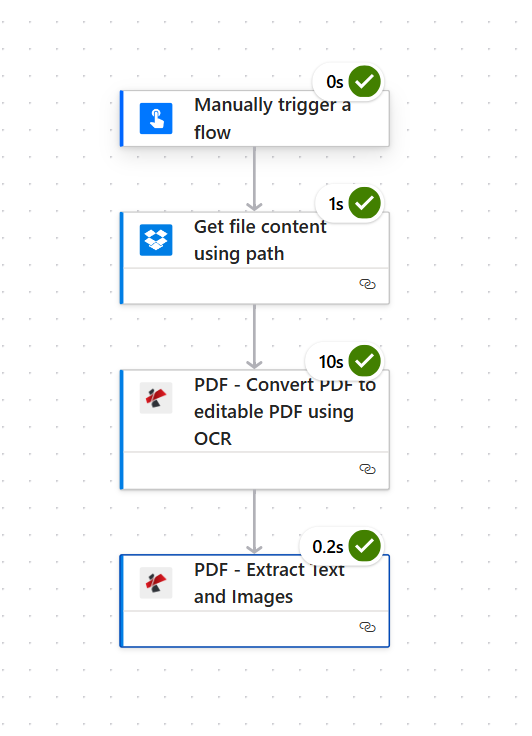
Eingang: Eine PDF-Datei (bild- oder textbasiert). Ausgabe: Textinhalt in texts Array und Bilder in images Array mit fileName Und streamFile (Base64).
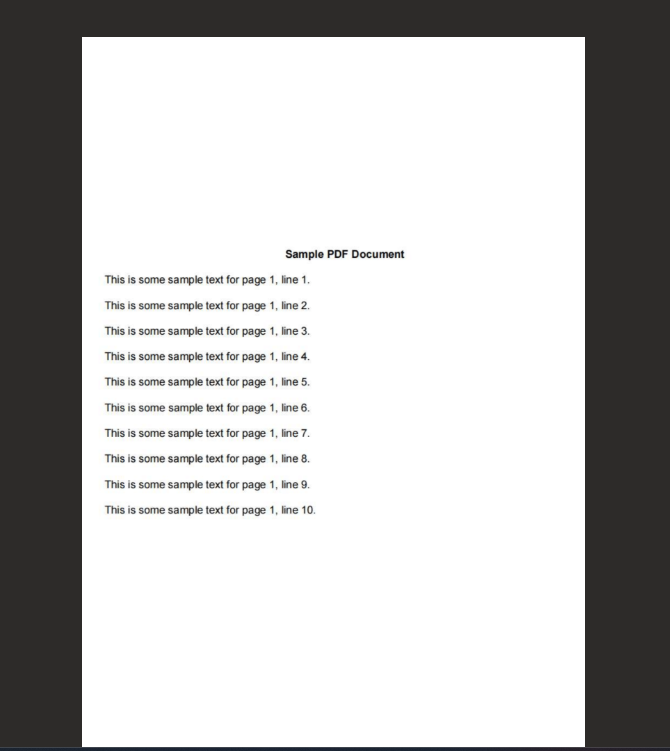
Beispiel-Eingabe: bildbasierte PDF-Datei mit nach der OCR extrahierbarem Text
Schritt 1: Auslöser + Dateiinhalt abrufen.
Bisheriger Ablauf: Auslöser → Dateiinhalt abrufen.
- Hinzufügen Einen Ablauf manuell auslösen (oder Wenn eine Datei erstellt wird (in Dropbox zur Automatisierung).
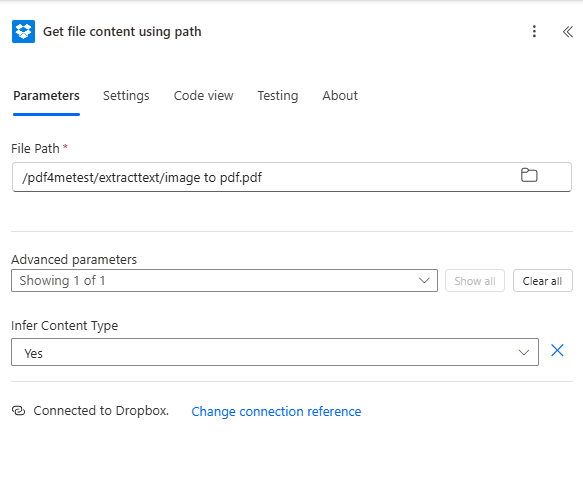
- Hinzufügen Dropbox → Dateiinhalt über den Pfad abrufenDie
- Parameter:
- Dateipfad *Geben Sie den Pfad zu Ihrer PDF-Datei ein, z.B.
/pdf4metest/extracttext/image to pdf.pdfVerwenden Sie bei Bedarf das Ordnersymbol zum Durchsuchen. - Erweiterte Parameter → Inhaltstyp ableiten: Aufstellen JaDie
- Verbindung: Sicherstellen Mit Dropbox verbundenDie
Die Ausgabe ist der Dateiinhalt (binär). Ordnen Sie ihn zu Dateiinhalt in der OCR-Aktion (und später in „Text und Bilder extrahieren“).
Kopf hoch: Stellen Sie sicher, dass Sie die tatsächliche Dateiinhalt Ausgabe, nicht Dateipfad oder Metadaten. Power Automate bietet manchmal mehrere Optionen im Dropdown-Menü an; wählen Sie diejenige aus, die die Binärdatei enthält.
Schritt 2: PDF mithilfe von OCR in bearbeitbares PDF konvertieren (für bildbasierte PDFs).
Bisheriger Ablauf: Auslöser → Dateiinhalt abrufen → PDF mithilfe von OCR in bearbeitbares PDF konvertieren.
Wenn Ihre PDF-Datei gescannt oder bildbasiert ist, fügen Sie diesen Schritt hinzu, damit der Text vor der Extraktion durchsuchbar wird. Falls Ihre PDF-Datei bereits auswählbaren Text enthält, versuchen Sie, ein Wort in einem Texteditor zu kopieren. Sie können dann direkt zu Schritt 3 springen und den Dateiinhalt an „Text und Bilder extrahieren“ übergeben.
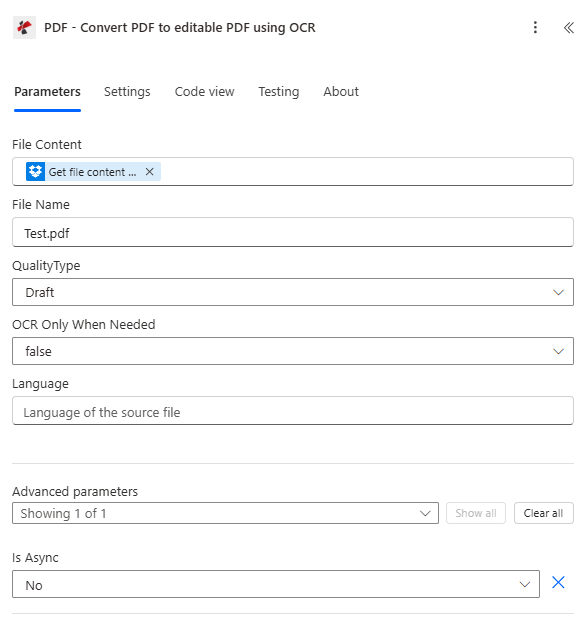
- Hinzufügen PDF4me → PDF: PDF mithilfe von OCR in bearbeitbares PDF konvertierenDie
- Parameter:
- Dateiinhalt *, Karte Dateiinhalt über den Pfad abrufen Ausgabe (die binäre PDF-Datei).
- Dateiname *Geben Sie einen Namen ein, z. B.
Test.pdfoder der Quelldateiname. - Qualitätstyp: Entwurf für normale PDFs (1 API-Aufruf pro Datei) oder Hoch für gescannte/bildbasierte PDFs (2 API-Aufrufe pro Seite).
- OCR nur bei Bedarf: FALSCH immer OCR ausführen, oder Ja Überspringen, falls die PDF-Datei bereits durchsuchbar ist (spart API-Aufrufe).
- Sprache: Auf die Sprache des Quelldokuments eingestellt (z.B.
en) falls dies für eine bessere OCR-Genauigkeit erforderlich ist. - Ist asynchron: NEIN für synchrone Abläufe (empfohlen für Datenflüsse).
- Verbindung: Verbunden mit PDF4me PDFDie
Schritt 3: Text und Bilder extrahieren.
Bisheriger Ablauf: … → PDF mithilfe von OCR in bearbeitbares PDF konvertieren → Text und Bilder extrahieren.
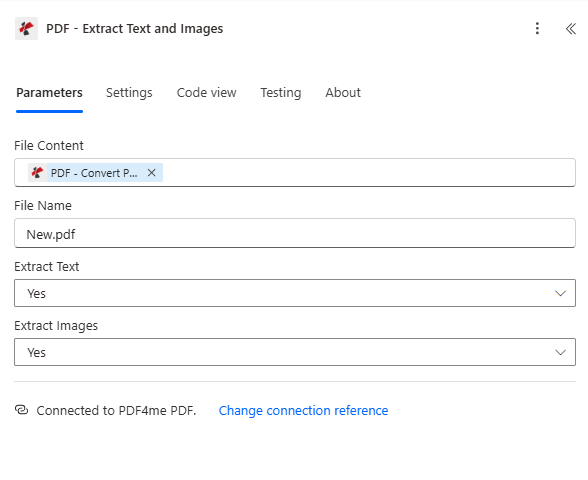
- Hinzufügen PDF4me → PDF: Text und Bilder extrahierenDie
- Parameter:
- Dateiinhalt *Ordnen Sie die Ausgabe von PDF, PDF mithilfe von OCR in bearbeitbares PDF konvertieren (oder direkt von Dateiinhalt abrufen (falls Sie die OCR-Funktion übersprungen haben).
- Dateiname *Geben Sie einen Namen ein, z. B.
New.pdfoder der Quelldateiname. - Text aus dem Text extrahieren: Ja Text extrahieren.
- Bilder extrahieren: Ja um eingebettete Bilder zu extrahieren (oder NEIN (falls Sie nur den Text benötigen).
- Verbindung: Verbunden mit PDF4me PDFDie
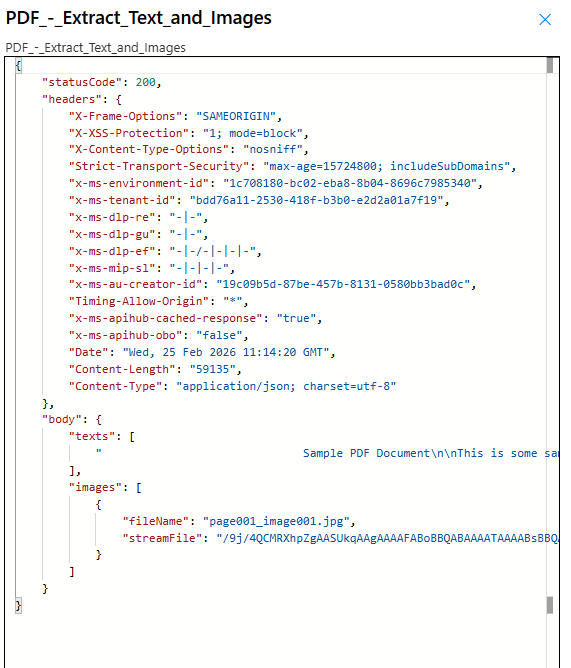
Ausgabe: Die Handlung kehrt zurück Körper mit:
- Texte: Array von Zeichenketten mit dem gesamten extrahierten Text (Zeilenumbrüche als
\n). - Bilder: Array von Objekten:
fileName(z.B.page001_image001.jpg) UndstreamFile(Base64). Verwenden Sie diese in nachfolgenden Aktionen, um die Bilder zu speichern oder zu verarbeiten.
Parameter- und Ausgabereferenz.
Hier ist eine kurze Übersicht der von uns verwendeten Komponenten. Passen Sie diese an Ihre Konfiguration an.
| Schritt | Parameter | Wert | Anmerkungen |
|---|---|---|---|
| Datei abrufen | Dateipfad | /pdf4metest/extracttext/... | Ihr Dropbox-Pfad |
| Datei abrufen | Inhaltstyp ableiten | Ja | Hilft Power Automate bei der Verarbeitung der Datei |
| OCR | Qualitätstyp | Entwurf | Verwenden Hoch für schwierig zu scannende Dokumente |
| OCR | OCR nur bei Bedarf | FALSCH | Auf einstellen Ja um API-Aufrufe zu sparen, wenn der Text bereits durchsuchbar ist |
| Extrakt | Text/Bilder extrahieren | Ja / Ja | Schalten Sie alles ab, was Sie nicht benötigen, um den Vorgang zu beschleunigen. |
| Ausgabe | body.texts | Array von Zeichenketten | Der gesamte extrahierte Text |
| Ausgabe | body.images | Dateiname, Streamdatei | Base64-Bilddaten für jedes Bild |
Die vollständigen Parameterdetails finden Sie unter Text und Bilder extrahieren: Power Automate Und PDF mithilfe von OCR in bearbeitbares PDF konvertierenDie
Fehlerbehebung.
Manchmal läuft etwas schief. Folgendes hilft normalerweise:
Das bedeutet in der Regel, dass das falsche Feld zugeordnet wurde. Verwenden Sie das Feld, das die tatsächlichen Daten enthält. DateiinhaltNicht der Pfad oder eine Referenz. Die Dropdown-Liste von Power Automate kann hier problematisch sein. Siehe Zapier- und Power Automate-Tipps für Base64- und Dateiverarbeitung.
Zum Extrahieren von Text und Bildern wird eine PDF-Datei benötigt. Falls Ihre Quelle ein Bild ist, konvertieren Sie es zuerst mit In PDF konvertierenÜbergeben Sie dann das Ergebnis.
Überprüfen PDF4me-Fehlerbehebung für 401 (API-Schlüssel), 402 (Guthaben) und plattformspezifische Korrekturen.
Testen Sie die API interaktiv.
Testen Sie die Extract Text and Images API ohne Power Automate mit unserem API-Tests: Laden Sie eine PDF-Datei hoch und sehen Sie sich die Antwort an:
Nächste Schritte.
- Legen Sie eine Test-PDF-Datei in Ihren Ordner und führen Sie den Workflow aus. Überprüfen Sie anschließend die... Körper Ausgabe für
TexteUndBilderDie - Füttern
Textein Compose, Parse JSON oder Conditions; verwendenBildermit Datei erstellen oder einer beliebigen Speicheraktion. - Tauschen Manuell auslösen für Wenn eine Datei erstellt wird (Dropbox) und den Dateipfad des Triggers mit diesem verbinden Dateiinhalt abrufen für die vollautomatische Bedienung.