Wie importiert man Antworten aus PDF-Formularen in Power Automate? Ein einfacher Dropbox- und PDF4me-Extraktionsablauf.

Wenn Sie bereits speichern ausgefüllte oder ausfüllbare PDFs In DropboxSie müssen den Inhalt der Seite nicht neu abtippen. Diese Schritt-für-Schritt-Anleitung zeigt Ihnen, wie die Verbindungen hergestellt werden. drei SchritteDu setzt den Fluss selbst in Gang, Dropbox lädt die PDF-Bytes und PDF, Formulardaten extrahieren (PDF4me) dreht sich AcroForm-Feldwerte hinein strukturierte Daten Sie können die Daten an Excel, Dataverse, per E-Mail oder an eine andere API senden.
Die Screenshots verwenden den Dropbox-Pfad /blog data/extract form data from pdf/sample_form.pdf und ein PDF4me Dateiname von Test.pdf. Austauschen dein Ordner, Dateiname und Verbindung – das Muster bleibt gleich.
1. Einen Ablauf manuell auslösen → 2. Dropbox, Dateiinhalte über den Pfad abrufen (Ihr PDF) → 3. PDF, Formulardaten extrahieren, Karte Dateiinhalt ab Schritt 2, setzen Dateiname zu einem .pdf Name → lesen Formularfeldwerte aus der Aktionsausgabe (oft unter einem formData(Objekt im Antworttext).
Dateiinhalt muss die PDF-Datei sein. binär aus Dateiinhalt abrufen (kein Pfad). Die PDF-Datei sollte Folgendes enthalten: reelle Formularfelder (interaktives AcroForm): Ein „flacher“ Scan ohne Felder liefert nicht die gleiche strukturierte Karte. Dateiname sollte ein gültiger PDF-Dateiname sein (z.B. Test.pdf oder dem dynamischen Namen aus Ihrem Workflow); er identifiziert den zu verarbeitenden Auftrag, auch wenn Dropbox das Objekt unter einem anderen Pfad gespeichert hat.
Was passiert, wenn es funktioniert
Bei einem erfolgreichen Durchlauf sieht man typischerweise HTTP 200 in der Aktionsausgabe und einem JSON-Text Wo Feldnamen aus dem PDF erscheinen als Schlüssel mit ihren ausgefüllte Werte als Zeichenketten (oder Ähnliches). Im folgenden Referenzlauf werden Schlüssel wie z. B. Kundenname, E-Mail, Artikel, Menge, Und Preis spiegeln Sie die Formdefinition in Beispielformular.pdfDie Dein PDF wird ausgeben dein Feldnamen, betrachten Sie den Screenshot als ein reales Beispiel, nicht als ein festes Schema.
Auf einen Blick: alle drei Schritte
Warum diese Raumaufteilung so angenehm zu tragen ist
Dropbox-Lieferungen eins Binäre Nutzdaten. Die Extraktionsaktion erhält immer die gleiche Eingabestruktur, unabhängig davon, ob Sie später den Pfad zu SharePoint oder E-Mail-Anhängen ändern.
Sobald Felder vorhanden sind Schlüssel-Wert-Daten, du kannst JSON parsen, Zuordnung zu Spalten, oder POST-Anfrage an eine API ohne dabei die fragile Stringaufteilung in Ausdrücken aufrechtzuerhalten.
Nach der Extraktion hinzufügen Zustand Zweige, Auf jedes Element anwenden für Chargen oder tauschen Sie den manuellen Auslöser gegen Dropbox, Wenn eine Datei erstellt wirdDer Extraktionsschritt bleibt unverändert.
Bevor Sie beginnen
- Power Automate mit der Erlaubnis zum Erstellen WolkenströmeDie
- PDF4me API-Schlüssel und Anschlussverbindung: Hilfe für Erstnutzer: Verbinden Sie PDF4me mit Power AutomateDie
- Dropbox Eine Verbindung, die den Ordner lesen kann, in dem sich die PDF-Datei befindet.
- Eine PDF-Datei, die tatsächlich enthält ausfüllbare Formularfelder (Öffnen Sie die Datei im Acrobat Reader und navigieren Sie mit der Tabulatortaste durch die Felder, um dies zu bestätigen.)
Der Ablauf im Überblick (drei Schritte)
- Einen Ablauf manuell auslösen: Läuft während des Designs und der Tests.
- Dateiinhalt über den Pfad abrufen (Dropbox): Lädt
Beispielformular.pdf(oder Ihre Datei) als BinärinhaltDie - PDF: Formulardaten extrahieren (PDF4me): Verbraucht diese Inhalte und gibt sie zurück Feldwerte im Ausgabe-JSON.
Ablaufübersicht
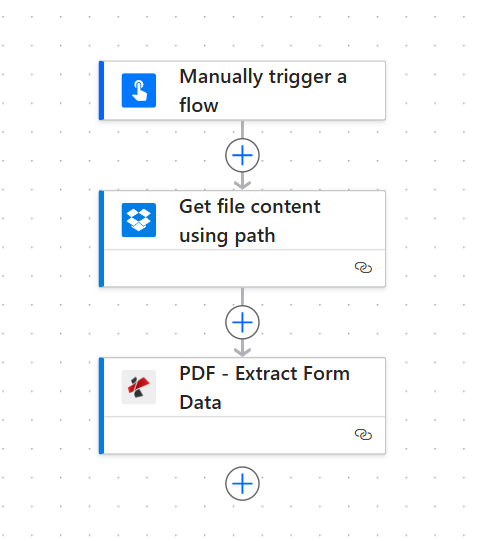
Dreistufige Kette: Auslöser → Dropbox-Dateibytes → PDF4me-Extraktion.
Schritt 1: Dateiinhalt über den Pfad abrufen (Dropbox)
Bisheriger Ablauf: Auslöser → Dateiinhalt abrufenDie
- Hinzufügen Dropbox → Dateiinhalt über den Pfad abrufen (Der Wortlaut kann je nach Anschlussversion leicht variieren).
- DateipfadZeigen Sie auf Ihre PDF-Datei. Diese Anleitung verwendet
/blog data/extract form data from pdf/sample_form.pdfDie - Unter Erweiterte Optionen anzeigen, Satz Inhaltstyp ableiten Zu Ja Der Konnektor verarbeitet die Nutzdaten also korrekt.
- Speichern Und Prüfen diesen Schritt; bestätigen Dateiinhalt erscheint in Dynamischer Inhalt für den nächsten Schritt.
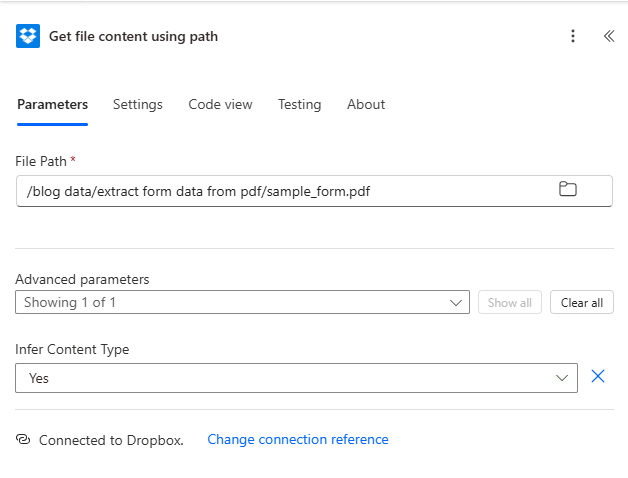
Schritt 1: Pfad zur PDF-Datei in Dropbox festlegen und Inhaltstyperkennung aktivieren.
Schritt 2: PDF: Formulardaten extrahieren (PDF4me)
Bisheriger Ablauf: Auslöser → Dateiinhalt abrufen → Daten aus dem ExtraktionsformularDie
- Hinzufügen PDF: Formulardaten extrahieren (PDF4me).
- Dateiinhalt: Aus Dynamischer Inhalt, wählen Dateiinhalt (oder gleichwertig) von Dateiinhalt über den Pfad abrufenDie
- DateinameGeben Sie einen PDF-Namen mit Dateiendung ein, z. B.
Test.pdfAlternativ können Sie einen dynamischen Namen zuweisen, wenn Ihr Workflow Dateien erstellt oder umbenennt. Es muss nicht mit der Dropbox-Pfadzeichenfolge übereinstimmen.Es muss plausibel sein.pdfEtikett für den Job. - SpeichernFühren Sie anschließend den Flow aus und öffnen Sie die Aktion. AusgabenDie
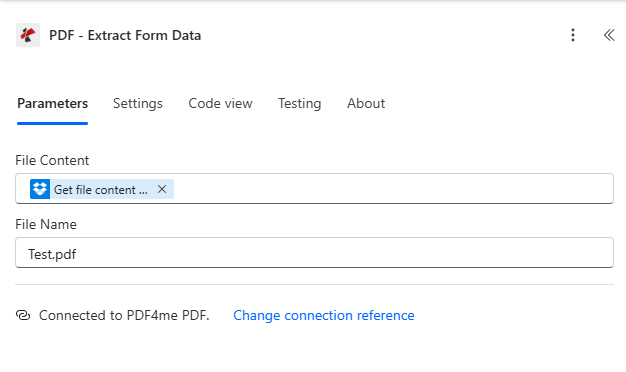
Schritt 2: Binärdaten aus Dropbox werden dem Dateiinhalt zugeordnet; Dateiname für die Verarbeitung festgelegt.
Ausgabe: Von PDF-Feldern zu JSON können Sie verwenden
Nach einem erfolgreichen Durchlauf überprüfen PDF, Formulardaten extrahieren → AusgabenDu solltest sehen Statuscode: 200 und ein Körper das die extrahierten Werte enthält. Die Feldschlüssel entsprechen der Definition des PDF-Formulars.Das folgende Beispiel zeigt genau, was dieses Beispielformular bei einem Durchlauf erzeugt hat.
Beispielausgabe (Screenshot + JSON-Beispiel)
Der Konnektor umschließt den üblichen HTTP-artigen Umschlag (Statuscode, Überschriften, Körper). Innen KörperSuchen Sie nach dem Objekt, das Ihre Felder auflistet (hier formDataMöglicherweise sehen Sie auch Metadaten wie beispielsweise isAsync abhängig von der Version und dem Ausführungsmodus.
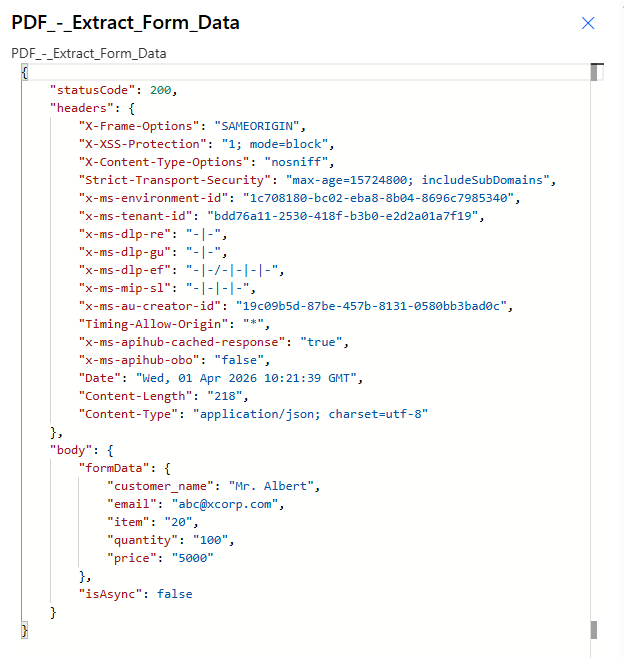
Referenzausgabe: Dieselben Werte erscheinen in den dynamischen Inhalten für spätere Schritte.
{
      "statusCode": 200,
      "body": {
      "formData": {
      "customer_name": "Mr. Albert",
      "email": "[email protected]",
      "item": "20",
      "quantity": "100",
      "price": "5000"
      },
      "isAsync": false
      }
      }
Tipp: In einer Folgeaktion verwenden Sie Dynamischer Inhalt um einzelne Felder auszuwählen, oder JSON parsen mit einem Schema, das zu Ihrem Formular passt. Zahlen kommen oft an als SaitenKonvertieren Sie gegebenenfalls.
Optionale nächste Schritte: An Excel anhängen, Senden Sie eine E-Mail mit ausgewählten Feldern HTTP zu einer Branchen-API oder Eine Zeile aktualisieren In Dataverse ist nun jedes Feld ein Token erster Klasse.
Kurzübersicht
| # | Aktion | Was einstellen |
|---|---|---|
| 1 | Manually trigger a flow | Run on demand while building |
| 2 | Get file content using path | Dropbox path to PDF + Infer Content Type = Yes |
| 3 | PDF, Extract Form Data | File Content from step 2; File Name = *.pdf |
Vollständige Parameterliste und Integrationshinweise: Formulardaten aus PDF extrahieren – Power AutomateAPI-Referenz: Formulardaten aus PDF extrahieren (API)Die
Fehlerbehebung
Bestätigen Sie, dass die PDF-Datei enthält interaktive Formularfelder und dass sie gefüllt (nicht nur gezeichneter Text). Öffnen Sie die Datei in einem Desktop-Reader und verwenden Sie Vorhandene Felder hervorheben im Zweifelsfall.
Neuzuordnung Dateiinhalt aus Dateiinhalt abrufen Ausgabe. Tun Sie nicht Wenn Sie den Pfad, die Datei-ID oder einen Link übergeben, benötigt Power Automate die binär Spalte aus der Dropbox-Aktion.
PDF4me-Fehlerbehebung, API-Schlüssel, Abonnement/Guthaben und erneute Authentifizierung der PDF4me-Verbindung.
Was Sie als Nächstes versuchen sollten
Produktionsidee: Ersetzen Sie den manuellen Auslöser durch Dropbox, Wenn eine Datei erstellt wird im selben Ordner, dann behalten Sie die Dateiinhalt abrufen Und Daten aus dem Extraktionsformular So wird jedes neue Upload-Ereignis automatisch verarbeitet.
Power Automate
API-Schlüssel abrufen
Formulardaten extrahieren (Dokumente)
PDF-Formular ausfüllen (Blog)
Das deckt die Grundlagen ab: korrekte Binärabbildung, ein reales .pdf Dateiname und eine ausfüllbare Quelldatei. Verwenden Sie dieselbe Struktur für SharePoint- oder E-Mail-Trigger und beziehen Sie sich auf die Daten aus dem Extraktionsformular Dokumentation, wenn Sie den Ablauf um Parsing, Speicherung oder Benachrichtigungen erweitern.