Wie extrahiert man PDF-Formulardaten in n8n? Dropbox-Download, PDF4me, anschließend eine Zusammenfassungsdatei speichern.
Diese Schritt-für-Schritt-Anleitung erstellt ein Vier-Knoten-n8n-WorkflowSie führen es manuell aus, herunterladen ein ausfüllbares PDF von Dropbox, Extrakt Feldwerte mit PDF4me, Formulardaten aus PDF extrahieren, Dann hochladen ein kleines Textdatei Zurück zu Dropbox, erstellt aus Ausdrücken (z. B. Name, E-Mail und Preis). Die Beispielpfade entsprechen den Screenshots: PDF unter /blog data/extract form data from pdf/sample_form.pdf, Textausgabe bei /blog data/extract form data from pdf/output/Form data.txtPassen Sie die Pfade an Ihr Konto an.
1. Beim Klicken auf „Workflow ausführen“ (manueller Test) → 2. Dropbox, Datei herunterladen → Binärfeld Daten → 3. PDF4me, Formulardaten aus PDF extrahieren (Daten In, document.pdf als Dokumentname) → 4. Dropbox, Datei hochladen (Textinhalt aus Ausdrücken, kein Binär-Upload).
Dropbox speichert die heruntergeladenen Bytes in einem Feld (diese Anleitung verwendet …) DatenDer PDF4me-Knoten muss die Dasselbe Feld unter Binäres EingabefeldWenn Sie es umbenennen, aktualisieren Sie es. beide Knoten, damit sie weiterhin übereinstimmen.
Erstellen Sie diesen Workflow: Ihre Aufgabenliste
Arbeiten Sie diese der Reihe nach durch. Machen Sie nach jedem Block eine Pause und Schritt ausführen (oder Test-Workflow) bevor wir fortfahren.
- Anmeldeinformationen: In n8n, add Dropbox OAuth2 API Und PDF4me Anmeldeinformationen. Bitte bestätigen Sie, dass Sie Dropbox auflisten oder durchsuchen können und dass PDF4me einen Testanruf akzeptiert.
- Quelldatei: Hochladen
Beispielformular.pdf(oder Ihr Formular) zum Dropbox-Pfad, den Sie im Download-Knoten verwenden werden. - Leinwand: Füge die vier Knoten nacheinander hinzu und verbinde sie von links nach rechts, sodass ein Artikel fließt durch.
- Knoten herunterladen: Satz Dateipfad und die Binärausgabe abbilden
Daten(oder Ihren gewählten Namen, spiegeln Sie ihn dann in PDF4me). - Knoten extrahieren: Wählen Binärdaten, Satz Binäres Eingabefeld Zu
Datenund setzen Dokumentname (Zum Beispieldocument.pdf). - Upload-Knoten: Drehen Binär-Upload aus, Punkt Dateipfad zu Ihrer Ausgabe
.txtPfad und fügen Sie einen Ausdruck ein, der Folgendes lautet:$json.formData.*Felder. - End-to-End-Test: Führen Sie den Workflow aus und bestätigen Sie das JSON auf dem Extraktionsknoten, anschließend die neue Datei in Dropbox.
So sieht die PDF-Datei aus (Eingabe)
Das Muster Musterrechnungsformular verwendet einige wenige beschriftete Felder. Werte wie z. B. Herr Albert, [email protected], Artikel 20, Menge 100und Preis 5000 sind das, was der Extraktor in Schlüssel umwandelt. formDataDie
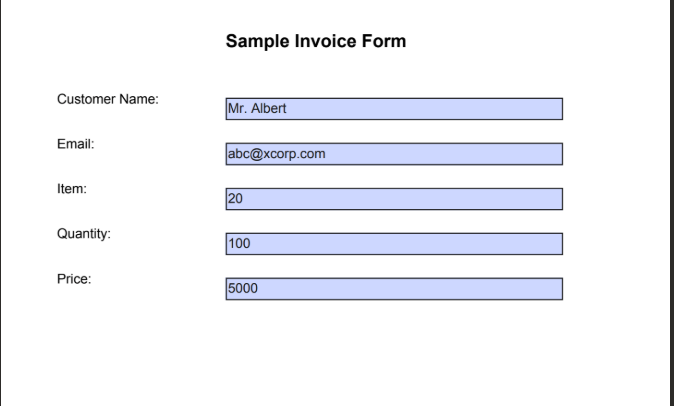
Quell-PDF: ausfüllbare Felder, kein einfacher Scan.
Auf einen Blick: vier Knoten
Workflow-Canvas
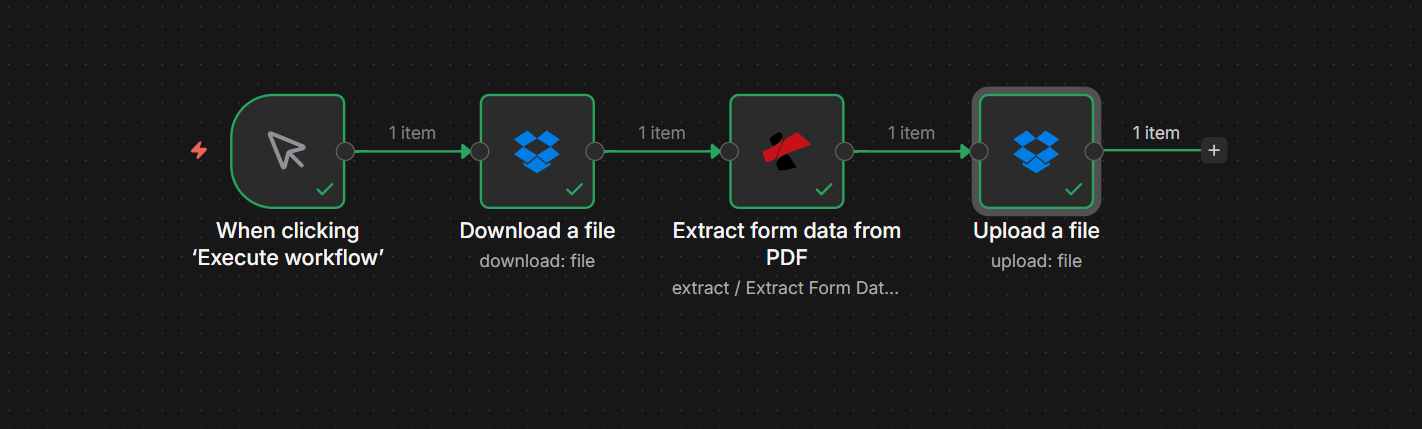
Vier Schritte, ein Element pro Schritt, grüner Erfolgszustand nach einem Testlauf.
Schritt 1: Datei herunterladen (Dropbox)
- Hinzufügen Dropbox → Herunterladen (Ressource: Datei).
- Dateipfad: Beispiel:
/blog data/extract form data from pdf/sample_form.pdfDie - Ausgabedatei im Feld speichern:
Daten(Speichert die Binärdatei dort, wo der nächste Knoten sie erwartet). - Schritt ausführen und öffnen Sie die Binär Registerkarte: Sie sollten sehen
Beispielformular.pdf,application/pdfund Größenmetadaten.
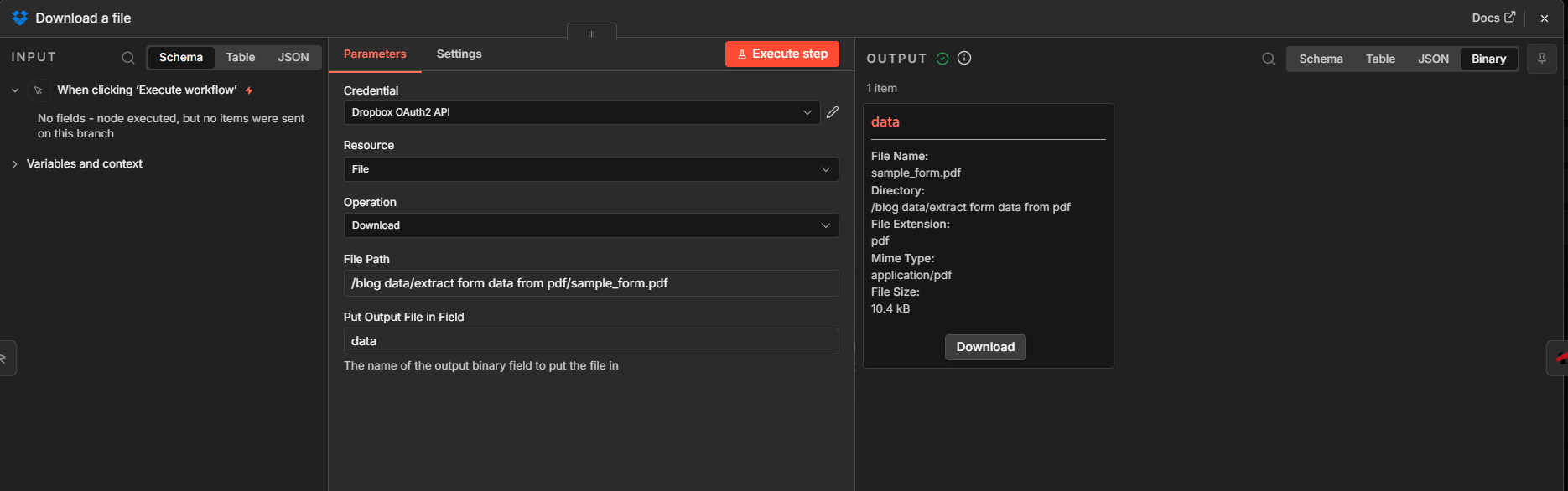
Schritt 1: Pfad + Binärfeldname für die nachgelagerte Zuordnung.
Schritt 2: Formulardaten aus der PDF-Datei extrahieren (PDF4me)
Flussaufwärts: Knoten herunterladen → Extrakt Knoten.
- Hinzufügen PDF4me und wählen Formulardaten aus PDF extrahieren (im Rahmen der Extraktionsvorgänge).
- Eingabedatentyp: BinärdatenDie
- Binäres Eingabefeld:
Daten(muss mit Schritt 1 übereinstimmen). - Dokumentname: Zum Beispiel
document.pdf(Verarbeitungsetikett; aufbewahren).pdfVerlängerung). - Schritt ausführen. In AUSGABE, bestätigen
formDatamit Ihren Feldschlüsseln und -werten.
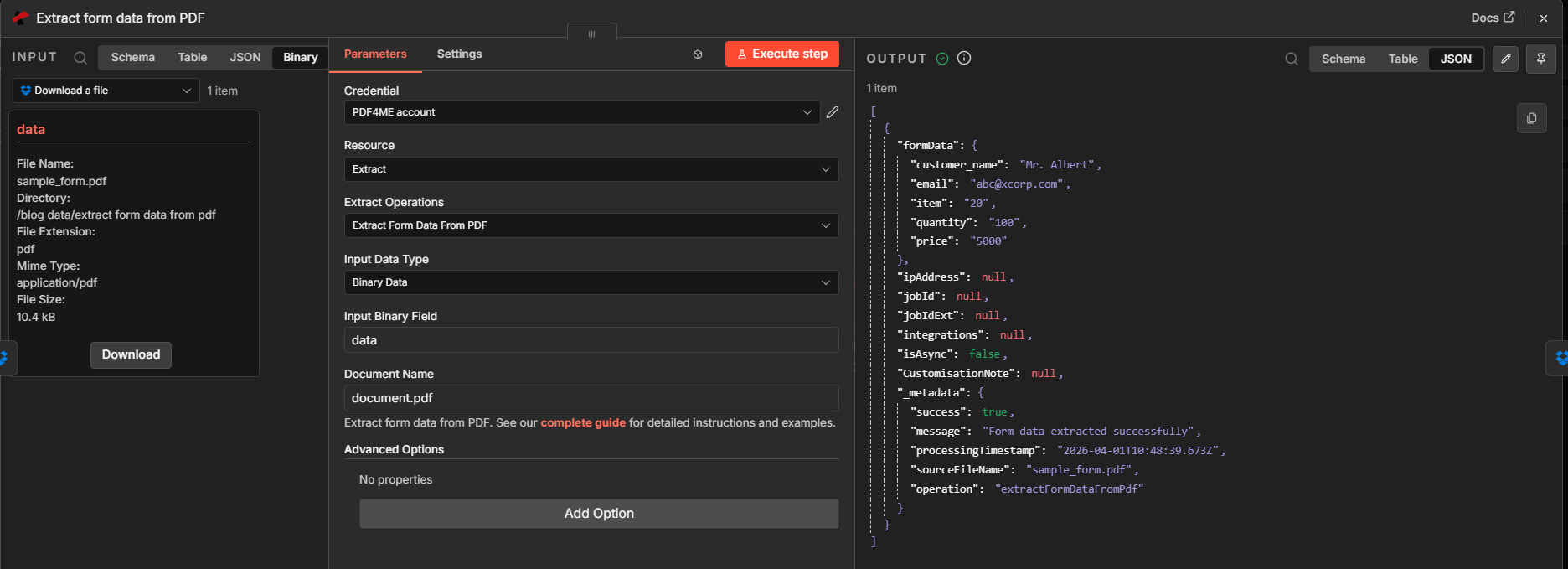
Schritt 2: Binärdaten eingeben, strukturiertes JSON ausgeben.
Erweitern: Beispiel-JSON-Felder
Ein erfolgreicher Durchlauf umfasst typischerweise Folgendes: formData plus Statusfelder wie Erfolg, Nachricht, Quelldateiname, Und BetriebDie genauen Tasten hängen von der Connector-Version ab.
{
      "formData": {
      "customer_name": "Mr. Albert",
      "email": "[email protected]",
      "item": "20",
      "quantity": "100",
      "price": "5000"
      },
      "success": true,
      "message": "Form data extracted successfully",
      "sourceFileName": "sample_form.pdf",
      "operation": "extractFormDataFromPdf"
      }
Schritt 3: Datei hochladen (Dropbox, aus Ausdrücken erstellter Text)
Flussaufwärts: Knoten extrahieren → Hochladen Knoten.
- Hinzufügen Dropbox → Hochladen (Ressource: Datei).
- DateipfadBeispielziel:
/blog data/extract form data from pdf/output/Form data.txtErstellen Sie dieAusgabeOrdner in Dropbox, falls dieser nicht existiert. - Binärdaten: Aus für dieses Muster (Sie schreiben Text(die PDF-Dateien werden nicht erneut hochgeladen).
- Dateiinhalt: Verwenden Sie einen Ausdruck Dadurch werden die benötigten Felder verknüpft. Beispiel (in den Ausdruckseditor einfügen):
{{ $json.formData.customer_name }} {{ $json.formData.email }} {{ $json.formData.price }}
- Überprüfen Sie die Vorschau unter dem Ausdruckseditor (Beispielzeile:
Herr Albert [email protected] 5000). - Schritt ausführen und überprüfen Sie, ob die Dropbox-Antwort den neuen Dateinamen und die neue Dateigröße anzeigt.
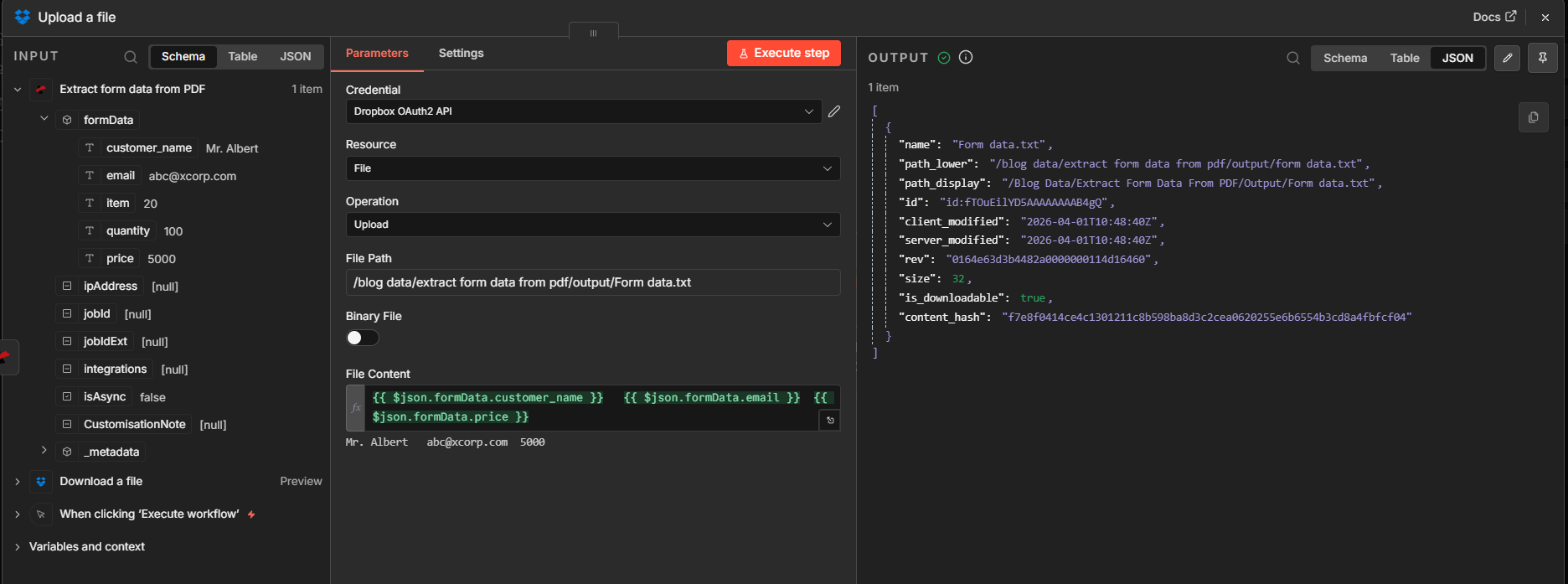
Schritt 3: Optionaler Export in lesbarer Form zusammen mit JSON im vorherigen Knoten.
Ergebnis: Die Textdatei wird geöffnet
Nach dem Lauf, offen Formulardaten.txt In Dropbox (oder im Viewer). Hier sollten Sie dieselben Werte wie in der Vorschau sehen: Name, E-Mail-Adresse und Preis in einer Zeile.
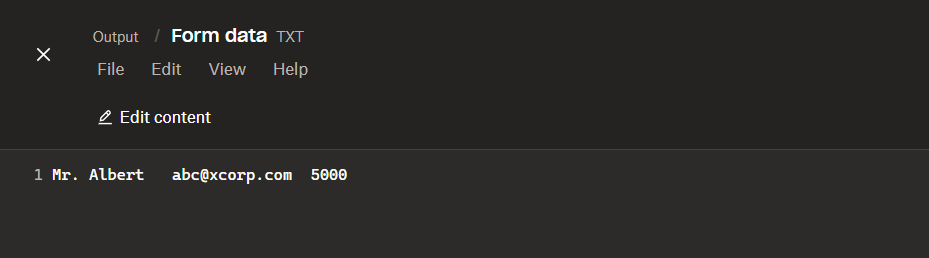
Kurzer Plausibilitätscheck, ob beim Upload-Schritt das geschrieben wurde, was Sie erwarten.
Kurzübersicht
| # | Knoten | Was man sich merken sollte |
|---|---|---|
| 1 | When clicking “Execute workflow” | Use for design-time testing; swap for a schedule or webhook later |
| 2 | Download a file | Correct Dropbox path; binary field = data |
| 3 | Extract form data from PDF | Binary Data + Input Binary Field = data; Document Name with .pdf |
| 4 | Upload a file | Text mode; expression reads $json.formData.* |
Knotenreferenz: Formulardaten aus PDF extrahieren - n8nAPI: Formulardaten aus PDF extrahieren (API). Erste Schritte: n8n IntegrationsleitfadenDie
Fehlerbehebung
Bestätigen Sie, dass die PDF-Datei echte Inhalte enthält. AcroForm Felder. Flache oder reine Bild-PDFs liefern nicht dieselbe Struktur.
Wenn Download schreibt an Daten, Der Extrakt muss verwendet werden Daten als Binäres Eingabefeld. Benennen Sie beide Seiten zusammen um.
Öffnen Sie die JSON-Ausgabe des Extract-Knotens und kopieren Sie den exakten Inhalt. formData Schlüsselnamen (sie müssen mit den Feldnamen Ihrer PDF-Datei übereinstimmen).
Was Sie als Nächstes versuchen sollten
Sie haben nun einen wiederholbaren Pfad: herunterladen das Formular PDF, Extrakt strukturierte Felder und veröffentlichen Welchen Teil dieser Daten Sie auch immer benötigen, sei es eine Textzusammenfassung in Dropbox, eine Zeile in einer Datenbank oder eine Webhook-Nutzlast in einem späteren Knoten.